


Slik konverterer du HEIC til JPG på Windows ved hjelp av 4 løsninger
En vanlig frustrasjon blant Windows-brukere er feilen «Kan ikke åpne fil» når de prøver å få tilgang til importerte iPhone-bilder på skrivebordet. Dette er et vanlig dilemma for brukerne, siden HEIC-formatet ikke støttes naturlig på Windows 10/11. I denne artikkelen vil vi gi en detaljert løsning på dette problemet ved å fremheve fire av de mest pålitelige programvarene for Konvertering av HEIC til JPG på PC-erVi vil gjennomgå hvert program basert på dets beste bruksområder og hovedfunksjoner, sammen med en trinnvis veiledning for bruk av hvert verktøy som en HEIC-konverterer.

- GUIDELISTE
- Løsning 1. Bruk av den innebygde «Bilder»-appen (krever HEIF-utvidelsen)
- Løsning 2. Bruk av Microsoft Paint (for enkeltbilder)
- Løsning 3. Bruk av et gratis onlineverktøy
- Løsning 4. Ekte HEIC til JPG-konverter (Microsoft Store-appen)
- Del 5. Vanlige spørsmål om konvertering av HEIC til JPG på Windows
Løsning 1. Bruk av den innebygde «Bilder»-appen (krever HEIF-utvidelsen)
Best brukt til: Konvertering av HEIC ved hjelp av den innebygde Microsoft-appen med filutvidelser.
Hvis du vil lære hvordan du konverterer HEIC til JPG i Windows 10/11, er det enkleste programmet standardappen Bilder. Selv om den ikke kan åpne HEIC-filer som standard, kan en valgfri plugin tilgjengelig i Microsoft Store installeres for å aktivere programmet til å støtte HEIC-bilder.
Dessverre er plugin-modulen som kreves for å åpne HEIC-filer i Bilder-appen en betalt utvidelse. Dette gjør den til et suboptimalt valg, spesielt hvis du ønsker en rask løsning på konvertere bilder til JPG.
For å lære hvordan du bruker Bilder til å endre bildeformater, kan du lese veiledningen vår nedenfor.
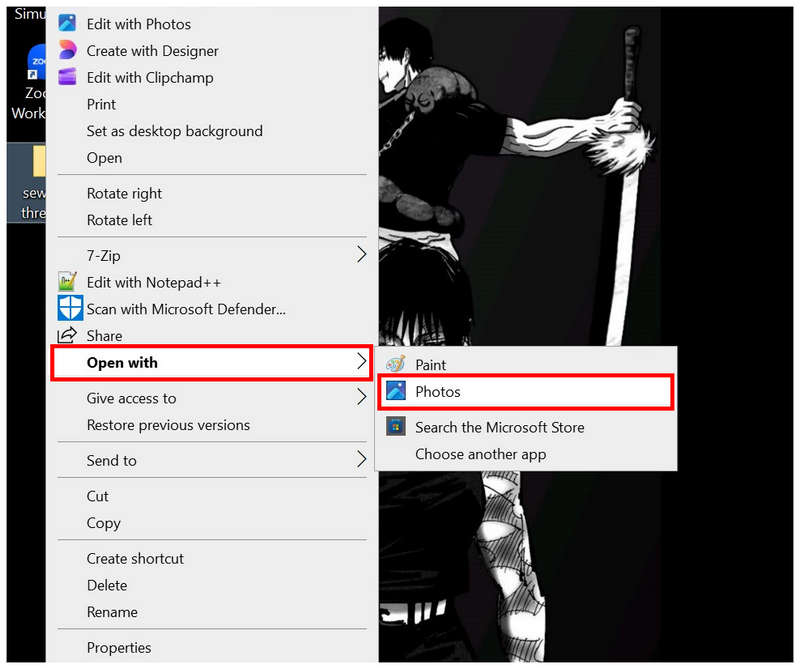
Høyreklikk på HEIC-bildet du vil åpne, og velg Åpne med, velg deretter Bilder.
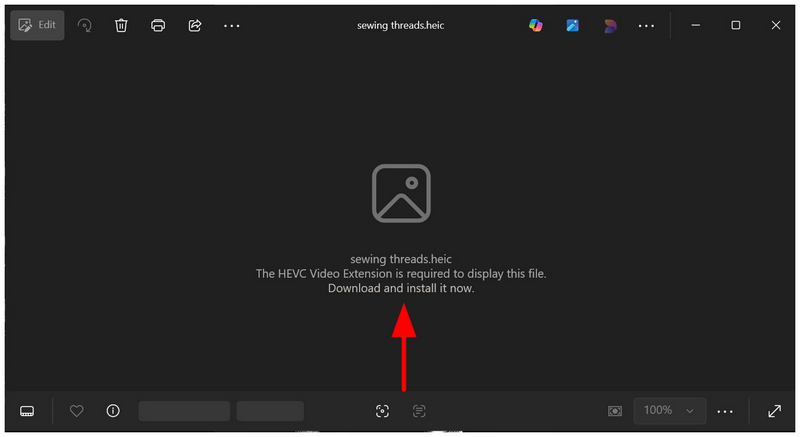
Siden Bilder-appen ikke støtter HEIC som standard, vil den foreslå at brukeren laster ned en utvidelse for å åpne iPhone-bildefiler. Klikk på den for å gå videre til Microsoft Store.
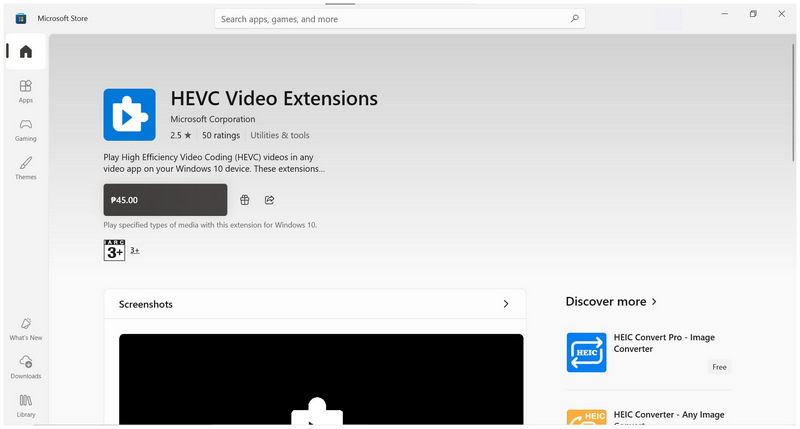
I Microsoft Store kan du laste ned den betalte utvidelsesappen for å åpne HEIC-bilder. I denne veiledningen laster vi ikke ned utvidelsesappen, men når den er nedlastet, lar den deg gå videre til neste trinn.
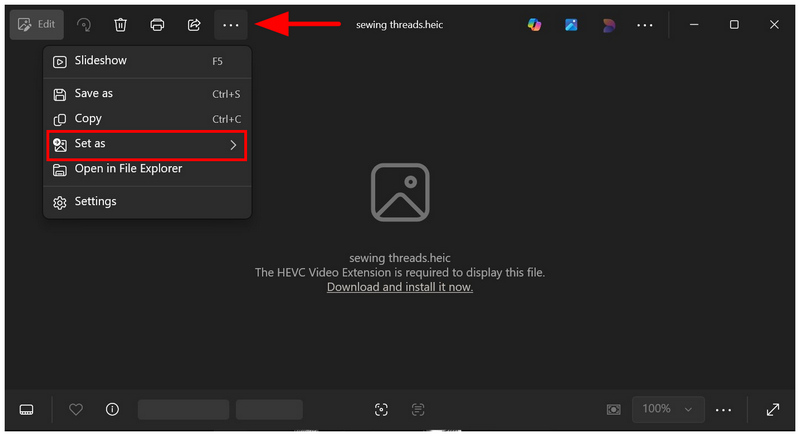
Når du har lastet ned HEVC Video Extensions-pluginen, går du tilbake til Bilder-appen. Klikk deretter på Se mer alternativer og velg Angi som.
Til slutt, sett inn Lagre som type til JPG, og klikk deretter Lagre for å lagre HEIC-bildet som en JPG-fil.
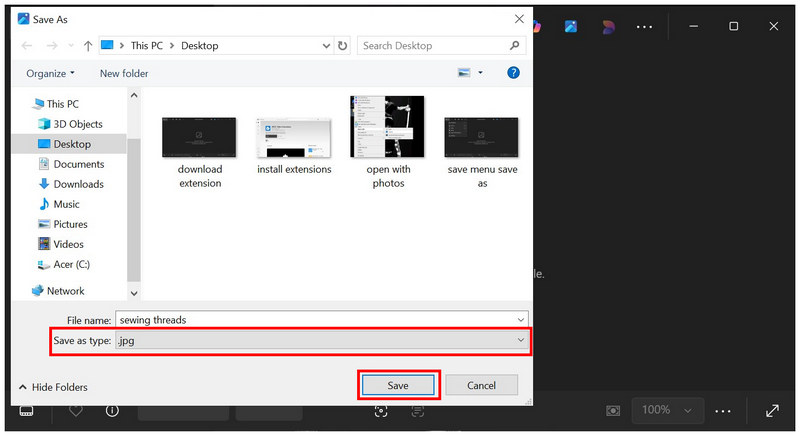
Selv om det ikke er det mest tilgjengelige verktøyet for å konvertere HEIC til JPG på Windows 11/10, er det fortsatt teknisk mulig og enkelt å bruke når du har kommet deg forbi den betalte plugin-barrieren. Heldigvis finnes det flere alternativer for å konvertere iPhone-bilder til et mer tilgjengelig format gratis.
Løsning 2. Bruk av Microsoft Paint (for enkeltbilder)
Best brukt til: Endre formatet til et individuelt HEIC-bilde.
Hvis du ønsker en alternativ gratis HEIC-til-JPG-konverterer for Windows 11/10 i tillegg til Bilder-appen, kan den klassiske Microsoft Paint gjøre jobben, siden den kan åpne HEIC-filer og har Lagre som-funksjonen som standard.
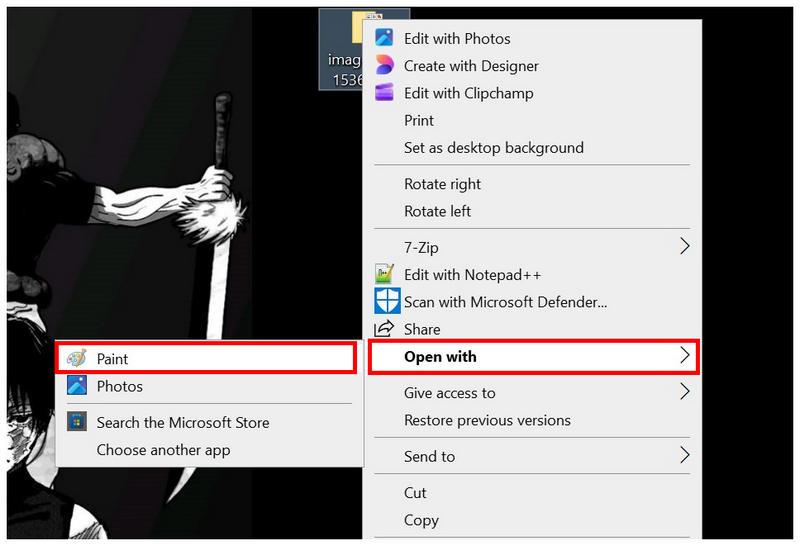
Selv om verktøyet ikke kan åpne HEIC-filer i bildeformat, kan selve filen fortsatt nås i det. Dette gjør programvaren funksjonell som et formatkonverteringsverktøy. For å lære hvordan du bruker det, vennligst les veiledningen vår nedenfor.
Høyreklikk på HEIC-filen du vil åpne i Paint, og velg deretter Åpne med og velg Maling blant de tilgjengelige alternativene.
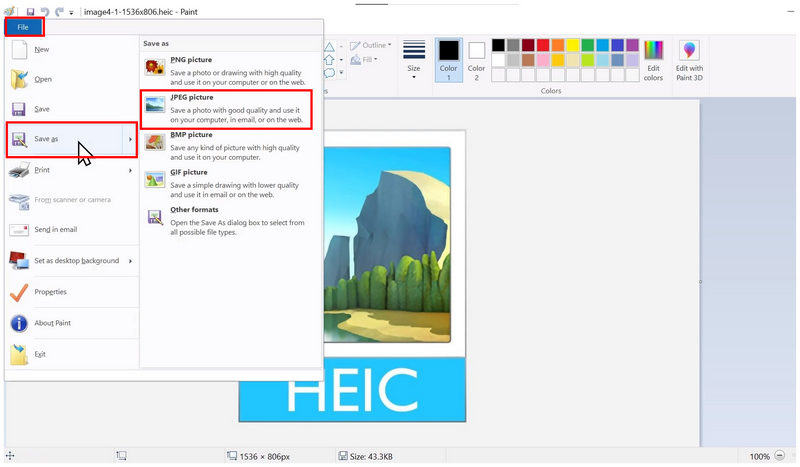
Når HEIC-bildet ditt er importert til Paint, velger du Fil, klikk deretter Lagre somVelg deretter JPEG-bilde alternativ for å lagre bildefilen din som en JPG.
Til slutt angir du lagringsdestinasjonen for den konverterte bildefilen ved hjelp av popup-vinduet for filbehandleren som vises. Lagre når du har angitt plasseringen for filen din.
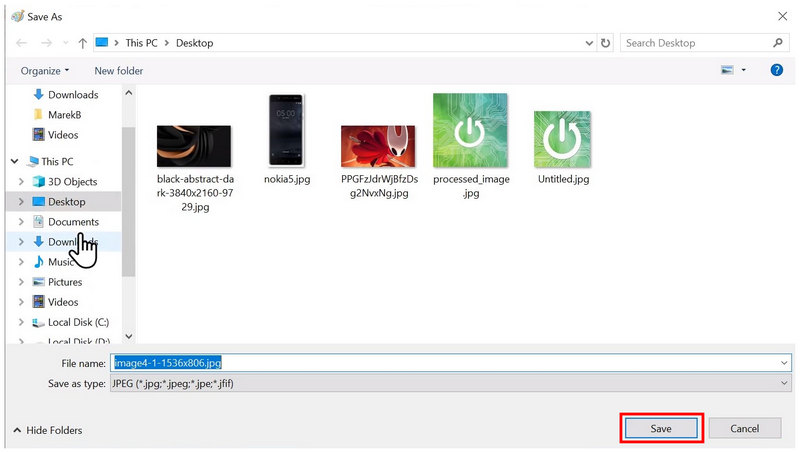
Hvis du planlegger å bruke Paint til HEIC-konvertering, er påliteligheten fortsatt tvilsom, siden det er vanlig at programmet også støter på et problem med at filen ikke kan åpnes. Med det i tankene kan Bilder-appen med den betalte plugin-modulen fortsatt være den mer pålitelige HEIC-til-JPG-konvertereren for Windows.
Løsning 3. Bruk av et gratis onlineverktøy
Best brukt til: Batchbehandling av en håndfull HEIC-filer uten installasjon og oppsett.
Siden begge de innebygde HEIC-til-JPG-konvertererne på Windows-PC-er har sine egne begrensninger, bør du vurdere nettbaserte verktøy hvis du vil konvertere iPhone-bildene dine til et mer tilgjengelig JPG-format. I dette tilfellet, ArkThinker Gratis HEIC-konverter på nett bør være ditt førstevalg.
I motsetning til Photos- og Paint-appene, kan ArkThinkers online konverteringsverktøy behandle opplastede HEIC-filer i løpet av få sekunder uten krav til plugin-moduler eller stabilitetsproblemer. Dette gjør programmet allerede til den mest pålitelige løsningen for bildekonvertering. Hvis du er bekymret for personvern og sikkerhet, frykt ikke: opplastede bilder i programvaren slettes umiddelbart etter at de er konvertert til JPG og deretter lastet ned av brukeren.
Dessuten støtter den batchkonvertering av HEIC-bilder til JPG, opptil 10 bilder om gangen, noe som gjør arbeidsflyten 10 ganger mer effektiv enn Photos eller Paint, som begge er begrenset til konvertering av enkeltfiler.
Til slutt ble programvaren designet for å fungere så enkelt som mulig, så veiledningen vår om hvordan du bruker den kan fullføres i to enkle trinn. Følg veiledningen vår for å begynne å bruke ArkThinker Free HEIC Converter Online for dine filkonverteringsbehov.
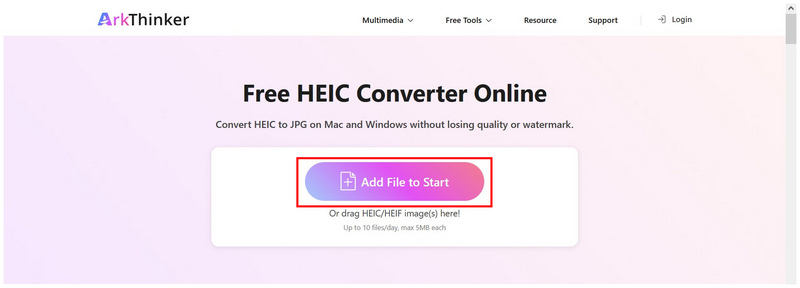
Gå til nettsiden til ArkThinker HEIC Converter. Klikk på hovedsiden til det nettbaserte verktøyet. Legg til filer for å starte for å importere HEIC-bildet du vil konvertere. Alternativt kan du dra og slippe bildene du vil laste opp, inn i opplastingsboksen.
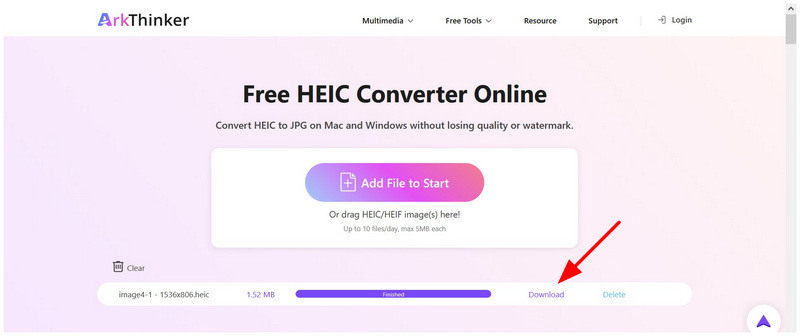
Når bildene er importert, vent noen sekunder til filimporten er ferdig. Til slutt velger du nedlasting ved siden av det konverterte bildet og lagre det på datamaskinen.
Som en online bildekonverterer, er dette alternativet det mest pålitelige alternativet for batchkonvertering av HEIC til JPG på Windows eller macOS. I motsetning til andre nettbaserte verktøy tilbyr det utmerket brukersikkerhet fordi behandlede bilder garantert slettes når konverteringen er fullført.
Løsning 4. Ekte HEIC til JPG-konverter (Microsoft Store-appen)
Best brukt til: Tredjeparts konverteringsalternativ som også er skrivebordsbasert.
For å avslutte, la oss nå gå videre til det mest pålitelige alternativet for å konvertere Apple HEIC til JPG på Windows-datamaskiner: en Microsoft Store-eksklusiv app kalt Real HEIC to JPG Converter.
I motsetning til den innebygde Windows-løsningen, ble denne programvaren utviklet for å fungere som en eksklusiv HEIC-til-JPG-konverteringsapp, noe som gjør funksjonaliteten allerede bedre enn Lagre som-funksjonen i både Bilder og Paint.
Det hjelper også at den støtter batchbehandling som standard, noe som forbedrer brukernes konverteringseffektivitet betraktelig. Vanskelighetsgraden er imidlertid ikke ideell, ettersom den er fullpakket med avanserte funksjoner som kan overvelde nye brukere.
For å løse dette potensielle problemet, sørg for å lese veiledningen vår om bruk av Real HEIC til JPG Converter.
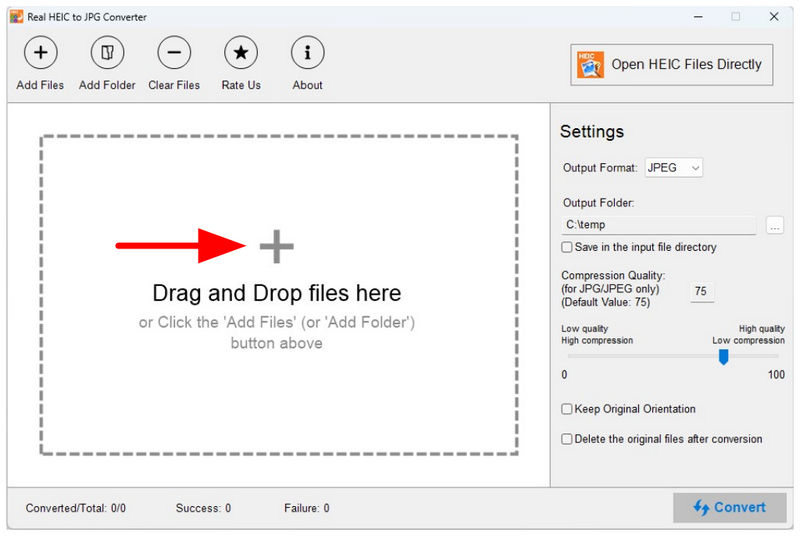
Åpne Real HEIC to JPG Converter, og klikk deretter på Legg til filer eller Legg til mappe knappen over hovedgrensesnittet. Du kan også dra-og-slipp filene du vil konvertere.
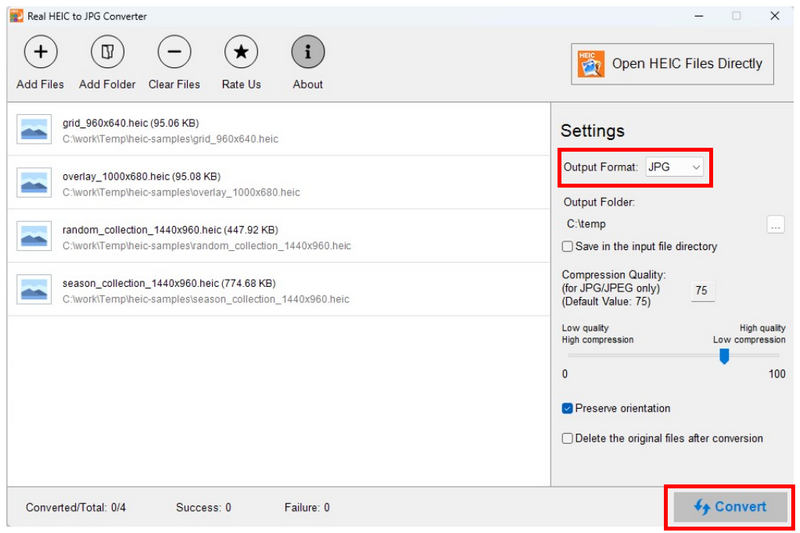
Når bildene du vil konvertere er lagt til i programmet, trenger du ikke å endre dem. Utgående format siden den er satt til JPG som standard. Du kan nå klikke på Konvertere for å starte konverteringen av bildeformat.
Etter at konverteringsprosessen er fullført, kan du klikke Åpne mappe for å åpne mappen der de konverterte HEIC-bildene dine er lagret.
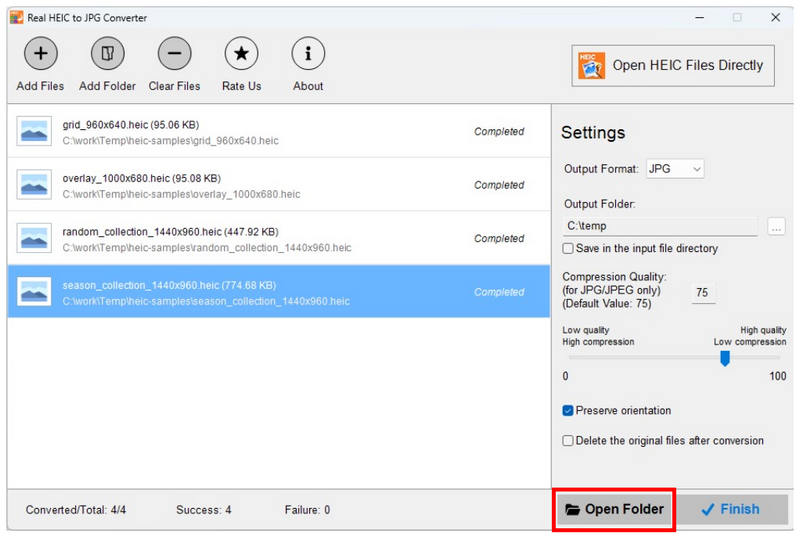
Med funksjonen Åpne mappe kan du nå enkelt finne de konverterte HEIC-filene dine på datamaskinen. Dette er nok en bemerkelsesverdig forbedring av livskvaliteten for brukerne deres.
Del 5. Vanlige spørsmål om konvertering av HEIC til JPG på Windows
Hva er en HEIC fil?
HEIC-filer (High Efficiency Image Container) er standard bildeformat for iPhone-enheter siden iOS 11. De er designet for å oppnå høyere komprimeringshastigheter enn vanlige JPG-filer, som ofte krever bildekomprimering på grunn av de store filstørrelsene. Dessverre er ikke HEIC-filer kompatible med enheter som ikke er fra Apple.
Hvordan endre HEIC til JPG på Windows?
Det finnes eksklusive HEIC-til-JPG-konverterere tilgjengelig i Microsoft Store, for eksempel Real HEIC to JPG Converter. Nettverktøy som ArkThinker Free HEIC Converter Online er et annet godt alternativ. For innebygde løsninger kan du installere den betalte Photos-appen-pluginen for å åpne HEIC-filer og aktivere Lagre som.
Kan Windows-apper åpne HEIC-filer som standard?
Nei, det kan de ikke. Bilder-appen kan ikke åpne HEIC uten programtillegg. Det er også vanlig at Microsoft Paint forårsaker en feil når man prøver å åpne HEIC-bilder.
Vil konvertering av HEIC-bilder til JPG redusere kvaliteten?
Ja, det vil det. Hvor alvorlig kvalitetsreduksjonen blir, vil imidlertid avhenge av hvilken konverter du bruker. Noen programmer, som for eksempel ArkThinker Free HEIC Converter Online, støtter tapsfri bildekonvertering for å minimere kvalitetstap.
Er HEIC-omformere på nett pålitelige og trygge?
Ja, det er de. HEIC-verktøy på nett kan konvertere bildeformater effektivt. Brukerens personvern er imidlertid en vanlig bekymring siden bildene lastes opp til serverne deres. For å unngå slike problemer, bruk ArkThinker FreeHEIC Converter Online, som umiddelbart sletter bildedata etter konvertering og nedlasting.
Konklusjon
Nå som vi har gitt noen av de mest pålitelige programmene til Konverter HEIC til JPG på Windows-datamaskiner, håper vi at du nå kan håndtere disse bildeformatene for å minimere kompatibilitetsproblemer. Heldigvis er programmene vi har levert nybegynnervennlige. For å komme i gang, bruk en online konverter, for eksempel ArkThinker Free HEIC Converter Online.
Hva synes du om dette innlegget? Klikk for å rangere dette innlegget.
Utmerket
Vurdering: 4.8 / 5 (basert på 492 stemmer)


