


Anmeldelse av ekte HEIC til JPG-konverter: Hovedfunksjoner, fordeler, ulemper
HEIC-bilder kan ikke åpnes i den innebygde Bilder-appen på moderne Windows-datamaskiner. Dette gjorde formatkonvertering til et viktig trinn for å vise disse filene på en PC. Derfor er det første trinnet de fleste brukere tar å se etter bekreftede alternativer i den offisielle Microsoft Store-appen for å søke etter optimalisert programvare for Windows. Blant disse verktøyene er Ekte HEIC til JPG-konverter vil være et av de første valgene som dukker opp. I denne artikkelen vil vi gi en omfattende gjennomgang av verktøyet, som dekker funksjonene, batchbehandlingsmulighetene og fordeler og ulemper, for å avgjøre om det er pålitelig nok for HEIC-bildekonvertering.

- GUIDELISTE
- Del 1. Fullstendig gjennomgang av Real HEIC til JPG Converter
- Del 2. Støtter det batchbehandling
- Del 3. Ekte HEIC til JPG-konverter: Fordeler og ulemper
- Del 4. Slik fungerer det (brukerflyt)
- Del 5. Beste alternativ til ekte HEIC til JPG-konverter
- Del 6. Vanlige spørsmål om ekte HEIC til JPG-konverter
Hvordan vi testet ekte HEIC til JPG-konverter
- • Vi lastet ned Real HEIC to JPG Converter fra Microsoft Store.
- • For å teste funksjonen for batchkonvertering behandlet vi fire HEIC-bilder.
- • Tiden det tok å batchkonvertere HEIC-filene ble målt.
- • Kvaliteten på den originale HEIC-filen og den konverterte JPG-filen ble sammenlignet side om side.
- • Vi sammenlignet kvaliteten på bildene som ble konvertert med innstillingene for høy komprimering og lav komprimering.
Del 1. Fullstendig gjennomgang av Real HEIC til JPG Converter
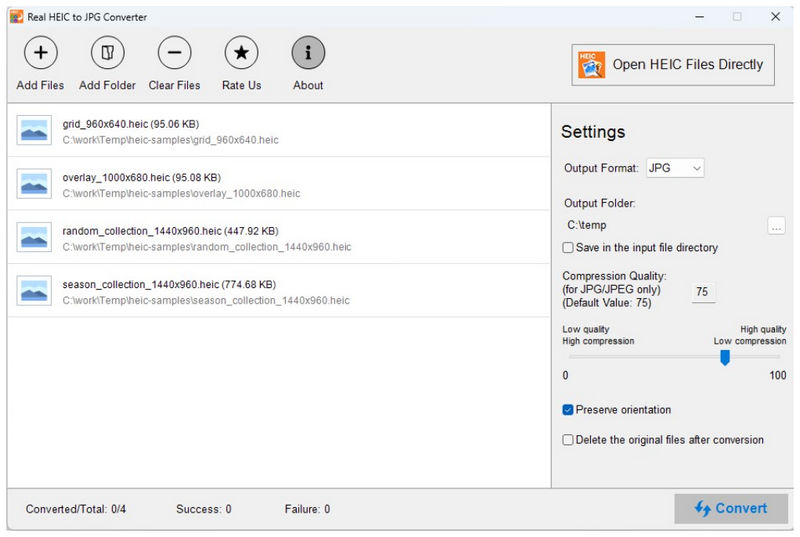
For å komme i gang med programvaren har vi gitt en detaljert liste over de mest bemerkelsesverdige funksjonene som gjør den til et av de mest pålitelige verktøyene for HEIC-formatkonvertering i Microsoft Store. Enkelt sagt har programmet skilt seg ut fordi det er gratis å bruke og yter bra sammenlignet med betalt programvare.
Blant funksjonene gjorde det veldesignede grensesnittet det til et solid alternativ for brukere med ulike ferdighetsnivåer. For nybegynnere gjorde de godt merkede knappene programmet intuitivt å bruke. For erfarne redaktører er imidlertid avanserte faktorer som metadatabevaring og tilpassbar komprimeringsgrad gode tillegg.
For å lære mer om funksjonene og fordelene ved å bruke Real HEIC to JPG Converter som en gratis, nedlastbar bildekonverterer, sørg for å fortsette å lese hovedfunksjonene nedenfor, sammen med vår anmeldervurdering.
Hovedfunksjoner for ekte HEIC til JPG-konverter
- • Godt designet grensesnitt for brukervennlighet og en null læringskurve.
- • Konverter HEIC-bilder til JPG-, PNG- eller BMP-format.
- • Beholder den opprinnelige kvaliteten på de konverterte HEIC-filene.
- • Bevarer de originale metadataene til konverterte HEIC-filer.
- • Behandler formatkonvertering lokalt og fullstendig offline.
Anmeldervurdering: 4/5 stjerner ⭐⭐⭐⭐⭐
Del 2. Støtter det batchbehandling
Ja, det gjør det. Ekte HEIC til JPG-konverter og filvisningsprogram kan behandle flere filer samtidig. Den ble designet for å batchbehandle opptil 1000+ filer samtidig og konvertere bilder til JPG, PNG eller BMP. Dette gjorde programvaren til en ideell løsning hvis du vil konvertere bilder i batch fra en iOS-enhet eller fra nedlastede bilder i iCloud.
Del 3. Ekte HEIC til JPG-konverter: Fordeler og ulemper
For å lære mer om styrkene og begrensningene til Real HEIC to JPG Converter, har vi gitt deg de viktigste fordelene og ulempene med programvaren. Disse vil gi deg en grov idé om programmets generelle funksjoner.
- Rask bulkkonverteringshastighet.
- Enkel arbeidsflyt i tre trinn (Legg til fil > Konverter > Lagre).
- Opererer på lokal lagring for brukerens personvern og sikkerhet.
- Konverterte HEIC-bilder beholder sin opprinnelige kvalitet.
- Justerbar kompresjonshastighet for enkel kvalitetsjustering.
- Krever installasjon og første oppsett.
- Ingen bilderedigeringsverktøy.
- Ytelsen avtar under en storskalakonvertering.
- Begrensede alternativer for utdataformat.
- Kun tilgjengelig på Windows-maskiner.
Del 4. Slik fungerer det (brukerflyt)
For å lære hvordan du bruker Real HEIC to JPG Converter, sørg for å lese vår korte tretrinnsguide om hvordan du bruker den.
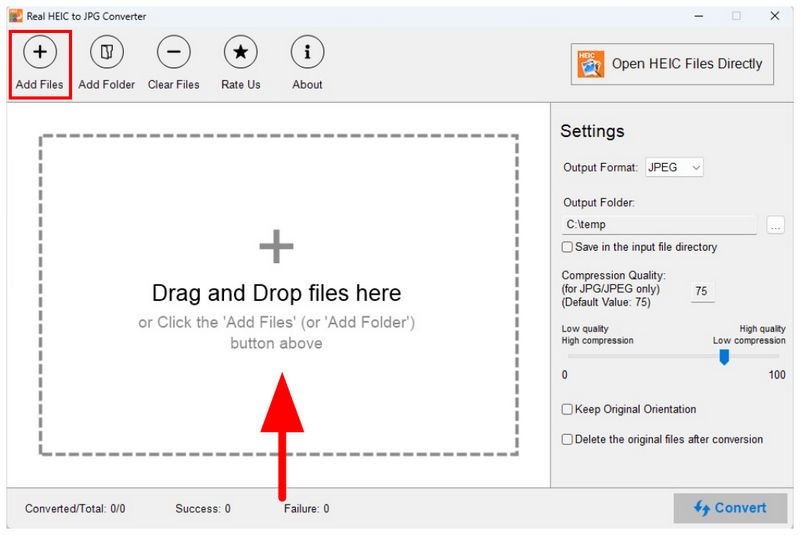
Åpne Real HEIC to JPG Converter. I verktøyets hovedvindu velger du Legg til filer knappen eller dra og slipp filene inn i Opplastingsboks.
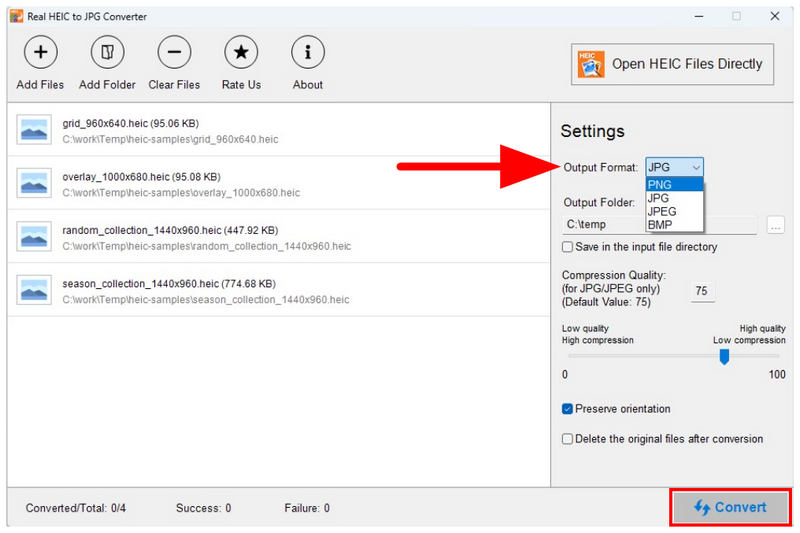
Når bildene nå er lagt til i HEIC-konverteringsfanen, velger du Utgående format mellom JPG, PNG eller BMP. Klikk deretter på Konvertere for å starte prosessen.
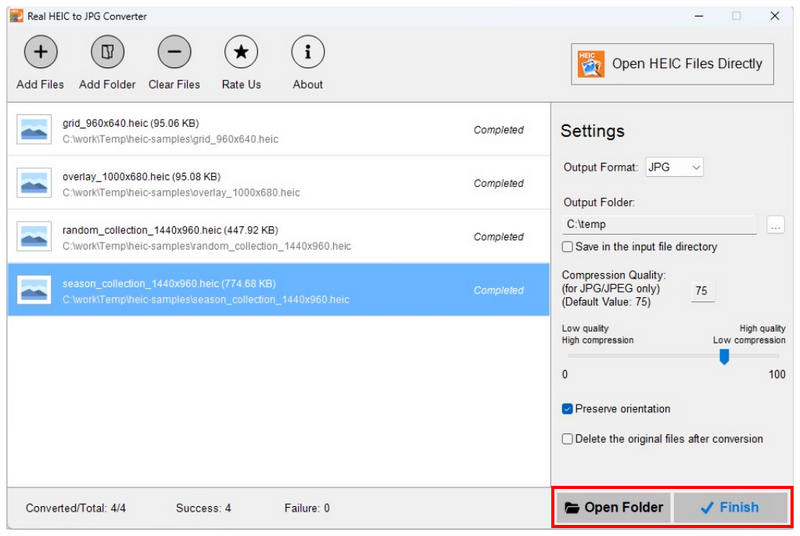
Når konverteringen er fullført, kan du velge Fullfør for å fullføre den. For å åpne målmappen for de konverterte filene, velg Åpne mappe.
Hvis du vil omgå installasjon eller filoppsett, eller hvis du leter etter et bildekonverteringsverktøy som er enda enklere å bruke enn Real HEIC to JPG Converter, kan du lese neste del av artikkelen, som inneholder en nettbasert løsning for justering av bildeformat.
Del 5. Beste alternativ til ekte HEIC til JPG-konverter
Nå som vi har dekket hovedfunksjonene, batchbehandlingsmulighetene, fordeler, ulemper og trinn for bruk av Real HEIC to JPG Converter, blir det tydelig hvorfor mange brukere vender seg til et mer fleksibelt nettbasert alternativ, for eksempel. ArkThinker Gratis HEIC-konverter på nett.
Sammenlignet med tradisjonelle skrivebordsverktøy, skiller ArkThinker seg umiddelbart ut for sin brukervennlighet. Mens Real HEIC to JPG Converter krever oppsett og systemkompatibilitetskontroller, fjerner ArkThinker disse barrierene fullstendig og kjører direkte som en nettbasert løsning uten installasjon.
ArkThinker leverer også en smidigere og mer effektiv arbeidsflyt ved å automatisk behandle bildene dine så snart de lastes opp. På bare noen få sekunder konverteres HEIC-filene dine til JPG og er klare for nedlasting. Denne strømlinjeformede prosessen gjør alternativet merkbart enklere å bruke enn skrivebordsbaserte løsninger, uten at det kreves noen tekniske trinn.
Hvis du vil komme i gang med ArkThinker Free HEIC Converter Online, sørg for å lese vår totrinnsguide om bruk av et av de enkleste verktøyene for bildeformatkonvertering i dag.
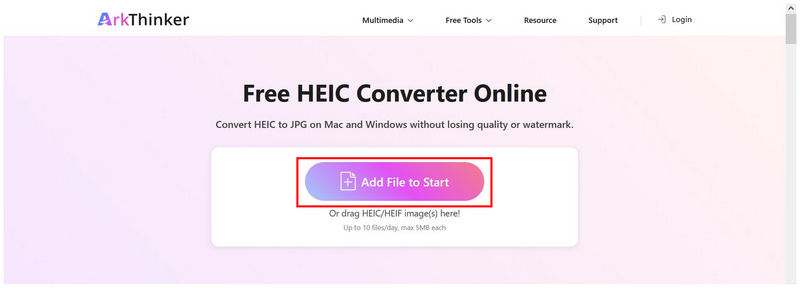
Åpen Nettstedet til ArkThinker Free HEIC Converter, og klikk på Legg til filer for å starte -knappen for å legge til HEIC-bildene. Du kan også laste opp HEIC-bilder ved å dra og slippe opptil 10 filer samtidig til den uthevede opplastingsboksen.
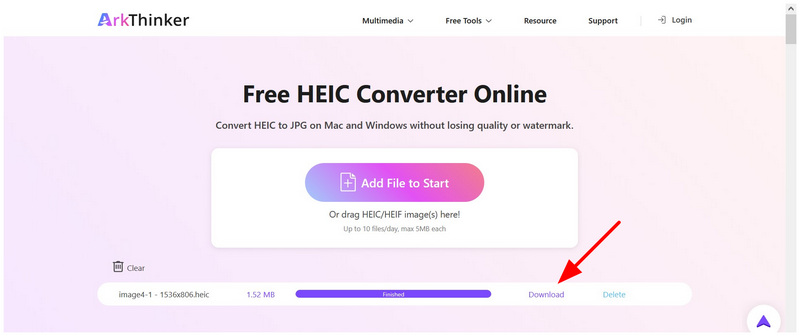
Når HEIC-filene er lastet opp til nettverktøyet, konverteres de automatisk til JPG-format. Vent til konverteringen er fullført, og velg deretter nedlasting -knappen for å lagre JPG-filen tilbake på enhetens lagringsplass.
Alt i alt, hvis du prioriterer hastighet, brukervennlighet og universell tilgjengelighet, er ArkThinker Free HEIC Converter Online det bedre valget. I motsetning til Real HEIC to JPG Converter, som krever installasjon og oppsett, fungerer nettbaserte verktøy sømløst på tvers av alle enheter og operativsystemer, og tilbyr en mer moderne og problemfri måte å konvertere HEIC-bilder på.
Del 6. Vanlige spørsmål om ekte HEIC til JPG-konverter
Finnes det gode HEIC-omformere i Microsoft Store?
Ja, det finnes. Et godt eksempel er Real HEIC to JPG Converter. Den er gratis å bruke, tilbyr batchkonvertering og er designet for å være enkel å bruke.
Er det trygt å bruke Real HEIC til JPG Converter?
Ja, det er det. Real HEC to JPG Converter er trygt å bruke, ifølge anmeldelsen i Microsoft Store. Den har en høy vurdering, og et overveldende flertall av brukerne ga den 5 stjerner.
Er alle apper fra Microsoft Store trygge å bruke?
De fleste appene fra Microsoft Store er trygge å bruke. Imidlertid er ikke alle det. Det finnes noen kloneapper i Store som er laget for å forvirre ukjente brukere.
Bør jeg bruke nettbaserte verktøy for konvertering fra HEIC til JPG?
Ja, det burde du. Nettbaserte verktøy er pålitelige for rask formatkonvertering. De er også generelt enklere å bruke og perfekte for engangskonverteringer.
Hvilket format bør jeg konvertere HEIC-bildet mitt til?
Både JPG og PNG er trygge alternativer. For generell kompatibilitet anbefaler vi å bruke JPG. Hvis du vil at de konverterte filene skal ha god kvalitet, er PNG bedre.
Konklusjon
Nå som vi har gjennomgått funksjonene, mulighetene for batchbehandling, styrker og begrensninger ved bruk av Ekte HEIC til JPG-konverter, håper vi at denne artikkelen har hjulpet deg med å avgjøre om programmet er verdt tiden din. Hvis du ønsker et enklere oppsett eller et mer strømlinjeformet alternativ, anbefaler vi å bruke nettbaserte verktøy som ArkThinker Free HEIC Converter Online.


