


3 måter å konvertere MP4 til MKV: Fordeler, ulemper og veiledning
Utvalget av videoformater øker over tid. I dag har den universelle standarden i MP4 like levedyktige alternative formater som MKV-videoer. I denne artikkelen vil vi gi en detaljert veiledning til konvertere MP4 til MKVI tillegg vil vi presentere en detaljert veiledning om tre programmer du kan bruke som pålitelige videoformatkonverterere, som alle beholder videokvalitet, flersporsteksting og lyd.

- GUIDELISTE
- Del 1. Hvorfor konvertere MP4 til MKV
- Del 2. Hvordan konvertere MP4 til MKV
- Del 3. Vanlige spørsmål om konvertering fra MP4 til MKV
Del 1. Hvorfor konvertere MP4 til MKV
Siden MP4-formatet tilbyr utmerket kompatibilitet, er konvertering til MKV et uvanlig trinn for de fleste multimediabrukere. MKV har imidlertid en spesifikk nisje som et bedre containerformat. MKV har overlegen flersporsbevaring for både lyd og undertekster. Derfor anbefaler vi på det sterkeste MKV-konvertering for film- og TV-serieprosjekter.
For å gjøre det enklere å avgjøre om det er verdt tiden din å bruke en MP4-til-MKV-konverterer, se sammenligningstabellen vår nedenfor, som fremhever forskjellene mellom de to formatene.
| MP4 | Sammenligningsfaktorer | MKV |
| H.264, H.265 (HEVC), MPEG-4 | Videokodek | H.264, H.265/HEVC, AV1, VP9 |
| AAC, ALAC, MP3 | Lydkodek | AAC, FLAC, AC-3, DTS |
| Universell | Kompatibilitet | Moderat til høy |
| Gjennomsnitt | Støtte for lyd og teksting | Utmerket (flerspors) |
| Generelt videokonsum. | Beste bruk | Se på filmer og TV-serier med en rekke lyd- og undertekstalternativer. |
Del 2. Hvordan konvertere MP4 til MKV
ArkThinker gratis videokonvertering på nett
Best for: Installasjonsfri formatkonvertering.
For å komme i gang med MP4-til-MKV-omformerne vi skal presentere i denne artikkelen, begynner vi med det mest tilgjengelige og nybegynnervennlige alternativet: ArkThinker gratis videokonvertering på nettProgrammet ble valgt på grunn av sin utmerkede tilgjengelighet: det krever ingen installasjon og er det enkleste å bruke blant våre utvalgte programmer.
Selv om det er nybegynnervennlig, er ArkThinkers nettprogram ikke begrenset når det gjelder funksjoner. Erfarne brukere kan få tilgang til verktøyets valgfrie innstillinger for å redigere videoens oppløsning, bildefrekvens, koder, kvalitet, bitrate, samplingsfrekvens og andre avanserte eksportinnstillinger.
Blant programmene på denne listen er ArkThinker Free Video Converter Online det klart mest balanserte når det gjelder brukervennlighet og manuelle kontrollalternativer. For å lære hvordan du bruker programmet, sørg for å lese veiledningen vår nedenfor.
- Gratis program å bruke.
- Krever ingen installasjon.
- Fungerer som en konverter for både video- og lydformat.
- Svært nybegynnervennlig.
- Tilbyr 24+ utdataformater for konvertering.
- Ikke tilgjengelig for bruk uten nett.
- Den har en filstørrelsesgrense på 50 MB - 100 MB.
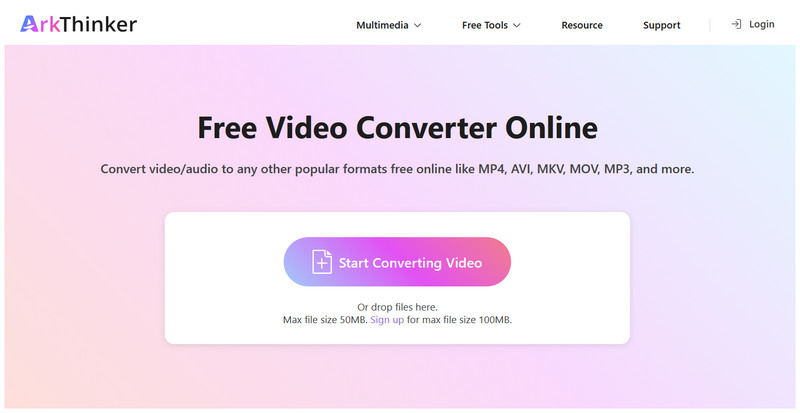
Gå til nettstedet til ArkThinker Free Video Converter Online og velg Begynn å konvertere video alternativet for å importere MP4-filen din.
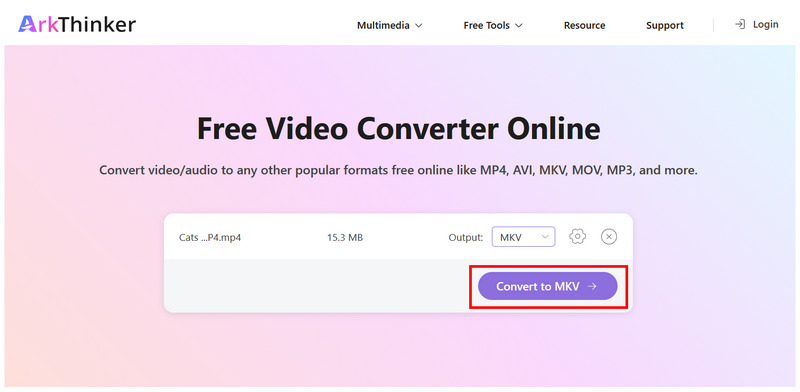
Når MP4-videoen er lagt til i nettverktøyet, velger du Utgang > Video og velg MKVNår utdataene nå er satt til MKV, klikker du på Konverter til MKV for å starte formatkonvertering.
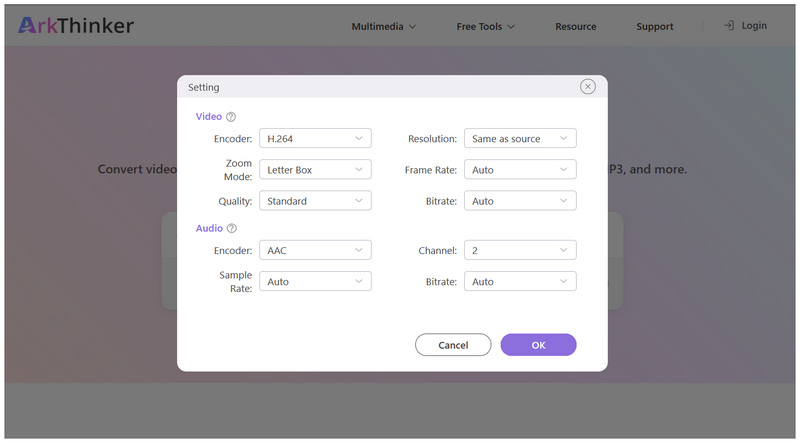
Før du konverterer, kan du eventuelt klikke på Utstyr (Innstillinger) ikonet for å konfigurere videokoderen, oppløsningen, kvaliteten og andre avanserte innstillinger. Klikk OK for å bekrefte justeringene dine.
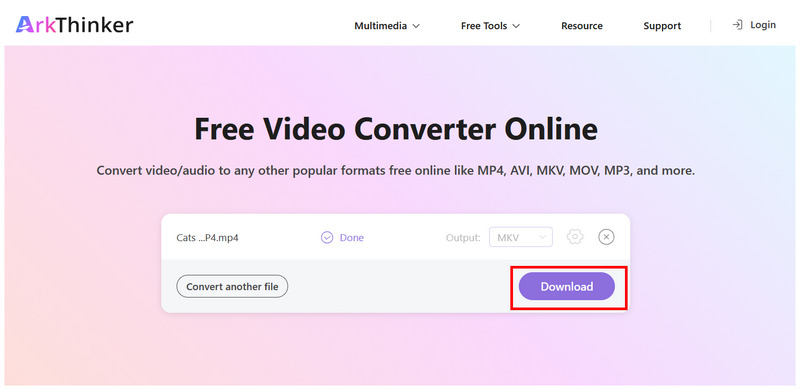
Vent til konverteringsprosessen er ferdig. Når du er ferdig, velger du nedlasting for å lagre videofilen tilbake på datamaskinen.
Når du har lastet ned den konverterte videoen, vil innstillingene du brukte før konverteringen bli brukt. Ellers vil videoen beholde kvaliteten og de innebygde dataene når den ble konvertert til MKV. Som en gratis MP4-til-MKV-konverterer holder ArkThinkers onlineverktøy overraskende bra.
MKVToolNix
Best for: Konvertering av MP4 til MKV uten remuxing for å bevare kvalitet, undertekster og andre metadata.
Hvis din største bekymring når du konverterer til MKV-format er å bevare lyd- og undertekstspor, er MKVToolNix et smart valg, da det er en utmerket måte å bevare alle dataene som er skrevet på datamaskinen din. MP4-video når den er konvertert.
Dessuten er programmet et direkte svar for brukere som ønsker å lære å konvertere MP4 til MKV, siden verktøyet er utelukkende utviklet som en MKV-konverterer. Dessverre har det et komplekst grensesnittdesign som kan være overveldende for nybegynnere.
For å lære det grunnleggende om bruk av verktøyet, se veiledningen vår nedenfor.
- Tapsfri konvertering av MP4 til MKV.
- Bevar den originale lydkvaliteten til MP4-filen etter konvertering.
- Gratisvare og utviklet som et åpen kildekode-verktøy.
- Forvirrende grensesnittdesign, spesielt for amatører.
- Begrenset til konvertering til MKV-format.
- Krever forkunnskaper om videospor og containerteknikk.
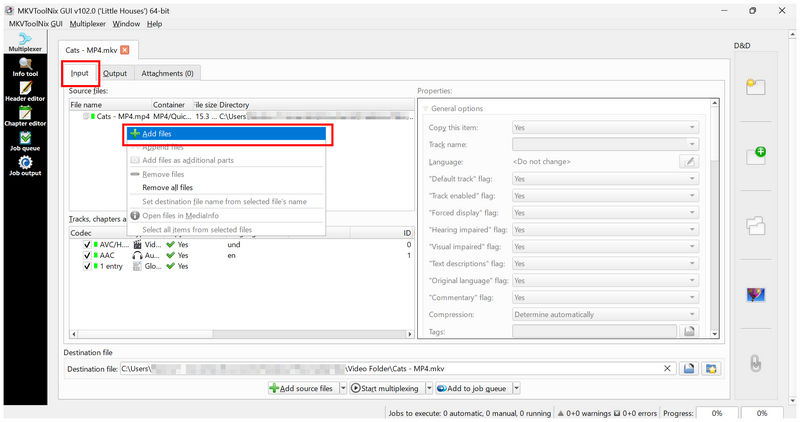
Åpne MKVToolNix og gå til Inndata fanen. Høyreklikk deretter og velg Legg til filerNaviger filbehandleren din for å legge til MP4-videoen.
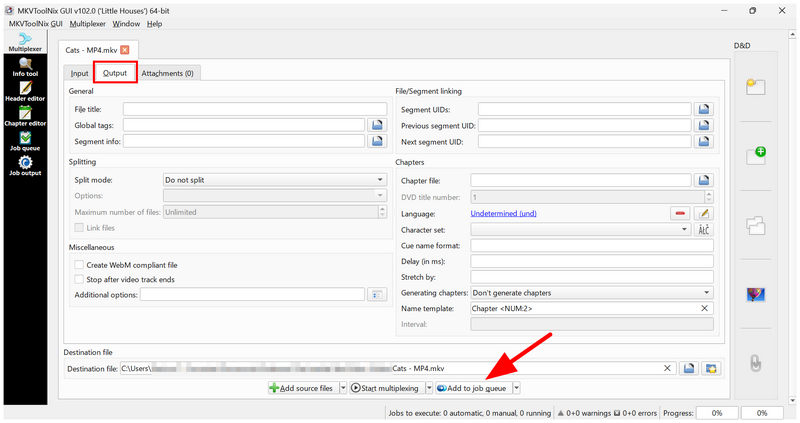
Når MP4-filen er lagt til, går du til Produksjon fanen. Klikk deretter på Legg til i jobbkøen.
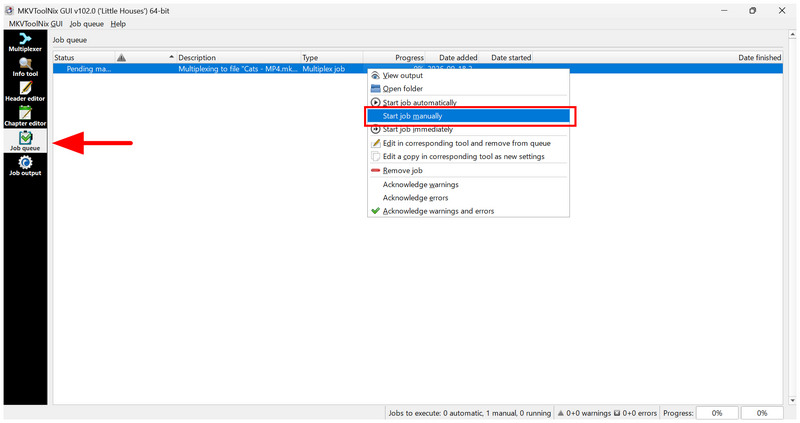
Gå til Jobbkø fanen, og høyreklikk deretter på konverteringsjobben du har lagt til. Velg deretter Start jobben manuelt for å starte formatkonvertering.
For eksklusiv eller bulk MKV-konvertering er den eksklusive MKVToolNix et solid alternativ. Som sådan gjør dette verktøyet til et praktisk valg for multimediautøvere. Imidlertid kan dens avanserte natur være forvirrende for nybegynnere.
Freemake Video Converter
Best for: Skrivebordsbasert konverter for enkel MP4-til-MKV-konvertering.
I likhet med den første metoden i denne artikkelen, Freemake Video Converter er en dedikert mediekonverterer som kan konvertere MP4-videoer til det mer allsidige, datapakkede MKV-formatet.
Men siden programmet er skrivebordsbasert, tilbyr det mer stabil ytelse, noe som gjør det til et godt valg for behandling av større videoer. Dessverre er programvaren svært begrenset med gratisversjonen. Den har flere begrensninger, inkludert dårlig bevaring av videokvalitet, hastighetsbegrensninger og et stort vannmerke på konverterte videoer.
- Enkel arbeidsflyt for formatkonvertering.
- Tilbyr grunnleggende videoredigeringsfunksjoner.
- Utviklet for generell videokonvertering.
- Gratisversjonen har en grense for videoens varighet for konverteringer.
- Vannmerker legges til videoer når du bruker gratisversjonen.
- Lengre konverteringstid sammenlignet med de andre alternativene.
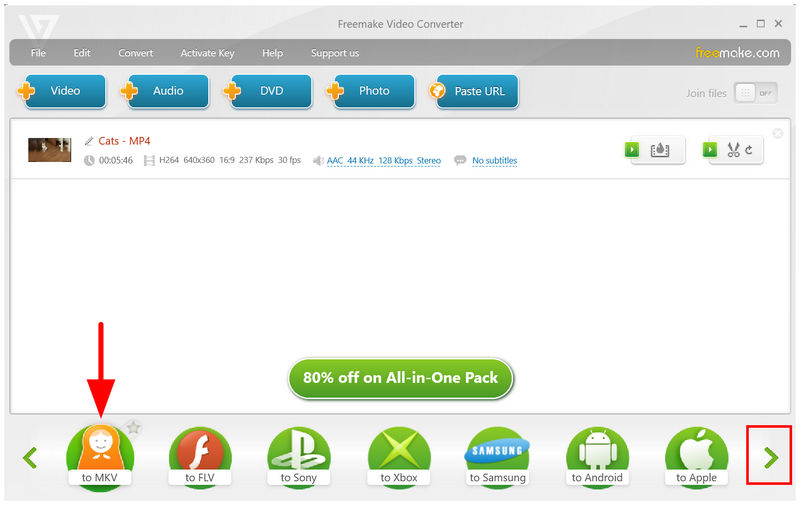
Åpne Freemake Video Converter og velg Video alternativet i hovedgrensesnittet.
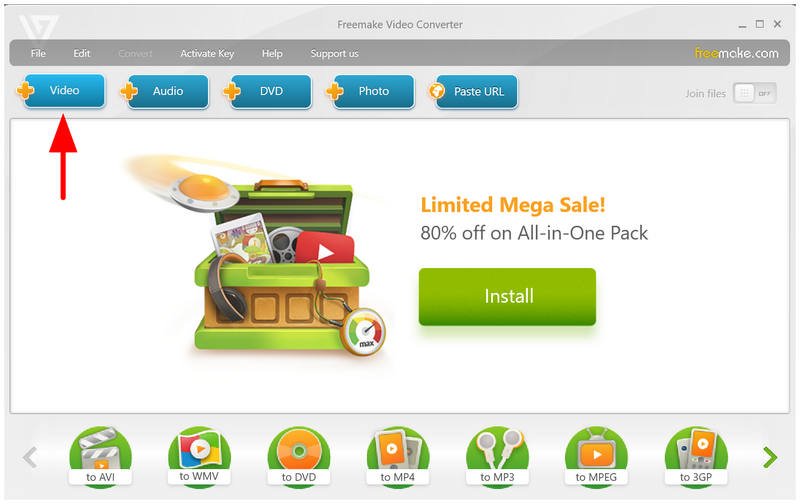
Når videoen er importert til programmet, klikker du på Navigasjon -knappen nederst til høyre i menyen til Til MKV alternativet vises; velg det.
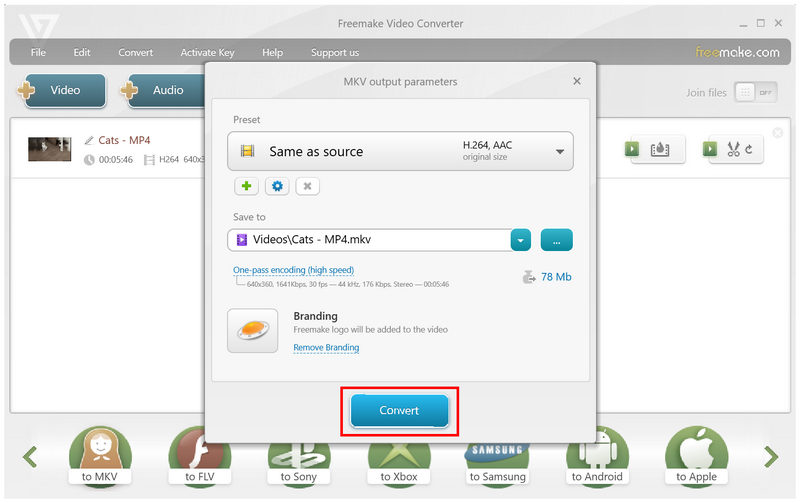
I MKV-utdata-popupen som vises, klikk Konvertere for å starte formatkonverteringen.
Hvis du ikke har noe imot begrensningene til Freemake, og din eneste bekymring er å konvertere til MKV-format, er det et godt valg. Du kan også kjøpe verktøyets premiumversjon for å nyte de mer avanserte funksjonene.
Del 3. Vanlige spørsmål om konvertering fra MP4 til MKV
Har MP4 bedre kvalitet enn MKV?
Nei, filformater gjenspeiler ikke videokvaliteten. I dette tilfellet påvirkes kvaliteten mer av kodeker og oppløsning. MP4 kan ha bedre kvalitet enn MKV og omvendt.
Hvilket videofilformat har en større filstørrelse, MP4 eller MKV?
MKV-er er litt større enn MP4-er. Dette er forventet, siden MKV er et bedre containerformat. Det kan inneholde mer data, for eksempel lyd- og undertekstspor.
Er nettbaserte verktøy bra for å konvertere videoformater?
Ja, det er de. Nettbaserte verktøy er vanligvis nok for enkel formatkonvertering. Et godt eksempel på pålitelig programvare på nett er ArkThinker Free Video Converter Online.
Hvilket konverteringsverktøy er best for batchkonvertering av video?
Blant alternativene i denne artikkelen er MKVToolNix best for batchkonvertering. Verktøyet er et solid valg for behandling av flere videoer på grunn av jobbkøsystemet. Dette gjør verktøyet til et solid valg for bulkkonvertering.
Bør jeg konvertere MP4-filen min til MKV?
Det avhenger av dine behov. Hvis du vil legge til flere lyd- eller tekstspor til videoen din, er det lurt å konvertere til MKV. Hvis du foretrekker bedre tilgjengelighet, bør du beholde videoen i MP4-format.
Konklusjon
Med de beste stegene til konverter MP4 til MKV Nå som det er diskutert, håper vi at utvalget av programmer vi har presentert i denne artikkelen er nok til å hjelpe deg med å bestemme hvilket som passer best for dine behov. For å oppsummere anbefaler vi å bruke ArkThinker Free Video Converter Online for nybegynnere; MKVToolNix for batchkonvertering og Freemake Video Converter for brukere som foretrekker en enkel skrivebordsbasert løsning.
Hva synes du om dette innlegget? Klikk for å rangere dette innlegget.
Utmerket
Vurdering: 4.9 / 5 (basert på 621 stemmer)


