


2 måter å konvertere WebM til GIF: Beste bruksområder, fordeler og ulemper
Når det gjelder videoer og digitalt innhold for nettsider, har WebM overtatt andre medieformater fordi det er fullstendig optimalisert og utviklet av Google spesielt for strømming. Dessverre er ikke WebM-er spesielt brukervennlige når de deles på meldingsplattformer eller kommentarfelt på sosiale medier. I dette tilfellet er kortere formater, som animerte GIF-er, bedre. I denne artikkelen vil vi gi to multimedieprogrammer du kan bruke for å lære hvordan konvertere en WebM-fil til en GIF, noe som gjør det enklere å dele korte nettvideoer utenfor nettsteder.
- GUIDELISTE
- Tilnærming 1: Konverter WebM til GIF med høy bildefrekvens ved hjelp av ArkThinker Video Converter Ultimate
- Tilnærming 2: Gjør WebM-klipp om til GIF-er på nettet ved hjelp av Ezgif Maker
- Del 3. Eksperttips om hvordan du optimaliserer størrelsen på den konverterte GIF-filen din
- Del 4. Vanlige spørsmål om konvertering fra WebM til GIF
Tilnærming 1: Konverter WebM til GIF med høy bildefrekvens ved hjelp av ArkThinker Video Converter Ultimate
Best brukt til: Effektiv konvertering av WebM-videoer til animerte GIF-er, enten av én fil eller i en batch.
Vi starter denne veiledningen med å presentere den mest stabile WebM-til-GIF-konvertereren for lokal multimediakonvertering med ArkThinker Video Converter UltimateBlant de to alternativene vi har utarbeidet i denne veiledningen, fungerer dette programmet best for brukere som foretrekker pålitelighet, konverteringseffektivitet og brukervennlighet.
Enten du ønsker å konvertere en enkelt WebM-video eller batchkonvertere en liten håndfull videofiler, kan ArkThinker håndtere disse prosessene effektivt, takket være GPU-akselerert funksjon, som sikrer at filene dine konverteres på kort tid.
Bortsett fra WebM-til-GIF-konvertering, kan programmet også håndtere mediefilkonvertering for over 500 formater. Enten du vil konvertere en video eller lyd til et annet format, eller om du vil konvertere en videofil til et rent lydmedium.
For å lære mer om styrkene og begrensningene til ArkThinker Video Converter Ultimate, sørg for å laste ned programmet ved hjelp av lenken nedenfor.
- Eksklusivt designet som en multimedieformatkonverterer for lyd, video og annet.
- GPU-akselerert program designet for å håndtere store eller bulkmediefiler.
- Utstyrt med avanserte GIF-justeringsinnstillinger som bildefrekvens, oppløsning, fargeinnstillinger og looping.
- Støtter over 500 multimedieformater for konvertering, redigering og mer.
- Tilgjengelighet på tvers av plattformer på Windows og macOS.
- Gratisversjonen har litt begrensede funksjoner.
- Konverteringsgrense på 5 minutter per fil når du bruker gratisversjonen.
For å gjøre det enklere å lære hvordan du konverterer WebM til GIF, sørg for å lese vår tretrinnsveiledning nedenfor om bruk av konverteringsfunksjonen i programvaren.
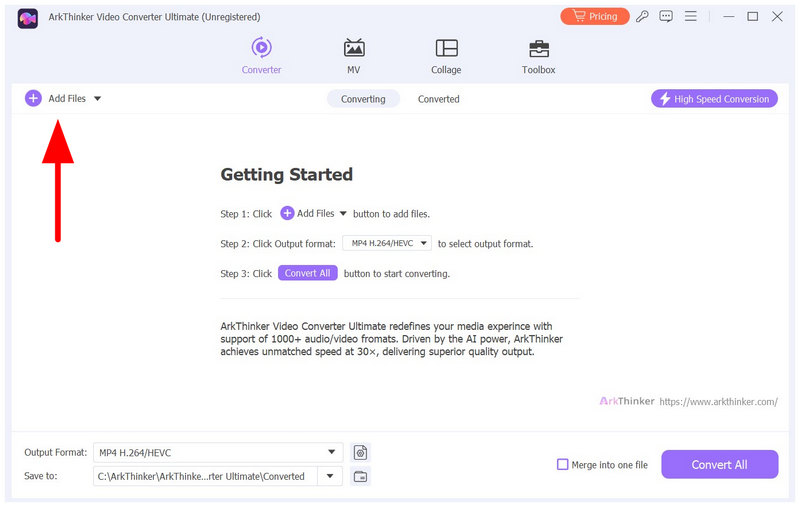
Åpne ArkThinker Video Converter Ultimate og velg Legg til filer i Konverter trykk på fanen for å importere WebM-filen som skal konverteres.
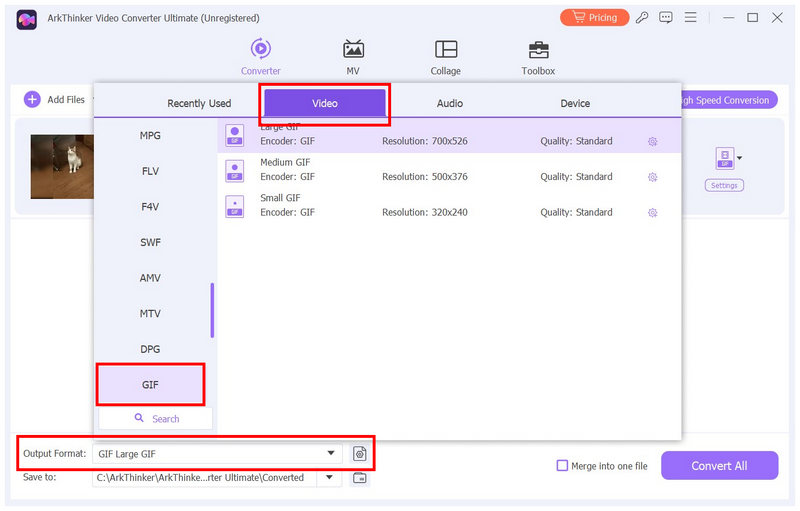
Når WebM-filen din er importert, velger du Utgående format, gå til Video, og bla ned for å finne GIF-fil. Velg deretter konverteringsprofilen du vil bruke.
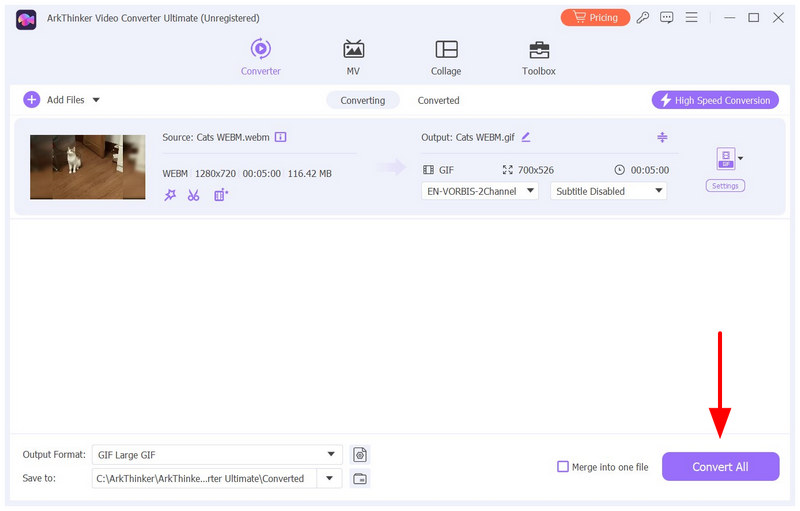
Når du velger din foretrukne konverteringsprofil, blir du omdirigert tilbake til Konverter-fanen. Der velger du Konverter alle alternativet for å begynne å behandle WebM-videoen din til en animert GIF.
Nå som du har lært det mest pålitelige verktøyet for å konvertere WebM til GIF-er på stasjonære enheter, håper vi at bruk av ArkThinker Video Converter Ultimate vil forbedre arbeidseffektiviteten din ti ganger.
Tilnærming 2: Gjør WebM-klipp om til GIF-er på nettet ved hjelp av Ezgif Maker
Best brukt til: Rask formatkonvertering uten installasjon eller oppsett.
Vi går videre til neste metode, og vi skal nå bruke et av de mer pålitelige verktøyene for å konvertere WebM til GIF online gratis: Ezgif. Som navnet antyder, er dette programmet utelukkende designet for å lage GIF-er enkelt, og produsere en fra videofiler som WebM er den mest brukte funksjonen.
Med tanke på bakgrunnen er programvaren blant de mest tilgjengelige på markedet, ettersom den ikke krever installasjon eller oppsett. Du må imidlertid også forholde deg til begrensningene som et nettbasert program: en filstørrelsesgrense på 200 MB per opplasting og innstillinger som ikke er de mest intuitive.
- Ingen installasjon er nødvendig for å bruke verktøyet.
- Et nettbasert verktøy designet eksklusivt for GIF-oppretting.
- Eksklusiv konverteringsmodus for video til GIF.
- Dato utseende nettsteddesign.
- Den har en maksimal filstørrelse på 200 MB per videoopplasting.
- De komplekse GIF-redigeringsinnstillingene kan overvelde nye brukere.
For å lære hvordan du bruker et av de mest populære verktøyene for å lage GIF-er på nettet, må du lese vår tretrinnsguide om hvordan du bruker det nedenfor.
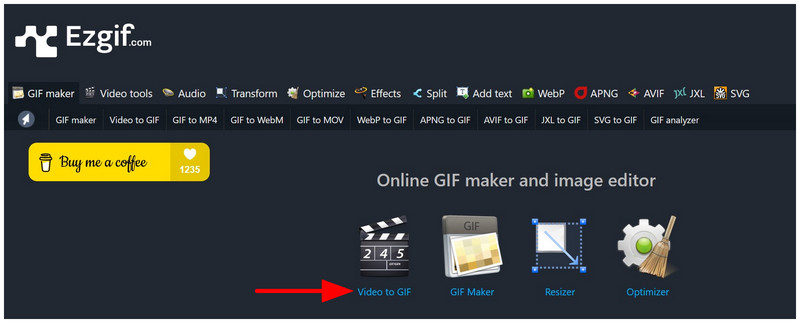
Gå til Ezgif-nettstedet og velg Video til GIF alternativ.
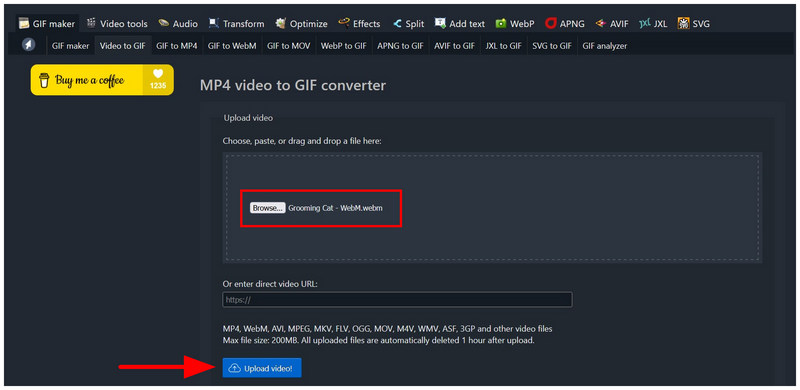
I fanen Video til GIF klikker du på Bla gjennom for å åpne filene dine for å finne og importere WebM-videoen. Når du har valgt den, klikker du på Last opp videoVent til filen lastes opp.
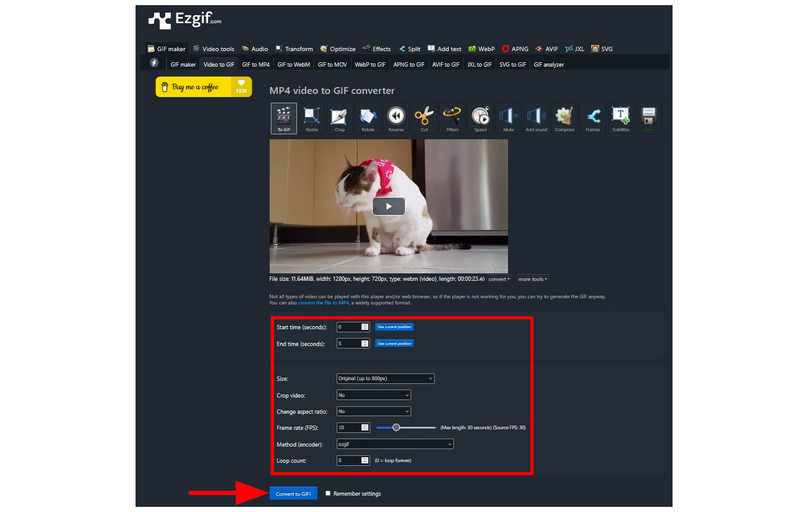
Når videoen er lastet opp, kan du justere GIF-redigeringsinnstillingene i verktøyet, inkludert Bildefrekvens, kodermetode, størrelseog mer. Etterpå velger du Konverter til GIF for å begynne å importere WebM-videoen til GIF-format.
Nå som du har lært hvordan du bruker den mest pålitelige WebM-til-GIF-konvertereren på nett, håper vi at du effektivt kan håndtere raske video-til-GIF-konverteringer direkte i nettleseren din.
Del 3. Eksperttips om hvordan du optimaliserer størrelsen på den konverterte GIF-filen din
Sett bildefrekvensen til 10–15 FPS
For å sikre din konverterte video til GIF Hvis spillet spiller jevnt og ikke hakker, er et av de beste alternativene å sette bildefrekvensen til det anbefalte området på 10–15 FPS for animerte GIF-er. Hvis du setter de animerte GIF-ene innenfor dette området, sikrer du at seerne dine tydelig kan forstå innholdet.
Bruk riktig oppløsning
Bortsett fra bildefrekvensen, er en annen faktor som avgjør GIF-kvaliteten oppløsningen du lagrer den konverterte GIF-en fra WebM-videoen i. For å sikre at GIF-en ser bra ut og fortsatt spilles av jevnt, bruk en oppløsning på 480p (640x480).
Bruk Looping for en jevnere GIF
Hvis du er erfaren nok med GIF-er, kan du justere videoen din slik at den looper jevnt og ser uendelig ut når den er riktig innstilt. Selv om dette ikke er nødvendig, vil en riktig loopet animert GIF se bedre ut enn vanlige videoklipp konvertert til GIF-er.
Del 4. Vanlige spørsmål om konvertering fra WebM til GIF
Kan du konvertere WebM til GIF med FFmpeg?
Ja, det kan du. Du kan bruke avanserte skript for å endre mediefilformater med FFmpeg. Det er imidlertid ikke nybegynnervennlig, og å skrive feil kode kan skade enheten din.
Hva brukes WebM-filer til?
WebM-filer brukes til videoer som er ment for strømming på nettet. De brukes best som videoer når de lastes opp til nettsteder. WebM støttes imidlertid vanligvis ikke for lokal visning.
Er animerte GIF-er bra å bruke?
Ja, det er de. GIF-er har imidlertid spesifikke bruksområder. De brukes ofte til meldinger eller til å kommentere på sosiale medier.
Er det trygt å bruke nettbaserte verktøy for formatkonvertering?
Ja, det er de. Nettbaserte programmer er pålitelige for grunnleggende formatkonvertering. Sikkerheten deres er imidlertid en vanlig bekymring fordi filer må lastes opp til serverne deres som en del av prosessen.
Bør jeg bruke skrivebordsverktøy for massekonvertering?
Ja, det burde du. Skrivebordsverktøy er bedre for massekonvertering fordi du kan bruke datamaskinens fulle ressurser. Dette er av største betydning, ettersom massekonvertering krever betydelige ressurser for å kjøre effektivt.
Konklusjon
Med to av de mest populære omformerne for skrivebord og nett, bør veiledningen vi har gitt i denne artikkelen hjelpe deg med å lære hvordan konvertere WebM til GIFVi håper du nå enkelt kan administrere WebM-videoene dine ved å konvertere dem til et format som er mye enklere å dele i meldingsapper og kommentarfelt på sosiale medier. Blant metodene som er omtalt på denne listen, anbefaler vi på det sterkeste ArkThinker Video Converter Ultimate på grunn av effektiviteten, brukervennligheten og den generelle ytelsen. Sørg for å laste ned programmet for å gjøre det enklere å administrere mediefilene dine.
Hva synes du om dette innlegget? Klikk for å rangere dette innlegget.
Utmerket
Vurdering: 4.9 / 5 (basert på 492 stemmer)


