


4 måter å redusere lydhastigheten på: Bruk av brukervennlige verktøy
Det hender at vi av en eller annen grunn ikke kan forstå eller fullt ut forstå konteksten i mediene når vi ser på en video eller lytter til lyd, kanskje på grunn av en uhørbar måte å levere den på eller hastigheten på den. Uansett gjør dette at vi ikke bare vil fordøye konteksten fullt ut, men også vil gjenta delene. Heldigvis finnes det nå på digitale plattformer måter for brukere å nyte innhold fullt ut i sitt eget tempo og preferansehastighet gjennom bruk av en lyd tregere funksjon som lar brukere endre lydhastigheten på innholdet uten å endre tonehøyde eller kvalitet.
I denne artikkelen skal vi dykke ned i ulike metoder for hvordan man kan bremse ned sanger eller videolyd ved hjelp av pålitelige nettverktøy, programvare og mobilapplikasjoner. Ikke bare det, men i de følgende metodene inkluderer denne artikkelen også forenklede trinn man kan bruke som grunnlag for å effektivt bremse ned medieinnhold, lyd eller musikk.

- GUIDELISTE
- Del 1. Metode 1: Endre hastighet med ArkThinker Video Converter Ultimate (Best totalt sett)
- Del 2. Metode 2: Redusere lydhastigheten ved hjelp av Audacitys tempoendringseffekt
- Del 3. Metode 3: Bruke YouTubes innstillinger for innebygd avspillingshastighet
- Del 4. Metode 4: Mobilappløsninger (fantastisk nedbremsing)
- Del 5. Vanlige spørsmål om hvordan man senker musikkens tempo
Del 1. Metode 1: Endre hastighet med ArkThinker Video Converter Ultimate (Best totalt sett)
Når det gjelder å håndtere en hastighetsendring i video eller lyd, brukes et tredjepartsverktøy som heter ArkThinker Video Converter Ultimate er det beste verktøyet for slike saker. Arkthinker, som et verktøy for å bremse ned sanger og videoer, er en type verktøy som gir brukerne friheten til å få tilgang til andre verktøy for å forbedre og finpusse mediefilene sine. På denne måten er brukerne sikret ikke bare å få hjelp med sine behov for endring av lydhastighet, men også garantert å eksportere filene sine i perfekt stand. I tillegg er ArkThinker, som et musikk-slowdowner-verktøy, enkelt å bruke, da det har et veldig enkelt og brukervennlig grensesnitt som lar selv nybegynnere enkelt bruke verktøyet uten problemer. Dessuten er det et raskt behandlingsverktøy og lett på enheter for å sikre at alle stasjonære enheter kan kjøre programmet.
Fra den stasjonære enheten din (macOS eller Windows), åpne ArkThinker Video Converter Ultimate programvareverktøy. Hvis du ikke har installert programvaren ennå, kan du bare gå til nettstedet deres eller bruke den direkte nedlastingslenken nedenfor og installere programvareverktøyet.
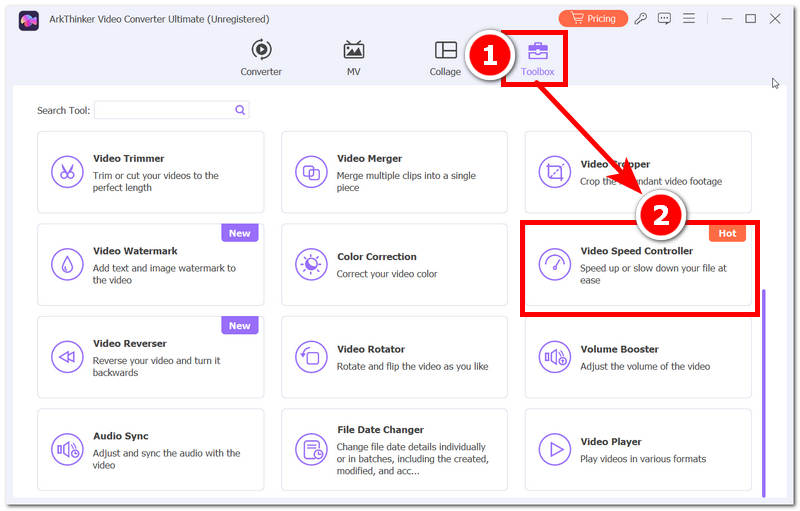
Når du har åpnet ArkThinker-programvaren fra datamaskinen din, navigerer du deg til verktøyets Verktøykasse menydelen for å få tilgang til alle de forskjellige video- og lydverktøyene som tilbys av programvaren.
Fra Verktøykassen, finn og velg Videohastighetskontroller funksjonen for å få tilgang til funksjonene som lar deg endre hastigheten på video- eller lydfilen. Deretter velger du bare filen du vil laste inn i programvaren.
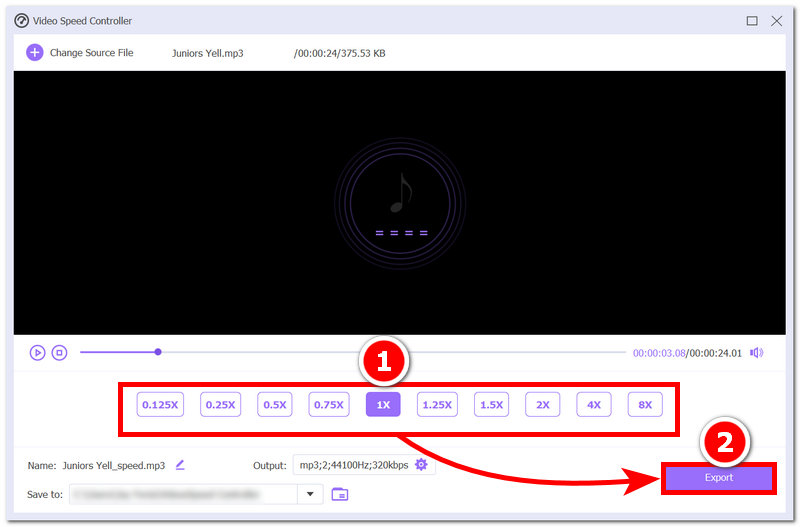
Når video- eller lydfilen er lastet inn i programvareverktøyet, Video Speed Controller-funksjonen, vil du umiddelbart se mediehastighetskontrollen rett under avspillingsknappen til filen. Derfra velger du ønsket hastighet, og deretter klikker du på Eksport -knappen for å lagre den på datamaskinen din.
Del 2. Metode 2: Redusere lydhastigheten ved hjelp av Audacitys tempoendringseffekt
Hvis du er mer dyktig til å bruke et lyd- eller lydteknikkverktøy som Audacity, kan du også bruke det til å endre lydhastigheten uten å påvirke lydhøyden eller kvaliteten. Siden Audacity er fullpakket med funksjoner for å perfeksjonere lydkvaliteten, kan brukere bare bruke denne programvaren til å bremse ned musikkfiler; ellers må brukerne konverter video filformater til lydfilformater som er kompatible med Audacity.
Åpne datamaskinen din fra den stasjonære enheten din. Audacity programvaren og begynn med å importere lydfilen til programvaren du vil endre hastigheten med.
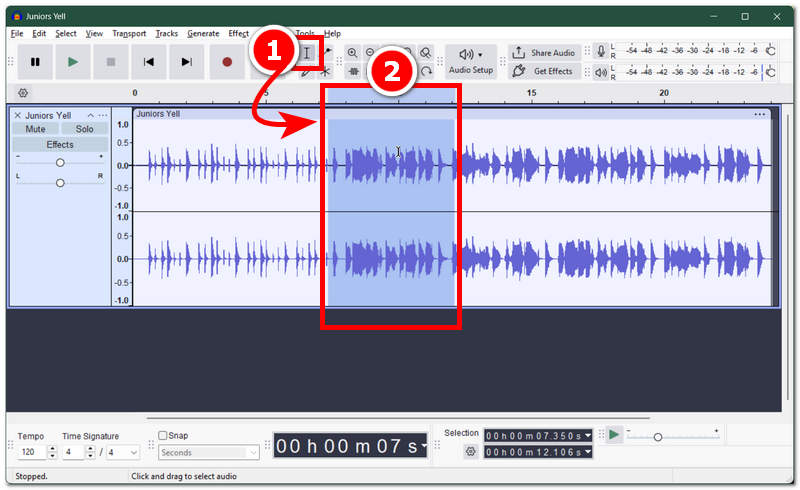
Etter at du har importert lydfilen, klikker du på Utvalg verktøyet som ligger i den øvre delen av Audacity, og ganske enkelt marker eller velg området i lydfilen du vil endre hastigheten på.
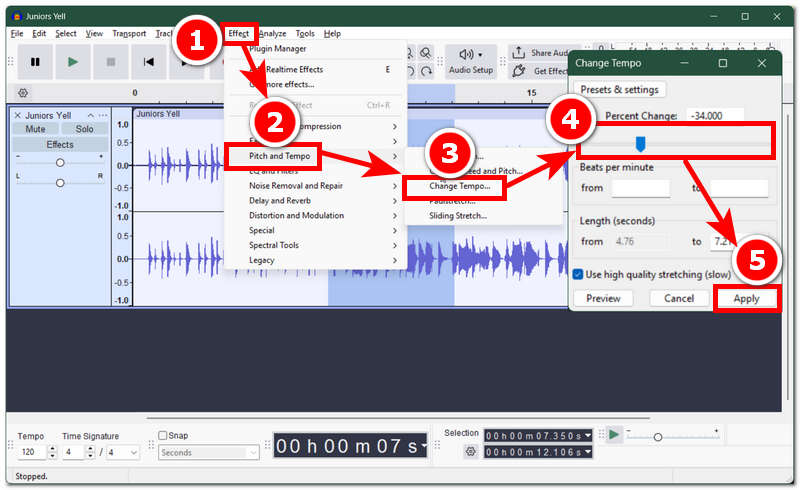
Etter at du har markert området, navigerer du deg bare til Effekter fanen og derfra klikker du på Tonehøyde og tempoFor å endre hastigheten på lydfilen, velg Endre tempo alternativ fra utvalget.
Etter at du har valgt alternativet Endre tempo, vil et nytt vindu dukke opp på skjermen, og derfra vil du se glidebryteren for filhastighet. For å senke hastigheten på de markerte delene av lydfilen, flytter du ganske enkelt glidebryteren til venstre.
Når du er fornøyd med hastighetsendringen du har gjort i lydfilen, klikker du på Søke om for å bruke endringene effektivt i lydfilen din, og derfra kan du gjerne eksportere lydfilen til skrivebordsenheten din for å lagre den spillbare filen fra den angitte mappen.
Del 3. Metode 3: Bruke YouTubes innstillinger for innebygd avspillingshastighet
Hvis du ser på en YouTube-video eller lytter til en podkast eller musikk på plattformen og ønsker å justere hastigheten, kan du enkelt gjøre det ved å bruke den innebygde hastighetsendringsfunksjonen som ligger i innstillingene for hurtig avspilling. Denne metoden fungerer bare på innhold som er tilgjengelig på YouTube-plattformen. En ekstern video- eller lydfil må lastes opp til plattformen før brukere kan endre hastigheten i sanntid, men på den positive siden kan du bruke denne metoden på mobil- og skrivebordsenheter så lenge du har YouTube-appen.
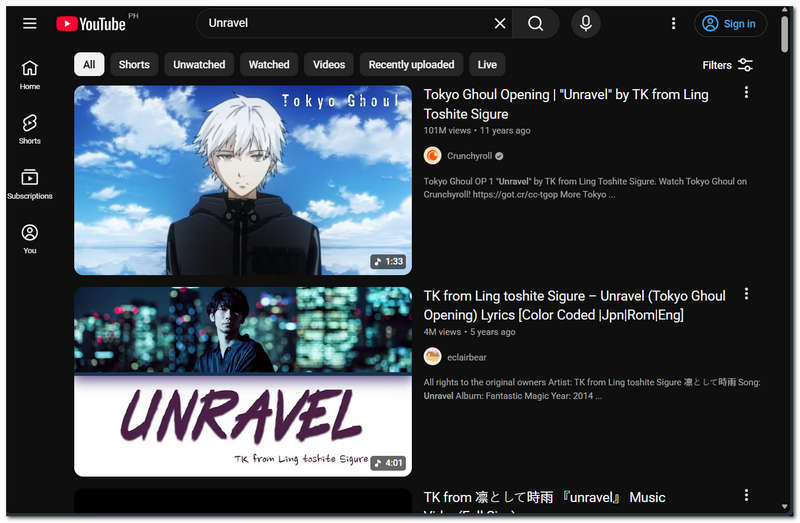
Gå til YouTube-appen på mobilenheten eller nettleseren på datamaskinen din. YouTube og søk etter innholdet du vil endre avspillingshastigheten for.
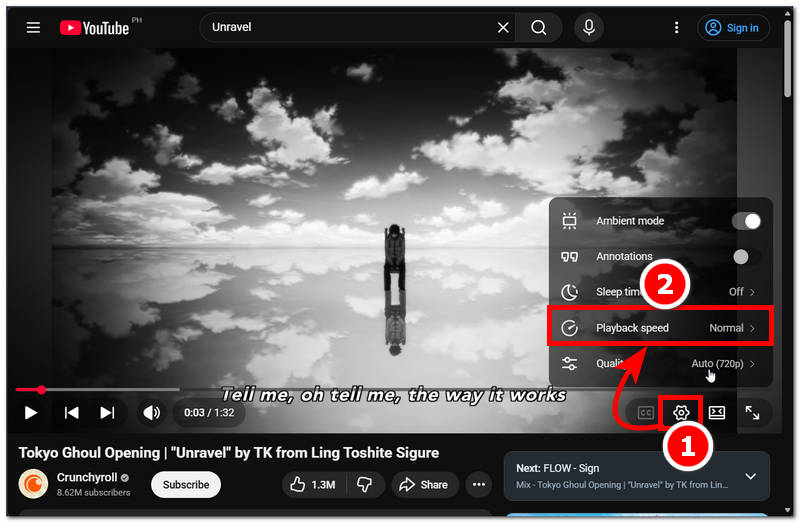
Når du har spilt av YouTube-innholdet ditt på skjermen, navigerer du deg til nedre høyre hjørne av skjermen og klikker på for å få tilgang til innstillingen for avspillingshastighet. Innstillinger ikonet derfra for å finne Avspillingshastighet innstilling.
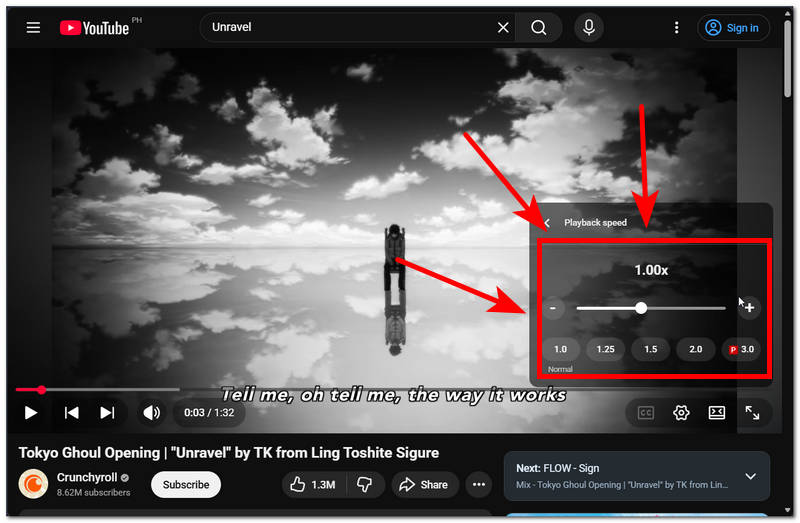
Etter at du har klikket på innstillingen Avspillingshastighet, får du tilgang til glidebryteren for videohastighet. For å gjøre YouTube-innholdet tregere, justerer du ganske enkelt glidebryteren til venstre. Dette vil endre avspillingshastigheten til YouTube-innholdet i sanntid.
Del 4. Metode 4: Mobilappløsninger (fantastisk nedbremsing)
Hvis du tilfeldigvis har en mobil enhet og bruker den til å spille av favorittlydfilen din, og du av en eller annen grunn ønsker at den skal spilles litt saktere, men ikke vet hvordan, vil denne fjerde metoden introdusere deg for en mobilapp for å bremse ned musikk. Denne appen er veldig nyttig, da den kan brukes til å bremse ned lyd- og videofiler, noe som gjør dem tilgjengelige for mobilbrukere.
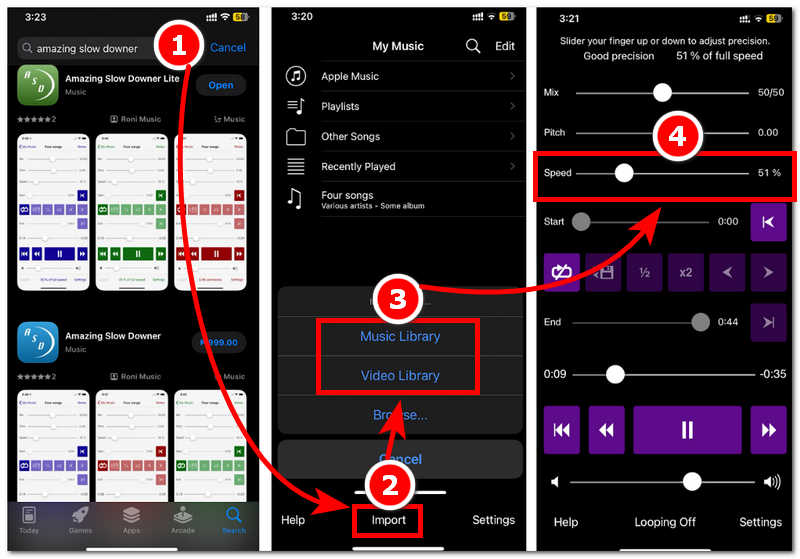
Bruk mobilenheten din til å åpne Fantastisk nedbremsing applikasjonen fra enheten din. Hvis du ikke har installert appen ennå, kan du sjekke tilgjengeligheten i appbutikken din.
Når du er i hovedgrensesnittet til Amazing Slow Downer-appen, fortsetter du med å importere musikk- eller videofilen du ønsker å senke hastigheten ved hjelp av appens Importer-knapp nederst i appen.
Etter at du har importert mediet du ønsker, kan du gjøre justeringer, for eksempel tonehøyde, looping og mer. Men i dette tilfellet navigerer du deg til Hastighet glidebryteren og fortsett med å justere glidebryteren til venstre for å gjøre mediefilen tregere.
Del 5. Vanlige spørsmål om hvordan man senker musikkens tempo
Reduserer det lydkvaliteten å senke musikken?
Ja, å senke musikkens hastighet kan redusere lydkvaliteten, spesielt hvis det gjøres for mye. Derfor er det viktig at brukerne sjekker lyden etter hver justering, slik at de kan sjekke kvaliteten samtidig som de senker lydfilen til ønsket innstilling.
Hvilke lydformater kan redusere hastigheten?
Filformatene som kan redusere hastigheten eller støttes av verktøy og programvare for å redusere hastigheten, er filformater som MP3, WAV, AAC, FLAC og OGG.
Konklusjon
Denne artikkelen har vist brukere at det er mulig å redusere hastigheten på musikk eller lyd uavhengig av hvilken enhet eller plattform du bruker. Denne artikkelen listet opp fire metoder brukere kan bruke. senke musikken hastighet på ulike plattformer og enheter, som inkluderer bruk av et gratis og raskt verktøy for justering av video- og lydhastighet ArkThinker, opptil bruk av en mobilapp for enkelhets skyld.
Hva synes du om dette innlegget? Klikk for å rangere dette innlegget.
Utmerket
Vurdering: 4.8 / 5 (basert på 458 stemmer)


