


Slik bruker du Canva til å konvertere HEIC til JPG ved hjelp av to metoder
Vil du vite om det avanserte iPhone HEIC-formatet er kompatibelt med Canva? Denne artikkelen vil svare på spørsmålet ditt ved å gi en detaljert veiledning om hvordan du bruker HEIC-bilder i Canvas redigeringsplattform. Vi vil gi en detaljert veiledning om bruk. Canva for å konvertere HEIC-filer til JPG, et svært kompatibelt bildeformat. I tillegg vil vi også anbefale et godt alternativ for massekonvertering av HEIC til JPG via installasjonsfrie nettbaserte verktøy.

- GUIDELISTE
- Del 1. Støtter Canva HEIC-filer direkte?
- Del 2. Slik konverterer du HEIC til JPG i Canva
- Del 3. Beste alternativ for å konvertere HEIC til JPG i bulk
- Del 4. Vanlige spørsmål om konvertering av HEIC til JPG i Canva
Del 1. Støtter Canva HEIC-filer direkte?
Ja, det gjør det. Canva er et nettbasert multimedieredigeringsverktøy som primært er utviklet som et nybegynnervennlig alternativ til fotoredigering. I motsetning til tradisjonelle bilderedigeringsverktøy som Adobe Photoshop, er det en nybegynnervennlig løsning.
Med bakgrunnen i bilderedigering er programvaren fullt kapabel til å redigere avanserte bildeformater, inkludert HEIC-bilder. Dette gjør det funksjonelt å bruke Canva som en HEIC-konverter, ettersom den kan gjøre det via nedlastingsinnstillinger.
Del 2. Slik konverterer du HEIC til JPG i Canva
Hvis du vil vite hvordan du konverterer HEIC til JPG i Canva, må du lære deg innstillingene for deling og nedlasting i Canvas bilderedigeringsverktøy. Sammen med disse nedlastingsinnstillingene vil vi også gi en trinnvis veiledning for å laste opp HEIC-filer til Canva, siden dette bildeformatet ikke støttes som standard. Når du har lært deg disse konfigurasjonskravene, kan du nå bruke Canva som et ukonvensjonelt alternativ. online bildekonverterer.
Metode 1: Konvertering via Canva nedlastingsinnstillinger
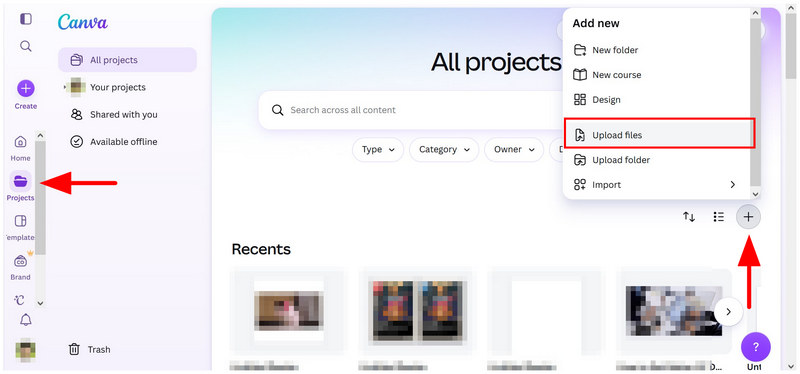
Gå til Canvas nettbaserte verktøy og velg Prosjekter. I Prosjekter-fanen klikker du på Legg til ny knappen og velg Last opp filerNaviger i filbehandleren din for å åpne HEIC-bildet du vil konvertere.
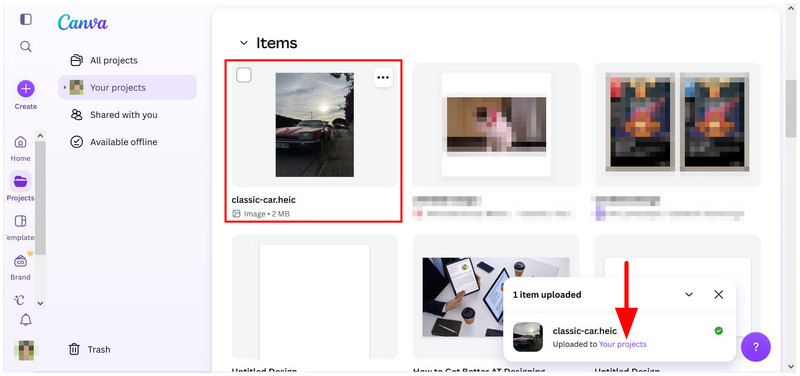
Når HEIC-bildet er lastet opp, klikker du på Dine prosjekter i opplastingsbekreftelsesvarselet for å omdirigere til den plasseringen. Klikk deretter på den opplastede filen i Dine prosjekter-menyen.
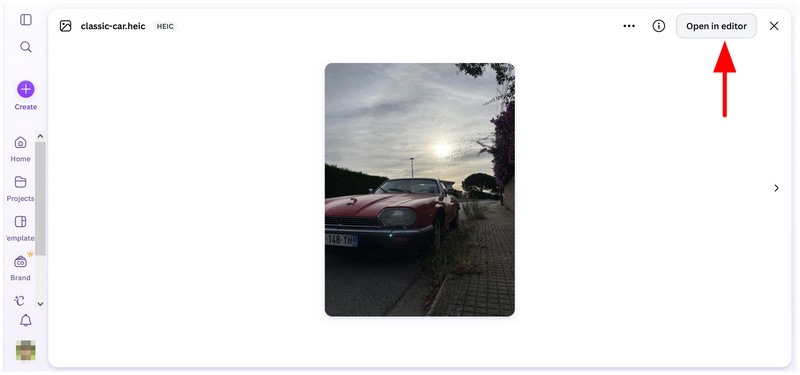
Etter at du har valgt filen, klikker du på Åpne i redigeringsprogrammet.
I menyen for bilderedigering velger du Dele, klikk deretter Last ned.
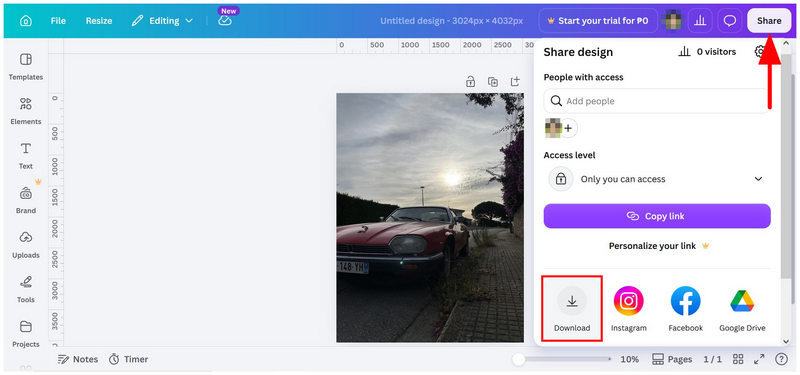
I nedlastingsinnstillingene angir du Filtype til JPG, og klikk deretter på nedlasting -knappen for å konvertere den opplastede HEIC-filen til JPG når den er nedlastet.
Hvis du bare laster opp HEIC-bildet ditt til Canvas Fotoredigerer-fane, vil verktøyet ikke laste det opp av en ukjent årsak. Dette kan være utfordrende og forvirrende for noen brukere, siden HEIC-formatet er et av formatene Canva lister opp som støttet i varselet som vises.
Metode 2: Bruk Canva Desktop til å laste ned HEIC som JPG
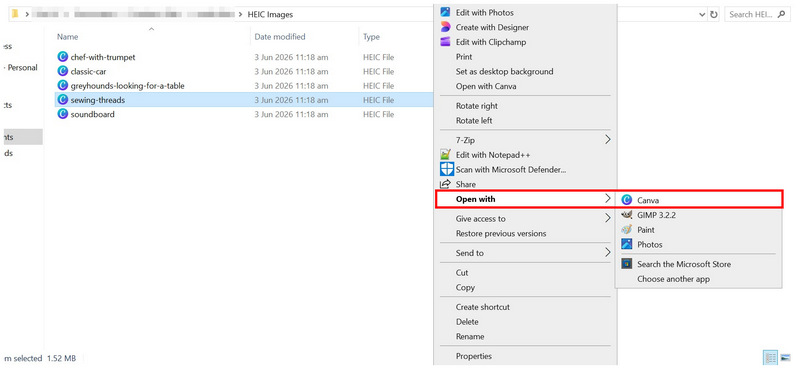
Naviger gjennom filbehandleren din for å finne HEIC-bildet du vil åpne. Høyreklikk på det, hold musepekeren over Åpne med, og velg Lerret.
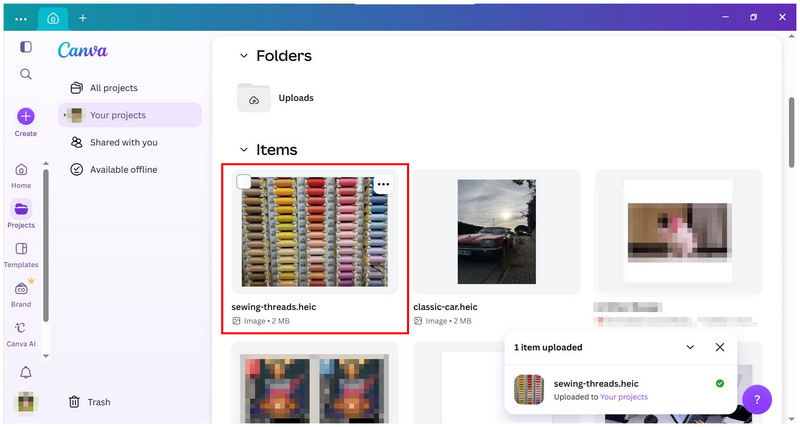
Når HEIC-bildet er lastet opp til Canva Desktop, klikker du på det.
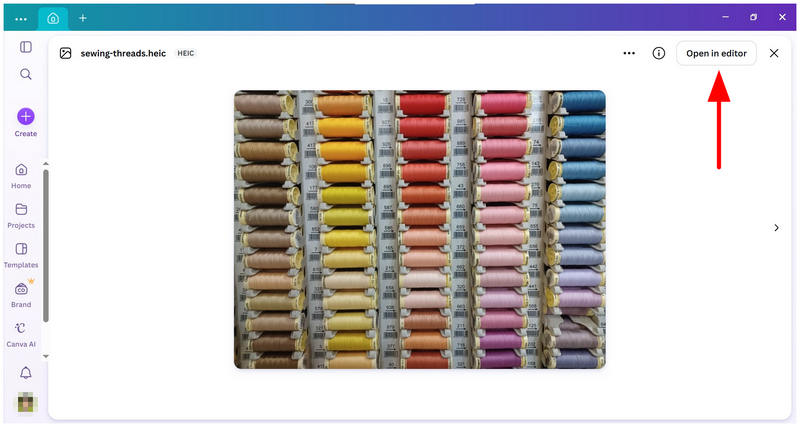
Når filen er valgt, klikker du Åpne i redigeringsprogrammet i forhåndsvisningen av filen.
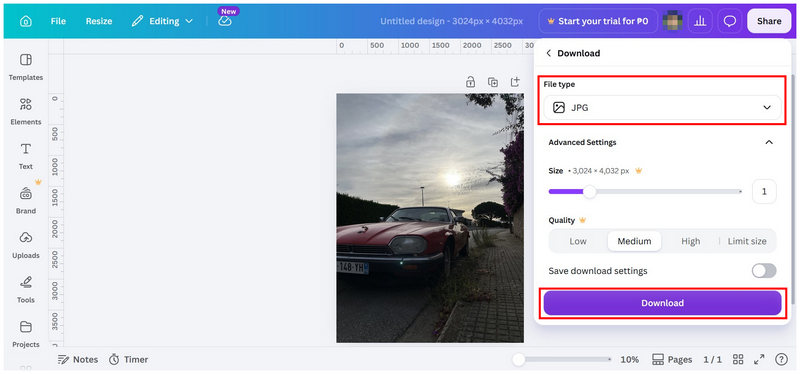
I redigeringsvinduet klikker du på Dele, velg deretter Nedlastingsinnstillinger. I nedlastingsmenyen angir du Filtype til JPG, og velg deretter nedlasting -knappen for å lagre den importerte HEIC-filen som en JPG.
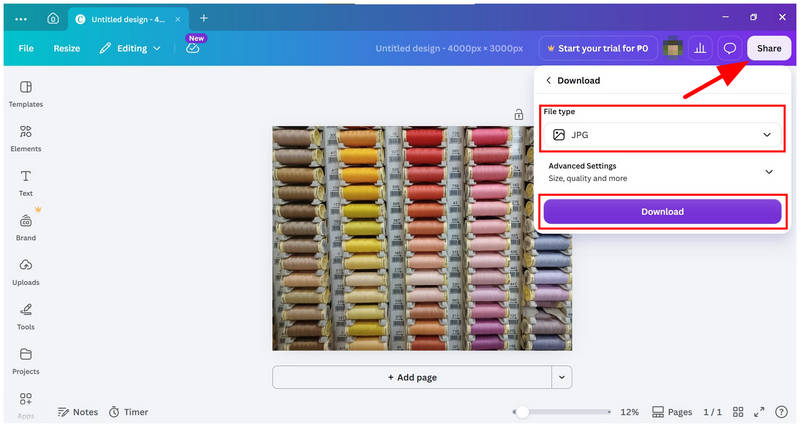
Siden prosessen for å konvertere HEIC til JPG i Canva Desktop og Online er nesten identisk, er det kanskje ikke nødvendig å laste opp desktopversjonen. Canvas onlineverktøy burde være nok.
Del 3. Beste alternativ for å konvertere HEIC til JPG i bulk
Hvis du er en fan av nettbaserte løsninger som Canva, men mangelen på innebygd HEIC-støtte og en vanskelig opplastingsprosess er for begrensende for deg, kan du bruke et eksklusivt HEIC-konverteringsverktøy som f.eks. ArkThinker Gratis HEIC-konverter på nett som ditt perfekte alternativ.
I motsetning til Canva, som fungerer som en formatkonverterer via sine komplekse nedlastingsinnstillinger, ble ArkThinkers HEIC til JPG-konverterer designet spesifikt for å håndtere slike operasjoner. Som et resultat kunne nettverktøyet batchkonvertere og bruke formatkonvertering i to enkle trinn.
For å lære hvordan du bruker programmet for rask konvertering av enkeltfiler eller batchkonvertering, sørg for å lese vår enkle totrinnsveiledning nedenfor, som inneholder alt du trenger for en praktisk HEIC-til-JPG-konvertering.
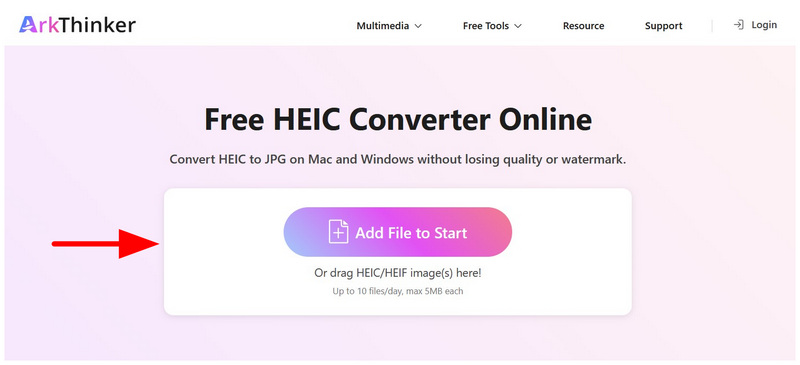
Åpne nettstedet til ArkThinker Free HEIC Converter Online. Velg deretter Legg til filer for å starte alternativet og velg HEIC-bildene du vil konvertere fra filbehandleren. Alternativt kan du dra og slippe opptil 10 filer til Opplastingsboks med en gang.
Når du har valgt HEIC-bildene for konvertering, venter du til ArkThinkers konverteringsprosess er ferdig. Når du er ferdig, klikker du bare på nedlasting -knappen på hver opplastede HEIC-fil.
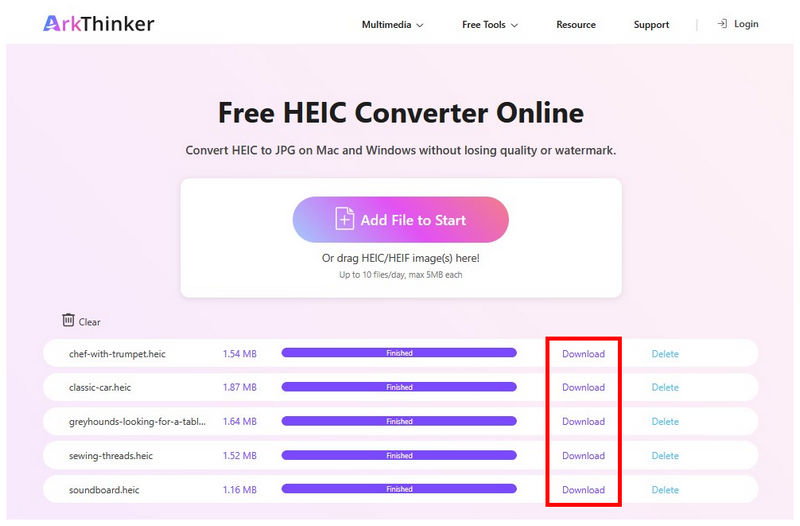
Med to enkle trinn kan du nå batchkonvertere HEIC-bilder og lagre dem på datamaskinen din som JPG-er. I tillegg til å tilby batchkonverteringstjenester, er ArkThinker Free HEIC Converter Online også mye enklere å bruke enn Canva, siden den støtter HEIC innebygd.
Del 4. Vanlige spørsmål om konvertering av HEIC til JPG i Canva
Hvorfor bør jeg konvertere HEIC til JPG?
HEIC er et eksklusivt format for Apple-enheter. Det kan ha bedre kvalitet, men det vil være vanskelig å åpne det utenfor Apples økosystem. JPG-filer er derimot mye bedre enn HEIC-filer fordi de er universelt kompatible. Som sådan, JPG-konvertering er en populær justering for andre bildeformater.
Kan jeg bruke Canva til å konvertere bildeformater?
Ja, det kan du. Du må imidlertid lære det grunnleggende om å justere Canvas nedlastingsinnstillinger. Canva tilbyr muligheten til å laste ned opplastede bilder i JPG og andre formater, noe som gjør det til en indirekte løsning for å konvertere HEIC-bilder.
Er Canva Desktop verdt å laste ned?
Canva Desktop er helt valgfritt. Canvas nettbaserte versjon er svært pålitelig og ganske stabil. Derfor er det helt valgfritt å laste ned skrivebordsversjonen, og det er kanskje ikke verdt det for generelle redigeringsbehov.
Hvilket nettbasert verktøy bør jeg bruke for å konvertere HEIC-bilder?
Det finnes flere verktøy for konvertering av filstørrelser tilgjengelig på nettet. Begge alternativene som er omtalt i denne artikkelen er solide valg. ArkThinkers eksklusive design gjør det imidlertid til det beste valget fremfor Canva, og det er en av de beste løsningene for HEIC-konvertering, ettersom det ble designet spesielt for dette formålet.
Er nettbaserte verktøy trygge å bruke?
Det avhenger av hvilken nettbasert programvare du bruker. Noen av de tryggeste alternativene er ArkThinker, Canva og FreeConvert. Blant disse verktøyene er ArkThinkers nettbaserte verktøy de enkleste å bruke, noe som gir dem en solid fordel i forhold til andre nettbaserte programmer.
Konklusjon
Nå som vi har diskutert Canvas HEIC-til-JPG-konvertering alternativer, håper vi at denne artikkelen har gitt deg nyttige måter å forbedre kompatibiliteten til iOS-bildene dine utenfor Apples økosystem. Heldigvis er vår foreslåtte alternative løsning for batchbehandling av HEIC-filer til JPG ganske enkel å lære, takket være ArkThinker Free HEIC Converter Onlines intuitive programvaredesign og fantastiske brukersikkerhet.
Hva synes du om dette innlegget? Klikk for å rangere dette innlegget.
Utmerket
Vurdering: 4.9 / 5 (basert på 670 stemmer)


