


Topp 6 lydkompressorer (2026): Krymp filer gratis på nett uten kvalitetstap
Har du problemer med hundrevis av musikkfiler som tar opp for mye lagringsplass på enhetene dine? Vil du finne noen verktøy som enkelt kan komprimere ethvert lydformat til en mindre størrelse? Det er der lydkompressorer komme godt med. I dette innlegget lærer du om seks av dem for forskjellige systemer. Noen er nettbaserte verktøy, noen er skrivebordsprogramvare, og andre er for mobiltelefoner. Og de støtter flere formater av lydfiler, for eksempel MP3, M4A, WAV, ALAC, osv. Les videre og lær hvordan de behandler og velg det mest passende lydkomprimeringsverktøyet for deg.

- GUIDELISTE
- Del 1. Lossy Compression VS. Tapsfri kompresjon
- Del 2. Komprimer lyd med 6 beste verktøy
- Del 3. Et sammenligningsskjema over kompressorer ovenfor
- Del 4. Vanlige spørsmål om lydkompressor
Del 1. Lossy Compression VS. Tapsfri kompresjon
Før du dykker ned i detaljene, bør du finne ut av ett viktig spørsmål: Påvirker komprimering av lyd kvaliteten? Det avhenger faktisk helt av metoden du velger. Det finnes to primære måter å komprimere lyd på: Tapsfylt komprimering og tapsfri komprimering.
Tapskomprimering er en prosess som reduserer filstørrelsen ved å permanent fjerne deler av lyddataene som er mindre oppfattelige for det menneskelige øret. Populære tapskomprimeringsformater inkluderer MP3, AAC, WMA og OGG.
I motsetning til dette refererer tapsfri komprimering (og ukomprimerte formater) til å redusere filstørrelser uten å slette originale lyddata eller kompromittere lydinformasjon. Viktige eksempler inkluderer FLAC, ALAC, WAV og AIFF.
Til syvende og sist er det å oppnå en perfekt balanse mellom akseptabel kvalitet og liten filstørrelse hovedmålet med tapsbasert komprimering, mens tapsfrie formater vanligvis velges for profesjonelt studioarbeid der det kreves at absolutt lydintegritet opprettholdes.
Del 2. Komprimer lyd med 6 beste verktøy
1. ArkThinker Video Converter Ultimate
ArkThinker Video Converter Ultimate er det beste verktøyet for å komprimere lydfiler. Dette programmet bruker banebrytende AI-teknologi og lar deg konvertere, forbedre og redigere video og lyd. Du kan nyte en høykvalitets og 120x rask konvertering med den. Det viktigste er at den gir både tapsfri og tapsfri komprimering, og tilfredsstiller dine behov for mindre lagringsplass og høykvalitetslyd.
Nøkkelegenskaper:
◆ Klipper lyden filer.
◆ Lydredigering: Volum/forsinkelse.
◆ Flere målformater: MP3, AAC, AC3, WMA, WAV, AIFF, FLAC, MKA, OGG, AU, M4A, M4B, M4R, DTS, APE, AMR, MP2 og ALAC.
◆ 4 kvalitetsalternativer: Auto, Low (96kbps), Medium (192kbps) og High (320kbps).
◆ Brukere kan til og med lage en ny type kvalitet ved å tilpasse bithastigheten til målfilen.
◆ Batchbehandling tilbys.
◆ 120× raskere komprimering.
- Multifunksjon: Kutt/Rediger/Komprimering.
- Tapsfri kompresjon tilbys.
- Tilgjengelig for både Windows og Mac.
- Komprimer til et bredt spekter av formater med letthet.
- Rask ytelse.
- Brukervennlig grensesnitt.
- Begrensninger for gratisversjonen: 5 minutter kan konverteres for hver lyd; 120× raskere komprimering er ikke gitt.
Slik bruker du:
Finn lydkompressor
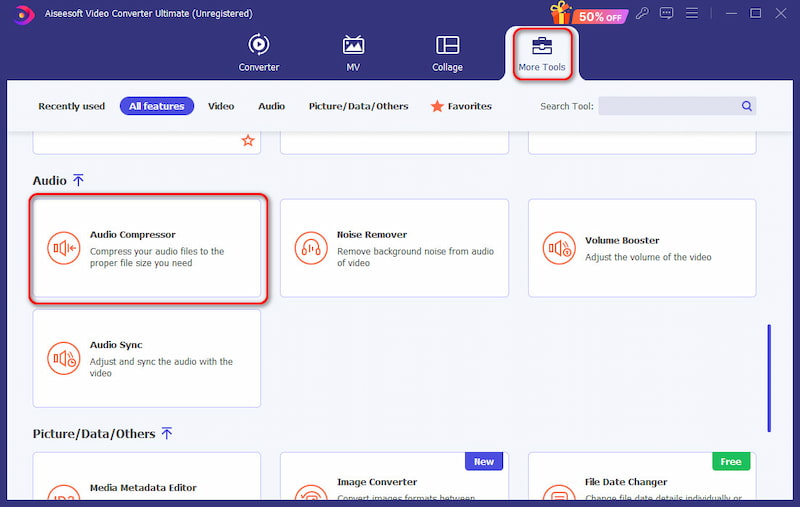
Åpne Aiseesoft Video Converter Ultimate. Klikk Verktøykasse på den øvre navigasjonslinjen. Gå ned på siden for å finne Lyd kompressor og trykk på den.
Legg til lydfil(er)
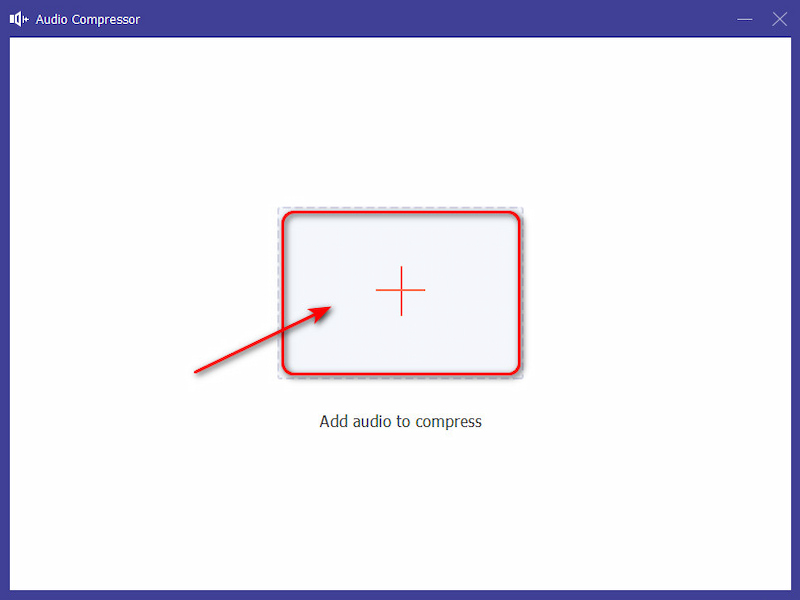
Klikk på "+”-knappen for å legge til lydfilen(e). Du kan også dra og slippe lyden i området.
Juster lydfil(er)
Etter å ha lagt til lydfilen(e), kan du gjøre noen justeringer. Du kan endre navnet og velge størrelse, format, kanal, samplingsfrekvens og bithastighet etter behov. Det er også en 10-sekunders forhåndsvisning for deg.
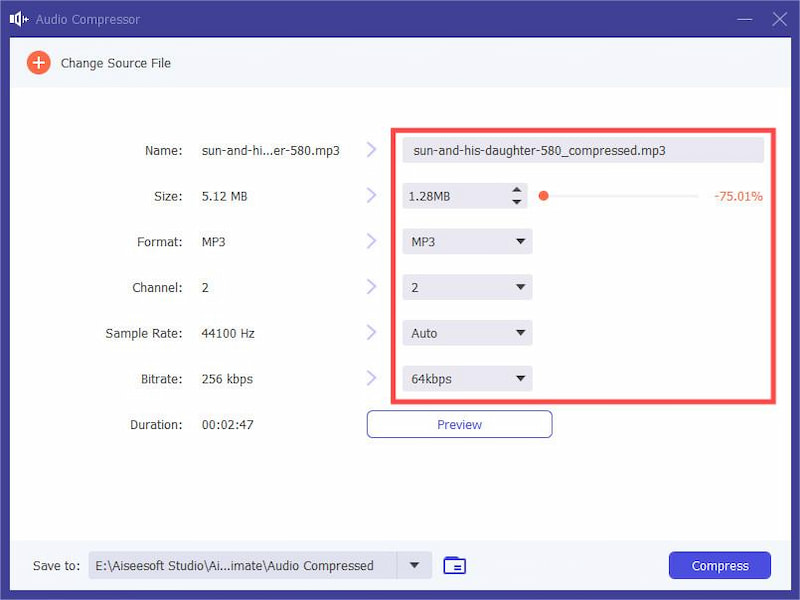
Komprimer lydfil(er)
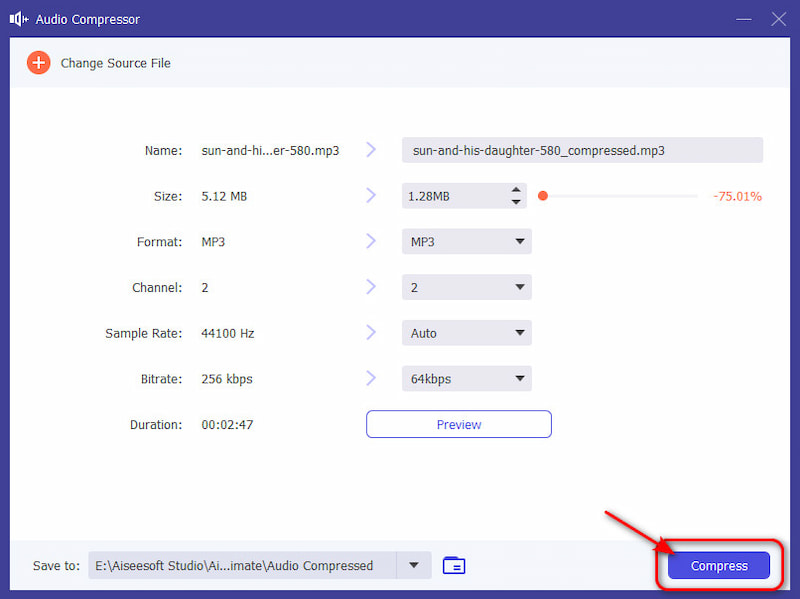
Klikk på Komprimere knappen for å komprimere lydfilen(e). Husk at det er 5 filer totalt for gratisversjonen. Hvis du vil komprimere flere filer, må du betale for et abonnement.
2. Audacity
Audacity er en gratis åpen kildekode og lokal lydredigeringsprogramvare designet for å redigere lydfiler, inkludert komprimering. Med den kan du redusere størrelsen på lyden og eksportere den til flere formater, inkludert WAV, MP3, WMA, osv. Dessuten gir Audacity 4 typer lydkvalitet du kan velge, opptil 320 kbps. Det eneste du trenger å være oppmerksom på er at Audacity ikke tilbyr en "Komprimer"-knapp eller funksjon, men setter i stedet forskjellige komprimeringsparametere for å komprimere lydfilene. Dessuten gjør dens komplekse funksjoner, stort antall egennavn og kompliserte grensesnitt det mer passende for profesjonelle.
Nøkkelegenskaper:
◆ 4 kvalitetsalternativer: medium (145–185 kbps), standard (170–210 kbps), ekstrem (220–260 kbps) og sinnssyk (320 kbps).
◆ 9 samplingsfrekvensalternativer fra 8000-48000Hz.
◆ Flere målformater: WAV, MP3, OGG Vorbis, Opus, FLAC, WavPack, M4A(AAC), AC3, AMR, WMA og MP2.
- Kjører på alle større operativsystemer: Windows, macOS og Linux.
- Rask ytelse.
- Tapsfri kompresjon er tilgjengelig.
- Tilgjengelig for profesjonell lydredigering.
- Gratis.
- Mangel på en "Komprimer"-knapp.
- Utdatert og lite attraktivt grensesnitt.
- Vanskelig å lære og ikke vennlig mot nybegynnere.
Slik bruker du:
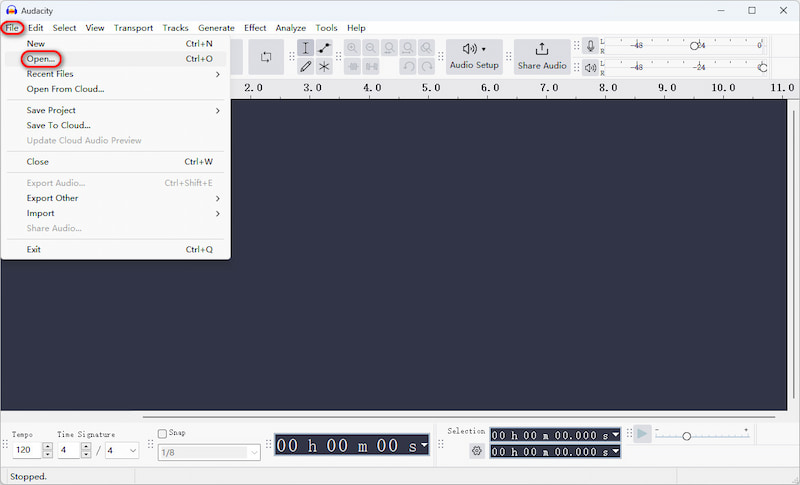
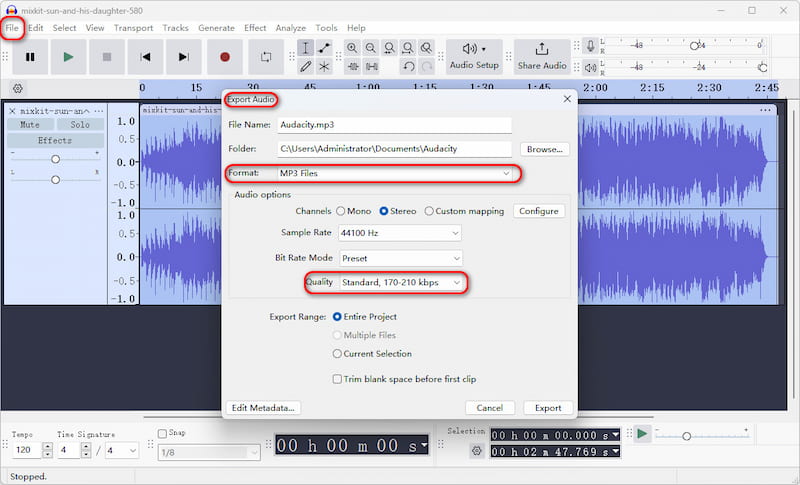
Først bør du nedlasting Audacity-programvare til skrivebordet ditt. Kjør den og klikk Fil for å legge til lydfilene dine. Klikk deretter Eksporter lyd i Fil, og du kan endre filnavnet, formatet, samplingshastigheten, bithastighetsmodusen og kvaliteten på lydfilene dine. Nå kan du klikke Eksport for å starte komprimeringen.
3. FreeConvert
FreeConvert MP3 Compressor er et gratis nettprogram for å komprimere MP3-lyd i hvilken som helst nettleser. Alle filer er beskyttet med 256-bits SSL-kryptering og slettes automatisk etter noen timer. Din filsikkerhet og personvern vil være garantert.
Nøkkelegenskaper:
◆ Velg filer fra flere plattformer: en enhet, Dropbox, Google Disk og URL.
◆ 3 komprimeringsalternativer: målfilstørrelse (prosent), målfilstørrelse (MB) og mållydkvalitet.
◆ Komprimerte filer slettes automatisk om 8 timer for å garantere sikkerheten.
- Maks filstørrelse opptil 1 GB.
- Rask komprimering: Selv med store MP3-filer tar det bare noen få sekunder å redusere filstørrelsen.
- Lett å bruke.
- Formatbegrensning: komprimer kun MP3.
- Mangel på tapsfri kompresjon.
- Det er annonser på nettsiden.
Slik bruker du:
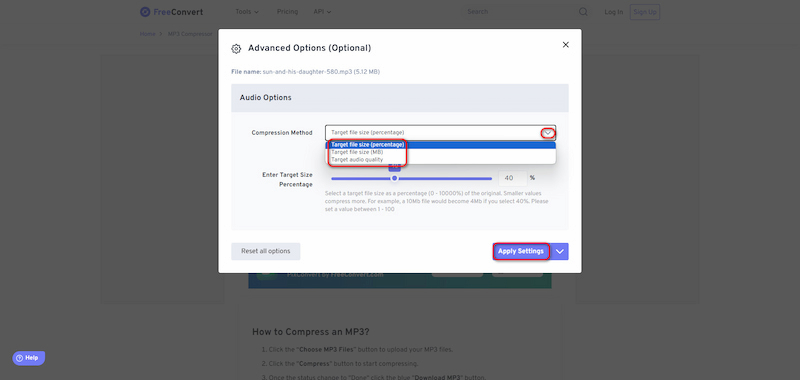
Gå til FreeConvert MP3 Compressor-nettstedet og klikk Velg Filer for å legge til lyden du vil komprimere. Klikk deretter på Avanserte innstillinger-ikon for å velge detaljerte alternativer for lyden.
Det er 3 komprimeringsmetoder for deg. Til målfilstørrelse (prosent), kan du justere glidebryteren eller angi et tall for å få en prosentandel av originalfilen. Sett en verdi mellom 1-100; til målfilstørrelse (MB), kan du angi ønsket lydfilstørrelse i MB, maksimalt 10240 MB (10 GB); som for mållydkvalitet, kan du velge lav, middels og høy kvalitet.
Etter å ha bestemt detaljene for lyden din, klikk på Bruk innstillinger og Komprimere knappene for å få målet.
4. AKonverter
Aconvert Compress Audio Online er en annen nettbasert lydkompressor gratis. Du kan velge filer fra ulike plattformer og komprimere dem til lyd i flere formater, inkludert WAV, MP3, M4A osv. Det enkle grensesnittet og enkeltfunksjonen gjør det vennlig for nybegynnere eller brukere som ikke har mye kunnskap om lydredigering.
Nøkkelegenskaper:
◆ Ulike måter å velge filer på: Google Disk, Dropbox og URL.
◆ Flere målformater: WAV, WMA, MP3, OGG, AAC, AU, FLAC, M4A, MKA, AIFF, OPUS og RA.
- Tilgjengelig for tapsfri kompresjon.
- Et bredt spekter av målformater.
- Maksimal grense for lydfiler: 200M.
- Enkelt, men lite attraktivt grensesnitt.
- Enkeltmodus for komprimering: du kan bare endre bithastighetsprosenten.
Slik bruker du:
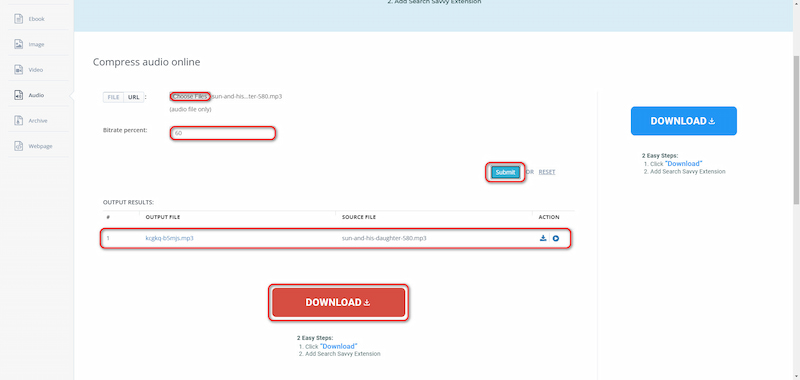
Få tilgang til Aconvert online lydkompressor. Klikk på Velg Filer for å velge lyden du vil komprimere. Deretter kan du legge inn bithastighetsprosenten. Det gyldige området er 1 til 100, og høyere tall indikerer en høyere bitrate og større utdatafilstørrelse. Etter det klikker du på Sende inn og vent i sekunder for å generere den nye lyden. Nå kan du nedlasting lydfilen din.
5. M4A lydkompressor
Etter å ha lært om nettbaserte og stasjonære lydkompressorer, vil du komprimere lyden din på en mobiltelefon? La oss gå videre til M4A Audio Compressor, et utmerket lydkomprimeringsverktøy for Android-systemer.
M4A Audio Compressor lar deg komprimere lyden din og musikkfiler for å frigjøre minneplass på enheten. Du kan bruke denne applikasjonen til å krympe lydfilene dine opp til 90% av den opprinnelige størrelsen. Dessuten tilbyr den ikke bare M4A-lydkomprimering, men kan også komprimere andre lydformater som MP3.
Nøkkelegenskaper:
◆ To komprimeringsmoduser: enkel og avansert.
◆ 3 målformater: LC_AAC, HE_AAC og HE_AAC_V2.
- Samplingsfrekvensen kan være opptil 96000Hz.
- 100% gratis.
- Begrensede komprimerte lydformater: tilbyr kun AAC.
- Mangel på tapsfri kompresjon.
- Tregere enn kompressorer på PC.
Slik bruker du:
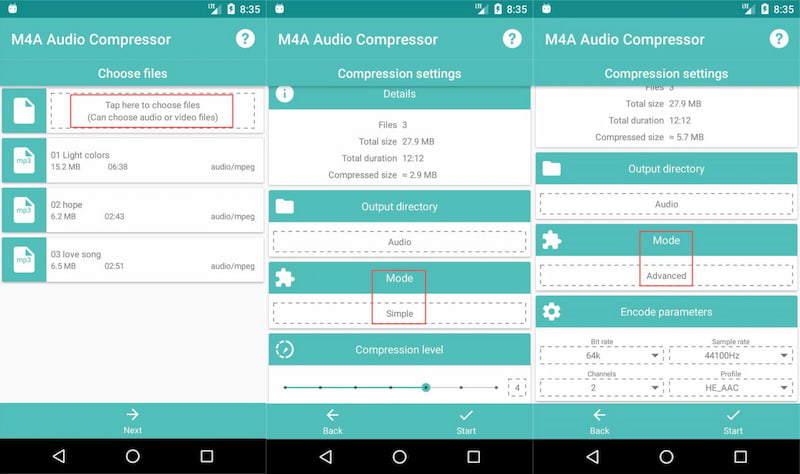
Først bør du installere M4A Audio Compressor fra Google Play. Kjør den og velge lydfilene dine øverst på siden. Deretter vil du se detaljer om lyden din, du kan velge Enkle eller avanserte moduser å lage kompresjon. For enkel modus finnes det 6 nivåer. Jo lavere nivået er, desto mindre er filstørrelsen; for avansert modus er det 9 alternativer fra 16k til 128k bitrate og 12 alternativer fra 8000Hz til 96000Hz samplingsfrekvens. Du kan velge tilfeldig etter behov. Etter det kan du klikke Start for å starte komprimeringen. Vent i sekunder og nå får du en ny lydfil.
6. Audio Compressor-MP3 Shrink
Du har en M4A-kompressor for Android-systemet, og nå introduserer vi et lydkomprimeringsverktøy for iOS-systemet: Audio Compressor-MP3 Shrink.
Med denne lydkompressoren kan du komprimere og eksportere lyd med filstørrelsen som passer dine behov. Ved å justere bithastigheten automatisk og fjerne unødvendige metadata, lar Audio Compressor deg nyte høykvalitets lydfiler uten å gå på bekostning av verdifull lagringsplass. Det er verdt å nevne at det, i likhet med MA4 Audio Compressor, ikke bare er en MP3-lydkompressor; den kan også komprimere andre formater av lydfiler, for eksempel MP4, M4A, etc.
Nøkkelegenskaper:
◆ 2 komprimeringsalternativer: normal komprimering og høy komprimering.
◆ Fungerer offline: Hele lydkomprimeringsprosessen gjøres offline for å sikre sikkerheten til personvernet ditt.
- Live forhåndsvisninger er tilgjengelige.
- Komprimer automatisk.
- Lett å bruke.
- Ikke gratis: $8.00 for evig bruk.
- Mangel på tapsfri kompresjon.
Slik bruker du:
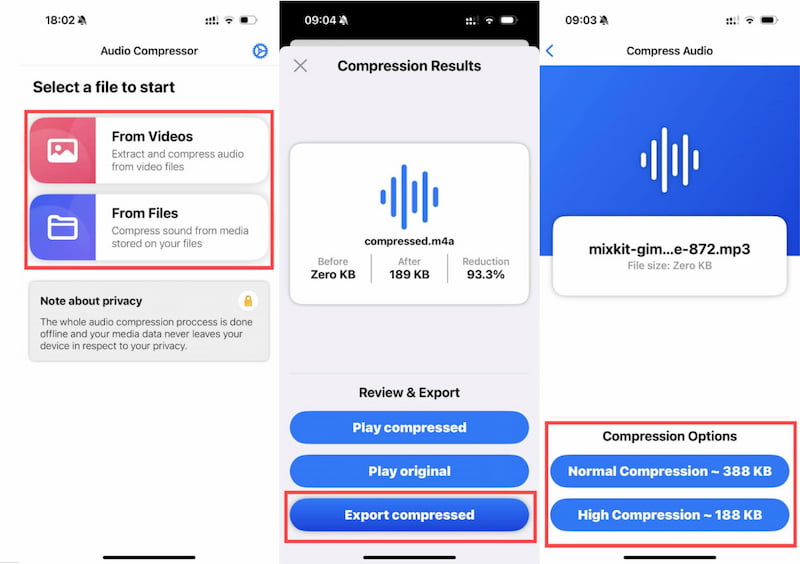
Først, installere Audio Compressor-MP3 Shrink på din iPhone. Kjør den og velg filene du vil komprimere. Du kan også komprimere lyd fra videofiler. Deretter kan du velge 2 forskjellige alternativer for komprimering. Normal kompresjon til 388 KB og Høy kompresjon til 188 KB. Etter det vil filene dine bli komprimert automatisk, og du får resultatene. Nå kan du klikke Eksporter komprimert for å lagre lydfilene dine, eller du kan velge å spille dem av.
Del 3. Et sammenligningsskjema over kompressorer ovenfor
For å hjelpe deg raskt å finne ut hvilken lydkompressor som best dekker dine behov, har vi listet opp noen av punktene du kanskje er mer bekymret for. Sjekk sammenligningstabellen nedenfor og gjør et valg.
| Produkt | Støtte for tapsfri | Operativsystemer | Støttede formater | Ytelseshastighet | Gratis eller ikke for komprimering | Best for |
|---|---|---|---|---|---|---|
| ArkThinker Video Converter Ultimate | Ja (Smart Balance) | Windows, macOS | MP3, WAV, M4A, FLAC, AAC, osv. | Fort | Gratis | Både nybegynnere og profesjonelle |
| Audacity | Ja | Windows, macOS, Linux | MP3, WAV, FLAC, OGG, AIFF | Fort | 100% gratis | Fagfolk og redaktører |
| FreeConvert lydkompressor | Ja | Nettbasert (alle operativsystemer) | Nesten alle lydformater | Rask | Gratis (opptil 1 GB) | Brukere av batchkomprimering |
| Aconvert Compress Audio Online | Ja | Nettbasert (alle operativsystemer) | MP3, WAV, WMA, OGG, AAC | Normal | Gratis | Rask krymping på nett |
| M4A lydkompressor | Nei (tapsmål) | Android | M4A, AAC | Normal | Gratis med annonser | Android-mobilbrukere |
| Lydkompressor – MP3-krymping | Nei (tapsmål) | iOS (iPhone/iPad) | MP3, M4A | Rask | Freemium | iOS-mobilbrukere |
Del 4. Vanlige spørsmål om lydkompressor
Hvordan kan jeg komprimere lydfiler gratis?
Du kan bruke gratis profesjonelle verktøy for å realisere det. For online lydkompressorer kan du velge Online Audio Converter, FreeConvert, etc.; for programvare kan du velge Audacity og ArkThinker Video Converter Ultimate.
Hva er den beste lydkompressorprogramvaren?
ArkThinker Video Converter Ultimate er den beste programvaren for å komprimere lydfiler effektivt med avansert AI-teknologi.
Påvirker komprimering av lyd kvaliteten?
Det avhenger av hvilken type kompresjon som brukes. Tapsfri komprimering som FLAC eller ALAC kan redusere filstørrelsen uten å miste kvaliteten, mens tapskomprimering som MP3, OGG eller AAC vil påvirke lydkvaliteten.
Konklusjon
Dette er et innledende innlegg om lydkompressorer. Når du har gått gjennom våre vurderinger av dem, kan du samhandle med det beste lydkomprimeringsverktøyet og begi deg ut på en fantastisk opplevelse. Du kan få flere detaljer med tilgangen ovenfor mens vi anbefaler at du velger ArkThinker som det beste valget.
Hva synes du om dette innlegget? Klikk for å rangere dette innlegget.
Utmerket
Vurdering: 4.7 / 5 (basert på 400 stemmer)
Finn flere løsninger
Hvordan klippe lyd i Audacity, WMP, iMovie, Online, Trimmer Hvordan komprimere lydfiler uten å miste lydkvalitet 4 enkleste måter å endre og redigere lydvolum på PC og Mac Hvordan kombinere 2 eller flere lydfiler på forskjellige enheter Hvordan raskt endre stemmeopptak til en annen stemmeRelative artikler
- Rediger lyd
- 4 beste sangrepetere for Mac, PC, iPhone, Android, Online
- Hvordan endre stemmeopptak til en annen stemme på raske måter
- Hvordan erstatte lyd i en video på forskjellige enheter 2023
- Audio Cutters: Offline og online verktøy for å kutte lydfiler
- Effektiv teknikk for hvordan du deler et spor i Audacity
- Hvordan erstatte lyd i en video på forskjellige enheter 2022
- Hvordan klippe lyd i Audacity, WMP, iMovie, Online, Trimmer
- 4 enkleste måter å endre og redigere lydvolum på PC og Mac
- 4 enkle metoder for å redigere lydfiler på Windows og Mac
- Hvordan komprimere lydfiler uten å miste lydkvalitet


