


Komprimer video i 7-Zip: Standard og alternativ metode.
En ZIP-fil, også kjent som .zip, er et filformat som komprimerer filer for å gjøre dem så små som mulig på en brukers PC. Mens Windows og macOS har innebygde verktøy for å komprimere filer, gir 7-Zip, et tredjepartsverktøy for Windows, brukerne mer kontroll over filstørrelsen. Selv om 7-Zip for øyeblikket ikke er tilgjengelig på macOS, finnes det lignende verktøy som Keka for å kompensere for fraværet. Bruk 7-Zips videokomprimering muligheten til å utarbeide zip-filer ytterligere, gjøre videofiler mindre og vise forskjellene i tilpasningsfunksjoner brukere kan ha sammenlignet med å bare bruke en standardmetode for å komprimere en videofil.
Selv om denne artikkelen kort har diskutert hva en ZIP-fil er, vil den fokusere mer på et programvareverktøy kalt 7-Zip, som gir et nytt perspektiv på verktøyets evne til å komprimere videofiler, bekrefte om programvareverktøyet virkelig kan komprimere videofiler, gi våre førstehåndserfaringer med fordeler og ulemper ved bruk av 7-Zip som et komprimeringsverktøy, og til slutt gi en detaljert, men nybegynnervennlig guide til hvordan man kan komprimere video ved hjelp av programvareverktøyet som standardmetoder, samt tilby alternative måter for mer tilgjengelige komprimeringsbehov for videofiler.

- GUIDELISTE
- Del 1. Kan 7-Zip komprimere videofiler?
- Del 2. Slik komprimerer du video med 7-Zip
- Del 3. Beste alternativ for å komprimere video til 7-Zip
- Del 4. Vanlige spørsmål om hvordan du komprimerer video med 7-Zip
Del 1. Kan 7-Zip komprimere videofiler?
7-Zip, et åpen kildekode-program for filarkivering for Windows-enheter, lar brukere komprimere filer til alle formater med et enkelt klikk. Med kryptering kan det komprimere filer med opptil 2% til 10%, mye bedre enn andre Zip-programmer. Som et ZIP-program kan 7-Zip komprimere videofiler for enkel deling, opplasting, e-post og mer, selv om det kanskje ikke er like effektivt som dedikerte verktøy som er utviklet for å komprimere video filer direkte.
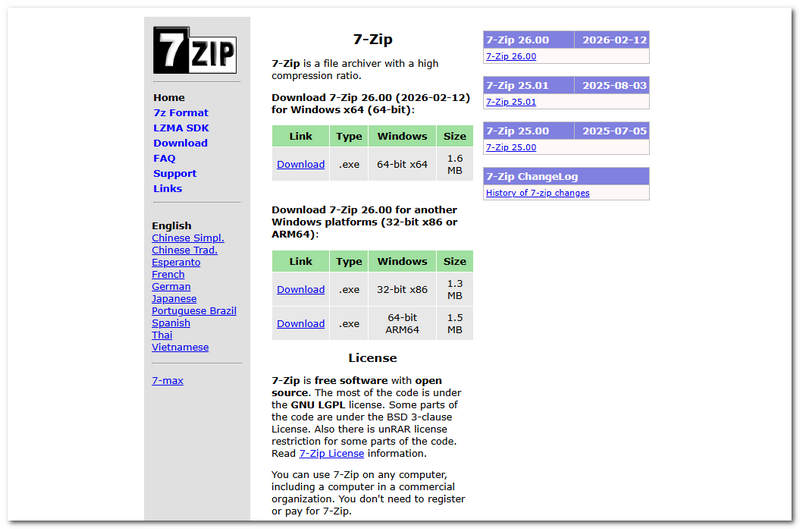
Hvordan fungerer 7-Zip-komprimeringsmetoden?
7-Zip-komprimeringsmetoden er basert på en tapsfri arkiveringsalgoritme som lar en fil, nærmere bestemt en videofil, redusere størrelsen uten å kompromittere eller endre de opprinnelige dataene.
Siden 7-Zip bruker en LZMA (Lempel-Ziv-Markov Chain Algorithm), analyserer den mønstrene fra fildataene og erstatter den gjentatte sekvensen med en kortere referanse, og bruker deretter en ordbok for å lagre og gjenbruke dataene effektivt, slik at en videofil kan reduseres i størrelse for komprimering. For at den skal kunne spilles av eller åpnes, må komprimeringsfilen pakkes ut for å kunne åpne videofilen med sin opprinnelige filstørrelse.
Fordeler og ulemper med å komprimere video med 7-Zip
- Et gratis og åpen kildekode-verktøy for å zippe videofiler.
- Stabilt og pålitelig verktøy.
- Lettvekt med minimalt systemressursforbruk.
- Høy kompresjonsforholdskapasitet.
- Støtte for bredt filformat og komprimeringsfiler.
- MP4- og MKV-filer kan vises med liten eller ingen reduksjon i størrelse etter komprimering, siden de allerede er komprimerte.
- Den har ikke en innebygd forhåndsvisning eller medieverktøy for minimal redigering.
- Den har et utdatert brukergrensesnitt.
- Ikke ideelt for førstegangsbrukere av komprimeringsverktøy for zip-filer.
Del 2. Slik komprimerer du video med 7-Zip
Hvis du nå er klar til å begynne med komprimering av videofiler ved hjelp av 7-Zip-programmet, må du lese de detaljerte instruksjonene og trinnene nedenfor for å navigere riktig første gang, som en proff.
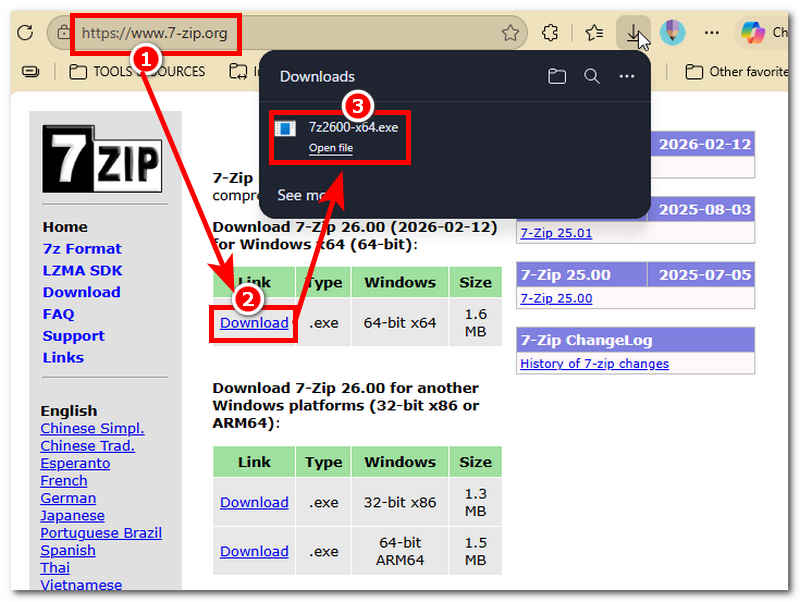
Gå til 7-Zip-nettstedet. Der finner du den offisielle nedlastingslenken og en versjon som er kompatibel med enheten din. Fortsett til nedlasting seksjonen for den kompatible versjonen av 7-Zip for enheten din, og installer deretter den nedlastede filen for å fullføre installasjonen.
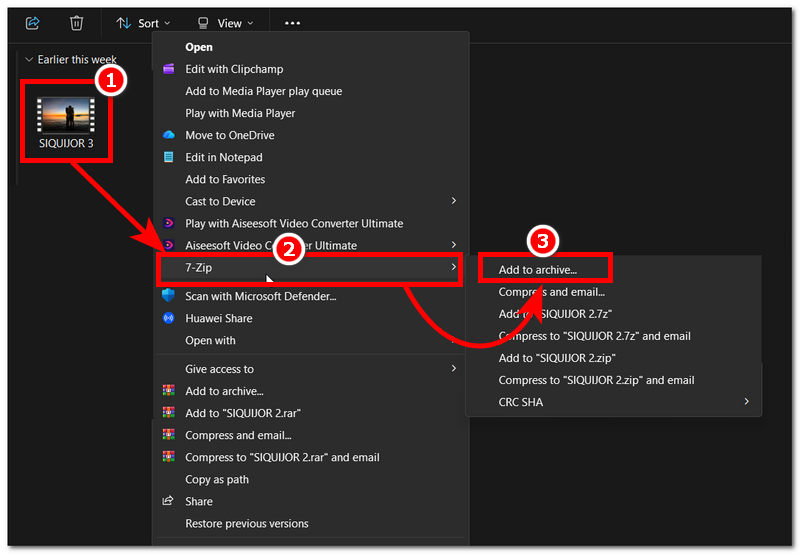
Når 7-Zip er installert, åpner du mappen der du vil komprimere videoen. Høyreklikk deretter på videoen eller filen, og klikk på 7-Zip-alternativet fra den utvidede menyen som vises. legg til i arkivet.
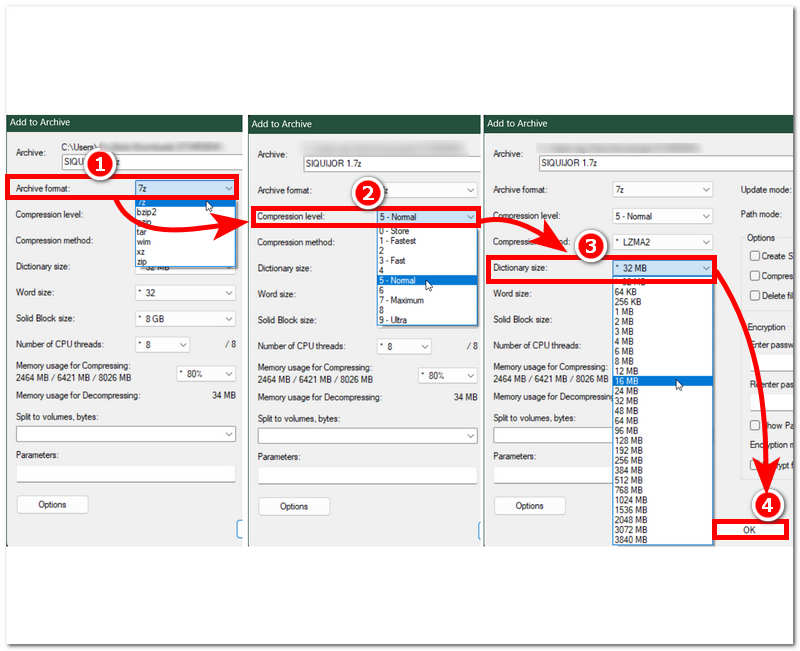
Etter at du har valgt 7-Zip, vil et nytt vindu dukke opp på skjermen. Derfra finner du bare Arkivformat og sørg for at den er satt til 7zDeretter går du over til KompresjonsnivåDette vil holde filen så liten som mulig. Hvis du velger ultra-innstillingen, kan det imidlertid ta lengre tid å komprimere videoen. Til slutt, gå over til OrdbokstørrelseDette vil bestemme ordbokstørrelsen til videofilen din basert på komprimeringsnivået du nettopp valgte. Når du er ferdig, kan du klikke på OK -knappen for å begynne å komprimere videofilen.
Når komprimeringen er fullført, kan du finne den 7-Zip-komprimerte filen i samme mappe som den valgte videofilen.
Del 3. Beste alternativ for å komprimere video til 7-Zip
Hvis du synes 7-Zip er litt overveldende å bruke og ønsker en enklere, men funksjonell måte å komprimere videofilen din på, ikke fortvil. I denne delen vil vi gi deg den beste 7-Zip-komprimeringsmetoden for video ved hjelp av et tredjepartsverktøy. ArkThinker Video Converter Ultimate er et verktøy for å konvertere og komprimere video- og lydfiler. Den brede tilgjengeligheten på tvers av diverse medieverktøy har gjort ArkThinker til det beste alternativet til 7-Zip. Hvis du er nysgjerrig på hvorfor vi synes du bør prøve ArkThinker for dine komprimeringsbehov, har vi listet opp programvarens viktigste funksjoner nedenfor.
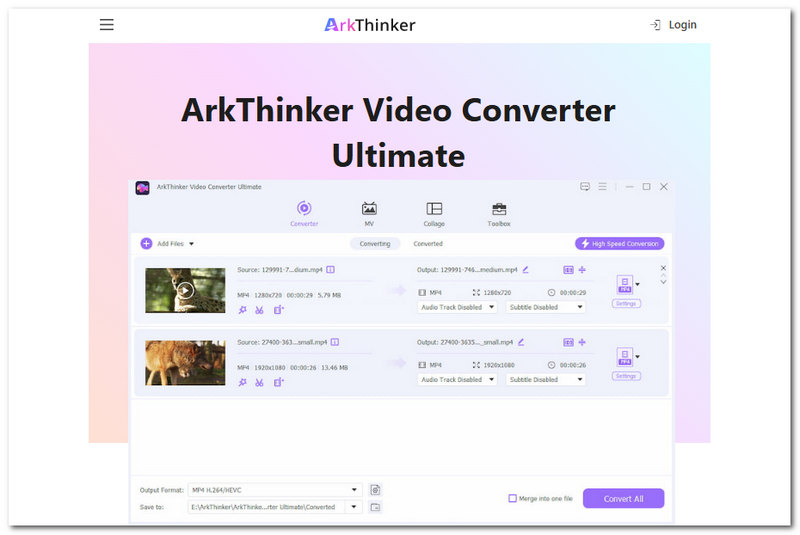
Nøkkelegenskaper:
- • Gratis verktøy.
- • Den har et oppdatert og brukervennlig brukergrensesnitt.
- • Den har tilgang til diverse verktøy og funksjoner for mediefiler.
- • Lett på enheten.
- • Støtter over 1000 lyd- og videofilformater for komprimering.
- • Garantert å komprimere videofiler uten å miste en eneste piksel i kvalitet.
- • Utstyrt med et komprimeringsverktøy for rask prosessering.
- • Lar brukere forhåndsvise filen før de komprimerer den.
Slik komprimerer du videoer ved hjelp av ArkThinker Video Converter Ultimate
Åpen ArkThinker Video Converter Ultimate på Windows- eller Mac-enhetene dine.
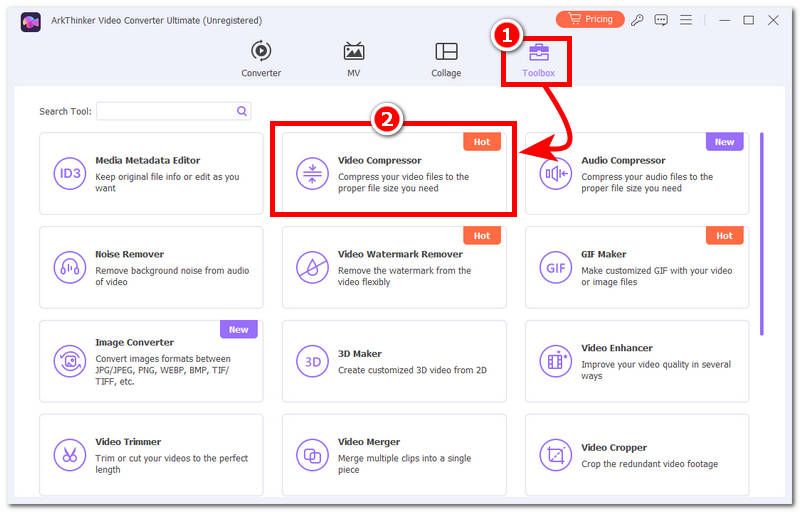
Fra hovedgrensesnittet til verktøyene klikker du på Verktøykasse ikonet øverst i verktøyets grensesnitt, og finn og klikk deretter på Videokompressor verktøy for å fortsette.
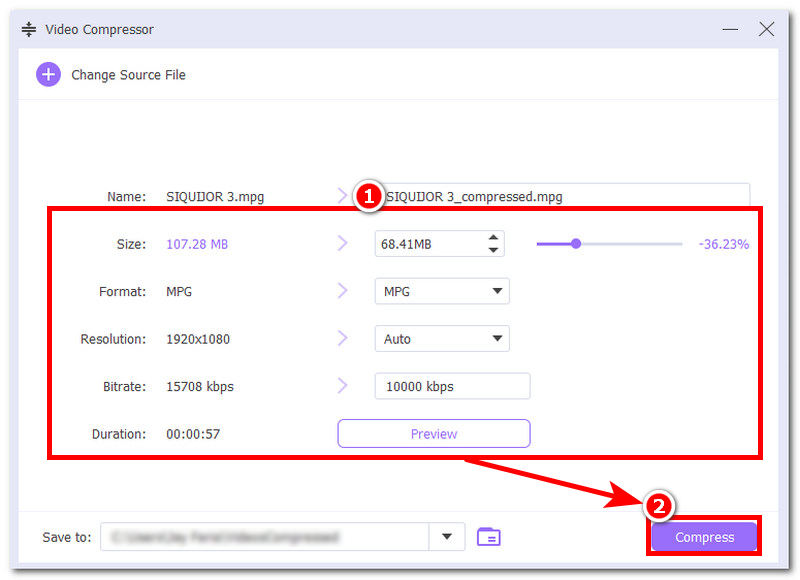
Et nytt vindu vil dukke opp på skjermen din, som indikerer at du har åpnet siden Video Compressor. Derfra lar verktøyet deg laste opp videofilen du ønsker å komprimere, og når filen er lastet inn, kan du begynne å justere videostørrelse, filformat, oppløsning og bitrate. Du kan også forhåndsvise videofilen din først for å sikre at den ikke forringer videokvaliteten, og når du er ferdig, kan du starte komprimeringsprosessen ved å klikke på Komprimere knapp.
Del 4. Vanlige spørsmål om hvordan du komprimerer video med 7-Zip
Vil 7-Zip redusere størrelsen på en videofil betydelig?
Ikke alltid, ettersom kvaliteten på komprimert video avhenger av filformatet den er i. Hvis videoen er i MP4, kan du forvente minimal reduksjon av filstørrelsen, ettersom det allerede er et svært komprimert format sammenlignet med andre.
Kan jeg dele en stor videofil med 7-Zip?
Ja, du kan gjøre det ved å følge trinnene vi listet opp ovenfor. Ved å legge til videofilen din i et 7-Zip-arkiv kan du angi filstørrelsen for å dele den opp i mindre deler.
Kan jeg passordbeskytte en komprimert video?
Ja, 7-Zip har en funksjon som lar brukere legge til kryptering i komprimerte videofiler for å beskytte dem og gjøre dem vanskeligere å pakke ut med mindre brukeren skriver inn riktig krypteringsnøkkel.
Konklusjon
Denne artikkelen diskuterer ikke bare kort hva 7-Zip er, men tar også en grundig titt på 7-Zip Pro og potensialet for å komprimere videofiler, ved å bruke programmet og forklare i detalj hvordan komprimeringsmetoden fungerer. Videre ga denne artikkelen brukerne innsikt i fordeler og ulemper ved å bruke 7-Zip som et komprimeringsverktøy for videofiler, samt en alternativ metode for 7-Zips beste komprimering for video, ved hjelp av en mer sofistikert, allsidig og lett videokompressor og -konverterer i ett verktøy kalt ArkThinker.
Hva synes du om dette innlegget? Klikk for å rangere dette innlegget.
Utmerket
Vurdering: 4.9 / 5 (basert på 632 stemmer)


