


Slik trimmer du WebM-video: Gjør det med skrivebords- og nettverktøy
Prosessen med trimming av en WebMfile er en flott måte å fjerne unødvendige deler av videoen, lage kortere klipp og gjøre det enklere for deg å dele de viktige delene av videoen på nettet. Uansett grunn du måtte ha til å trenge det, bør du alltid vite den riktige prosessen for å trimme WebM-videoene dine for å sikre et resultat av høy kvalitet. For å hjelpe deg, veileder vi deg gjennom prosessen ved å bruke de riktige verktøyene for desktop- eller online-behandling. Alt du trenger å vite vil bli presentert her. Les nå og oppdag dem.

- GUIDELISTE
- Hva er en WebM-fil, og hvorfor trimme den?
- Slik trimmer du WebM på nettet
- Slik trimmer du WebM på en datamaskin
- Vanlige spørsmål om trimming av WebM
Hva er en WebM-fil, og hvorfor trimme den?
WebM-fil er kjent for å være et åpen kildekode-medieformat som kan gi deg video av høy kvalitet og god lydavspilling på nettet. Dette formatet er vanligvis fordelaktig fordi det har utmerket komprimering, slik at du får en mindre størrelse uten at kvaliteten reduseres betydelig.
Nå spør mange brukere hvorfor vi må trimme en WebM-fil. Svaret på det vil avhenge av situasjonen og behovene til hver enkelt bruker. Noen av de vanlige grunnene til at de må gjøre denne prosessen er imidlertid:
- • Slett unødvendige deler av videoene.
- • Uttrekk av en bestemt del av klippet som du trenger å legge ut, redigere eller dele.
- • Lage et kortere klipp til presentasjon.
- • Reduser filstørrelsen uten å konvertere til et annet format.
- • Behold det originale WebM-formatet og bevar videokvaliteten.
Slik trimmer du WebM på nettet
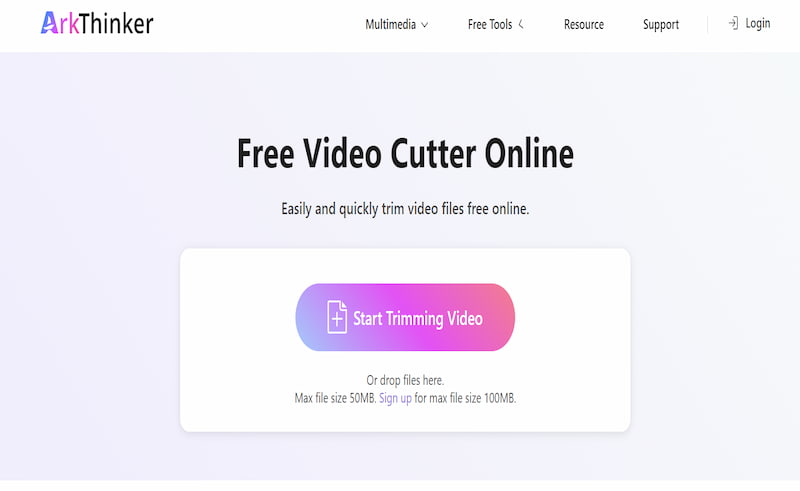
Vi skal nå introdusere deg for prosessen med å trimme en WebM-fil på nettet. Dette vil være mulig ved hjelp av det beste verktøyet, ArkThinker Videokutter på nett. Dette nettbaserte verktøyet har en enkel og grei prosess for å trimme mediefilen din, inkludert WebM. Her er det ikke nødvendig å installere et verktøy. Alt du trenger å gjøre er å gå inn på nettstedet deres og følge prosessen nedenfor:
Gå til den offisielle nettsiden til ArkThinker Videokutter på nett. Etter det, se hovedgrensesnittet og klikk på Start trimming av video knapp.
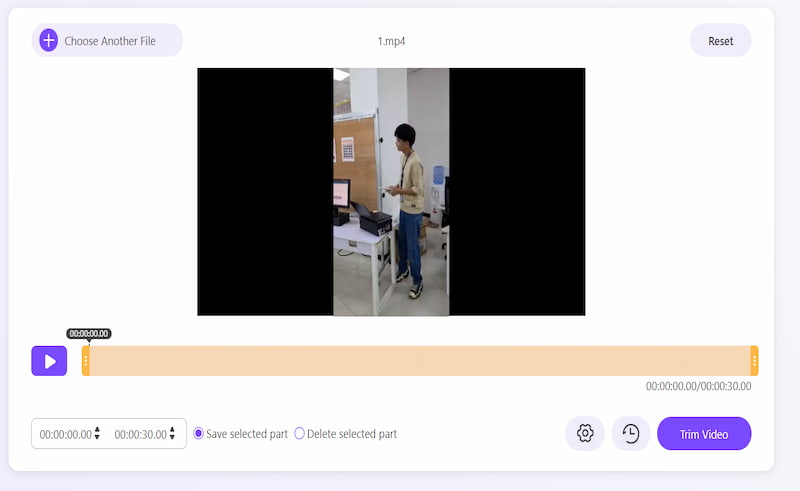
Velg WebM-filen du vil trimme. Vent til videoen lastes opp.
Bruk verktøyet til å velge de spesifikke delene du trenger å få med. Klipp videoen i starten og/eller slutten av videofilen. Klikk til slutt på Trim video og få resultatet ditt.
Slik trimmer du WebM på en datamaskin
Verktøy 1: FFmpeg
Best for: Brukere som ønsker rask og presis WebM-trimming uten kvalitetstap.
Totalvurdering: 4/5
FFmpeg er det ledende verktøyet for å trimme WebM på datamaskinen din. Dette er kjent for å være en åpen kildekode-fil. videobeskjæringsverktøy som bruker kommandolinjeprosessen. Mange profesjonelle brukere sier at det er en nøyaktig måte å trimme WebM-filer med høyere kvalitet. Prosessen med å bevare kvaliteten på video og lyd i en WebM-fil er også mulig selv uten å kode på nytt. En ulempe med dette verktøyet er mangelen på et grafisk grensesnitt. Dette kan også være overveldende for nybegynnere. Kort sagt, FFmpeg er svært effektivt og mye brukt av profesjonelle for presise videoredigeringsoppgaver.
Det første vi må gjøre er å laste ned og installere FFmpeg på datamaskinen din. Vennligst åpne deretter Ledeteksten på Windows og Terminal på Mac og Linux.
Naviger til mappen som inneholder WebM-filen din. Kjør deretter følgende kommando: ffmpeg -i input.webm -ss 00:00:10 -to 00:00:30 -c copy output.webm.
Etter det må du trykke på Tast inn for å starte trimmingen. Vent til prosessen er ferdig.
Verktøy 2: Adobe Premiere
Best for: Profesjonelle brukere som trenger presis WebM-videobeskjæring og avanserte videoredigeringsfunksjoner.
Totalvurdering: 4.5/5
Et annet verktøy du kan bruke er Adobe Premiere Pro. Dette er også kjent som et profesjonelt videoredigeringsprogram som gjør det enkelt å trimme WebM-filer. Dette er mulig ved hjelp av det visuelle tidslinjegrensesnittet.
I motsetning til FFmpeg, som er et kommandolinjeverktøy, lar Premiere Pro deg forhåndsvise redigeringer i sanntid og tilbyr avanserte funksjoner som overganger, effekter, fargekorrigering og lydforbedringer. Dette er et flott verktøy for teknologikyndige brukere som trenger kvalitetsresultater. Her er trinnene du må følge.
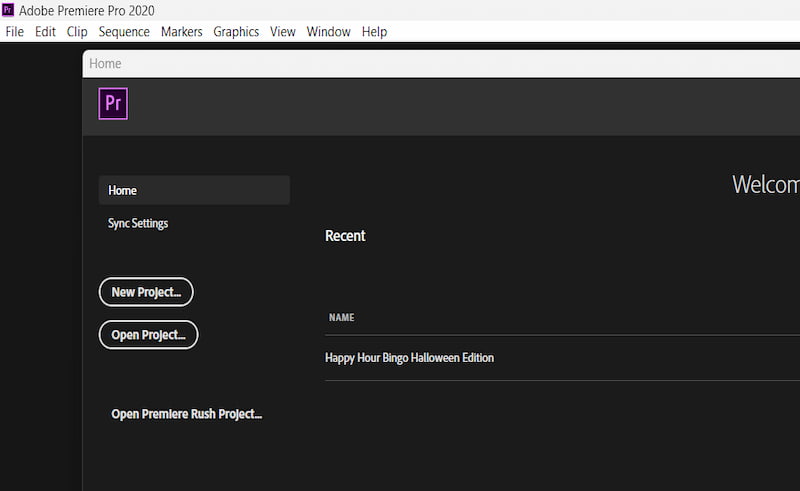
Installer og kjøp verktøyet på datamaskinen din. Åpne deretter Adobe Premiere Pro og importer WebM-filen din. Klikk på Nytt prosjekt å gjøre det.
Dra videoen til tidslinjen. Flytt deretter avspillingshodet til ønskede start- og sluttpunkter, og trim deretter klippekantene eller bruk Barberhøvel Verktøy.
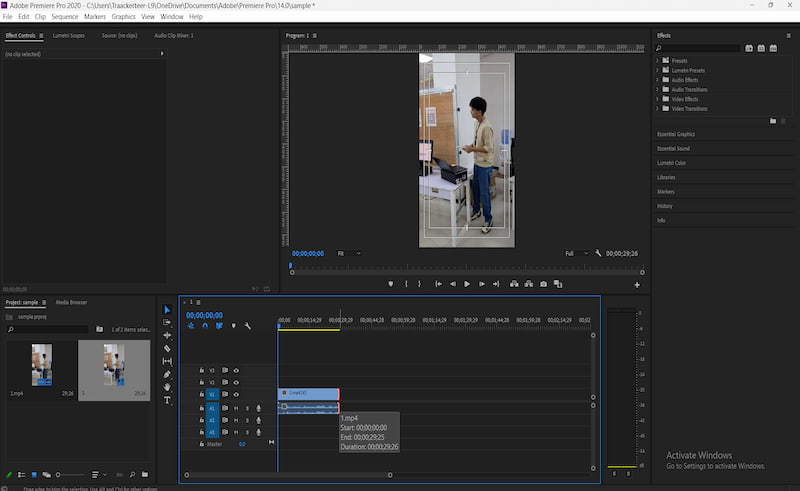
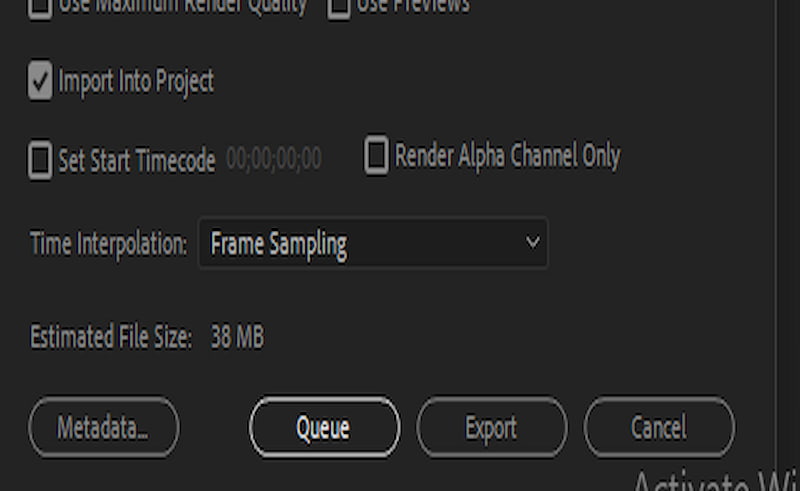
Forhåndsvis den trimmede videoen og gjør nødvendige justeringer. Eksporter prosjektet for å lagre den trimmede WebM-videoen. Klikk. CTRL + M og angi innstillingene du trenger. Klikk på Eksport -knappen og vent til den er lagret.
Vanlige spørsmål om trimming av WebM
Kan jeg trimme en WebM-fil uten å måtte kode den på nytt?
Ja. Det er mulig med hjelp av FFmpeg. Dette verktøyet med åpen kildekode lar deg trimme WebM-filer ved hjelp av strømkopiering. Denne vanlige linjen kan klippe videoen uten å kode den på nytt og bevare den opprinnelige kvaliteten.
Kan et trimmet WebM-klipp føre til at det blir noen sekunder unna det valgte klippepunktet?
Ja. Dette kan skje fordi WebM-filene du har mest sannsynlig bruker nøkkelbilder. Hvis du trimmer uten å kode på nytt, kan det hende at klippet festes til nærmeste nøkkelbilde i stedet for det nøyaktige tidsstempelet.
Hvorfor får jeg en større filstørrelse når jeg allerede har trimmet WebM-en min?
Du får en større filstørrelse selv etter at du har trimmet videoen fordi den ble kodet på nytt med høyere bitrate-innstillinger under eksport. Å bruke de originale kodekinnstillingene eller strømmekopiering kan bidra til å opprettholde en mindre størrelse.
Er det mulig å trimme flere WebM-filer samtidig?
Ja. Verktøy som FFmpeg støtter batchbehandling gjennom skript, slik at du kan bruke de samme trimmingsinnstillingene på flere WebM-filer automatisk.
Kan jeg trimme en WebM-fil og beholde den gjennomsiktige bakgrunnen?
Ja. Det er mulig å trimme WebM-filen og beholde den gjennomsiktige bakgrunnen. Så lenge den originale WebM-filen bruker en alfakanal og trimmingsprogramvaren støtter alfagjennomsiktighet, kan den gjennomsiktige bakgrunnen bevares etter trimming.
Konklusjon
Når vi kommer til konklusjonen, kan vi se at trimming av WebM-filer er enkelt enten du bruker den bærbare datamaskinen eller et nettbasert verktøy. Det finnes noen alternativer for deg å gjøre det, for eksempel å bruke ArkThinker Online Video Cutter. Dette er det enkleste verktøyet du kan bruke, selv uten å installere programvare på enheten din. Skaff deg og bruk det nå, og du vil se hvor fantastisk kvalitet det kan tilby.
Hva synes du om dette innlegget? Klikk for å rangere dette innlegget.
Utmerket
Vurdering: 4.9 / 5 (basert på 692 stemmer)


