


Ultieme CapCut-handleiding: Hoe je je video's als een professional versnelt
CapCut is uitgegroeid tot dé onmisbare video-editing-app waar iedereen het over heeft en die door creators wordt gebruikt om snel hun content te bewerken, met name voor sociale media. Of je nu een leuke TikTok- of YouTube-video bewerkt, of een ander project, het versnellen van je video is een simpele maar krachtige manier om hem aantrekkelijker te maken. In deze handleiding laten we je zien hoe je dat doet. Versnel een video met CapCut. Op verschillende platforms, waaronder mobiele apparaten zoals iPhone en Android, maar ook op een computer (pc of Mac). Maak je klaar om je bewerkingsvaardigheden naar een hoger niveau te tillen!

- GIDSENLIJST
- Deel 1. Hoe je een video versnelt in CapCut Mobile voor iPhone en Android.
- Deel 2. Hoe je een video versnelt in CapCut op pc (Windows/Mac)
- Deel 3. Hoe je een video versnelt in CapCut Online
- Deel 4. Het beste alternatief om een video te versnellen in CapCut.
- Deel 5. Veelgestelde vragen
Deel 1. Hoe je een video versnelt in CapCut Mobile voor iPhone en Android.
Of je nu een iPhone of een Android-apparaat gebruikt, CapCut is een gebruiksvriendelijke mobiele video-editor waarmee je je video's in slechts een paar stappen kunt versnellen. De mobiele versie is bijzonder handig omdat je onderweg kunt bewerken en het versnellen van je video je content dynamischer kan maken, wat perfect is voor snelle platforms zoals TikTok.
Lancering en start
Open de CapCut-app en tik op het grote icoontje. + Nieuw project knop. Selecteer de videoclips in je camerarol die je wilt versnellen en tik erop. Toevoegen.
Selecteer de clip
Je video staat nu in de tijdlijn. Tik één keer op de videoclip zelf (deze is wit omlijnd) om het bewerkingsmenu onderaan te openen.
Vind snelheid
Scroll door het onderste menu totdat u het volgende ziet: Snelheid pictogram (weergegeven door een snelheidsmeter). Tik erop.
Videosnelheid aanpassen
Selecteer de Normaal een optie die een uniforme snelheidsverandering toepast op de gehele geselecteerde clip.
Er verschijnt een schuifregelaar. Verschuif de schuifregelaar naar rechts om de snelheid te verhogen. Ik begin meestal met 2x of 4x voor een standaard timelapse-effect, maar met CapCut kun je helemaal tot 100x!
Video exporteren
Nadat je de snelheid hebt aangepast, tik je op de afspeelknop om een voorbeeld van je video te bekijken. Als je tevreden bent met het resultaat, tik je op het vinkje om de wijzigingen toe te passen.
Tip: Wil je alleen bepaalde delen van een video in CapCut versnellen? Gebruik dan eerst de Splits-tool! Zoek het begin- en eindpunt van het gedeelte dat je wilt versnellen, tik op Splitsen op die punten en pas de snelheidsaanpassing alleen toe op dat geïsoleerde middenstuk. De rest van je video blijft op normale snelheid, voor een gaaf, dramatisch effect!
Wat ik het fijnst vind aan CapCut op mijn mobiel, is hoe snel en intuïtief het hele proces is. Met deze app kan ik de afspeelsnelheid van een video snel verhogen met slechts een paar tikken, wat ideaal is als ik op het laatste moment nog een project voor sociale media moet bewerken. De app biedt bovendien een ruime keuze aan snelheidsopties. Een nadeel is echter dat de mobiele app niet over alle geavanceerde functies van de pc-versie beschikt, zoals multi-track editing, die wel beschikbaar zijn in de desktopversie.
Deel 2. Hoe je een video versnelt in CapCut op pc (Windows/Mac)
Als je de video op een groter scherm wilt bewerken, biedt de pc-versie van CapCut dezelfde gebruiksvriendelijke functies om een video te versnellen. Of je nu aan een gedetailleerd videoproject werkt of gewoon een snelle, leuke video wilt maken, CapCut op pc biedt meer mogelijkheden voor fijnafstelling en controle.
Open CapCut op je pc of Mac.
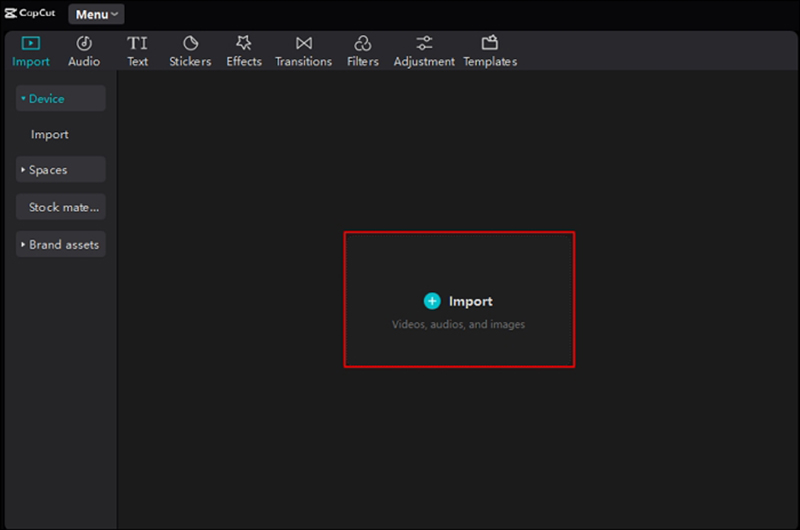
Start de CapCut-applicatie op uw Windows-pc of Mac. Klik op de Nieuw project maken Klik op de knop en voeg je video toe vanaf je lokale schijf.
Sleep de geïmporteerde video vanuit het paneel Media naar de primaire bewerkingstijdlijn.
Toegang tot het snelpaneel
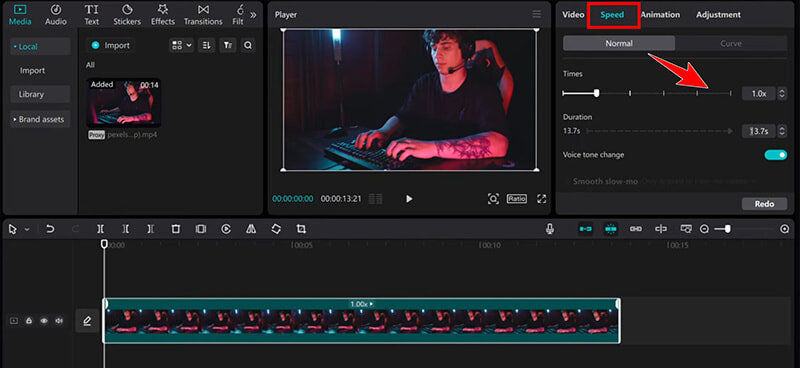
Klik één keer op de clip in de tijdlijn. Kijk naar het paneel rechtsboven (het paneel dat normaal gesproken voor eigenschappen is bedoeld). Selecteer de Snelheid tabblad.
Kies uw methode
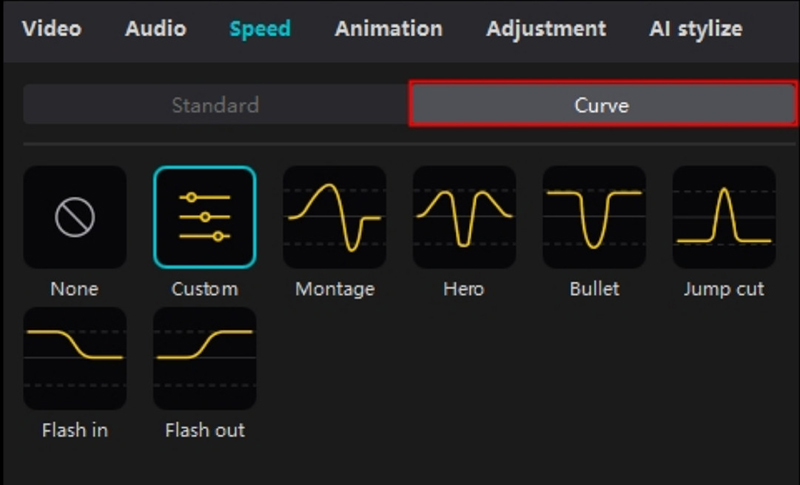
Je ziet twee hoofdopties: Normaal (voor een constante snelheid) en Kromme (voor variabele snelheid). Laten we Curve deze keer eens proberen voor die coole filmische look.
Klik op Curve en selecteer vervolgens AangepastJe ziet een grafiek met verschillende stippen. Deze stippen geven snelheidspunten aan.
• Om een gedeelte te versnellen: Klik en sleep een stip. omhoog De grafiek. Hoe hoger de stip, hoe sneller dat deel van de video wordt afgespeeld.
• Om een gedeelte te vertragen: Klik en sleep een stip. omlaag de grafiek.
Beoordelen en exporteren
CapCut toont je een realtime voorbeeld van je snelheidsaanpassingen. Zodra je tevreden bent, klik je op Exporteren om je versnelde video op te slaan.

Bewerken op een pc met CapCut gaat ontzettend soepel, en dankzij het grotere scherm kan ik nauwkeurige aanpassingen maken, omdat de interface ruimer is. Ik vind het ook prettig dat ik met de pc-versie video's van hogere kwaliteit kan exporteren. Het nadeel is dat de desktop-app ruimte op je computer inneemt en dat het exporteren van video's langer kan duren, afhankelijk van je hardware.
Deel 3. Hoe je een video versnelt in CapCut Online
Als je liever in een browser werkt in plaats van een app te downloaden, biedt CapCut een online versie waarmee je Verander de afspeelsnelheid van je video. Omhoog of omlaag met dezelfde simpele stappen. Dit kan een geweldige optie zijn voor gebruikers die snel willen bewerken zonder software te hoeven installeren.
De editor openen
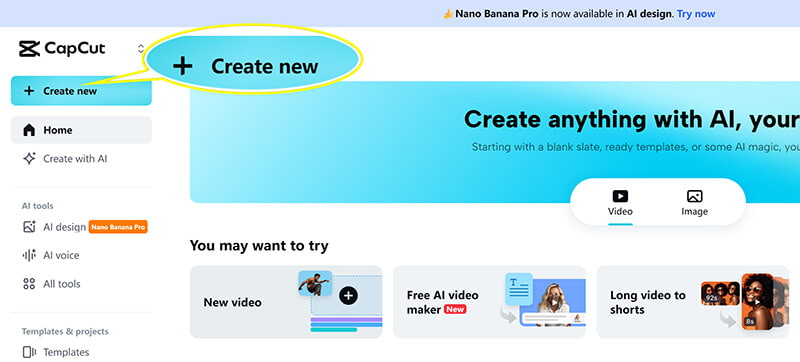
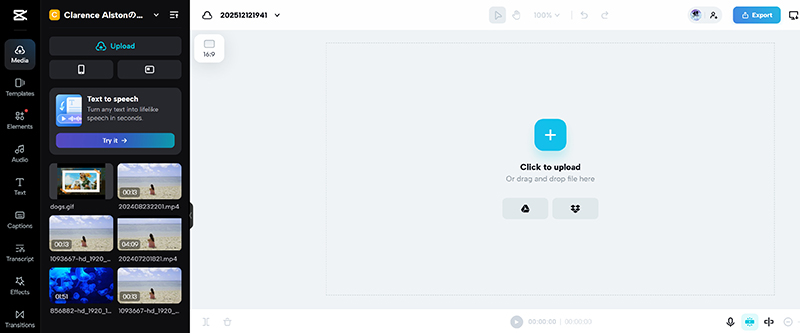
Ga naar de officiële CapCut-website en log in op uw gratis account. Klik Maak nieuw en kies je canvasformaat (bijvoorbeeld 16:9 voor YouTube of 9:16 voor TikTok).
Uploaden
Voor een snelle bewerking kunt u uw videobestand rechtstreeks naar het Media-paneel slepen en neerzetten, of klikken Klik om te uploaden Selecteer het bestand op je computer. Sleep het vervolgens naar de tijdlijn.
Zoek de snelheidsinstellingen
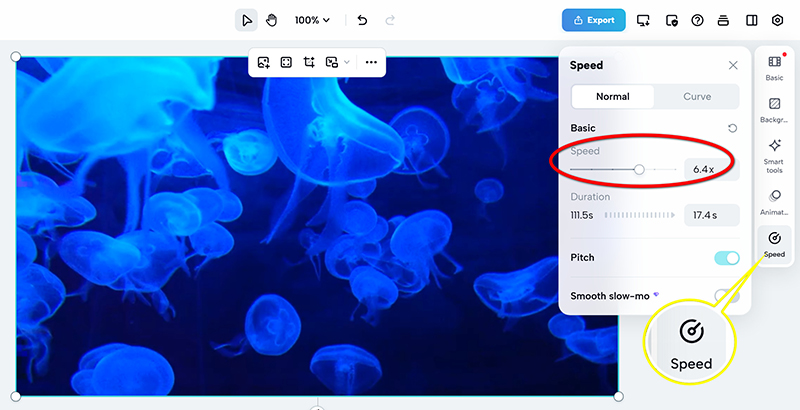
Klik op de clip in de tijdlijn. Klik in het rechterpaneel op de Snelheid keuze.
Selecteer de Normaal tab. Net als bij de andere versies zie je een schuifregelaar en een invoerveld voor de snelheidsvermenigvuldiger (bijv. 1,5x, 2x, 8x).
Verschuif de schuifregelaar naar de gewenste snelheid. Het voorbeeldvenster wordt in realtime bijgewerkt.
Exporteren vanuit de browser
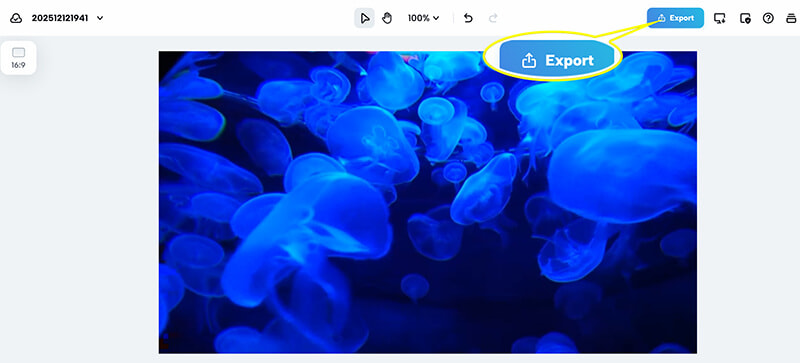
Klik op de blauwe Exporteren Klik op de knop in de rechterbovenhoek, selecteer je resolutie en download je versnelde video.
De online versie van CapCut is handig als je liever geen software downloadt en direct in de browser wilt werken. Het werkt vergelijkbaar met de mobiele en pc-versies en ik waardeer de toegankelijkheid. De online versie heeft echter wel enkele beperkingen, zoals de bewerkingsopties, en de prestaties kunnen soms traag zijn, vooral bij grotere bestanden of complexe bewerkingen.
Deel 4. Het beste alternatief om een video te versnellen in CapCut.
Hoewel CapCut fantastisch is en ruimschoots voldoet aan mijn behoeften op het gebied van snelheidsverhoging, zijn er momenten waarop een professionele tool nodig is, vooral als het behoud van verliesvrije kwaliteit bij extreme snelheden een probleem is. Voor die momenten heb ik goede ervaringen met software genaamd ArkThinker Video Converter UltimateHet is speciaal ontworpen voor geavanceerde, frame-nauwkeurige tijdhermapping. Het is een krachtig alternatief voor het versnellen van video's, met een unieke focus op video-optimalisatie en snelheidsaanpassingen.
Functies:
• Stel de videosnelheid nauwkeuriger in dan met CapCut, inclusief de mogelijkheid om specifieke delen van een video te versnellen.
• Behoud de oorspronkelijke videokwaliteit, zelfs na extreme snelheidsveranderingen.
• Meer dan 20 ingebouwde videobewerkingstools om de beeldkwaliteit en effecten te verbeteren.
• Gebruiksvriendelijke interface waarmee zelfs beginners snel de videosnelheid kunnen aanpassen.
Video importeren
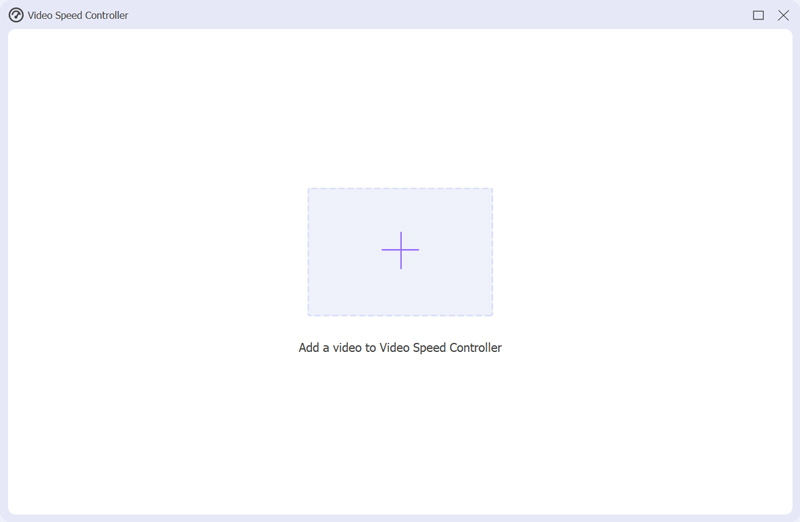
Start ArkThinker Video Converter Ultimate, zoek de Gereedschapskist tabblad en zoek Videosnelheidsregelaar.

Importeer je videobestand in de tool. Deze ondersteunt vrijwel alle populaire videoformaten, waaronder MP4, MOV, MKV, WMV, AVI en meer.
Videosnelheid instellen
Zoek de snelheidsvermenigvuldiger en wijzig de waarde (bijvoorbeeld van 0,125 naar 8,0). De software creëert automatisch een overgangssnelheidsramp tussen de twee keyframes, waardoor uw videosegment naadloos versnelt.

Voorbeeldweergave en exporteren
Klik op de vervolgkeuzelijst 'Uitvoer' om uw uitvoerformaat, resolutie, kwaliteit en andere instellingen te selecteren. Zodra alles gereed is, klikt u op de knop. Exporteren knop om het versnelde videobestand op te slaan.

Je hebt het proces om een videobestand te versnellen nu voltooid, en het was heel eenvoudig, toch?
Deel 5. Veelgestelde vragen
Kan CapCut een video versnellen?
Ja, met CapCut kunt u versnel je video met een eenvoudige schuifregelaar, beschikbaar in de mobiele en pc-versies.
Hoe kan ik bepaalde delen van een video versnellen in CapCut?
Met CapCut kun je de volledige video of specifieke fragmenten versnellen door de video op te splitsen en op elk deel een andere snelheidsinstelling toe te passen.
Kan ik CapCut op een computer gebruiken om video's te versnellen?
Ja, CapCut heeft pc-versies voor Windows en Mac, waarmee je video's eenvoudig kunt versnellen.
Conclusie
CapCut is een uitstekend hulpmiddel voor video's versnellenOf je nu je telefoon of een computer gebruikt, CapCut is een gebruiksvriendelijke tool waarmee je je video's sneller en aantrekkelijker kunt maken. Als je op zoek bent naar meer geavanceerde functies of alternatieven, bieden tools zoals ArkThinker Video Converter Ultimate extra mogelijkheden. Welk platform je ook kiest, het versnellen van je video's met CapCut is een leuke en efficiënte manier om je content te bewerken.
Wat vind je van dit bericht? Klik om dit bericht te beoordelen.
Uitstekend
Beoordeling: 4.9 / 5 (gebaseerd op 499 stemmen)


