


Hoe je MP4-bestanden die niet afspelen kunt repareren met 3 opties
Van de moderne videobestandsformaten is MP4 het populairst vanwege de uitstekende compatibiliteit met een breed scala aan apparaten, vooral wanneer het is gecodeerd met een veelgebruikte codec zoals AVC (H.264). Ondanks deze compatibiliteit kunnen MP4-bestanden nog steeds afspeelproblemen vertonen, en dat is het hoofdonderwerp van dit artikel. We zullen drie oplossingen bespreken om deze problemen op te lossen. MP4-bestanden die niet afspelen: met behulp van een professionele formaatconverter, een codec-reparatieoptie en via codec-plug-ins in Windows Media Player.

- GIDSENLIJST
- Deel 1. Veelvoorkomende fouten bij MP4-bestanden die niet afspelen
- Deel 2. Hoe repareer je MP4-bestanden die niet afspelen?
- Deel 3. Veelgestelde vragen over MP4-bestanden die niet afspelen
Deel 1. Veelvoorkomende fouten bij MP4-bestanden die niet afspelen
Niet-ondersteunde codec
Als je problemen ondervindt met grote MP4-bestanden die niet afspelen in je mediaspeler, is de meest voorkomende oorzaak dat het bestand een codec gebruikt die je speler niet ondersteunt. Daarom is het belangrijk om te weten welke codecs je mediaspeler ondersteunt. Het is echter gemakkelijker om een populaire codec zoals H.264 te gebruiken om incompatibiliteitsproblemen en fouten te voorkomen. mediabestanden die niet afgespeeld kunnen worden.
Beschadigde MP4
Als het videobestand zelf beschadigd is, kan het MP4-bestand niet worden afgespeeld op een Mac, Windows-computer of een mobiel apparaat. Helaas kan dit probleem alleen worden opgelost met speciale videoreparatieprogramma's. Geen enkele mediaspeler kan een beschadigd bestand afspelen.
Beschadigde index of metadata
Als je MP4-video's wilt afspelen maar problemen ondervindt, kan dit komen door beschadigde metadata in het bestand. Dit kan meestal worden opgelost met behulp van videoreparatieprogramma's of de geavanceerde functies van mediaspelers.
Deel 2. Hoe repareer je MP4-bestanden die niet afspelen?
Repareer beschadigde MP4-bestanden met de professionele ArkThinker-videoreparatiesoftware.
We beginnen deze handleiding met een presentatie van een professionele videoreparatietool, namelijk... ArkThinker Video Reparatie Software. Geoptimaliseerd voor het repareren van video's die zijn aangetast door diverse problemen met de bestandsgrootte. Dit programma kan alle problemen met uw MP4-bestanden aanpakken.
Of uw bestand nu beschadigd is geraakt door videoconversie, een opslagprobleem, exportproblemen tijdens het bewerken of een onderbroken bestandsuitwisseling, uw video's kunnen in een mum van tijd worden hersteld, zolang u maar een bestand van hetzelfde formaat bij de hand hebt.
Naast de brede ondersteuning voor het herstellen van diverse soorten beschadigde bestanden, heeft de software een indrukwekkend succespercentage bij het repareren van bestanden. Dit is mogelijk gemaakt door de slimme, door AI ondersteunde tool voor videoherstel, die een voorbeeldvideo gebruikt als referentie voor het beschadigde bestand dat u wilt herstellen.
Hierdoor was het programma zeer intuïtief en gebruiksvriendelijk. Tegelijkertijd behouden gerepareerde video's hun oorspronkelijke kwaliteit en verwerkt het programma videoreparaties drie keer sneller dan andere opties voor bestandsreparatie.
Om meer te weten te komen over waarom ArkThinker Video Repair een goede optie is, lees dan hieronder de belangrijkste functies en lees vervolgens onze handleiding om zonder problemen uw beschadigde video's te herstellen.
Belangrijkste kenmerken:
- • Herstelt video's naadloos via een modern, door AI ondersteund systeem.
- • Het kan drie keer sneller repareren dan andere videoreparatieprogramma's.
- • Herstelt beschadigde video's als gevolg van mislukte formaatconversie, harde schijfproblemen, exportproblemen en onderbroken bestandsoverdracht.
- • De herstelde video behoudt de oorspronkelijke kwaliteit van de onbeschadigde versie.
- • Hoge slagingskans bij videoreparatie; bestanden kunnen met slechts enkele klikken worden hersteld.
Om onze handleiding makkelijker te kunnen volgen, raden we aan om eerst het programma te downloaden.
Open ArkThinker Video Repair en klik vervolgens op de Toevoegen knop op de Oranje doos om de beschadigde video te importeren.

Klik vervolgens op de andere optie op de Paarse doos Voeg een voorbeeldvideo toe die tijdens het videoreparatieproces gebruikt zal worden. De voorbeeldvideo moet hetzelfde formaat hebben als de beschadigde video.

Zodra zowel de beschadigde video als de voorbeeldvideo zijn toegevoegd, klikt u op Reparatie om te beginnen met het herstellen van de beschadiging in uw mediabestand.

Klik na het repareren van de video. Voorbeeld om de gerepareerde video af te spelen en te controleren of deze correct wordt afgespeeld. Klik ten slotte op Redden om het gerepareerde MP4-bestand op uw computer te importeren.

Naast het gebruiksgemak is de meest indrukwekkende eigenschap van het programma dat gerepareerde video's hun oorspronkelijke kwaliteit behouden. Dit is zeer indrukwekkend, aangezien de enige vereiste hiervoor een voorbeeldvideo is die is opgeslagen in hetzelfde formaat als het beschadigde bestand.
Repareer video's met een beschadigde index met VLC.
Hoewel VLC Media Player vooral bekend staat als videospeler, biedt het ook geavanceerde functies waarmee video-input verwerkt kan worden en basisbeschadigingen in videobestanden hersteld kunnen worden. Het kan weliswaar geen geavanceerde problemen oplossen, zoals GoPro MP4-bestanden die niet afspelen of beschadigde bestanden door gegevensoverdracht, maar wel eenvoudige problemen, zoals beschadigde indexen of codecs.
Om te leren hoe je het voor dergelijke problemen kunt gebruiken, lees dan onze onderstaande handleiding:
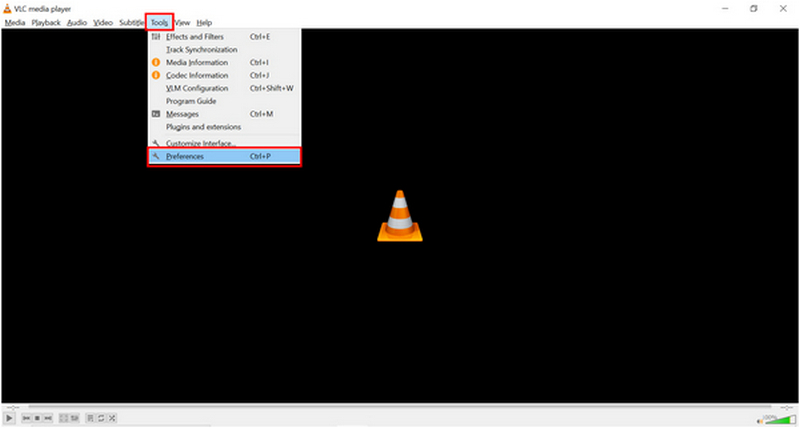
Open VLC Media Player en klik vervolgens op de Hulpmiddelen tabblad. Selecteer de Voorkeuren optie op de lijst.
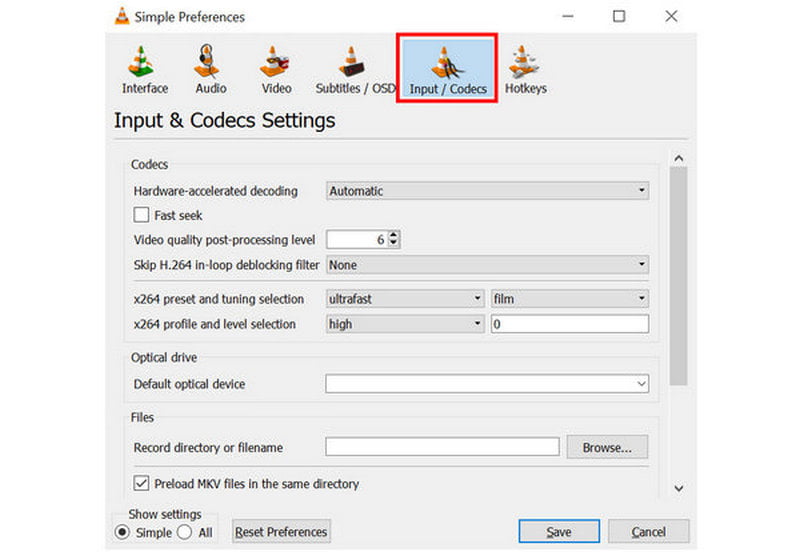
Klik in het instellingenvenster dat verschijnt op de Invoer/codecs sectie.
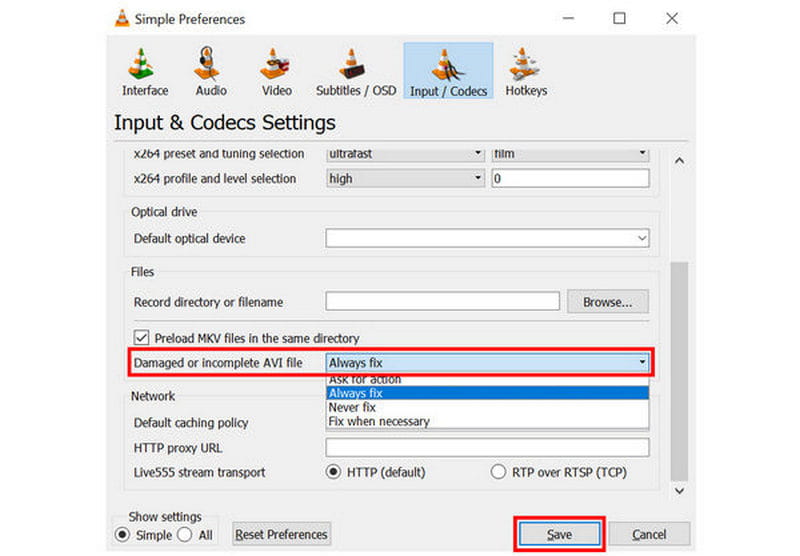
Ga naar Input/Codecs, scrol naar beneden en zoek de instelling met het label 'Beschadigd of onvolledig AVI-bestand'. Vouw de lijst met opties naast de instelling uit en selecteer deze. Altijd reparerenKlik op Opslaan om de instelling op te slaan.
Als je VLC al kent of gebruikt, bieden de geavanceerde functies een nieuwe wereld om te verkennen voor basisaanpassingen en reparaties aan video's.
Los het probleem op dat MP4-bestanden niet worden afgespeeld in Windows Media Player door codecs te installeren.
Tot slot zullen we als derde optie bekijken wat te doen als een Het MP4-bestand wordt niet afgespeeld in Windows Media Player.Gelukkig kan dit probleem worden opgelost door nieuwe codecs in het programma te installeren. Helaas is dit niet de eenvoudigste optie en vereist het het downloaden en installeren van nieuwe bestanden op uw computer.
Om te leren hoe, lees dan onze handleiding hieronder:
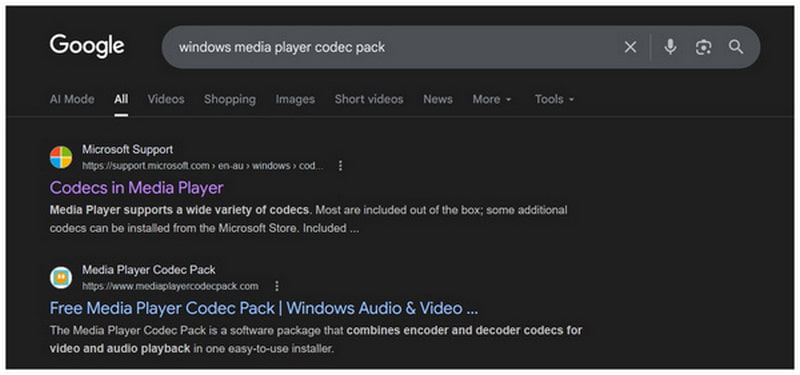
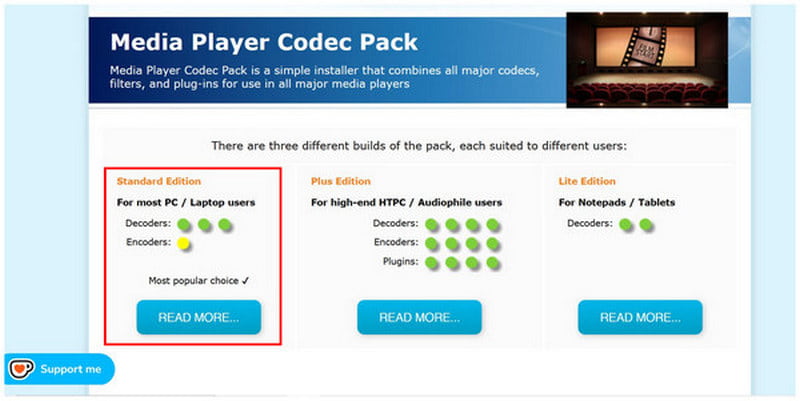
Zoek online naar codec-pakketten voor Windows Media Player. Zowel de betaalde officiële optie als de codec-pakketten van derden zijn betrouwbare keuzes. In dit artikel gebruiken we de gratis optie van derden.
Selecteer in de hoofdinterface van de website de Standaardeditie keuze.
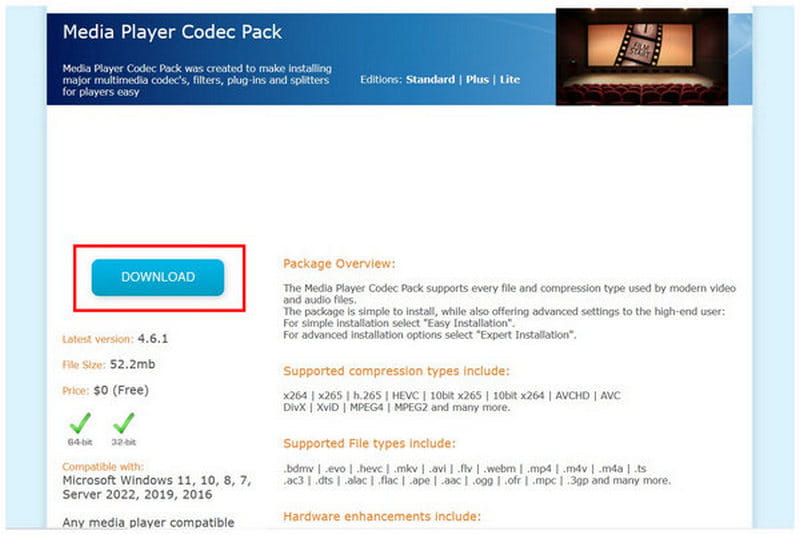
Selecteer vervolgens Downloaden in het codec-pakket. Installeer het gedownloade bestand op uw computer.
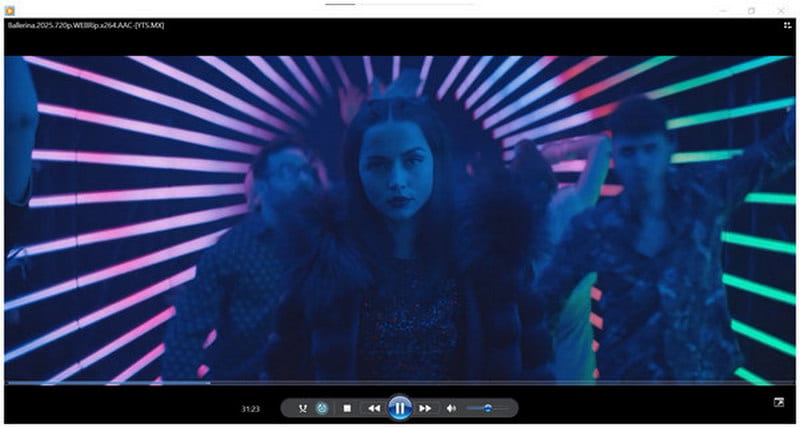
Zodra de installatie is voltooid, kunt u zonder problemen elke MP4-video afspelen in Windows Media Player.
Hoewel het gratis te gebruiken is, is het codec-pakket van derden in het programma inherent riskant omdat het geen officiële codec is. Maar aangezien het gratis zijn werk doet, valt niet te ontkennen dat het voor sommige gebruikers wellicht voldoende is.
Deel 3. Veelgestelde vragen over MP4-bestanden die niet afspelen
Hebben codecs invloed op het afspelen van MP4-bestanden?
Ja, dat klopt. De codec bevat zowel de beelden als het geluid van je bestand. Als je codec beschadigd is, kun je niet van je bestand genieten, of het wordt mogelijk zonder geluid afgespeeld.
Worden afspeelproblemen altijd veroorzaakt door beschadigde bestanden?
Meestal wel, maar niet altijd. Afspeelproblemen kunnen verschillende oorzaken hebben, en een beschadigd bestand is de meest voorkomende reden. Een andere oorzaak van afspeelproblemen zijn problemen met de codec.
Zijn MP4-bestanden makkelijk af te spelen?
Ja, dat klopt. MP4-bestanden worden breed ondersteund. Daardoor zijn ze heel gemakkelijk af te spelen op de meeste mediaspelers en apparaten.
Waarom kunnen sommige mediaspelers mijn MP4-video niet afspelen?
Je MP4-video is mogelijk gecodeerd met de geavanceerdere H.265-codec. Hoewel deze codec modern is, wordt hij nog steeds niet breed ondersteund. Daardoor is het geen betrouwbare codec-optie voor video's die bedoeld zijn om te delen.
Waarom wordt een MP4-bestand niet afgespeeld?
Er zijn talloze mogelijkheden. De meest voorkomende problemen zijn echter beschadigde bestanden, codec-problemen of problemen met de videometadata. Deze kunnen allemaal worden opgelost met de ArkThinker Video Repair-tool.
Conclusie
Nu we de meest voorkomende problemen met MP4-bestanden hebben besproken, hopen we dat dit artikel u voldoende informatie heeft gegeven. Problemen met het afspelen van MP4-bestanden oplossenDaarom raden we je ten zeerste aan om onze alles-in-één videoreparatietool, ArkThinker Video Repair, te gebruiken als een totaaloplossing voor al je videoproblemen. Je kunt deze downloaden via de onderstaande link.


