


Recensie van Wondershare Video Repair: functies, voor- en nadelen
Wondershare is een populair merk onder multimediabewerkingsprogramma's, bekend om zijn tools die vooral geschikt zijn voor beginners. Naast de bekende Filmora Video Editor, Wondershare Repairit Video Reparatie De reparatietool van Wondershare is een andere populaire optie in hun catalogus. Zoals de naam al doet vermoeden, is de software ontworpen om beschadigde video's te repareren. In dit artikel geven we een gedetailleerde beoordeling van de vraag of de reparatietool van Wondershare een goede optie is voor het repareren van kapotte en onspeelbare video's.

- GIDSENLIJST
- Deel 1. Overzicht van Wondershare Video Repair
- Deel 2. Hoe je het kunt gebruiken om video's te repareren
- Deel 3. Wondershare Video Repair: Eindconclusie
- Deel 4. Het beste alternatief voor Wondershare Video Repair
- Deel 5. Veelgestelde vragen over Wondershare Video Repair
Deel 1. Overzicht van Wondershare Video Repair
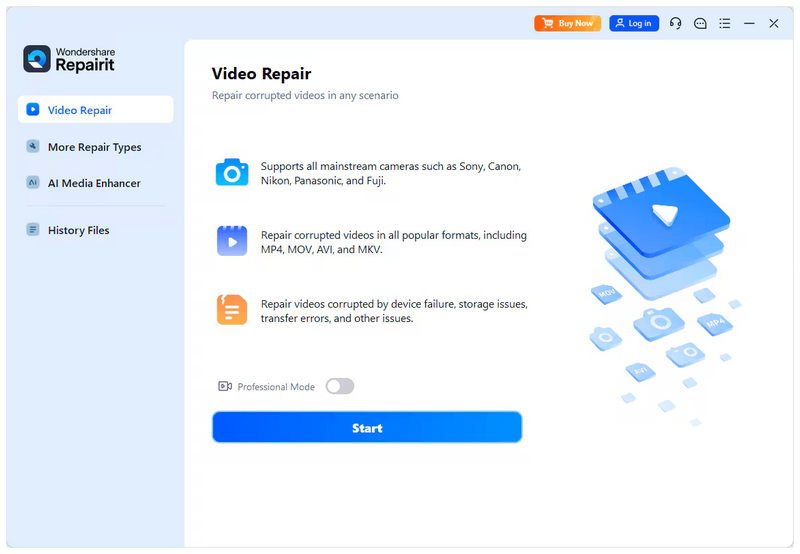
Ondersteunde formaten en platforms
Wondershare Video Repair ondersteunt een indrukwekkende lijst met formaten, waaronder een breed scala aan populaire bestandstypen zoals MP4, MOV, AVI en MKV, maar ook minder gangbare formaten zoals 3GP, FLV, WMV, TS en meer. Deze brede ondersteuning is een prijzenswaardige eigenschap, aangezien het programma beschikbaar is voor Windows en macOS.
Netheid van de interface
Het ontwerp en de eenvoud van de interface zijn andere sterke punten van Wondershare Video Repair, dankzij het merk dat het heeft ontwikkeld. De knoppen van de software zijn duidelijk gelabeld en zeer intuïtief, en het algehele ontwerp is eenvoudig en gemakkelijk te begrijpen, zelfs voor beginners.
Meerdere reparatiemodi
Om flexibiliteit te bieden, beschikt de software ook over meerdere reparatiemodi die zijn afgestemd op de reparatiebehoeften van de gebruiker. In totaal biedt het programma twee opties: Snelle reparatie en Geavanceerde reparatie. Hierdoor is het mogelijk om het programma te gebruiken voor lichte problemen, zoals... MP4-video's zonder geluiden voor complexere vormen van bestandsbeschadiging, zoals afspeelfouten.
Videovoorbeeld
Om de kwaliteit van gerepareerde video's te waarborgen, biedt Wondershare Video Repair een videovoorbeeld aan nadat het reparatieproces is voltooid. Dit geeft gebruikers de zekerheid dat hun mediabestanden correct zijn hersteld dankzij betrouwbare videovoorbeelden.
Kosten
Helaas biedt Wondershare Repairit Video Repair geen gratis versie aan. Er is alleen een gratis proefversie beschikbaar met zeer beperkte ondersteuning voor bestandsformaten en videobestandsgroottes. Wat de prijsplannen betreft, zijn er drie opties: een maandlicentie, een jaarlicentie en een permanente licentie. Deze abonnementen hebben prijzen van... $27,99/maand, $48,99/jaar, En $69,99 voor een eenmalige betalingrespectievelijk.
- Extreem brede ondersteuning voor formaten.
- Gebruiksvriendelijk interfaceontwerp en functies, ook voor beginners.
- Ondersteunt batchreparatie.
- Biedt een eenmalige betalingsregeling aan.
- Beschikbaar op meerdere platforms.
- De gratis proefversie biedt zeer beperkte functionaliteit.
- Duurdere prijsopties dan andere alternatieven voor mediareparatie.
- Trage reparatieprestaties bij langere en grotere video's.
- De reparatieprestaties zijn inconsistent, afgaande op hun beoordelingen.
- Het kan mislukken bij het verwerken van sterk beschadigde video's.
Deel 2. Hoe je het kunt gebruiken om video's te repareren
Nu we een overzicht en een goede introductie van Wondershare Video Repair hebben gegeven, gaan we verder met de gedetailleerde handleiding voor het gebruik van de software voor videoreparatie.
We hebben een stappenplan in drie stappen opgesteld voor het gebruik van de tool, dat u hieronder kunt raadplegen:
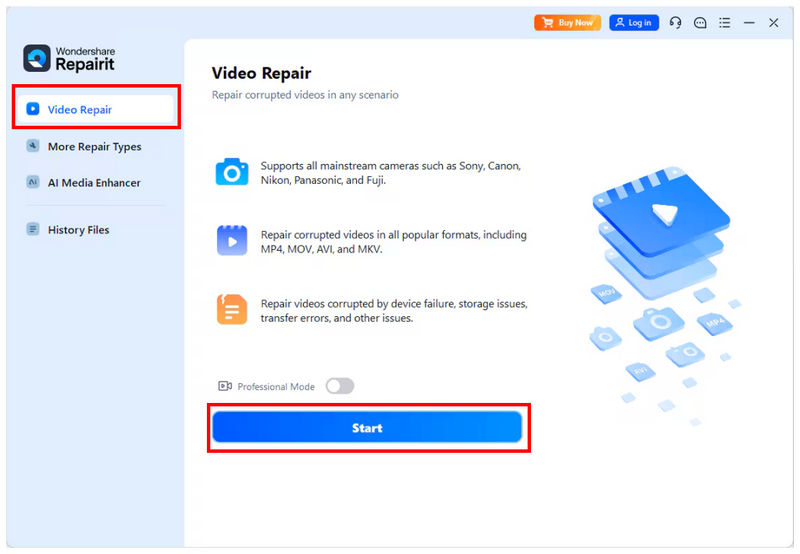
Open Wondershare Repairit en selecteer de Videoreparatie optie. Klik vervolgens op Begin om de video te importeren die je wilt bewerken.
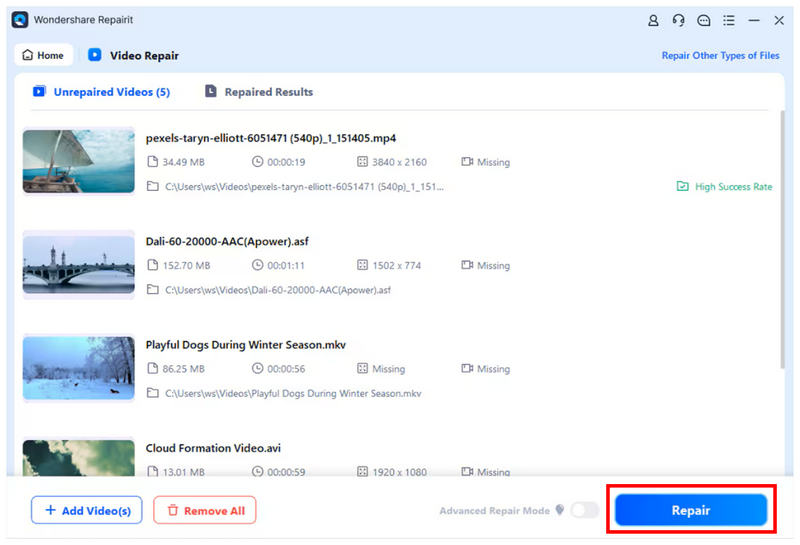
Zodra de video die u wilt repareren aan het programma is toegevoegd, klikt u op Reparatie Om het proces te starten. Je kunt één video of meerdere video's tegelijk toevoegen.
Nadat het reparatieproces is voltooid, verschijnt er een pop-upmenu op uw scherm met twee opties. Om de kwaliteit van uw gerepareerde video te controleren, klikt u op VoorbeeldOm het herstelde bestand op uw computer te importeren, selecteert u Redden.
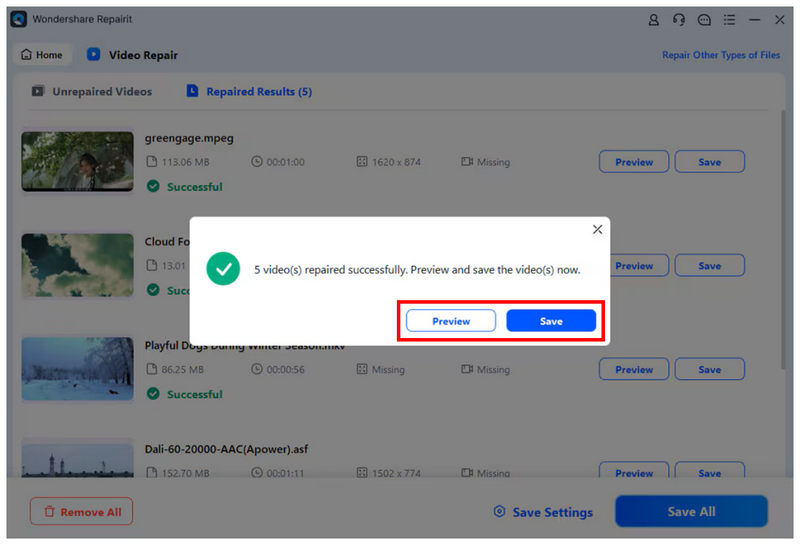
Hoewel je je gerepareerde video direct op je computer kunt opslaan met de bijbehorende knop, is het toch niet aan te raden dit te doen. Om er zeker van te zijn dat de kwaliteit van je gerepareerde bestand goed is, bekijk het eerst in de preview voordat je het opslaat.
Deel 3. Wondershare Video Repair: Eindconclusie
Nu we de functies van Wondershare Video Repair hebben besproken, kunnen we het aanbevelen aan beginners die nog niet bekend zijn met het repareren van mediabestanden. Helaas is het geen goede optie als je te maken hebt met ernstige bestandsbeschadiging, omdat de effectiviteit bij het repareren van dergelijke problemen inconsistent is.
Voor meer informatie over het beste alternatief voor het herstellen van ernstig beschadigde videobestanden, raadpleegt u het volgende gedeelte van het artikel, waarin de beste software voor videoreparatie voor grote videoproblemen wordt beschreven.
Deel 4. Het beste alternatief voor Wondershare Video Repair
Nu we de mogelijkheden van Wondershare Video Repair voor videoreparatie hebben besproken, gaan we verder met het beste alternatief voor het aanpakken van meer geavanceerde problemen met videocorruptie: niets minder dan... ArkThinker Video Reparatie.
In tegenstelling tot het videoreparatieproces van Wondershare, dat gebruikmaakt van AI, gebruikt ArkThinker Video Repair een voorbeeldvideo als referentie voor het geautomatiseerde reparatieproces. Deze optie zorgt voor video's die er natuurlijker uitzien, in tegenstelling tot de door AI gegenereerde frames die andere videoreparatietools produceren.
Bovendien kan het programma ook complexere vormen van corruptie aanpakken, zoals mislukte formaatconversies, beschadiging van de opslag, exportproblemen en slechte signaaloverdracht. Dit levert een aanzienlijke prestatieverbetering op ten opzichte van het alternatieve programma, aangezien diverse gebruikersrecensies van Wondershare Video Repair melding maken van mislukte reparaties van bestanden met ernstige bestandsbeschadiging.
Om meer te weten te komen over waarom ArkThinker Video Repair een goede optie is, lees dan hieronder de belangrijkste functies en vergeet niet de app te downloaden, zodat je onze handleiding gemakkelijker kunt volgen.
Belangrijkste kenmerken:
- Herstelt ernstige videocorruptie veroorzaakt door mislukte formaatconversie, harde schijfproblemen, exportproblemen, problemen met bestandsoverdracht en meer.
- Repareert video's drie keer sneller dan andere videoreparatieprogramma's.
- Gerepareerde video's behouden hun oorspronkelijke kwaliteit.
- Geautomatiseerd videoreparatieproces met AI-ondersteuning.
- Gebruiksvriendelijk interfaceontwerp, geoptimaliseerd voor nieuwe gebruikers.
Open ArkThinker Video Repair en klik vervolgens op de Toevoegen knop in de Oranje doos om de video te importeren die je wilt repareren.

Selecteer vervolgens de Toevoegen knop in de Paarse doos Om de voorbeeldvideo te importeren. De beschadigde video en de voorbeeldvideo moeten in hetzelfde formaat worden opgeslagen, aangezien de voorbeeldvideo als referentie zal dienen voor het reparatieproces.

Nadat zowel de beschadigde video als de voorbeeldvideo in de tool zijn geïmporteerd, klikt u op Reparatie om te beginnen met het repareren van je video.

Zodra de videoreparatie is voltooid, klikt u hier. Voorbeeld om het gerepareerde mediabestand af te spelen en te controleren of het correct wordt afgespeeld. Klik ten slotte op Redden om het gerepareerde videobestand op uw computer te importeren.

Voor het herstellen van ernstig beschadigde bestanden raden we ArkThinker Video Repair ten zeerste aan. Met deze optie bent u verzekerd van een betere reparatiekwaliteit van uw video.
Deel 5. Veelgestelde vragen over Wondershare Video Repair
Is Wondershare Video Repair gratis?
Nee, dat klopt niet. Het programma biedt alleen een gratis proefversie aan. Je kunt Wondershare Video Repair alleen gebruiken door een betaald abonnement af te sluiten.
Kan Wondershare Video Repair beschadigde video's repareren?
Ja, dat kan. Het biedt twee reparatiemodi voor lichte en complexere bestandsbeschadigingen. Deze beschadigingen variëren van eenvoudige problemen, zoals een video met gedempt geluid, tot complexere problemen, zoals... Problemen met het afspelen van MOV-bestanden.
Wat zijn de kosten van Wondershare Video Repair?
Wondershare Video Repair biedt drie abonnementsplannen aan. Deze variëren van maandelijkse tot permanente licenties. De prijzen van deze plannen variëren van $27,99 tot $69,99.
Zijn Wondershare Video Repair en RepairIt hetzelfde?
Ja, dat klopt. Wondershare Video Repair was de oude naam van het programma. Wondershare Repairit is de huidige naam.
Is het repareren van beschadigde video's ingewikkeld?
Het hangt af van de reparatietool die je gebruikt. Voor beginners zijn zowel Wondershare Repairit als ArkThinker Video Repair goede opties. Beide programma's zijn ontworpen voor beginnende gebruikers.
Conclusie
Gezien de kenmerken, sterke punten en beperkingen van Wondershare video reparatie Na deze review hopen we dat u nu kunt bepalen of het programma geschikt is voor uw behoeften. Voor gebruikers die te maken hebben met ernstige beschadiging van videobestanden, raden we ArkThinker Video Repair ten zeerste aan. U kunt dit programma downloaden via de onderstaande link.
Wat vind je van dit bericht? Klik om dit bericht te beoordelen.
Uitstekend
Beoordeling: 4.9 / 5 (gebaseerd op 492 stemmen)


