


Hoe je herstelde, beschadigde videobestanden kunt repareren (2026)
Bestandsherstel is de laatste jaren steeds populairder geworden, sinds de technologie om toegang te krijgen tot oudere digitale opslagmedia toegankelijk is geworden. Helaas werken niet alle herstelde bestanden naar behoren, om verschillende redenen, meestal omdat de digitale opslagmedia waarop ze stonden, lichte beschadigingen hebben opgelopen. In dit artikel geven we gedetailleerde oplossingen voor dit probleem door drie opties te bespreken die u kunt gebruiken om uw bestanden te herstellen. herstelde videobestanden die beschadigd zijn toegankelijk. We bespreken ook de veelvoorkomende oorzaken van bestandsbeschadiging in herstelde video's.

- GIDSENLIJST
- Deel 1. Veelvoorkomende oorzaken van beschadigde herstelde video's
- Deel 2. Hoe beschadigde herstelde video's te repareren
- Deel 3. Veelgestelde vragen over waarom herstelde video's beschadigd zijn
Deel 1. Veelvoorkomende oorzaken van beschadigde herstelde video's
Onvolledig of onderbroken herstelproces
De meest voorkomende reden waarom herstelde MP4-bestanden en -video's niet afspelen, is meestal een onvolledig of onderbroken herstelproces. Dit resulteert in bestanden die op het eerste gezicht wel toegankelijk lijken, maar toch niet afgespeeld kunnen worden. Fout bij het laden van het mediabestand. zodra je het probeert te spelen.
Onderliggende bestandsbeschadiging niet verholpen tijdens herstel
Naast het probleem dat bestanden niet geopend kunnen worden, kunnen er ook bestandsbeschadigingen optreden of kunnen deze niet hersteld worden tijdens het herstelproces. Dit kan worden veroorzaakt door onderliggende beschadiging van het bestand dat u probeert te herstellen, of de beschadiging kan tijdens het herstelproces zelf optreden.
Fouten in het opslagapparaat of defecte sectoren
Wanneer bestanden lange tijd worden opgeslagen en de digitale opslag die u gebruikt niet wordt onderhouden, kunnen er fouten in het opslagapparaat optreden. Dit gebeurt meestal bij offline opslag die niet volledig wordt onderhouden of bij cloudopslagdiensten die te maken hebben met privacyschendingen en hacking.
Incompatibele videocodecs of -formaten
Als je geluk hebt, kan de reden waarom je video niet afspeelt te wijten zijn aan de codec van het bestand of een niet-ondersteund formaat. Vergeleken met andere oorzaken van corruptie is dit verreweg het gemakkelijkst op te lossen. Je hoeft alleen maar software te gebruiken die je bestand opnieuw kan coderen of het formaat ervan kan wijzigen.
Deel 2. Hoe beschadigde herstelde video's te repareren
VLC-videoreparatie voor basisindexfouten
Als je VLC Media Player als je primaire videospeler gebruikt, heb je geluk, want het programma is uitgerust met geavanceerde functies die basisindexfouten kunnen verhelpen.
Dit werd mogelijk gemaakt door de optie 'Invoer en codecs' in het programma, waarmee AVI-video's en andere gangbare formaten automatisch kunnen worden gecorrigeerd. Het is een perfecte oplossing voor Het probleem met haperende videoweergave in VLC oplossen..
Om te leren hoe je VLC kunt gebruiken voor eenvoudige reparaties aan de video-index, kun je onze onderstaande handleiding lezen:
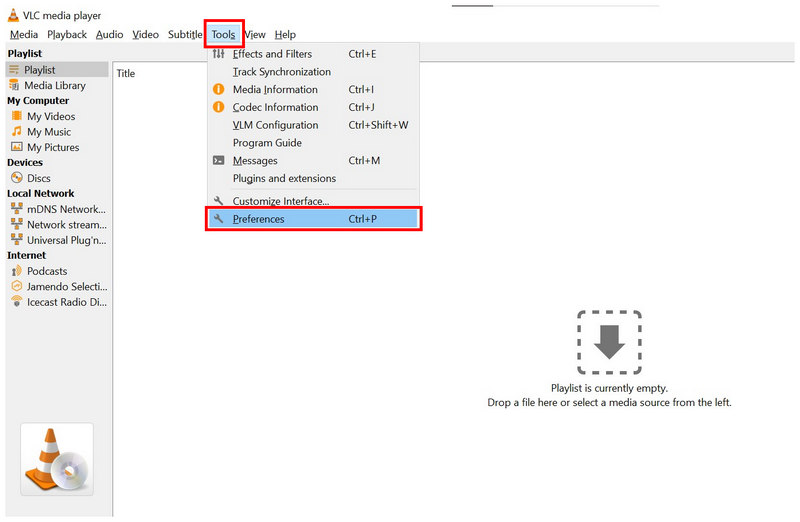
Open VLC Media Player en selecteer vervolgens de Hulpmiddelen tabblad, klik vervolgens op Voorkeuren in het uitklapmenu.
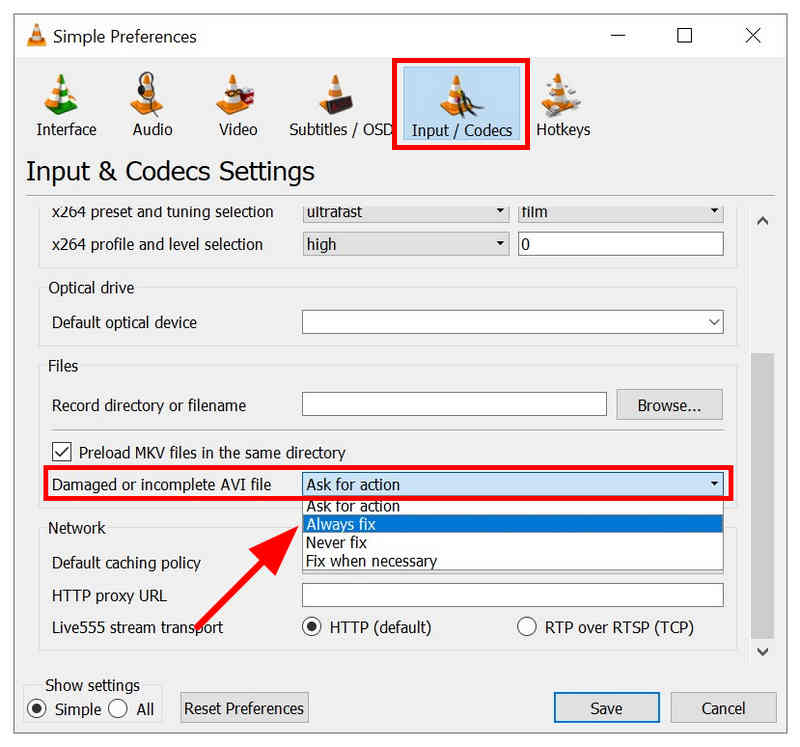
Selecteer in het menu Voorkeuren de optie Invoer/codecs optie. Scroll vervolgens naar beneden naar het menu ernaast. Beschadigd of onvolledig AVI-bestanden stel de actie in op Altijd repareren.
Zodra de actie is ingesteld op 'Altijd herstellen', klikt u op Redden om de aanpassing die u in het menu Invoer/Codecs hebt ingesteld te bevestigen.
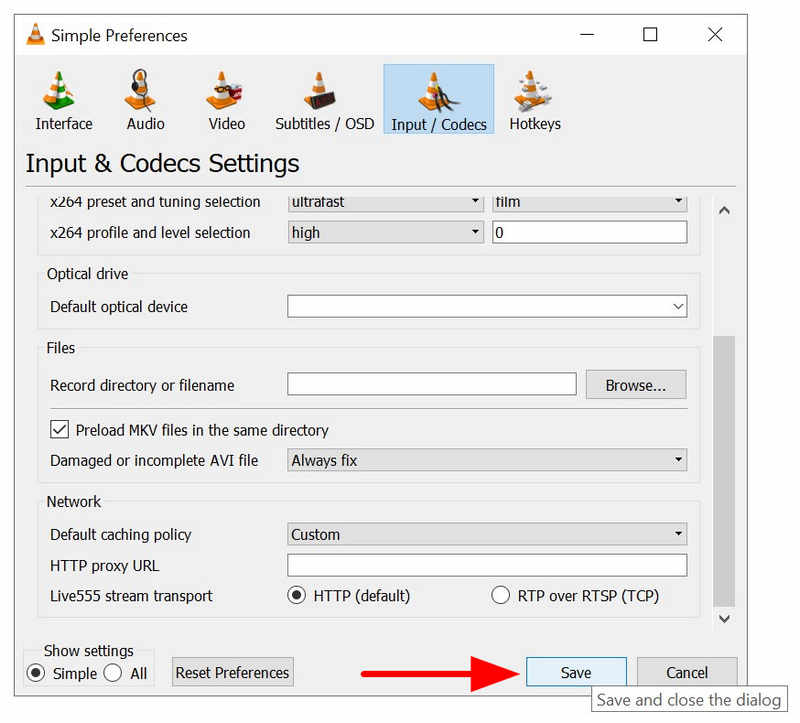
Hoewel het menu alleen AVI-bestanden weergeeft, kan VLC ook andere videoformaten verwerken. Dit omvat MP4, MKV, MOV en andere veelgebruikte videoformaten.
Hercodeer de video met ArkThinker Video Converter Ultimate
Als u denkt dat de afspeelproblemen van uw video alleen te wijten zijn aan codec-problemen en het feit dat het formaat niet wordt ondersteund, is de eenvoudigste oplossing het gebruik van formaatconversiesoftware zoals... ArkThinker Video Converter Ultimate.
Omdat programma's voor het converteren van videoformaten de video's die ermee worden verwerkt ook opnieuw coderen, lost ArkThinker Video Converter Ultimate automatisch zowel problemen met beschadigde codecs als met niet-ondersteunde formaten op. Dit maakt de software de beste optie als je slechts kleine problemen met je video ondervindt.
Naast de ingebouwde functie voor formaatconversie en videohercodering is het programma ook uitgerust met andere zeer praktische hoofdfuncties, die hieronder worden vermeld.
Om te leren hoe je het programma gebruikt, raden we je aan onze handleiding te lezen en te downloaden. Zo kun je onze instructies gemakkelijker volgen.
Belangrijkste kenmerken:
- De videoconvertertool is bedoeld voor het wijzigen van videobestandsformaten.
- De videoconvertertool hercodeert videobestanden ook om eventuele codecproblemen op te lossen.
- Videocompressietool ontworpen om de bestandsgrootte van video's te verkleinen.
- Een gebruiksvriendelijke videobewerkingstool, speciaal gemaakt voor beginners.
- Het kan meer dan 500 videoformaten lezen, waardoor videobewerking en -conversie eenvoudig zijn.
Open ArkThinker Video Converter Ultimate en selecteer vervolgens de Bestanden toevoegen knop in het tabblad Converter.

Klik vervolgens UitvoerformaatSelecteer vervolgens het formaat waarnaar u uw video wilt converteren, of kies hetzelfde formaat als u alleen opnieuw wilt coderen. Controleer het encodertype om er zeker van te zijn dat u de juiste encoder gebruikt. H.264 of HEVC codec.

Nadat u het uitvoerformaat en het encodertype hebt ingesteld, gaat u terug naar het hoofdmenu van de converter en klikt u op Alles omzetten om het formaatconversie- of hercoderingsproces te starten.

Als je geluk hebt en je video alleen beschadigd is door de codec, of een niet-ondersteund formaat heeft, is ArkThinker Video Converter Ultimate de beste oplossing. Heb je echter te maken met ernstigere beschadigingen, raadpleeg dan de volgende optie hieronder.
Gebruik de ArkThinker Video Repair Software om de video te repareren.
Bij meer geavanceerde videoproblemen, zoals beschadigde bestanden door formaatconversie, exportproblemen, een zwak overdrachtssignaal of opslagproblemen die vaak voorkomen bij het herstellen van bestanden, moet u gebruikmaken van ArkThinker Video Reparatie software.
Zoals de naam al doet vermoeden, is dit programma een professionele tool voor videoreparatie, geoptimaliseerd voor het oplossen van complexe problemen met beschadigde bestanden. Daarom is deze software de beste volgende stap als indexreparatie, hercodering en formaatconversie niet voldoende zijn.
Bovendien is de software gebruiksvriendelijk en stelt deze lage eisen aan het reparatieproces. Gebruikers hoeven alleen een referentievideo te uploaden die is opgeslagen in hetzelfde formaat als het bestand dat ze willen repareren.
Nu de reparatiemogelijkheden zijn besproken, lees dan hieronder de belangrijkste functies. Vergeet niet om het programma te downloaden, zodat ook complete beginners onze handleiding gemakkelijker kunnen volgen.
Belangrijkste kenmerken:
- Herstelt beschadigde video's als gevolg van mislukte formaatconversie, harde schijfproblemen, exportproblemen, problemen met bestandsoverdracht en meer.
- Gebruiksvriendelijk videoreparatieproces met een modern, door AI ondersteund systeem.
- Herstelt beschadigde video's drie keer sneller dan andere reparatieprogramma's.
- Gerepareerde video's behouden hun oorspronkelijke kwaliteit.
- Een eenvoudige interface die met slechts een paar klikken en een voorbeeldvideo mediabestanden kan repareren.
Open ArkThinker Video Repair en selecteer vervolgens de Toevoegen knop op de Oranje doos Voeg de beschadigde video die je wilt repareren toe.

Selecteer vervolgens de knop 'Toevoegen' in de Paarse doos Om de voorbeeldvideo te importeren, moet het formaat ervan hetzelfde zijn als dat van de video die u wilt repareren. Deze voorbeeldvideo dient als referentie tijdens het reparatieproces.

Zodra zowel de beschadigde video als de voorbeeldvideo zijn toegevoegd, klikt u op Reparatie om te beginnen met het repareren van je video.

Klik na het reparatieproces. Voorbeeld om het gerepareerde bestand te bekijken en te controleren of het correct wordt afgespeeld. Klik ten slotte op Redden om de gerepareerde video op uw computer te importeren.

Voor complexe problemen met beschadigde videobestanden is ArkThinker Video Repair de software bij uitstek. Dit programma is een goede optie, ongeacht het probleem met uw videobestand.
Deel 3. Veelgestelde vragen over waarom herstelde video's beschadigd zijn
Waarom raken herstelde videobestanden beschadigd?
Er zijn meerdere oorzaken voor het ontstaan van corruptie. Dit houdt meestal verband met opslagproblemen of een onderliggend probleem dat al bestond voordat het bestand werd opgeslagen. Helaas kan bestandscorruptie variëren van eenvoudig tot ernstig, waardoor bestandsherstel soms complex is.
Is het moeilijk om beschadigde video's te repareren?
Het hangt af van de optie die je kiest. Van de opties in deze handleiding is VLC het meest toegankelijk, maar ook het meest gecompliceerd. ArkThinker Video Repair daarentegen is het makkelijkst in gebruik.
Kan ik VLC gebruiken om bestanden te repareren?
Ja, dat kan. VLC Media Player kan eenvoudige problemen met de video-indexering oplossen. Daardoor is het een goede keuze voor het afhandelen van kleine bestandsfouten.
Is het moeilijk om codec-gerelateerde problemen op te lossen?
Nee, dat is niet het geval. Je kunt eenvoudig conversieprogramma's gebruiken om codec-problemen op te lossen. Van de opties in deze handleiding is ArkThinker Video Converter Ultimate de beste oplossing.
Wat is de beste optie voor het herstellen van ernstig beschadigde bestanden?
Je moet een programma gebruiken dat gebruiksvriendelijk is en geavanceerde reparaties kan uitvoeren. ArkThinker Video Repair is een goede optie. Het is aan te raden voor gebruikers die een combinatie van gebruiksgemak en reparatiemogelijkheden waarderen.
Conclusie
Met de beste software om reparatie herstelde video's Nu we dit besproken hebben, hopen we dat u de juiste tool kunt kiezen op basis van de ernst van het probleem dat u wilt oplossen. Voor eenvoudige problemen kunt u VLC Media Player gebruiken; ArkThinker Video Repair is echter de meest betrouwbare optie en wellicht de beste keuze in het algemeen. U kunt het downloaden via de onderstaande link.
Wat vind je van dit bericht? Klik om dit bericht te beoordelen.
Uitstekend
Beoordeling: 4.9 / 5 (gebaseerd op 553 stemmen)


