


Hoe comprimeer je 4K-video's online, op Windows of Mac?
Bij het bekijken van moderne digitale video's is 4K de beste optie die momenteel beschikbaar is, aangezien deze resolutie het meest geschikt is voor moderne schermen zoals home cinema-systemen, smart-tv's en computermonitoren. Helaas zijn 4K-video's erg lastig te uploaden, waardoor het delen van bestanden naar cloudopslag een uitdaging vormt. Met dat in gedachten, beoogt dit artikel de beste oplossing te bieden voor 4K-video's comprimeren Zonder al te veel kwaliteitsverlies, waardoor het gemakkelijker wordt om deze bestanden online te delen. We zullen een gedetailleerde handleiding verstrekken voor onze oplossingen, beschikbaar voor browsers en desktops met Windows en macOS.

- GIDSENLIJST
- Deel 1. Hoe je 4K-video's online comprimeert
- Deel 2. Hoe 4K-video's te comprimeren op een Windows/Mac-desktopcomputer.
- Deel 3. Veelgestelde vragen over het comprimeren van 4K-video's
| 4K-videocompressoren | Ondersteunde platforms | Maximale bestandsgrootte | Ondersteunde formaten | Compressieprestaties | Kwaliteitsbehoud | Watermerk | Aanmeldingsvereiste | Makkelijk te gebruiken |
| GratisConverteren | Webgebaseerd | 1 GB | MP4, MOV, MKV, AVI, WMV, WebM, FLV en meer. | Bestandsgroottecompressie, Bitrate-regelingResolutie aanpassen. | Afhankelijk van de compressie-instellingen. | Geen watermerk. | Vereist voor bestanden groter dan 1 GB. | Beginnersvriendelijk |
| ArkThinker Gratis videocompressor online | Webgebaseerd | 50 MB – 100 MB | MP4, MKV, AVI, VOB en meer. | Resolutie aanpassen, bitrate wijzigen, bestandsformaat converteren. | De originele videokwaliteit wordt standaard behouden. | Geen watermerk. | Optioneel | Beginnersvriendelijk |
| ArkThinker Video Converter Ultimate | Windows, macOS | Geen limiet aan de bestandsgrootte. | MP4, MOV, MKV, AV en meer dan 500 andere mediaformaten. | Batchcompressie, bitrate-aanpassing, formaatconversie. | Verliesvrije kwaliteitsconversie dankzij coderingsparameters. | Geen watermerk. | Aanmelden is niet nodig. | Beginnersvriendelijk |
Deel 1. Hoe je 4K-video's online comprimeert
FreeConvert-videocompressor
Om te beginnen raden we FreeConvert Video Compressor aan, een online tool die tot de meest betrouwbare webgebaseerde multimediaprogramma's behoort. In tegenstelling tot andere online programma's ondersteunt deze software grotere bestandsformaten, met name voor betalende gebruikers.
Het is dus prima geschikt voor het comprimeren van uw mediabestanden. Helaas kan het geen 4K-video's comprimeren. 720p of 1080p Online is het gratis, aangezien de freeware-versie slechts bestanden tot 1 GB aankan. 4K-video's zijn veel groter dan die limiet.
Om te leren hoe u het programma voor videocompressie kunt gebruiken en welke betaalde upgrade-opties er beschikbaar zijn, kunt u onze handleiding in drie stappen hieronder raadplegen:
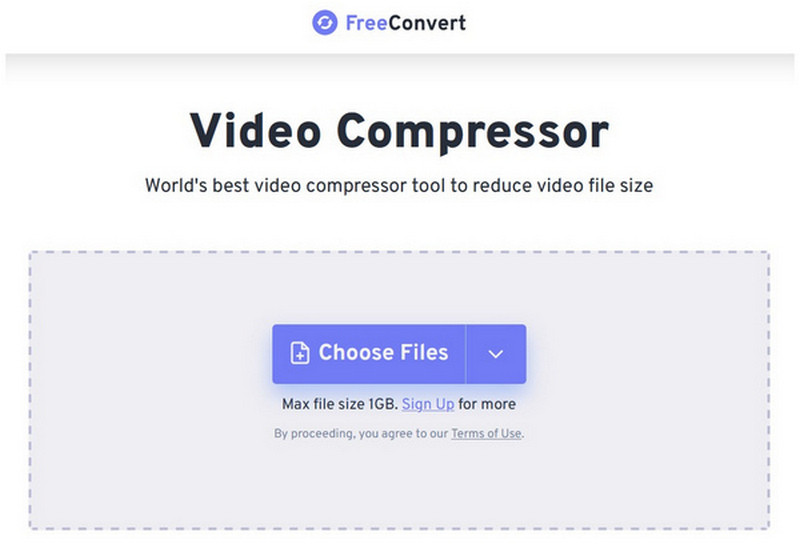
Open de website van FreeConvert Video Compressor en selecteer vervolgens de optie Kies documenten knop.
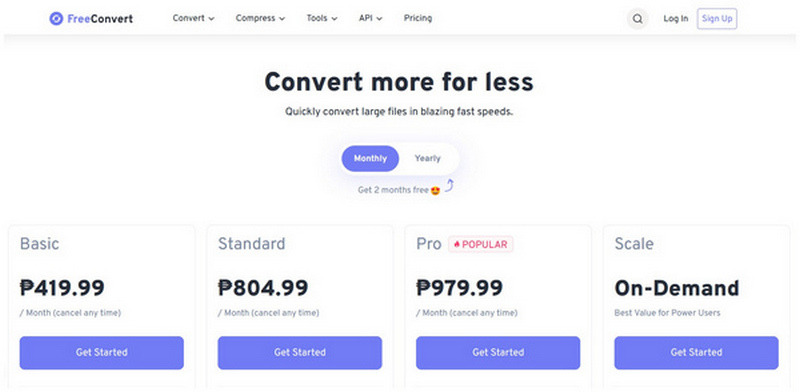
Omdat 4K-video's zeker groter zijn dan 1 GB, vereist FreeConvert dat u uw abonnement upgradet. U kunt kiezen uit verschillende abonnementen en bepalen of u maandelijks of jaarlijks wilt betalen.
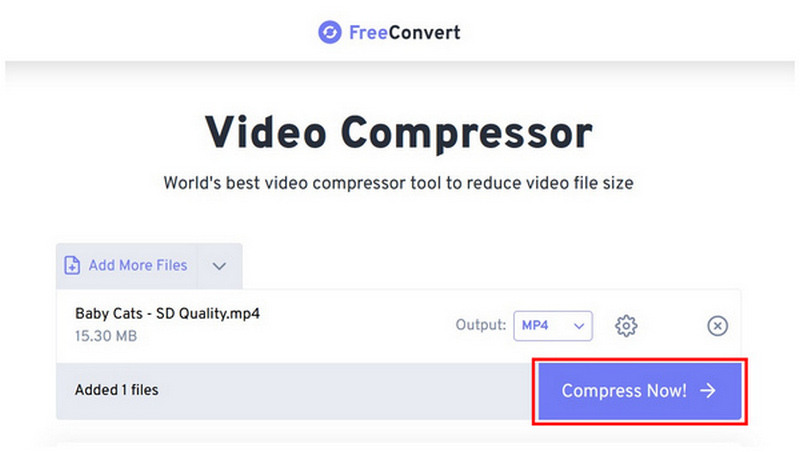
Na het upgraden van je abonnement kun je nu de 4K-video uploaden naar de online tool. In deze handleiding gebruiken we slechts een voorbeeldvideo. Klik gewoon op Nu comprimeren om te beginnen met het comprimeren van het videobestand.
Oordeel van de gebruiker:
Voor een online tool zijn de meeste FreeConvert-gebruikers tevreden over de prestaties. Hoewel de betaalde abonnementen vrij prijzig zijn, zijn de compressieprestaties goed genoeg en geschikt voor het verwerken van 4K-video's.
ArkThinker Gratis videocompressor online
Als je op zoek bent naar een tool om video's snel te comprimeren, ArkThinker Gratis videocompressor online is een andere goede optie. In vergelijking met de vorige optie biedt deze online software een eenvoudiger videoconversieproces, omdat gebruikers geen premium-abonnement hoeven af te sluiten.
Helaas is het online comprimeren van 4K-video's niet mogelijk, omdat er een limiet van 100 MB per bestand geldt. Daarom raden we aan deze online tool alleen te gebruiken voor het verkleinen van kleinere video's die bedoeld zijn om te delen via berichtenapps.
Om te leren hoe je het programma gebruikt, lees dan onze handleiding in drie stappen hieronder:
Ga naar de website van ArkThinker Free Video Compressor Online en selecteer vervolgens de Begin met het comprimeren van video knop.
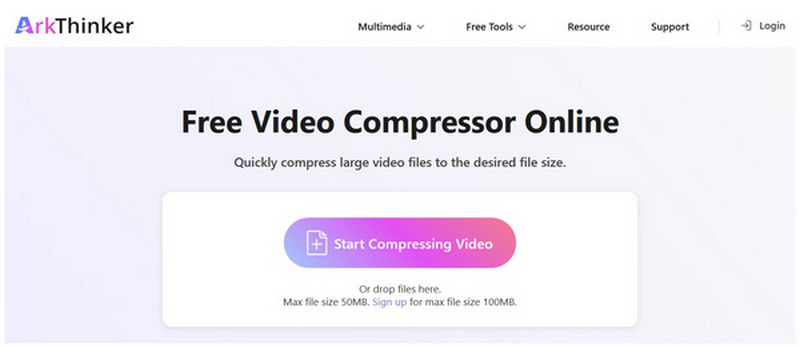
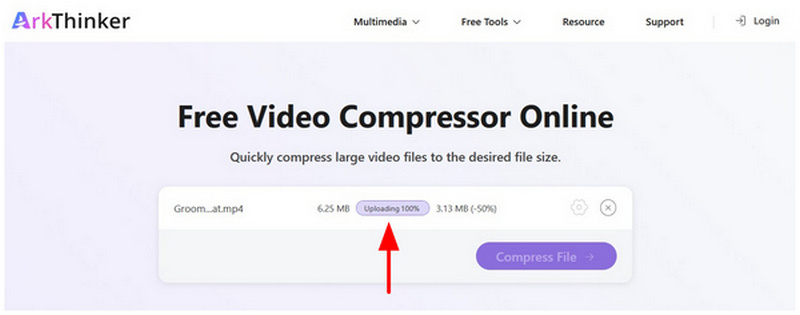
Wacht tot het uploadproces is voltooid.
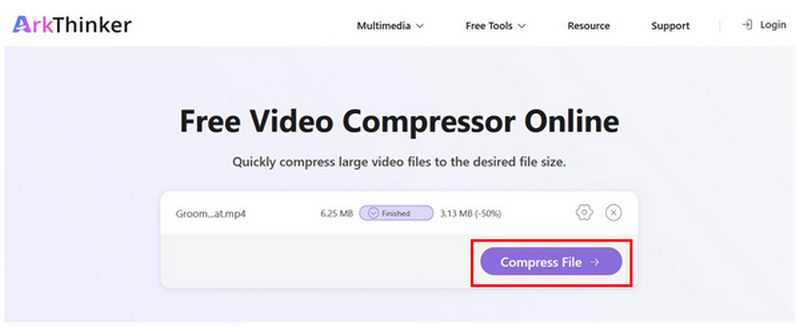
Nadat het videobestand is geüpload, selecteer je Bestand comprimeren om te beginnen met het produceren van een versie met een kleinere bestandsgrootte.
Oordeel van de gebruiker:
ArkThinker Free Video Compressor Online is de beste online tool om de bestandsgrootte van kleinere video's te verkleinen. Het is vooral handig als je de bestandsgroottebeperking van berichtenprogramma's wilt respecteren, aangezien het slechts videobestanden van 50 tot 100 MB kan verwerken.
Deel 2. Hoe 4K-video's te comprimeren op een Windows/Mac-desktopcomputer.
ArkThinker Video Converter Ultimate
Nu we de beperkingen van online formaatconversietools hebben besproken, gaan we verder met de meest efficiënte en praktische videocompressor voor zowel Windows als Mac: ArkThinker Video Converter Ultimate.
De software is uitgerust met een exclusieve videocompressor in de sectie 'Gereedschapskist' en biedt geavanceerde video-aanpassingen om 4K-media te comprimeren en de bestandsgrootte te verkleinen. Onder de geavanceerde instellingen kan de software, ook voor beginnende gebruikers, de videobestandsgrootte direct procentueel verkleinen.
Ervaren gebruikers kunnen echter ook experimenteren met meer geavanceerde instellingen voor de bestandsgrootte van video's, zoals formaat, resolutie en bitrate. Als u de 4K-resolutie wilt behouden, raden we aan alleen het videoformaat te wijzigen en slechts kleine aanpassingen aan de bitrate te maken.
Om te leren hoe je de meest praktische videocompressiesoftware op Windows- en macOS-desktops gebruikt, lees dan onze handleiding in drie stappen hieronder. Download de software ook, zodat je onze tutorial makkelijker kunt volgen.
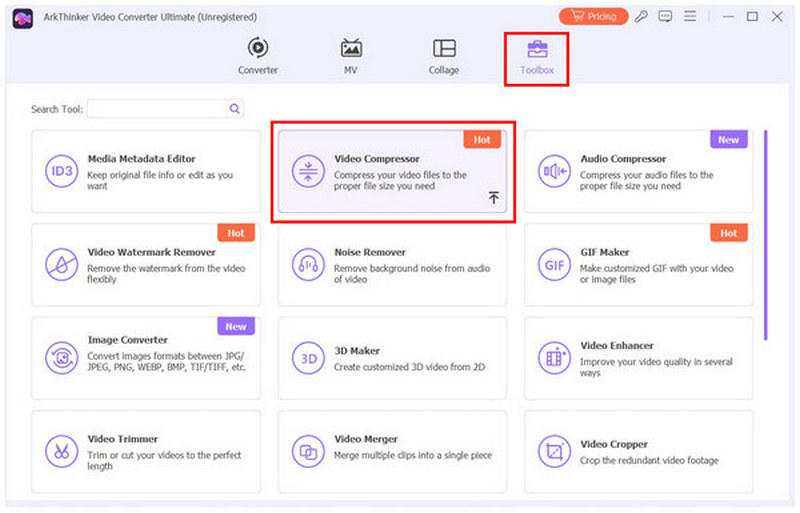
Open ArkThinker Video Converter Ultimate en selecteer vervolgens het tabblad 'Gereedschapskist'. Selecteer in het gedeelte 'Gereedschapskist' de optie Videocompressor.
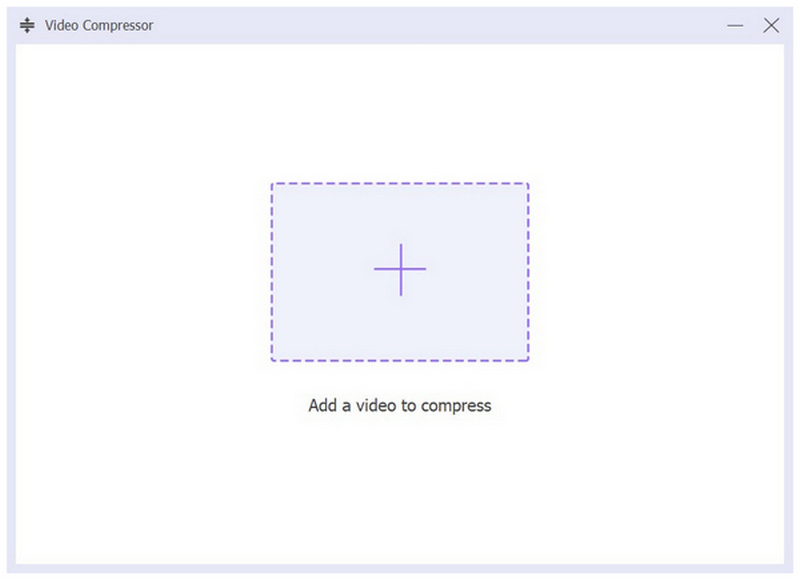
Selecteer de "Toevoegen" Gebruik de knop in het menu dat verschijnt om het videobestand te importeren dat u wilt comprimeren.
Nadat de video in ArkThinker Video Converter Ultimate is geïmporteerd, kunt u de 4K-video comprimeren door de instellingen aan te passen. Grootte, formaat, resolutie, En Bitsnelheid van het bestand dat u aan het bewerken bent. Selecteer vervolgens Samendrukken om de video met een kleinere bestandsgrootte te maken.

Oordeel van de gebruiker:
Van de opties in deze lijst is ArkThinker Video Converter Ultimate de meest stabiele en betrouwbare compressietool voor 4K-video's. Ten eerste heeft het geen limiet voor de bestandsgrootte en de prestaties zijn optimaal dankzij GPU-acceleratie. Deze voordelen zijn ook beschikbaar bij batchconversie, waardoor het de meest praktische multimedia-oplossing voor gebruikers is.
Handrem
HandBrake Video Transcoder is een verrassend goed open-source alternatief voor desktopgebruik als software voor multimediacompressie. Van alle opties in deze lijst is dit programma ook het meest geschikt om je bestand zo compact mogelijk te maken.
Dit werd mogelijk gemaakt door de encoderoptie van de software, de aanpassing van de framesnelheid en de mogelijkheid om de kwaliteit van je bestand te verlagen. Als je geen bezwaar hebt tegen agressieve bestandscompressie als compensatie voor de lagere kwaliteit, is HandBrake een goede optie.
Leer hoe je het kunt gebruiken via de onderstaande link:
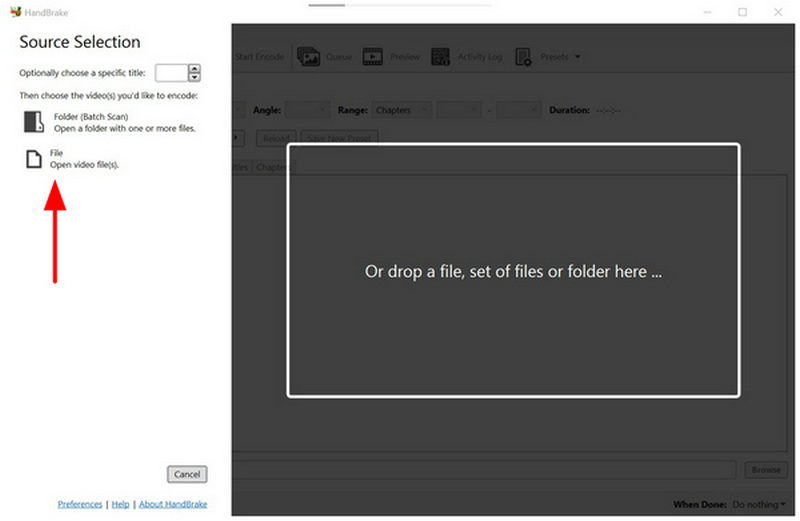
Open HandBrake en voeg vervolgens de video toe die je wilt comprimeren door deze te selecteren. Bestand in de hoofdinterface van het programma.
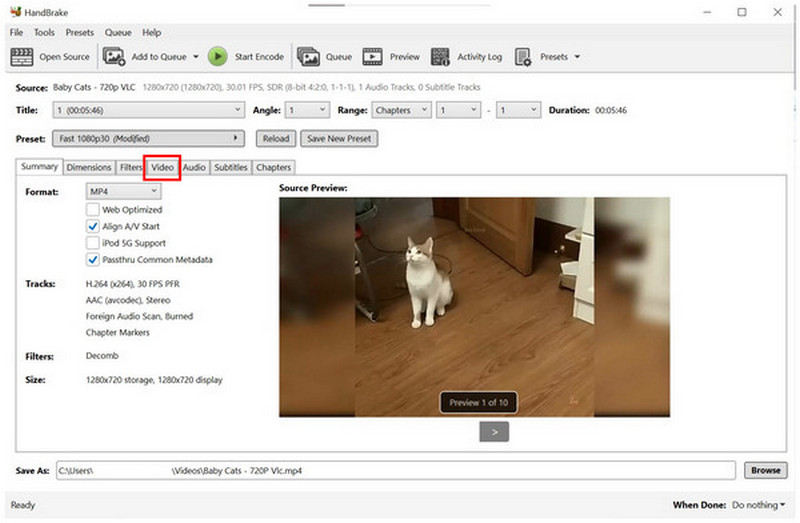
Nu je video aan HandBrake is toegevoegd, ga je naar de Video tabblad.
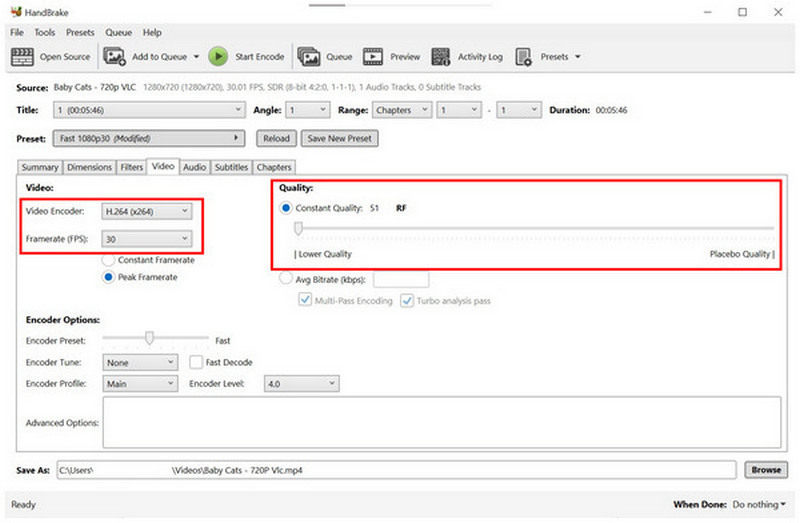
In de Video instellingen, stel de Video-encoder naar H.264 en pas de aan Frame rate naar 30 FPSStel vervolgens de kwaliteitsschuifregelaar in op Constante kwaliteit. Met deze combinatie van instellingen kunt u ervoor zorgen dat uw video's grondig worden gecomprimeerd. De kwaliteit zal hierdoor helaas wel afnemen.
Oordeel van de gebruiker:
Als je het niet erg vindt om de kwaliteit van je video op te offeren om de bestandsgrootte te minimaliseren, De videocompressiefunctie van HandBrake Het is een goede optie. De agressieve compressieverhouding is echter niet de beste oplossing voor video's die bedoeld zijn voor sociale media.
Deel 3. Veelgestelde vragen over het comprimeren van 4K-video's
Kan ik een 4K-video comprimeren naar 1080p voor iPhone?
Ja, dat kan. 4K-video's kunnen worden geconverteerd naar 1080p voor iPhones. Dit is echter alleen mogelijk met multimediaprogramma's zoals ArkThinker Video Converter Ultimate.
Wat is de gemiddelde bestandsgrootte van 4K-video's?
De gemiddelde bestandsgrootte van 4K-films ligt rond de 20-30 GB voor onbewerkte Blu-ray-rips. Ongecomprimeerde video's kunnen echter groter zijn, tot wel 100 GB. Wanneer ze correct gecomprimeerd zijn, kan een 4K-film slechts 6 GB groot zijn.
Is het afspelen van 4K-video's lastig?
Het hangt af van de hardware waarop je de video bekijkt. 4K-video's worden over het algemeen goed ondersteund door moderne smart-tv's. Bepaalde computerschermen en mediaspelers kunnen 4K-video's echter alleen correct afspelen op desktopcomputers.
Welke mediaspeler kan ik het beste gebruiken voor 4K-video's?
Van de videospelers van derden is VLC Media Player verreweg de populairste voor het afspelen van 4K-video's. Dit vereist echter wel een krachtige computer om de weergave foutloos te laten verlopen. 4K-video's verbruiken namelijk veel grafische resources.
Is het moeilijk om videobestanden te comprimeren?
Nee, dat is niet zo. Mediacompressie is eenvoudig. Er zijn bovendien diverse opties beschikbaar, van online tools tot desktopsoftware.
Conclusie
Nu we de beste programma's hebben aangeboden aan 4K-video's comprimeren Voor eenvoudigere bestandsoverdracht en -upload hopen we dat u meer video's van hoge kwaliteit kunt opslaan zonder u zorgen te hoeven maken over opslagruimte. Dit is ook een perfecte oplossing voor efficiëntere bestandsdeling via cloudservices. Van de opties in deze lijst raden we ArkThinker Video Converter Ultimate ten zeerste aan, die u via de onderstaande link kunt downloaden.
Wat vind je van dit bericht? Klik om dit bericht te beoordelen.
Uitstekend
Beoordeling: 4.8 / 5 (gebaseerd op 505 stemmen)


