


7 beste tools om HEIC gratis naar JPG te converteren: voor pc en online
Formaatconversie is voor de meeste mensen een eenvoudige aanpassing van een bestand; het kan echter de compatibiliteit van uw mediabestand beïnvloeden, met name de manier waarop het wordt geopend. Daarom zijn de meeste gebruikers terughoudend om te betalen voor formaatconverters, vooral omdat er gratis en open-source alternatieven beschikbaar zijn. In dit artikel bespreken we enkele van de meest betrouwbare tools om uw mediabestand te converteren. Converteer HEIC gratis naar JPG. inclusief hun beste toepassingen, stapsgewijze handleidingen en de platforms waarop ze beschikbaar zijn.

- GIDSENLIJST
- Deel 1. Beste gratis online converters (webgebaseerd)
- Deel 2. Beste gratis desktopsoftware (onbeperkt)
- Deel 3. Veelgestelde vragen over het gratis converteren van HEIC naar JPG
| HEIC naar JPG-converters | Bestandslimiet (grootte en batchverwerking) | Advertentie aanwezigheid | Watermerk | Ondersteund platform |
|---|---|---|---|---|
| ArkThinker Gratis HEIC-converter online | 5 – 10 MB. Tot 10 bestanden tegelijk. | Geen advertenties | Geen watermerk | Webgebaseerd |
| CloudConvert | 1 GB Geen batchverwerking. | Geen advertenties | Geen watermerk | Webgebaseerd |
| GratisConverteren | 1 GB Geen batchverwerking. | Advertentie aanwezigheid | Geen watermerk | Webgebaseerd |
| iMazing Converter | Geen limiet voor bestandsgrootte. Onbeperkt batchconversie mogelijk. | Geen advertenties | Geen watermerk | Windows, macOS |
| CopyTrans HEIC | Geen limiet voor bestandsgrootte. Onbeperkt batchconversie mogelijk. | Geen advertenties | Geen watermerk | ramen |
| GIMP-editor | Geen limiet voor bestandsgrootte. Onbeperkt batchconversie mogelijk. | Geen advertenties | Geen watermerk | Windows, macOS |
| Paint.NET | Geen limiet voor bestandsgrootte. Onbeperkt batchconversie mogelijk. | Geen advertenties | Geen watermerk | ramen |
Deel 1. Beste gratis online converters (webgebaseerd)
ArkThinker Gratis HEIC-converter online
Het meest geschikt voor: Online batchverwerking van een klein aantal HEIC-afbeeldingen.
We beginnen deze handleiding met de meest betrouwbare online beeldconverter, die specifiek is geoptimaliseerd voor HEIC: ArkThinker Gratis HEIC-converter online.
Vergeleken met andere tools voor bestandsconversie in deze lijst werkt deze software efficiënter omdat geïmporteerde afbeeldingen automatisch naar JPG worden geconverteerd bij het uploaden. Hierdoor verloopt de bestandsconversie en het opslaan van geconverteerde bestanden veel sneller.
Bovendien worden bestanden die naar hun servers worden geüpload, direct verwijderd zodra u klaar bent met het downloaden van het geïmporteerde bestand. Dit is een uitstekende beveiligings- en privacyfunctie, vooral omdat het gaat om het uploaden van afbeeldingsbestanden naar hun servers.
U kunt de ArkThinker Free HEIC Converter Online in twee eenvoudige stappen gebruiken, zoals uitgelegd in onze onderstaande handleiding.
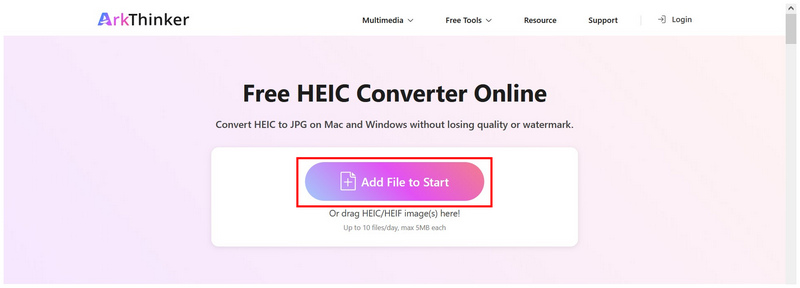
Open de website van ArkThinker HEIC Converter Online. Selecteer vervolgens de Bestanden toevoegen aan Start U kunt de HEIC-afbeelding toevoegen. U kunt ook maximaal 10 bestanden uploaden naar het uploadvak voor batchverwerking.
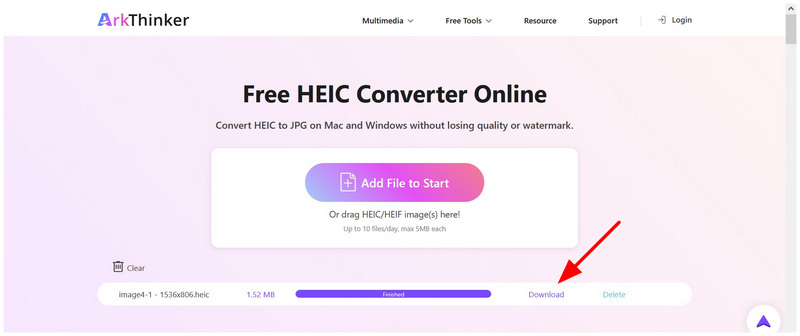
Zodra uw HEIC-bestanden aan de software zijn toegevoegd, worden ze automatisch als JPG-bestanden geïmporteerd. Wacht tot het conversieproces is voltooid. Selecteer de gewenste optie. Downloaden Klik op de knop om de JPG-afbeelding op uw computer op te slaan.
Als u op zoek bent naar een gratis, toegankelijke en gebruiksvriendelijke HEIC-converter, dan is deze online tool zeker het overwegen waard. Naast het gebruiksgemak en de automatische conversie, biedt deze tool veel betere privacybescherming dan andere software.
CloudConvert
Het meest geschikt voor: Overzichtelijke interface en online conversie van hoge kwaliteit.
Als je op zoek bent naar een hoogwaardig online platform voor bestandsconversie om HEIC gratis naar JPG te converteren, is CloudConvert een goede optie. Voor extra gebruiksgemak biedt het geavanceerde instellingen en een hoge uitvoerkwaliteit. Helaas werkt de gratis versie van de online tool met een zeer beperkt creditsysteem, waardoor het alleen geschikt is voor eenmalig of incidenteel gebruik. JPG-conversies.
Om te leren hoe je de gratis versie van CloudConvert kunt gebruiken voor het converteren van HEIC-bestanden naar JPG-bestanden, lees je onze handleiding hieronder.
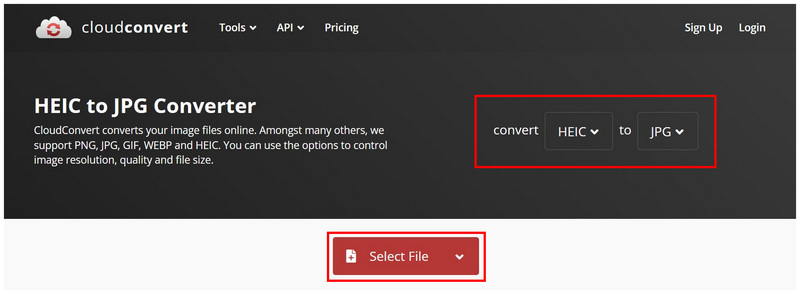
Open de online tool van CloudConvert. Stel de Omzetten naar tabbladen naar HEIC En JPG. Klik vervolgens op Selecteer bestand om de HEIC-afbeelding te importeren die u wilt converteren.
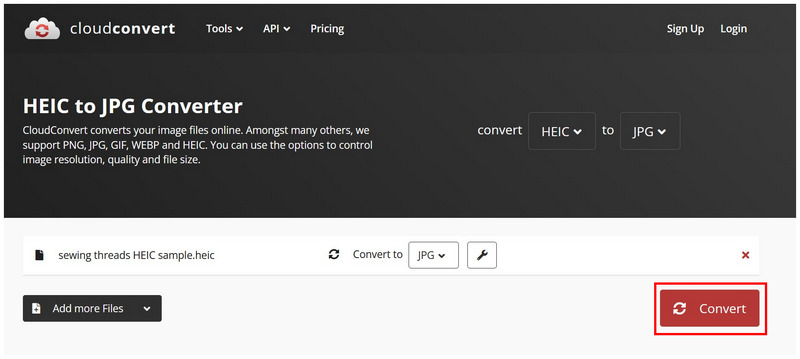
Nadat het HEIC-bestand in het programma is geïmporteerd, klikt u op Overzetten.
Wanneer het conversieproces is voltooid, klikt u op Downloaden om het bestand als JPG op te slaan.
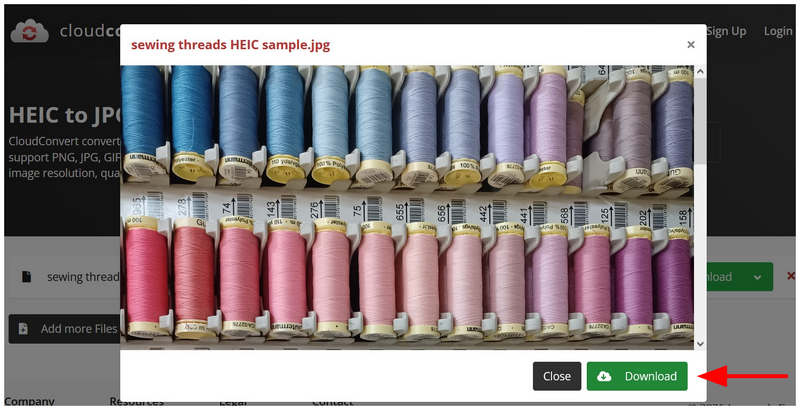
Op basis van de prestaties van andere software in dit artikel, is de beeldkwaliteit van CloudConvert na de conversie iets afgenomen. Dit maakt het geschikt voor gebruikers die prioriteit geven aan bestandscompressie, maar het is niet ideaal voor diegenen die waarde hechten aan beeldkwaliteit.
GratisConverteren
Het meest geschikt voor: Grote bestanden converteren ten koste van de advertentieweergave.
We gaan nu verder met een rijk scala aan functies. online afbeeldingconverter FreeConvert staat bekend om de ondersteuning van grote bestanden (tot 1 GB), zelfs in de gratis versie. Het is ontwikkeld om flexibel en krachtig te zijn en verschillende bestanden en formaten te ondersteunen. Deze software heeft zijn niche gevonden in het gratis converteren van HEIC-bestanden naar JPG, en in het converteren van bestanden van verschillende formaten en groottes.
Helaas is de aanwezigheid van advertenties een van de grootste beperkingen; afhankelijk van de browser die u gebruikt, kunnen de advertenties van FreeConvert de algehele gebruikerservaring beïnvloeden. Leer hoe u FreeConvert kunt gebruiken met behulp van onze handleiding in drie stappen hieronder.
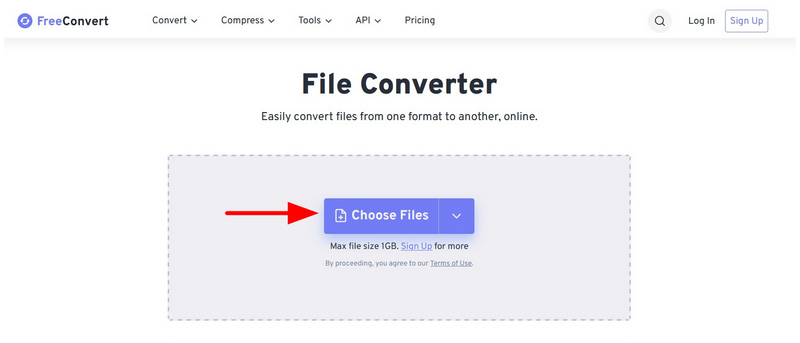
Ga naar de website van FreeConvert en selecteer vervolgens de Kies documenten knop.
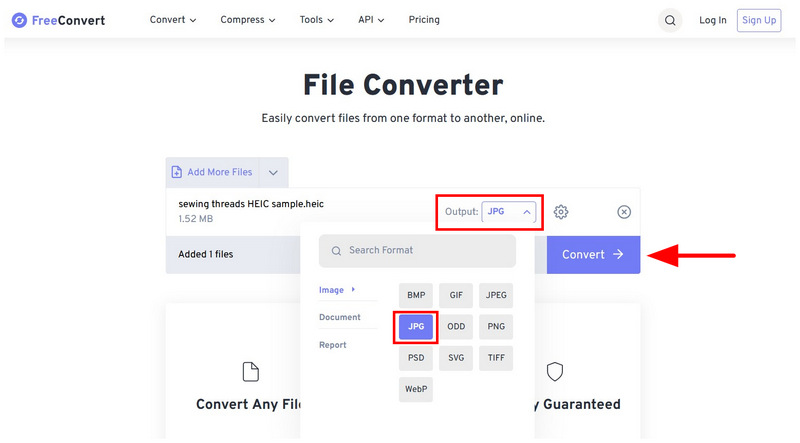
Nadat het afbeeldingsbestand is geïmporteerd, selecteer je Uitvoer en stel het in op JPG. Klik vervolgens op de Overzetten knop.
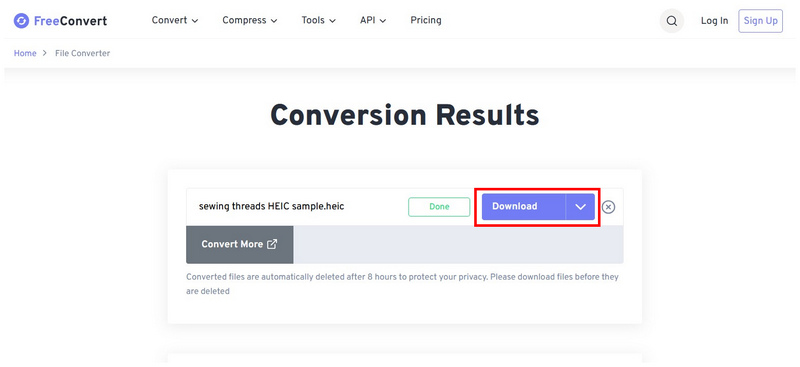
Nadat de afbeelding is geconverteerd, klikt u op de Downloaden knop.
De geconverteerde JPG-afbeelding moet naar uw browser worden gedownload. Selecteer de Downloadvoortgang knop om je downloads te beheren.
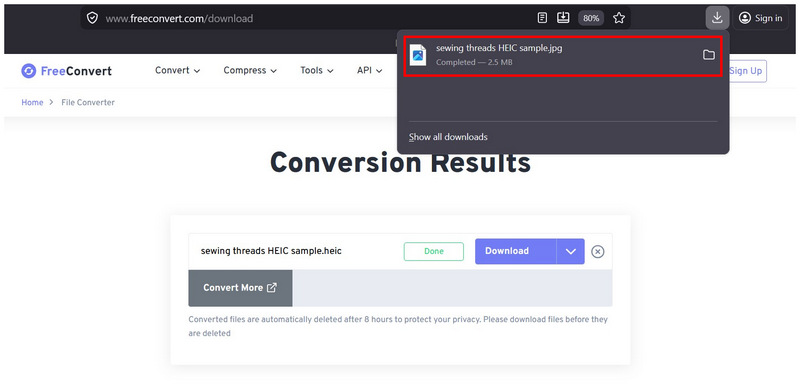
Als je geen bezwaar hebt tegen advertenties of een betrouwbare adblocker gebruikt, is FreeConvert een geschikte optie om HEIC-bestanden gratis online naar JPG te converteren.
Deel 2. Beste gratis desktopsoftware (onbeperkt)
iMazing Converter (100% Gratis)
Het meest geschikt voor: Volledig offline bestandsconversie.
We beginnen met het uitlichten van onze desktoptools, waaronder iMazing Converter, een lichtgewicht bestandsbeheerprogramma dat speciaal is ontwikkeld voor HEIC-conversie. Dankzij de ontwikkelingsachtergrond ondersteunt het batchverwerking. verliesloze compressieHet programma levert snelle prestaties en kent geen limieten voor de bestandsgrootte, waardoor het een van de beste gratis opties is voor het offline converteren van grote aantallen afbeeldingen. Dit levert het programma een hoge score op als je HEIC-bestanden in bulk gratis naar JPG wilt converteren.
Desondanks heeft iMazing Converter beperkingen wat betreft de ondersteunde bestandsformaten, aangezien het alleen afbeeldingen kan opslaan als JPG of PNG. Dit is wellicht geen probleem voor algemeen gebruik, maar het zou wenselijk zijn als er meer geavanceerde afbeeldingsbestanden aan de software zouden worden toegevoegd om de bruikbaarheid ervan te verbeteren.
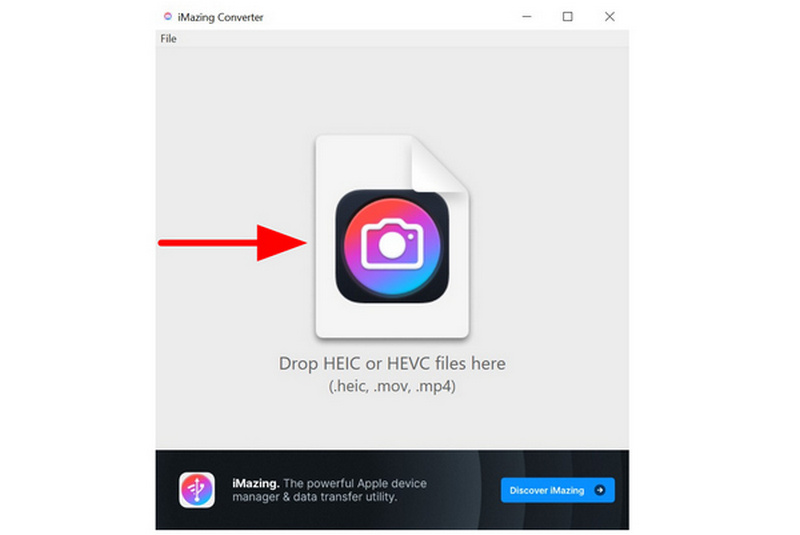
Open iMazing Converter op uw computer en sleep de HEIC-afbeelding die u wilt bewerken naar het programma.
Nadat de afbeelding is geïmporteerd, stelt u de Formaat naar JPEGSelecteer vervolgens Overzetten.
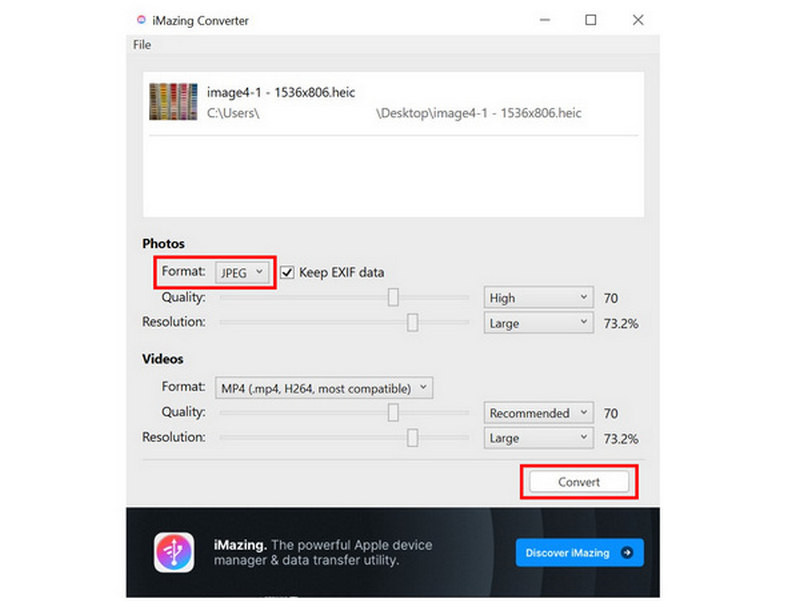
Na het selecteren van 'Converteren' wordt een JPEG-bestand opgeslagen op de locatie van de originele HEIC-afbeelding.
Als u HEIC-afbeeldingen wilt converteren naar een gangbaarder formaat, kunt u dat doen. JPG- of PNG-bestandsformaatiMazing is de beste optie. Zorg er echter voor dat je alleen afbeeldingen converteert die geen aanpassingen nodig hebben, aangezien de tool geen bewerkingsfuncties heeft.
CopyTrans HEIC (Gratis voor persoonlijk gebruik)
Het meest geschikt voor: De Windows-interface gebruiken voor geïntegreerde formaatconversie.
Als u vertrouwd bent met het gebruik van Windows-plug-ins, dan is CopyTrans HEIC zeker het overwegen waard. Deze tool is meer dan alleen een converter; hij voegt native HEIC-ondersteuning toe aan Windows, waardoor u bestanden direct kunt bekijken en converteren.
Gezien het formaat kun je eenvoudig met de rechtermuisknop op het HEIC-bestand klikken en het vervolgens met CopyTrans naar JPG converteren. De geavanceerde aard van het bestand en het volledige gebrek aan een grafische gebruikersinterface maken de installatie echter erg lastig; dit is niet aan te raden voor absolute beginners.
Installeer de CopyTrans HEIC-plug-in op uw computer. Klik vervolgens met de rechtermuisknop op het HEIC-bestand dat u wilt converteren en beweeg de muis over de optie 'Heic converteren'. Converteer HEIC met CopyTrans keuze.
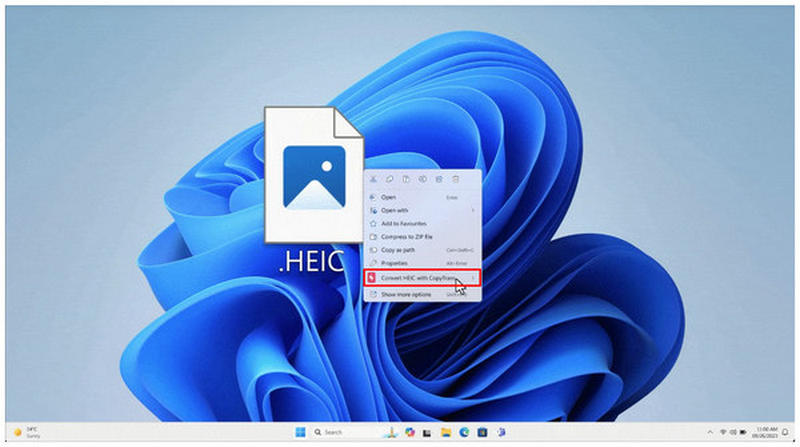
Selecteer vervolgens de Converteren naar JPG keuze.
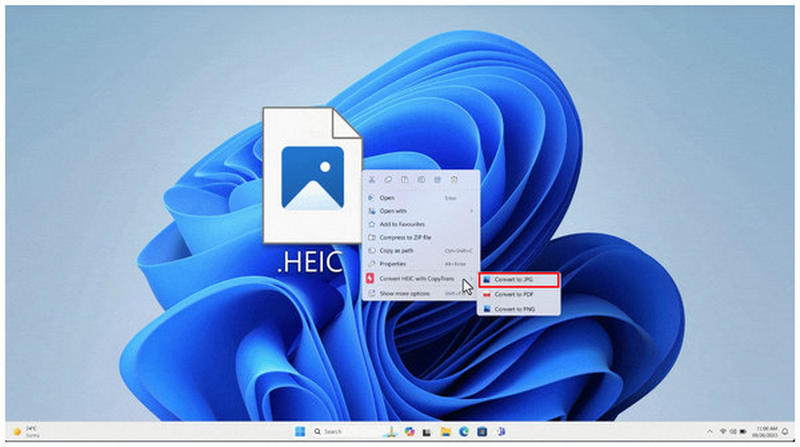
Na een paar seconden wordt een nieuw JPG-bestand opgeslagen op dezelfde locatie als uw HEIC-bestand.
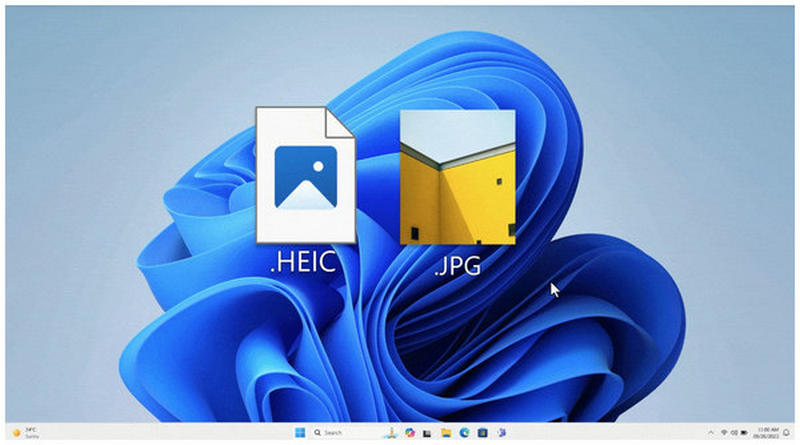
Net als iMazing, beperkte de conversie-exclusiviteit van CopyTrans de mogelijkheden op andere vlakken, zoals bewerkingsopties. Houd hier rekening mee en zorg ervoor dat u de gewenste aanpassingen voor uw HEIC-bestand toepast voordat u het met deze tool converteert.
GIMP (Open Source Editor)
Het meest geschikt voor: Het HEIC-beeld bewerken en vervolgens importeren in JPG-formaat.
Een meer onconventionele oplossing is GIMP Photo Editor, een krachtige open-source beeldbewerker die HEIC-bestanden kan verwerken en exporteren als JPG. Dit programma is een optimale oplossing als je het gebrek aan bewerkingsmogelijkheden van de andere software in deze lijst wilt compenseren.
Dit maakt het het meest geschikt voor gebruikers die fotobewerkingen willen toepassen tijdens het converteren van hun bestanden. Het is wellicht overbodig voor eenvoudige conversies, vooral in vergelijking met de online tools en exclusieve formaatconverters die we hebben besproken.
Open de GIMP-editor en selecteer de Bestand tab, kies vervolgens Open.
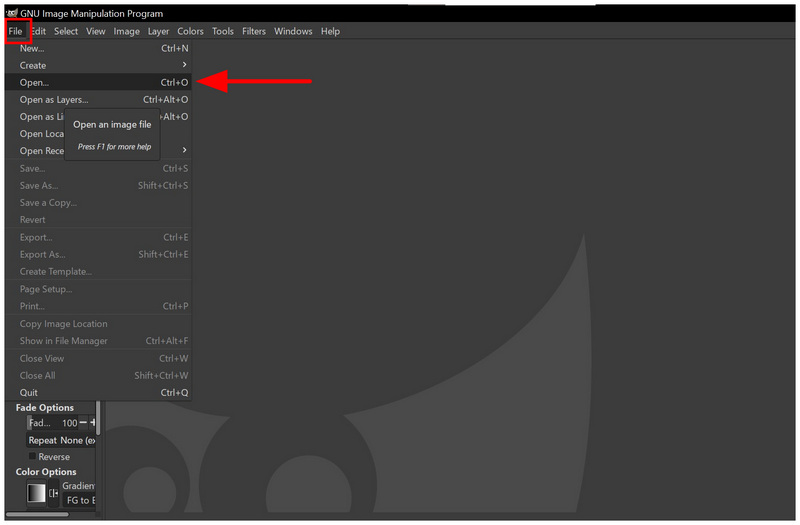
Zodra de HEIC-afbeelding aan het bewerkingsvenster is toegevoegd, klikt u op Bestanden selecteer vervolgens Exporteren als.
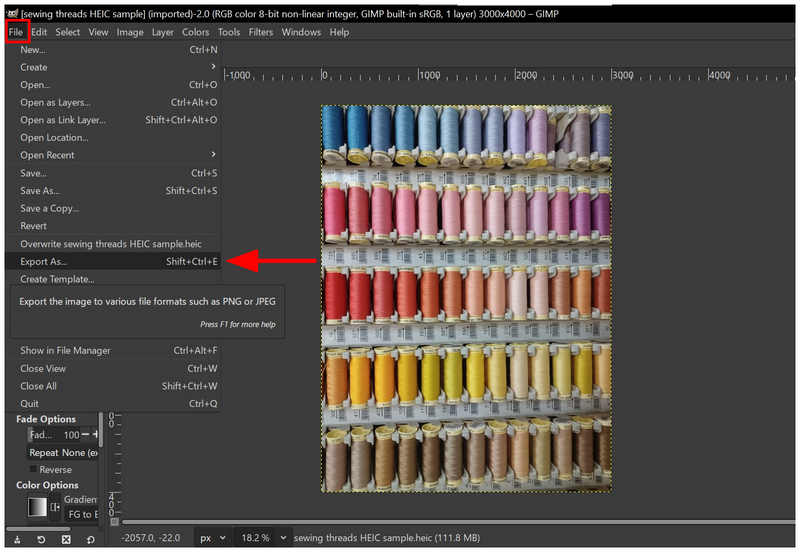
In de Afbeelding exporteren in het menu dat verschijnt, scroll naar beneden naar JPEG-afbeelding en selecteer het. Selecteer vervolgens Exporteren om een JPG-kopie van de afbeelding te maken.
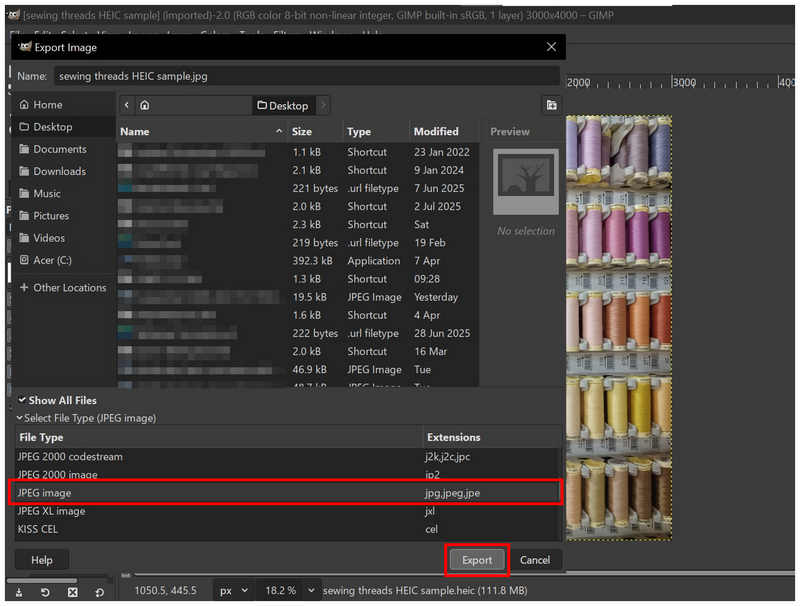
Hoewel het iets meer technische vaardigheden vereist, zou GIMP voldoende moeten zijn voor gebruikers die bewerkingen en conversies in één softwarepakket willen uitvoeren.
Paint.NET (met plugin)
Het meest geschikt voor: Basisfoto-aanpassingen toepassen en de afbeelding exporteren als JPG.
Als je op zoek bent naar een exclusieve, lichtgewicht en zeer gebruiksvriendelijke beeldbewerker voor Windows, overweeg dan Paint.NET. Deze video-editor is ontworpen als opvolger van het klassieke Microsoft Paint en kan met de juiste plug-in ook gebruikt worden als HEIC-naar-JPG-converter.
Het is gebruiksvriendelijk en snel voor individuele afbeeldingen, maar het mist native HEIC-ondersteuning en functies voor batchconversie. Dit kan echter worden opgelost door de juiste plug-ins te downloaden die HEIC ondersteunen.
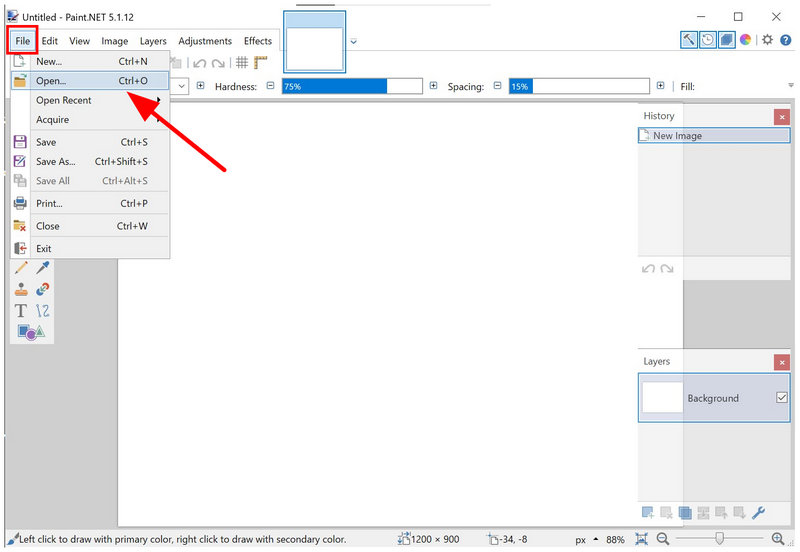
Open Paint.NET en selecteer vervolgens Bestand en kies dan Open.
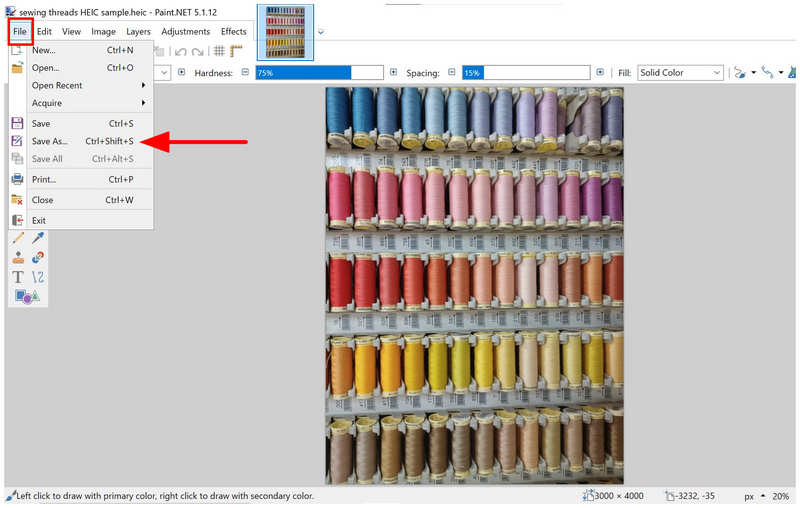
Nadat de afbeelding is geïmporteerd, klikt u op Bestand selecteer vervolgens opnieuw Opslaan als.
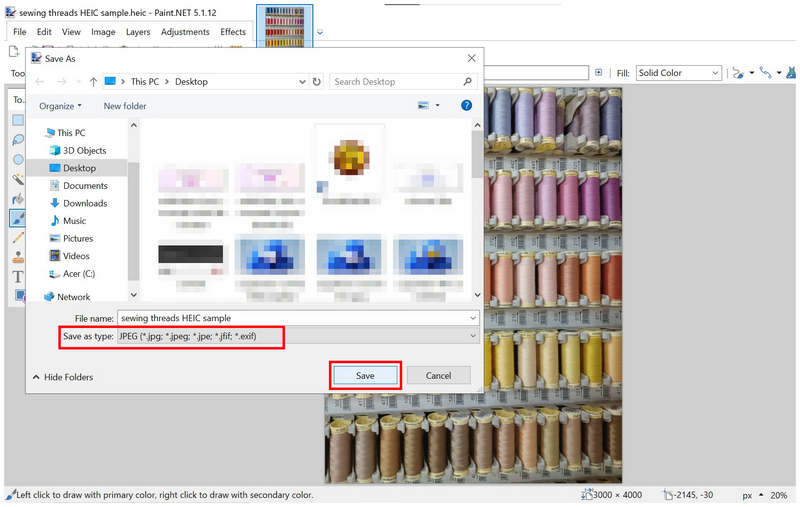
Stel in het menu 'Opslaan als' de volgende instellingen in: Opslaan als type optie om JPEGSelecteer vervolgens Redden.
Hoewel het betrouwbaar is voor formaatconversie, is de noodzaak om in eerste instantie plug-ins te installeren een geldige reden om voor een andere optie te kiezen.
Deel 3. Veelgestelde vragen over het gratis converteren van HEIC naar JPG
Is het moeilijk om HEIC naar JPG-formaat te converteren?
Nee, dat klopt niet. Er zijn meerdere tools die beeldformaten eenvoudig kunnen converteren. Een van de makkelijkste tools is webgebaseerde software, zoals ArkThinker Free HEIC Converter Online.
Zal de kwaliteit van mijn foto eronder lijden als ik het formaat wijzig?
Ja, dat zal het geval zijn. Formaatconversie zal de kwaliteit beïnvloeden. De converter die u gebruikt, kan de kwaliteitsvermindering echter minimaliseren.
Moet ik JPG gebruiken voor de formaatconversie?
Ja, dat kan. JPG is een uitstekend formaat voor conversie. Het heeft een uitstekende compatibiliteit en is erg compact.
Is een PNG-bestand van hogere kwaliteit dan een JPG-bestand?
Ja, dat klopt. PNG heeft een betere kwaliteit dan JPG. Dit formaat ondersteunt ook transparante afbeeldingen.
Naar welk formaat moet ik mijn HEIC-afbeelding converteren?
Afbeeldingen met een brede compatibiliteit zijn het meest geschikt voor HEIC-conversie. JPG en PNG zijn goede voorbeelden. Voor maximale compatibiliteit kiest u JPG.
Conclusie
Nu we zeven van de beste opties hebben besproken, Gratis tools om HEIC naar JPG te converteren.We hopen dat de programma's die we in deze handleiding hebben besproken, aan al uw behoeften op het gebied van formaatconversie voldoen. Als u software wilt die is ontworpen voor gebruiksgemak en gebruikersprivacy, overweeg dan ArkThinker Free HEIC Converter Online.
Wat vind je van dit bericht? Klik om dit bericht te beoordelen.
Uitstekend
Beoordeling: 4.8 / 5 (gebaseerd op 497 stemmen)


