


De 6 beste methoden om HEIC naar JPG te converteren: beste toepassingen, voordelen en nadelen
Heb je problemen met het openen van Apple-native HEIC-bestanden en ben je van plan om ze naar JPG te converteren? Lees dan dit artikel voor een gedetailleerd overzicht van zes van de beste beeldconversietools die speciaal zijn ontworpen voor dit soort bestanden. HEIC naar JPEG converteren formaat. We geven een gedetailleerd overzicht en een handleiding voor het gebruik van de beste tools voor online en desktop bestandsconversie. Elk programma wordt beoordeeld op basis van de beste toepassingen, voor- en nadelen en de algehele beoordeling als conversietool.

- GIDSENLIJST
- De 6 beste methoden om HEIC naar JPG te converteren (snel en van hoge kwaliteit)
- Methode 1: ArkThinker HEIC-converter (beste online)
- Methode 2: TunesBro HEIC Converter (het beste voor batchverwerking op de desktop)
- Methode 3: CopyTrans HEIC (beste Windows-plug-in)
- Methode 4: Preview-app (beste native Mac-methode)
- Methode 5: Microsoft Foto's/Paint (standaardmethode van Windows 11)
- Methode 6: iMazing Converter (gratis desktoptool)
- Veelgestelde vragen over het converteren van HEIC naar JPG
Hoe wij testen
- • We hebben HEIC-bestanden met vergelijkbare bestandsgroottes in verschillende programma's geconverteerd.
- • De conversieduur werd getimed om de prestaties te testen.
- • Bij elk programma staan de voor- en nadelen vermeld.
- • Op basis van de resultaten hebben we de beste toepassingen van elk hulpmiddel toegevoegd.
- • Alle programma's worden beoordeeld op basis van testresultaten.
| Omrekeningsprogramma | Platform | Ondersteuning voor batchverwerking | Privacy/Beveiliging | Prijzen |
|---|---|---|---|---|
| ArkThinker HEIC-omvormer | Webgebaseerd | ✅ | Hoog | Vrij |
| TunesBro HEIC-omvormer | ramen | ✅ | Standaard | $20.00 – $40.00 |
| CopyTrans HEIC | ramen | ❌ | Hoog | $19.99 – $29.99 |
| Voorbeeld-app | macOS | ❌ | Hoog | Gratis (ingebouwd in Mac) |
| Microsoft Foto's/Paint | ramen | ❌ | Hoog | Gratis (ingebouwd in Windows) |
| iMazing Converter | Windows, macOS | ✅ | Hoog | Vrij |
De 6 beste methoden om HEIC naar JPG te converteren (snel en van hoge kwaliteit)
Op basis van onze testmethoden en onderzoek hebben we zes tools voor het converteren van afbeeldingsformaten geselecteerd die u op verschillende platformen kunt gebruiken. Deze programma's variëren van ingebouwde tools tot webgebaseerde software en apps van derden, allemaal ontworpen voor HEIC-naar-JPG-conversie.
Gelukkig is er veel software beschikbaar die specifiek is ontworpen voor het converteren van HEIC-bestanden, aangezien dit exclusieve Apple-afbeeldingsformaat vaak compatibiliteitsproblemen veroorzaakt bij het delen met andere apparaten dan Apple. Bovendien is het JPG- of JPEG-formaat het meest gebruikte uitvoerformaat voor conversie, omdat dit het meest ondersteunde afbeeldingsformaat is.
Om onze lezers te helpen bij hun keuze, hebben we voor elk programma de subjectief beste toepassingen toegevoegd, samen met hun belangrijkste sterke en zwakke punten. Tot slot is er een stappenplan in drie stappen toegevoegd om het nog eenvoudiger te maken. Afbeeldingen converteren naar JPG.
Methode 1: ArkThinker HEIC-converter (beste online)
Beoordeling: ⭐⭐⭐⭐⭐
Het meest geschikt voor: Online batchconversie zonder installatie.
Als het gaat om het converteren van afbeeldingsformaten, worden online tools steeds betrouwbaarder omdat multimediaconversie inherent eenvoudig is. Het nadeel van de meeste webgebaseerde opties is echter dat de privacy van gebruikers vaak in het geding komt. Gelukkig, ArkThinker HEIC-omvormer Biedt hoogwaardige conversie zonder de veiligheid van de gebruiker in gevaar te brengen.
In tegenstelling tot andere online conversietools verwijdert ArkThinker HEIC Converter de geconverteerde video's direct van de servers nadat het conversieproces is voltooid. Dit geldt zowel voor het converteren van één bestand als voor het converteren van maximaal 10 HEIC-bestanden naar JPG in batches.
Om het gebruiksgemak te vergroten, slaat de software geconverteerde HEIC-bestanden automatisch op als JPG's. ArkThinker is zich ervan bewust dat JPG het meest praktische afbeeldingsformaat is en heeft zijn HEIC-convertertool zo ontworpen dat deze dergelijke bestanden ondersteunt.
Lees hieronder de voor- en nadelen van de software voor meer informatie. Vergeet ook niet onze tweestapshandleiding te volgen, aangezien de online tool een veel efficiëntere workflow biedt dan de andere methoden in deze lijst.
- Gratis webgebaseerde oplossing voor het converteren van afbeeldingsformaten.
- Speciaal ontworpen voor de conversie van HEIC naar JPG.
- Extreem eenvoudige workflow (uploaden, converteren, downloaden).
- Batchconversie beperkt tot maximaal 10 bestanden.
- Niet offline toegankelijk.
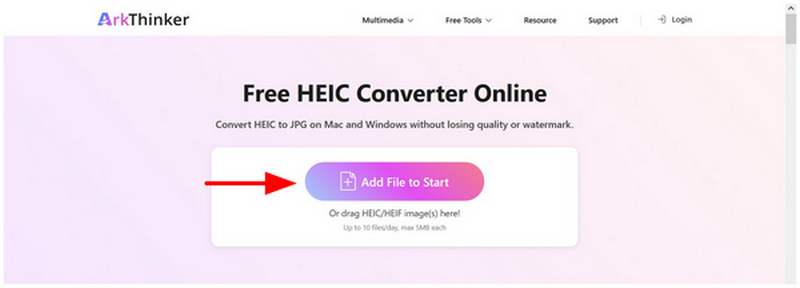
Ga naar ArkThinker HEIC Converter-websiteKlik vervolgens op de Bestanden toevoegen aan Start Gebruik de knop om het HEIC-bestand te importeren dat u wilt converteren. U kunt ook maximaal 10 bestanden naar het uploadvak slepen.
Nadat je de bestanden hebt gesleept, wacht je een paar seconden tot het importeren is voltooid. Klik vervolgens op de Downloaden knop om het weer op je computer op te slaan.
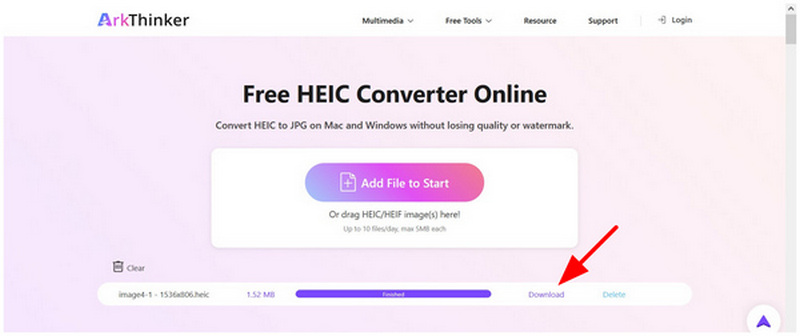
Door slechts twee simpele stappen te volgen, kunt u uw HEIC-bestanden nu gemakkelijk converteren naar het veel compatibelere JPG-formaat. Dit maakt ArkThinker HEIC Converter een van de meest betrouwbare programma's. online beeldconvertertools voor eenmalige conversie of batchverwerking van een klein aantal foto's.
Methode 2: TunesBro HEIC Converter (het beste voor batchverwerking op de desktop)
Beoordeling: ⭐⭐⭐⭐
Het meest geschikt voor: Conversie van meerdere afbeeldingsbestanden (meer dan 100 stuks).
Als je op zoek bent naar een desktopprogramma dat batchconversie voor je videobestanden biedt, is TunesBro HEIC Converter een veilige keuze. Deze software kan tot wel 500+ afbeeldingen tegelijk verwerken en heeft zich gespecialiseerd in bulkconversie van video's. Dit maakt het de beste keuze voor gebruikers die willen leren hoe ze HEIC-bestanden in batches naar JPG kunnen converteren.
Helaas zijn deze premiumfuncties en -aanbiedingen alleen beschikbaar tegen betaling, aangezien de software betaald is. Er is geen gratis versie beschikbaar, waardoor het overbodig is als je slechts een paar bestanden wilt converteren.
Lees hieronder meer over de voor- en nadelen en de handleiding.
- Ondersteunt batchconversie van meer dan 500 afbeeldingsbestanden tegelijk.
- Snelle conversiesnelheid.
- Behoudt de kwaliteit van de geconverteerde afbeeldingen.
- Betaalde software.
- Biedt geen gratis versie aan.
- Overkill voor eenvoudige of eenmalige conversies.
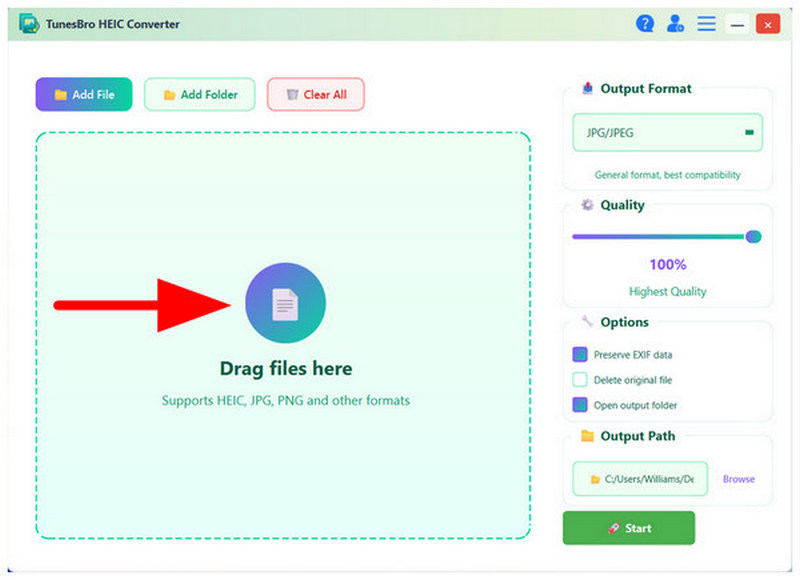
Open TunesBro HEIC Converter en sleep vervolgens de HEIC-bestanden die u wilt converteren naar het programma. Uploadvak.
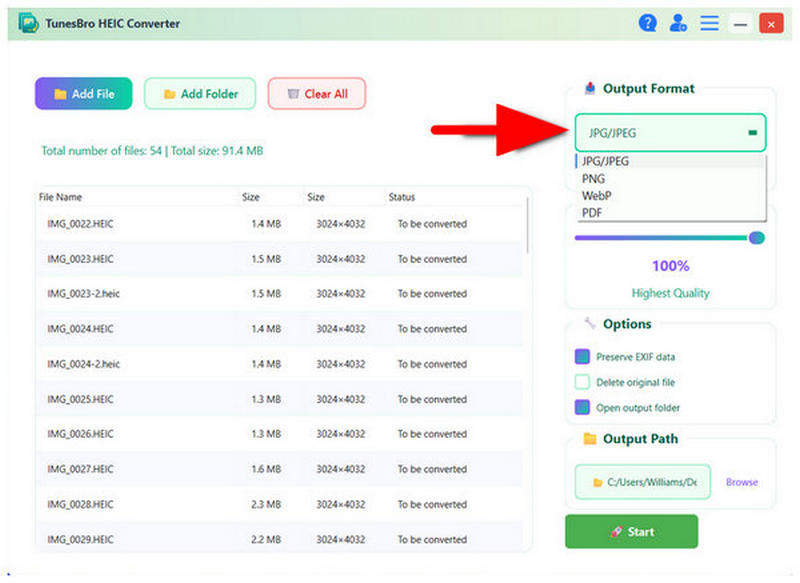
Nadat de afbeeldingen die u wilt converteren aan het programma zijn toegevoegd, selecteert u de gewenste optie. Uitvoerformaat optie en kiezen JPG/JPEGKlik op Begin om de conversie te starten.
Tijdens en na de conversie verschijnt er een pop-upmenu met updates over de voortgang. Zodra alles is voltooid, klikt u op 'Voltooien'. Open folder om het geconverteerde HEIC-bestand te vinden, dat nu als JPG is opgeslagen.
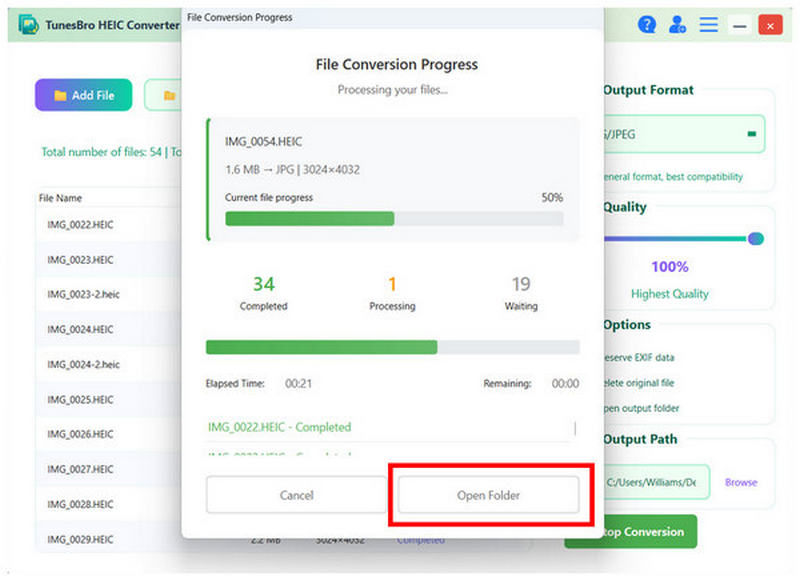
Als u van plan bent een grote hoeveelheid HEIC-bestanden te verwerken, is de betaalde TunesBro HEIC Converter een goede optie. Het is echter niet aan te raden als u slechts één of een handvol bestanden wilt converteren.
Methode 3: CopyTrans HEIC (beste Windows-plug-in)
Beoordeling: ⭐⭐⭐⭐
Het meest geschikt voor: Directe weergave van HEIC-bestanden op het Windows-bureaublad vóór de conversie.
Voor gebruikers die gemak belangrijk vinden, is de CopyTrans HEIC-plug-in de beste keuze. Deze tool is ontworpen om te integreren met het besturingssysteem en gebruikt de hoofdfunctie van uw Windows-computer voor formaatconversie. Helaas is hierdoor het grafische menu van de software grotendeels verdwenen. Hoewel u er HEIC naar JPG mee kunt converteren, is het niet de beste optie voor batchverwerking.
Om te leren hoe u deze plug-in voor formaatconversie kunt gebruiken, kunt u onze onderstaande handleiding raadplegen.
- Conversieproces met één klik.
- Werkt binnen de Windows-interface.
- Geen geavanceerde bewerkingsfuncties.
- Geen functionerende grafische gebruikersinterface.
- Alleen beschikbaar voor Windows-pc's.
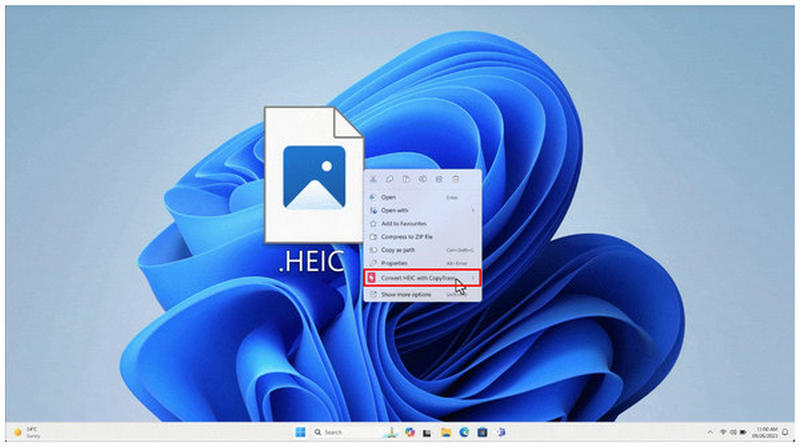
Installeer de CopyTrans HEIC-plug-in op uw computer. Klik vervolgens met de rechtermuisknop op het HEIC-bestand dat u wilt converteren en beweeg de muis over de optie 'Heic converteren'. Converteer HEIC met CopyTrans keuze.
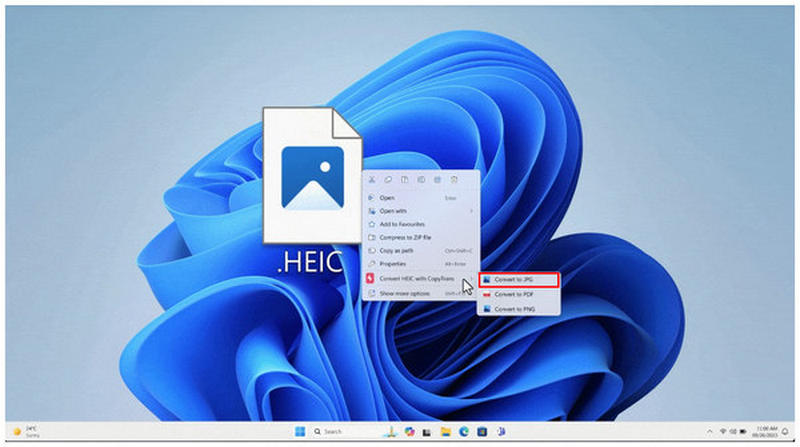
Selecteer vervolgens de Converteren naar JPG keuze.
Na een paar seconden wordt er een nieuw JPG-bestand aangemaakt op dezelfde locatie als uw HEIC-bestand.
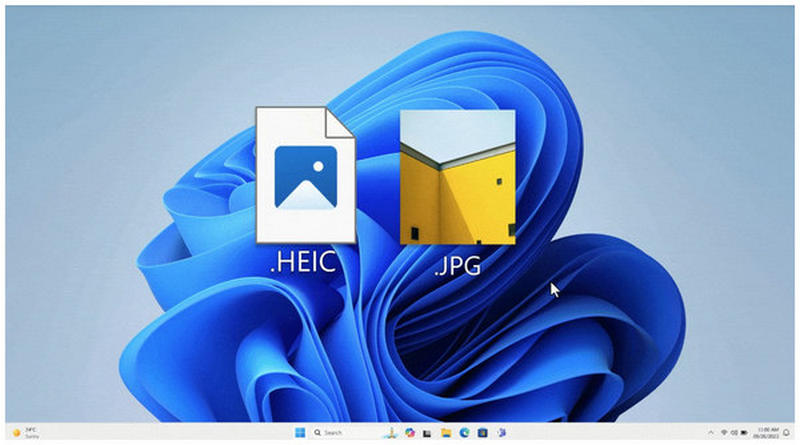
Vanwege de aard van de CopyTrans-plug-in is deze een goede optie voor het converteren van afzonderlijke bestanden. Voor het converteren van grote aantallen bestanden is de plug-in echter zeer inefficiënt.
Methode 4: Preview-app (beste native Mac-methode)
Beoordeling: ⭐⭐⭐⭐⭐
Het meest geschikt voor: Ingebouwde tool voor het converteren van HEIC naar JPG op macOS-desktops.
Om het converteren van bestandsformaten na overdracht overbodig te maken, biedt de Voorvertoning-app op macOS een ingebouwde optie voor formaatconversie in het tabblad Exporteren. JPEG/JPG is een van de beschikbare formaten. Dit is een goede oplossing als u uw Apple-afbeeldingen veel toegankelijker wilt maken en het converteren van HEIC naar JPG wilt vermijden.
Lees onze handleiding hieronder om te leren hoe je het kunt gebruiken.
- Standaard aanwezig op macOS-computers.
- Voorzien van basisgereedschap voor afstelling.
- Staat alleen conversie van één bestand toe.
- Beperkte bewerkings- en conversiefuncties.
Open de HEIC-afbeelding in uw Preview-app.
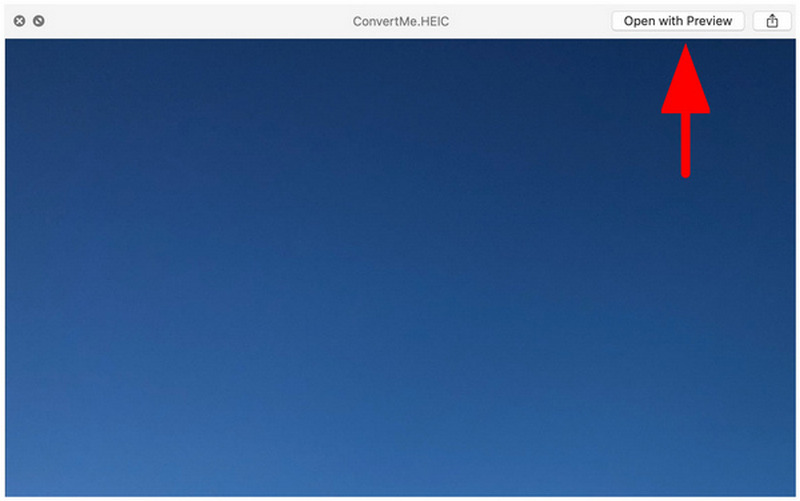
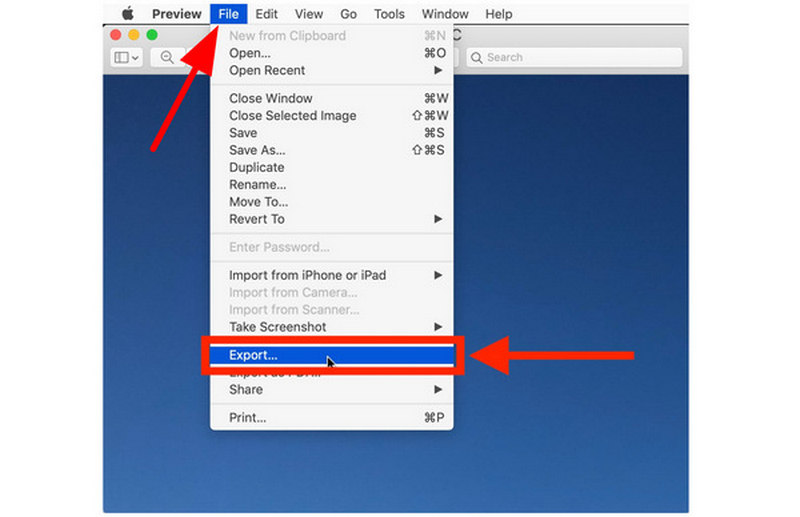
Klik in het voorbeeldprogramma op Bestanden selecteer vervolgens Exporteren.
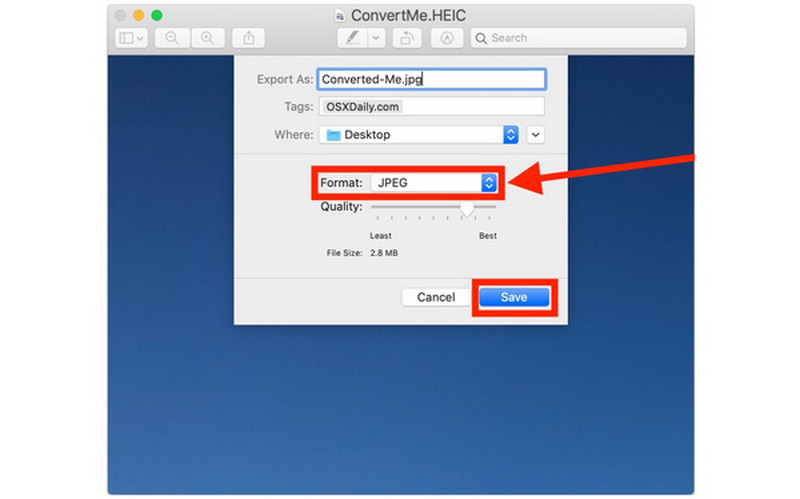
Stel in het menu Exporteren de volgende instellingen in: Formaat naar JPEGKlik vervolgens op Redden.
Als je bestand eenmaal als JPEG is opgeslagen, kun je het overdragen zonder je zorgen te hoeven maken over compatibiliteitsproblemen.
Methode 5: Microsoft Foto's/Paint (standaardmethode van Windows 11)
Beoordeling: ⭐⭐⭐
Het meest geschikt voor: Basisafbeeldingconversie op Windows-desktops.
Hoewel deze methode niet altijd werkt, kunnen Microsoft Foto's/Paint soms HEIC-bestanden openen en ze met de functie 'Opslaan als' converteren naar JPG. Deze methode is echter niet volledig betrouwbaar, omdat sommige versies van Paint of de Foto's-app geen HEIC-bestanden kunnen openen.
Als je wilt testen of je app HEIC naar JPG kan converteren, lees dan onze onderstaande handleiding.
- Standaard ingebouwd in Windows-desktops.
- Eenvoudige interface voor bestandsconversie.
- Sommige versies staan het openen van HEIC-bestanden niet toe.
- Dit kost veel tijd om batchgewijs om te zetten.
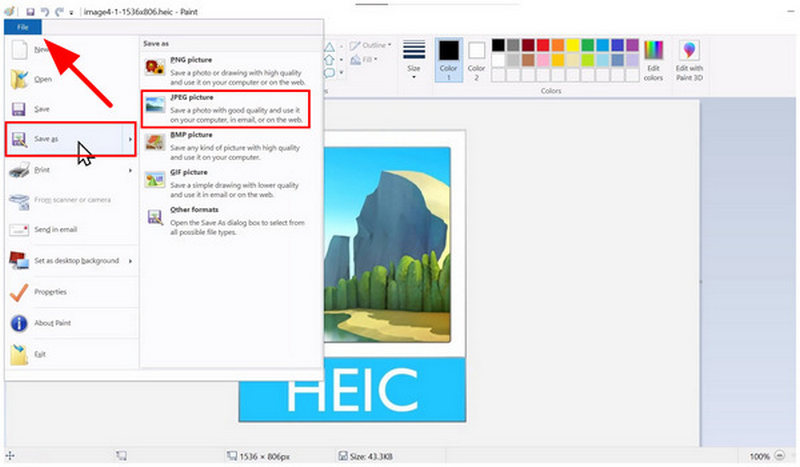
Klik met de rechtermuisknop op het HEIC-bestand dat u wilt bewerken en selecteer vervolgens Openen met en kies Verf.
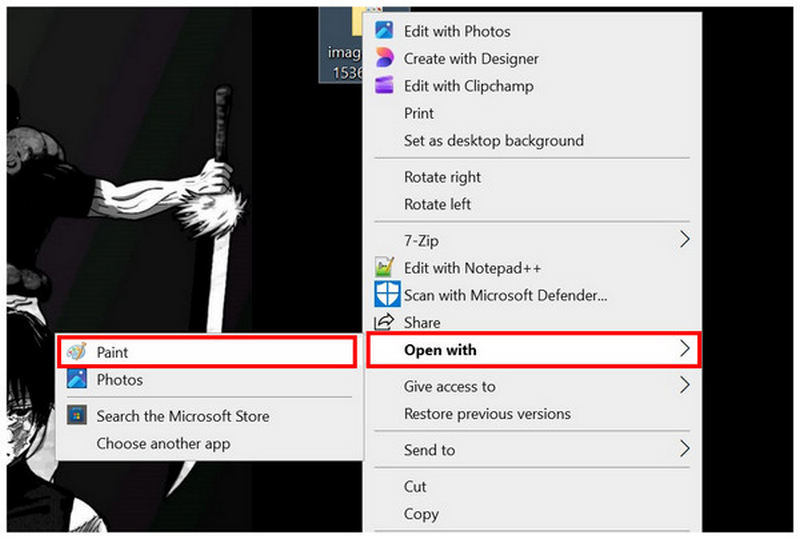
Selecteer in de verfomgeving de optie 'Inside Paint'. Bestanden klik vervolgens op Opslaan alsKies vervolgens JPEG-afbeelding.
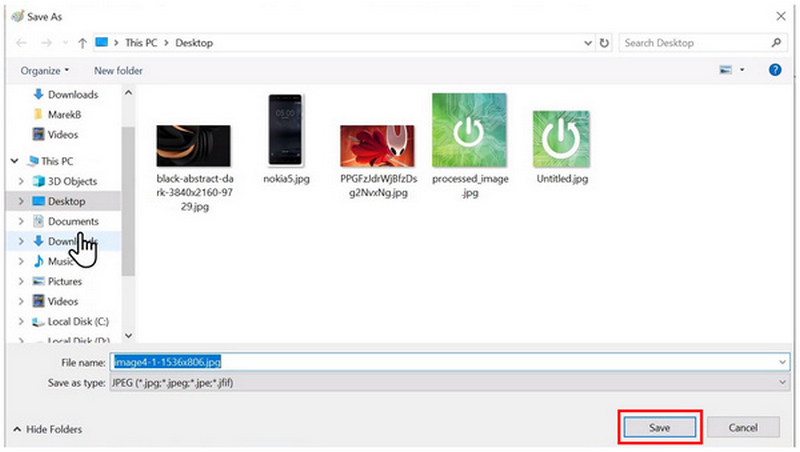
Stel vervolgens de opslaglocatie voor uw geconverteerde afbeeldingsbestand in. Klik op Redden bevestigen.
Als je Paint- of Foto's-app HEIC-bestanden kan openen, kun je deze tool gebruiken. Het komt echter vaak voor dat dergelijke programma's een foutmelding 'Kan dit bestand niet lezen' geven wanneer ze HEIC-afbeeldingen proberen te openen.
Methode 6: iMazing Converter (gratis desktoptool)
Beoordeling: ⭐⭐⭐⭐⭐
Het meest geschikt voor: Hoogwaardige formaatconversie op desktopcomputers voor Windows-pc's.
Tot slot bespreken we een van de meest betrouwbare, gratis desktoptools: iMazing Converter. Als je op zoek bent naar stabiliteit en gebruiksgemak, is deze software een veilige keuze, aangezien deze gratis te gebruiken is en beschikbaar is voor Windows en macOS. Het doet wat het moet doen en is ontworpen om zo eenvoudig mogelijk te zijn. Helaas mist het geavanceerde bewerkingstools en -functies, waardoor het een eendimensionaal programma is.
Leer hoe je het gebruikt door onze handleiding in drie stappen te volgen.
- Volledig gratis te gebruiken.
- Beschikbaar voor zowel Windows- als macOS-desktops.
- Biedt mogelijkheden om de beeldkwaliteit en resolutie aan te passen.
- Geen geavanceerde bewerkingshulpmiddelen.
- Basisinterfaceontwerp.
- Mist geavanceerde functies.
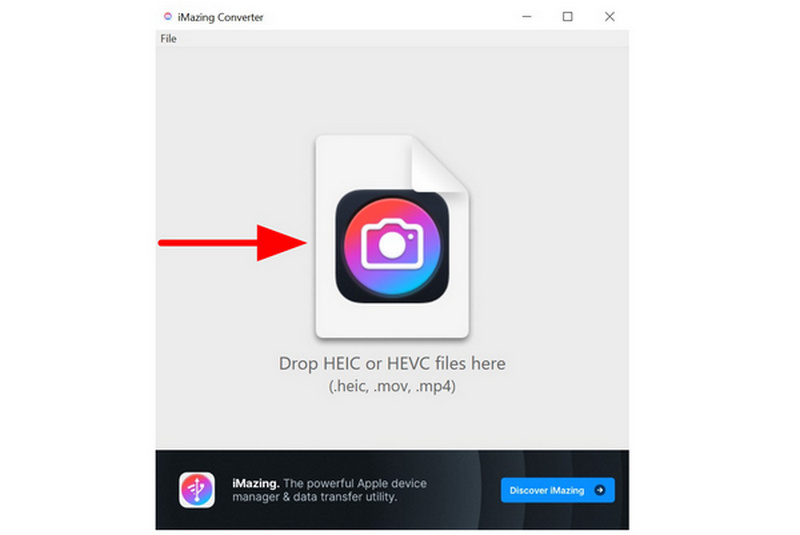
Open iMazing Converter op uw computer en sleep de HEIC-afbeelding die u wilt bewerken naar het programma.
Nadat de afbeelding is geïmporteerd, stelt u de Formaat naar JPEGSelecteer vervolgens Overzetten.
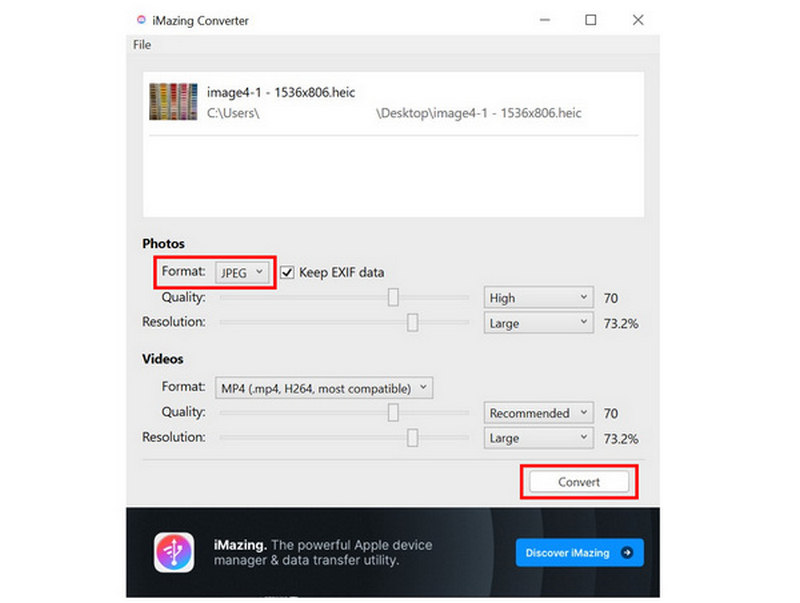
Na het selecteren van 'Converteren' wordt een JPEG-bestand opgeslagen op de locatie van de originele HEIC-afbeelding.
Hoewel de gebruikersinterface van de tool zeer minimalistisch is, doet hij wat hij moet doen, vooral omdat hij is ontworpen als een eendimensionale tool.
Veelgestelde vragen over het converteren van HEIC naar JPG
Wat is het HEIC-formaat?
High Efficiency Image Container, ofwel HEIC, is het moderne afbeeldingsformaat dat door Apple-apparaten wordt gebruikt. Het is ontworpen voor een kleinere bestandsgrootte en een hogere kwaliteit. Het is het standaardformaat dat door moderne iPhone-apparaten wordt gebruikt.
Waarom is de compatibiliteit van JPG zo hoog?
JPG is zeer compatibel omdat het de industriestandaard voor afbeeldingen is. Het werd geïntroduceerd in 1992 en is sindsdien de standaard. De kwaliteit is echter lager dan die van andere formaten, zoals PNG of HEIC.
Zal de ombouw naar HEIC de kwaliteit ervan verminderen?
Ja, kwaliteitsverlies is een natuurlijk gevolg van het converteren van HEIC-bestanden. De mate waarin dit verlies optreedt, hangt echter af van het conversieprogramma dat u gebruikt. Sommige programma's behouden de kwaliteit, andere niet.
Wat is de eenvoudigste manier om HEIC naar JPG te converteren?
Van de opties in deze handleiding is de ArkThinker HEIC Converter het gemakkelijkst, omdat installatie niet nodig is. Dit is het grootste voordeel van online converters. tools voor het批量 converteren van afbeeldingenBovendien zijn de beveiligings- en privacymaatregelen solide, in tegenstelling tot die van andere webgebaseerde oplossingen.
Naar welk formaat moet ik mijn HEIC-afbeelding converteren?
Het JPG/JPEG-formaat is altijd een veilige keuze. Het biedt de beste compatibiliteit omdat het de industriestandaard is. Een ander alternatief formaat is PNG, een nauwe verwant van JPG..
Conversie
Nu we de beste tools hebben geleverd voor HEIC-naar-JPG-conversieWe hopen dat u uw afbeeldingsbestanden nu veel efficiënter kunt beheren. Voor eenmalige conversies raden we u aan de beste online tool hiervoor te gebruiken: ArkThinker HEIC Converter.
Wat vind je van dit bericht? Klik om dit bericht te beoordelen.
Uitstekend
Beoordeling: 4.8 / 5 (gebaseerd op 507 stemmen)


