


Hoe je HEIC naar JPG converteert op een Mac met 5 opties (2026)
Wat betreft beeldkwaliteit en compressie-efficiëntie behoort het moderne HEIC-afbeeldingsformaat voor iPhone tot de beste. Hoewel deze afbeeldingen goed worden ondersteund op Mac-computers, kan het openen ervan op apparaten buiten het Apple-ecosysteem lastig zijn, waardoor het praktischer is om ze te openen op apparaten buiten het Apple-ecosysteem. HEIC naar JPG converteren op een Mac vóór het exporteren. Met dat in gedachten biedt dit artikel een gedetailleerde handleiding voor vijf van de meest betrouwbare methoden om de compatibiliteit van uw HEIC-afbeeldingen te verbeteren door ze naar JPG te converteren. Al onze methoden werken native op macOS-apparaten voor extra gebruiksgemak.

- GIDSENLIJST
- Methode 1. De truc met exporteren via de preview-app (de makkelijkste)
- Methode 2. Gebruik de "Snelle acties" van macOS (klik met de rechtermuisknop op Batchconversie)
- Methode 3. Slepen en neerzetten via de app "Foto's"
- Methode 4. Automator-script om een snelle actie te maken (voor gevorderde gebruikers)
- Methode 5. Gratis online tool van derden voor geautomatiseerde conversie
- Deel 6. Veelgestelde vragen over het converteren van HEIC naar JPG op een Mac
| Conversiemethoden van HEIC naar JPG | Conversiesnelheid | EXIF-gegevensbewaring | Mogelijkheid tot batchverwerking | Makkelijk te gebruiken |
| Apple Preview-app | Standaard | Gedeeltelijke gegevensbewaring | ❌ | Eenvoudig |
| Snelle acties in Finder | Snel | Standaard voor gegevensbehoud | ✅ | Heel gemakkelijk |
| Apple Foto's | Standaard | Volledige gegevensbewaring | ✅ | Eenvoudig |
| Automator-script | Zeer snel | Instelbare gegevensretentie | ✅ | Moeilijk |
| ArkThinker Gratis HEIC-converter online | Snel | Gedeeltelijke gegevensbewaring | ✅ | Heel gemakkelijk |
Methode 1. De truc met exporteren via de preview-app (de makkelijkste)
Het meest geschikt voor: Voor eenmalige formaatconversies of voor het converteren van een kleine groep bestanden.
We beginnen deze handleiding met de eenvoudigste manier om HEIC naar JPG te converteren op een Mac: de ingebouwde Voorvertoning-app. Als u van plan bent om één HEIC-afbeelding of slechts een paar bestanden te converteren, is de ingebouwde exportfunctie van Voorvertoning de beste optie. converteren naar JPG.
Het is niet alleen de eenvoudigste methode, maar ook de meest toegankelijke, omdat je je afbeelding waarschijnlijk via de app zult bekijken. Selecteer gewoon het tabblad 'Bestand' en exporteer de afbeelding naar JPG. Lees onze handleiding in drie stappen hieronder om te leren hoe je dit programma gebruikt.
Open de HEIC-afbeelding die u wilt openen met de Voorvertoning-app.
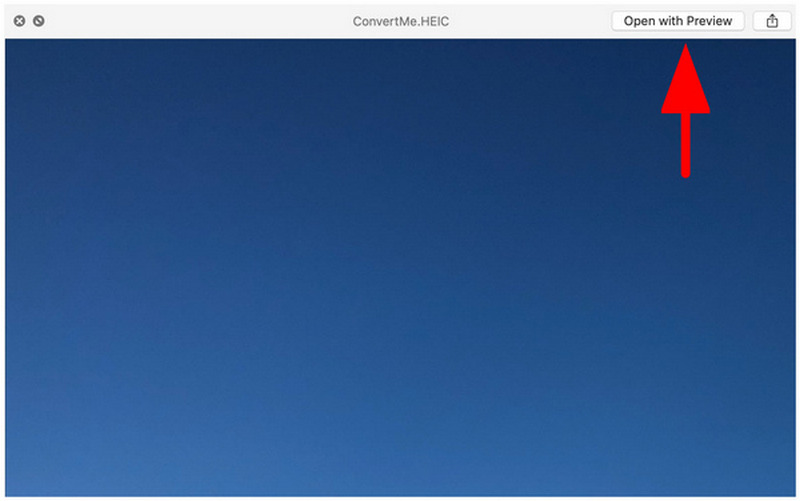
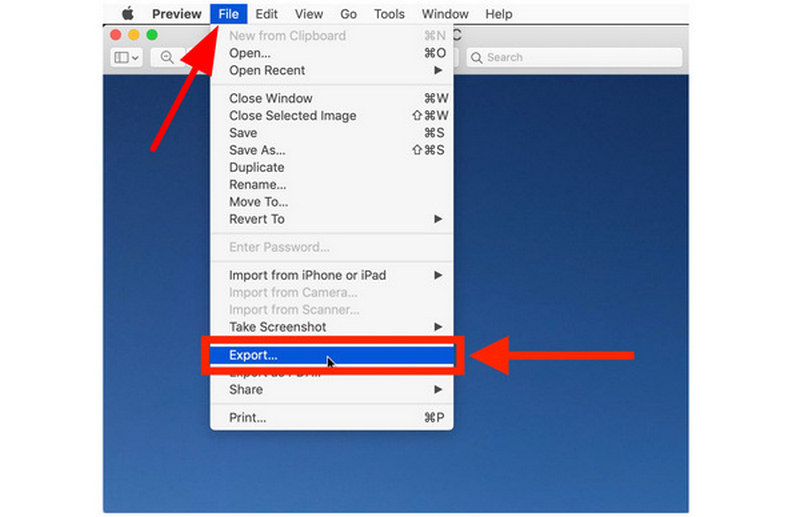
Klik vervolgens Bestanden selecteer vervolgens Exporteren.
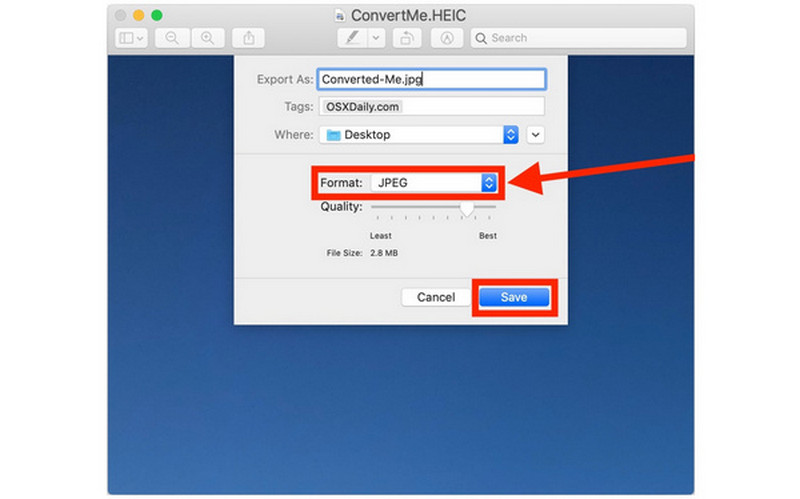
Stel tot slot de Formaat naar JPEG in uw exportmenu. Klik vervolgens op Redden.
Als u de snelste oplossing wilt, is de eerste methode met Voorvertoning altijd een veilige keuze. Als u echter van plan bent om meer dan een paar afbeeldingen tegelijk te converteren, ga dan verder met de volgende opties die we hieronder zullen toelichten.
Methode 2. Gebruik de "Snelle acties" van macOS (klik met de rechtermuisknop op Batchconversie)
Het meest geschikt voor: Snelle bulkconversies direct in de Finder-software.
Hoewel de functie Snelle acties van macOS niet zo snel is als Voorvertoning bij het converteren van individuele bestanden, biedt deze wel een efficiëntere manier om HEIC-bestanden naar JPG te converteren wanneer u met grote hoeveelheden bestanden werkt.
Dit is handiger als u alle afbeeldingen die u wilt converteren naar één map verplaatst, ze allemaal selecteert en vervolgens met de rechtermuisknop op de batchconversie klikt. Lees onze onderstaande handleiding voor een eenvoudigere manier om HEIC naar JPG te converteren op een Mac met behulp van Snelle acties.
Klik met de rechtermuisknop op de afbeelding(en) die u wilt converteren en beweeg vervolgens uw muis eroverheen. Snelle acties. Kies dan Afbeelding converteren.
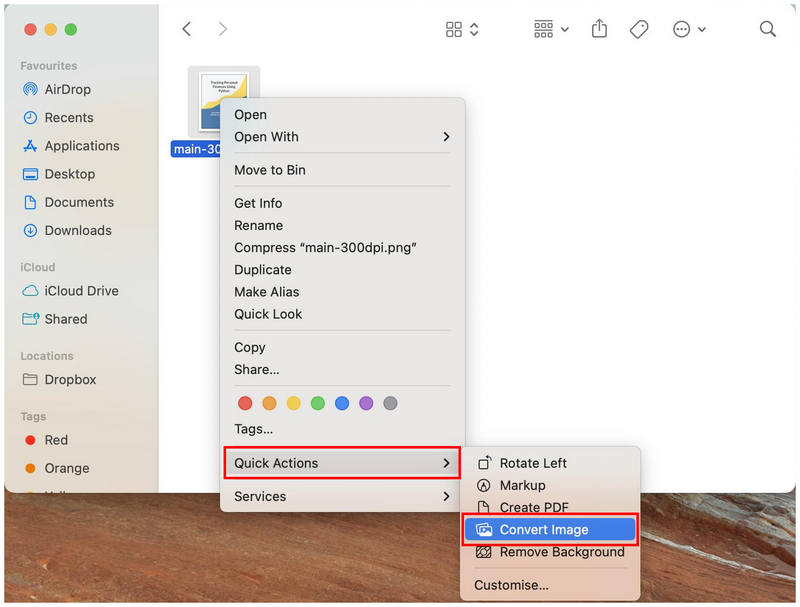
In het menu 'Afbeelding converteren' stelt u de volgende instelling in: Formaat naar JPEG en pas de aan Afbeeldingsgrootte afgestemd op uw behoeften. Nadat u het formaat hebt ingesteld, klikt u. Converteren naar JPEG om te beginnen met het converteren van de afbeelding naar het geselecteerde formaat.
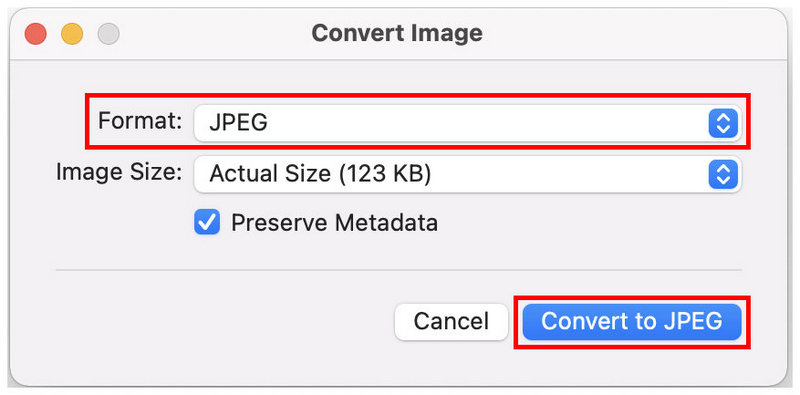
Hoewel het iets meer klikken vereist dan de Voorbeeldweergave, kan Snelle Acties toch beter werken voor individuele bestanden. Deze functie is ook geschikt voor andere multimedia-aanpassingen, zoals... beeldcompressieJe kunt echter niet controleren of de afbeelding die je wilt converteren wel het juiste bestand is. Dat is het voordeel van Voorvertoning.
Methode 3. Slepen en neerzetten via de app "Foto's"
Het meest geschikt voor: Het behouden van de EXIF-gegevens uit geconverteerde HEIC-bestanden.
Voor meer technisch onderlegde gebruikers die de gedetailleerde metadata van hun afbeeldingen willen behouden, is de Foto's-app de beste keuze om bestandsformaten te converteren en tegelijkertijd de EXIF-gegevens van het originele bestand in het geconverteerde bestand te behouden.
Gebruik deze methode om de opnamedatum en -tijd, de oorspronkelijke kwaliteit, het apparaat waarmee de foto is gemaakt en andere geavanceerde technische details te behouden die mogelijk verloren gaan bij het gebruik van Voorvertoning of Snelle acties voor HEIC-naar-JPG-conversie.
Wil je leren hoe je HEIC-bestanden als JPG op een Mac kunt opslaan met behoud van EXIF-gegevens? Lees dan onze onderstaande handleiding.
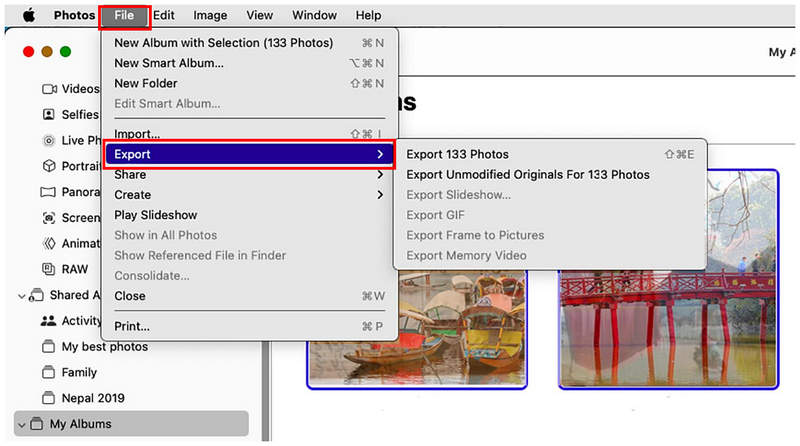
Open de Foto's-app en selecteer de afbeeldingen die u wilt converteren. Selecteer vervolgens Bestand in de taakbalk, en beweeg uw cursor eroverheen ExporterenSelecteer vervolgens de methode die u wilt gebruiken.
Stel in het menu voor bestandsexport de volgende instellingen in: Fotosoort naar JPEGKlik ten slotte op Exporteren Om te beginnen met het converteren van de door u geselecteerde HEIC-afbeeldingen naar het door u ingestelde formaat.
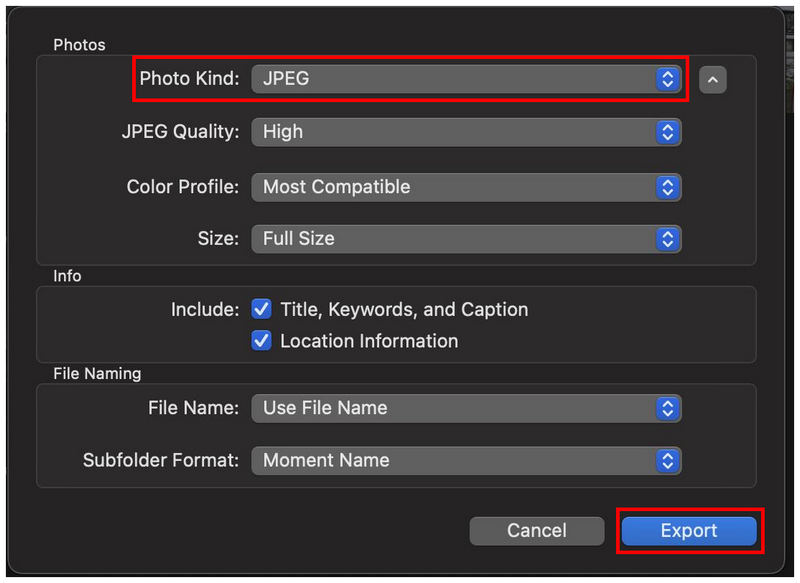
Hoewel het bewaren van EXIF-gegevens voor gewone multimediagebruikers niet zo belangrijk is, kunnen deze details cruciaal zijn als u uw afbeeldingen professioneel wilt gebruiken. Een voorbeeld van het belang van het bewaren van EXIF-informatie is wanneer uw afbeelding gebruikt zal worden in digitaal forensisch onderzoek.
Methode 4. Automator-script om een snelle actie te maken (voor gevorderde gebruikers)
Het meest geschikt voor: Een grote hoeveelheid HEIC-afbeeldingen converteren.
Tot slot, maar zeker niet onbelangrijk, is er de Automator Script Creator waarmee je de functie 'Converteren naar JPG' kunt toevoegen aan het tabblad Snelle acties. Net als bij onze eerste methode, creëer je met deze optie een nieuwe Snelle actie, maar in plaats van de optie 'Converteren' te gebruiken, kun je er een maken die de geselecteerde bestanden automatisch naar JPG converteert.
Hoewel dit een paar instellingen vereist, is deze methode wellicht de meest praktische zodra je de eerste drempel hebt overwonnen. Lees onze onderstaande handleiding om te leren hoe je een HEIC-bestand naar een JPG-bestand converteert op een Mac met behulp van een nieuwe sneltoetsfunctie op je Mac-computer.
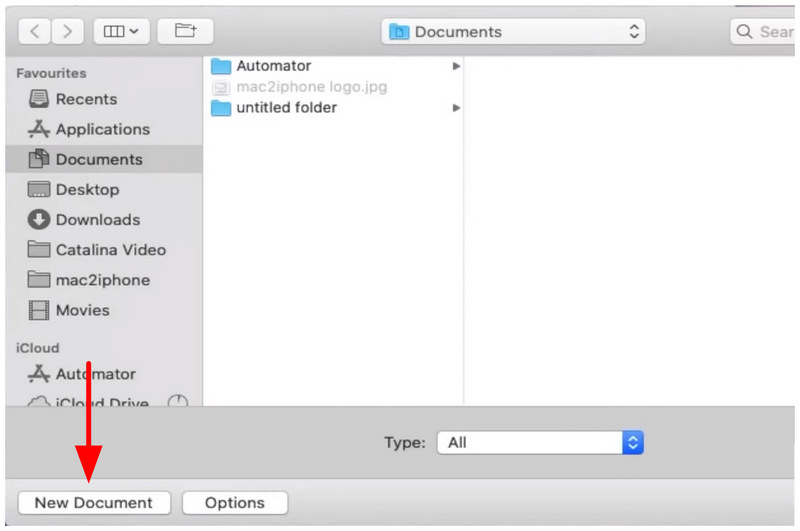
Open Apple Finder en zoek naar de Automatisering app om het te openen.
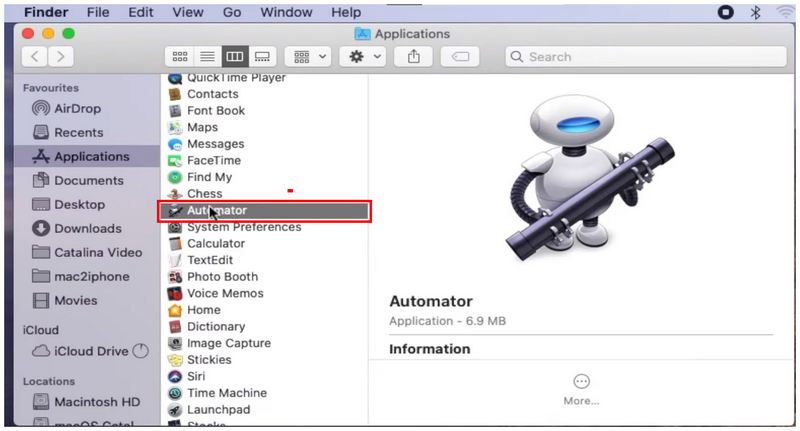
Selecteer in het hoofdmenu van Automator Nieuw document.
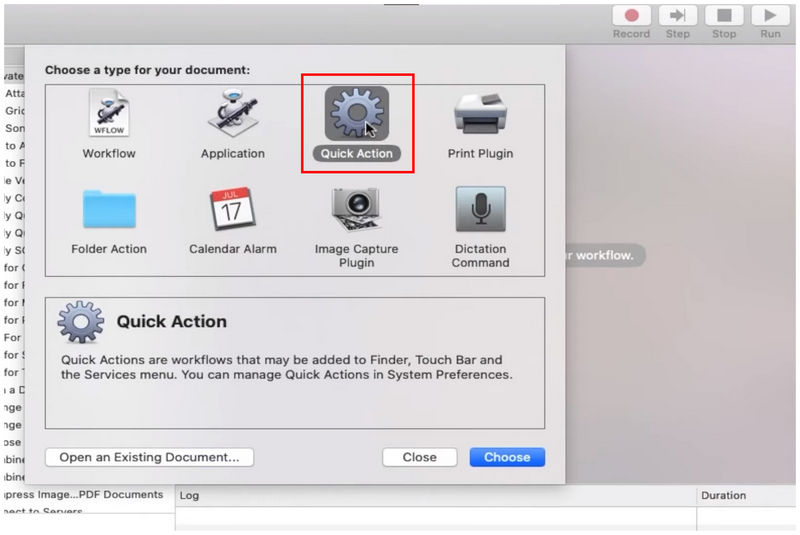
Selecteer vervolgens Snelle actie onder de documenttypen.
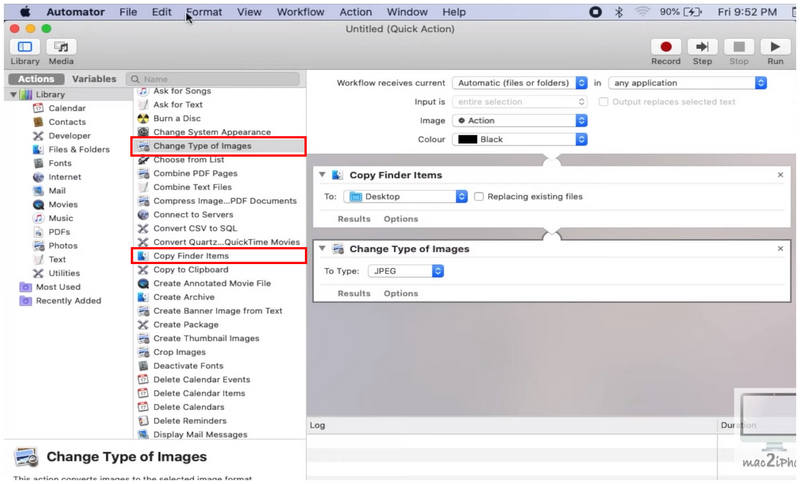
Voeg in het menu voor het maken van snelle acties het volgende toe: Kopieer Finder-items En Wijzig het type afbeeldingen. Stel in de laatstgenoemde functie het bestandstype in op JPEG.
Nu de nieuwe functie 'Snelactie' is ingesteld, klik je hier. Bestand En Redden.
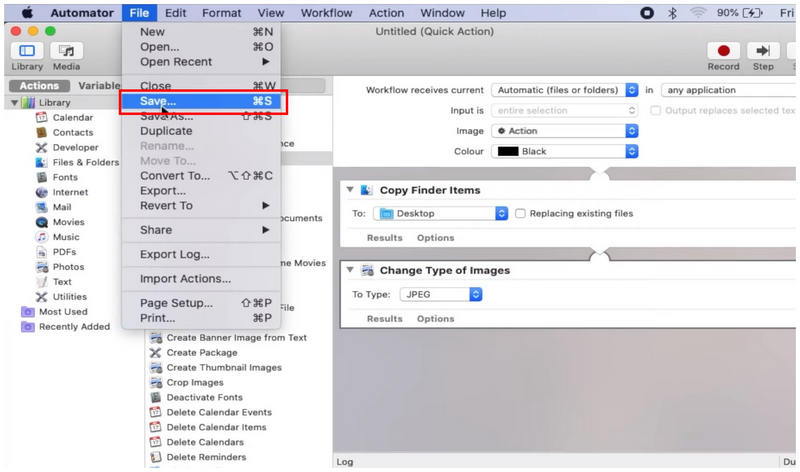
Geef vervolgens je nieuw gecreëerde creatie een naam. Snelle actie keuze.
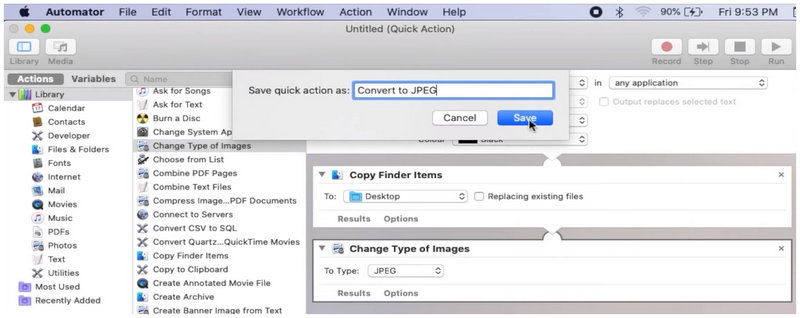
Nadat de snelle actie is opgeslagen, klikt u met de rechtermuisknop op het HEIC-bestand dat u wilt converteren. Ga vervolgens met de muis over 'Snelle acties' en selecteer de zojuist toegevoegde functie. Converteren naar JPEG Na deze actie wordt een kopie van het HEIC-bestand gemaakt en opgeslagen als een JPEG-bestand.
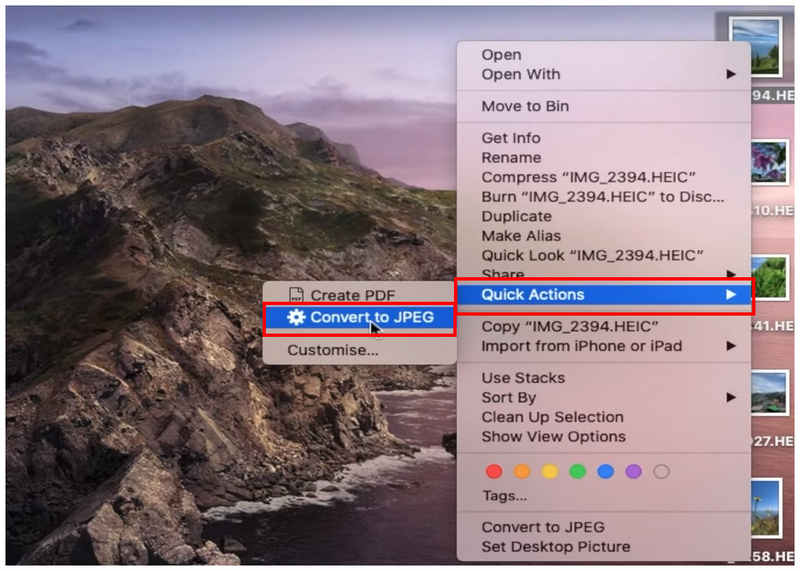
Omdat je nu snel de optie 'Converteren naar JPEG' kunt gebruiken, kun je eenvoudig de afbeeldingen selecteren die je wilt converteren en er met de rechtermuisknop op klikken om ze automatisch naar het gewenste formaat te converteren.
Methode 5. Gratis online tool van derden voor geautomatiseerde conversie
Het meest geschikt voor: HEIC-conversie door derden, zonder installatie.
Nu we de ingebouwde oplossingen voor het converteren van beeldformaten hebben besproken, gaan we verder met de meest betrouwbare optie van derden voor geautomatiseerde beeldformaatconversie: ArkThinker Gratis HEIC-converter online.
Als online tool biedt deze software de meest betrouwbare oplossing, omdat er geen download of installatie nodig is om hem op uw computer te gebruiken. U kunt de bestanden die u wilt converteren eenvoudig uploaden naar de online tool en vervolgens een paar seconden wachten tot het geconverteerde JPG-bestand naar uw apparaat is gedownload.
In tegenstelling tot andere online programma's kunt u er ook zeker van zijn dat de bestanden die u verwerkt in ArkThinker Free HEIC Converter Online allemaal beschermd en veilig zijn, aangezien afbeeldingen die op hun servers worden geüpload vrijwel onmiddellijk worden verwijderd zodra u ze downloadt.
Dit is een opmerkelijke privacymaatregel, aangezien beveiliging en privacy de zwakste schakel vormen bij het gebruik van online tools. Lees onze eenvoudige handleiding hieronder om te leren hoe u deze methode kunt gebruiken om HEIC naar JPG te converteren.
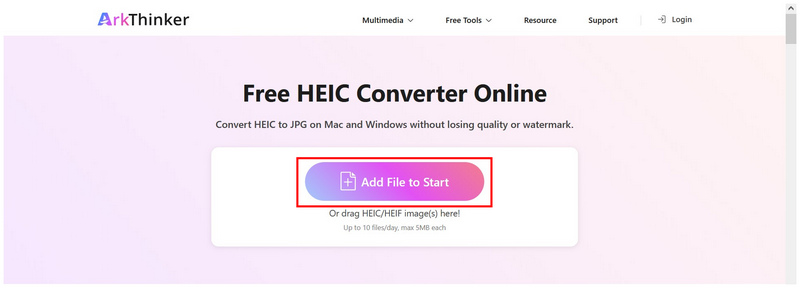
Klik op de link om verder te gaan naar De website van ArkThinker Free HEIC Converter OnlineSelecteer in het hoofdvenster van de online tool de Bestanden toevoegen aan Start Gebruik de knop om het HEIC-bestand te uploaden dat u wilt converteren. Voor batchconversie kunt u maximaal 10 bestanden tegelijk slepen en neerzetten.
Wanneer uw HEIC-afbeeldingen in de online tool zijn geïmporteerd, wacht u een paar seconden tot ze zijn geconverteerd. Selecteer vervolgens de gewenste optie. Downloaden Klik op de knop om de JPG-bestanden weer op uw computer op te slaan.
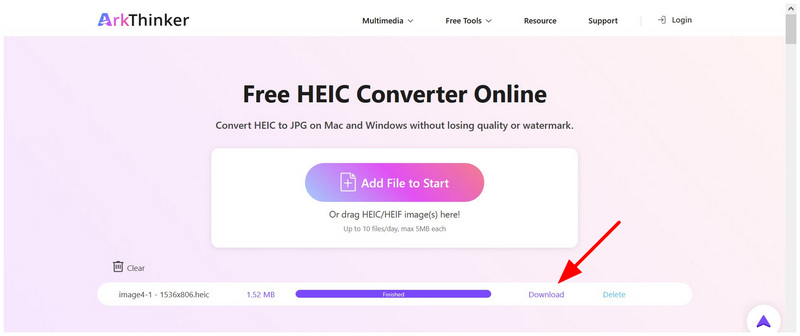
Binnen enkele seconden kunt u ervoor zorgen dat uw exclusieve HEIC-bestand wordt geconverteerd naar het veel toegankelijkere JPG-formaat. Dit is het grootste voordeel van het gebruik van online tools. Gelukkig hoeft u zich geen zorgen te maken over uw privacy, aangezien de geüploade gegevens niet lang op de servers worden opgeslagen.
Deel 6. Veelgestelde vragen over het converteren van HEIC naar JPG op een Mac
Hoe converteer ik HEIC naar JPG op een Mac?
Op een Mac zijn er meerdere ingebouwde opties voor het converteren van HEIC naar JPG. De eenvoudigste is de exportfunctie in de Voorvertoning-app. Voor het converteren van meerdere bestanden tegelijk is de optie 'Converteren' in Snelle acties een goede keuze.
Hoe converteer ik meerdere HEIC-bestanden naar JPG op een Mac?
De eenvoudigste manier om meerdere bestanden tegelijk te converteren op een Mac is via de functie Snelle acties. Je hoeft alleen maar de bestanden te selecteren die je wilt converteren en vervolgens de functie Snelle acties te gebruiken. Voor een makkelijkere selectie kun je de bestanden in één map plaatsen en op Command+A drukken om ze allemaal te selecteren.
Zijn HEIC-afbeeldingen van hoge kwaliteit?
Ja, dat klopt. HEIC is ontworpen voor hoge kwaliteit. Bovendien worden ze efficiënter gecomprimeerd dan andere afbeeldingsformaten. Om de kwaliteit van uw HEIC-foto te behouden, gebruikt u programma's die HEIC ondersteunen. Beeldconversie zonder kwaliteitsverlies.
Naar welk formaat moet ik mijn HEIC-bestand converteren?
Bij het converteren van HEIC-bestanden heb je twee goede opties. Gebruik JPG voor maximale compatibiliteit, maar met een lagere kwaliteit. Je kunt ook PNG gebruiken voor een hogere kwaliteit, maar dat resulteert in een groter bestand.
Kan ik HEIC gebruiken voor fotobewerking?
Ja, dat kan. HEIC-bestanden zijn toegankelijk via fotobewerkingsprogramma's. Traditionele fotobewerkingsprogramma's bieden een uitstekende compatibiliteit met dit formaat.
Conclusie
Nu we vijf van de meest betrouwbare methoden voor HEIC-afbeeldingen converteren naar JPG We hopen dat u deze afbeeldingsbestanden rechtstreeks op uw Mac kunt delen zonder u zorgen te hoeven maken over compatibiliteit. Als u een alternatief zoekt voor een online afbeeldingsconverter van een derde partij, overweeg dan ArkThinker Free HEIC Converter Online als uw eerste keuze.
Wat vind je van dit bericht? Klik om dit bericht te beoordelen.
Uitstekend
Beoordeling: 4.9 / 5 (gebaseerd op 560 stemmen)


