


Hoe converteer je HEIC naar JPG in Windows met behulp van 4 oplossingen?
Een veelvoorkomende frustratie onder Windows-gebruikers is de foutmelding "Kan bestand niet openen" bij het openen van geïmporteerde iPhone-foto's op hun desktop. Dit is een veelvoorkomend probleem, omdat het HEIC-formaat niet standaard wordt ondersteund door Windows 10/11. In dit artikel bieden we een gedetailleerde oplossing voor dit probleem door vier van de meest betrouwbare softwareprogramma's voor dit formaat te bespreken. HEIC naar JPG converteren op pc'sWe zullen elk programma beoordelen op basis van de beste toepassingen en belangrijkste functies, samen met een stapsgewijze handleiding voor het gebruik van elk hulpmiddel als HEIC-converter.

- GIDSENLIJST
- Oplossing 1. De standaard "Foto's"-app gebruiken (HEIF-extensie vereist)
- Oplossing 2. Microsoft Paint gebruiken (voor afzonderlijke afbeeldingen)
- Oplossing 3. Gebruikmaken van een gratis online tool
- Oplossing 4. Real HEIC naar JPG Converter (Microsoft Store-app)
- Deel 5. Veelgestelde vragen over het converteren van HEIC naar JPG op Windows
Oplossing 1. De standaard "Foto's"-app gebruiken (HEIF-extensie vereist)
Het meest geschikt voor: HEIC-bestanden converteren met de standaard Microsoft-app en bestandsextensies.
Als je wilt leren hoe je HEIC-bestanden naar JPG converteert in Windows 10/11, is de standaard Foto's-app het makkelijkst te gebruiken. Hoewel deze app standaard geen HEIC-bestanden kan openen, kun je een optionele plug-in uit de Microsoft Store installeren waarmee het programma wel HEIC-afbeeldingen kan verwerken.
Helaas is de plug-in die nodig is om HEIC-bestanden in de Foto's-app te openen een betaalde extensie. Dit maakt het een minder ideale keuze, vooral als je een snelle oplossing zoekt. Afbeeldingen converteren naar JPG.
Om te leren hoe je Foto's kunt gebruiken om afbeeldingsformaten te wijzigen, lees je onze onderstaande handleiding.
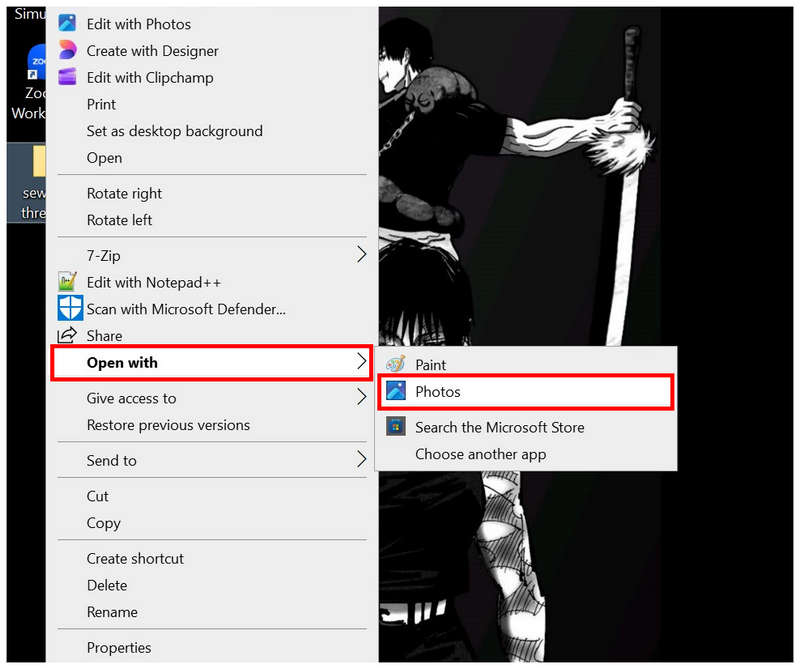
Klik met de rechtermuisknop op de HEIC-afbeelding die u wilt openen en selecteer Openen met, kies dan Foto's.
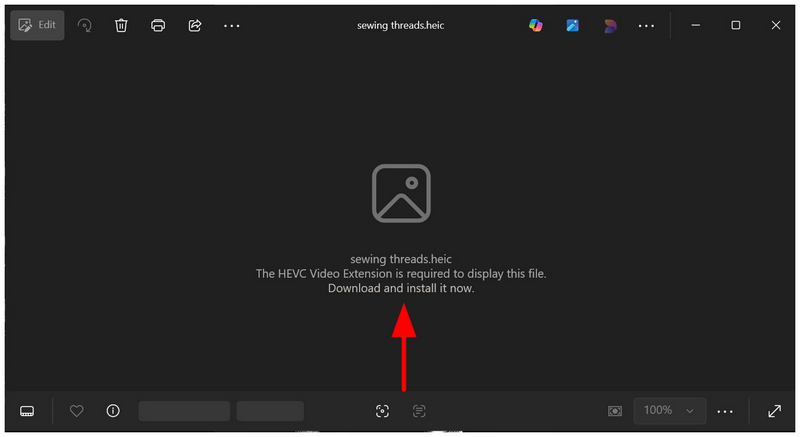
Omdat de Foto's-app standaard geen HEIC-ondersteuning biedt, wordt de gebruiker aangeraden een extensie te downloaden om iPhone-afbeeldingsbestanden te openen. Klik hierop om naar de Microsoft Store te gaan.
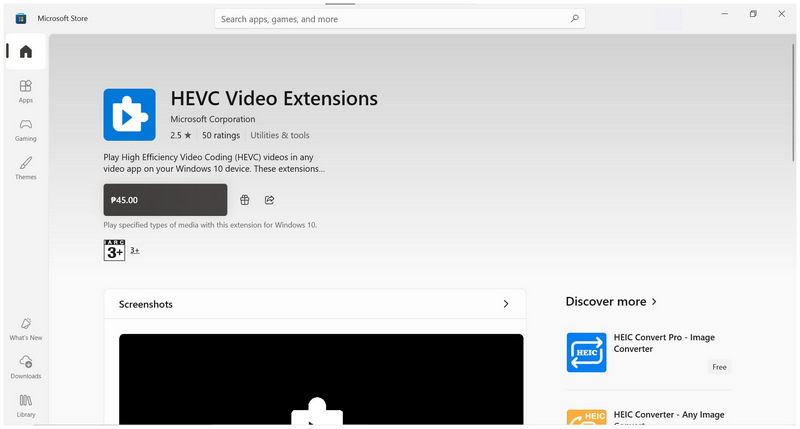
In de Microsoft Store kunt u de betaalde extensie downloaden om HEIC-afbeeldingen te openen. In deze handleiding downloaden we de extensie niet, maar zodra u deze hebt gedownload, kunt u verdergaan met de volgende stap.
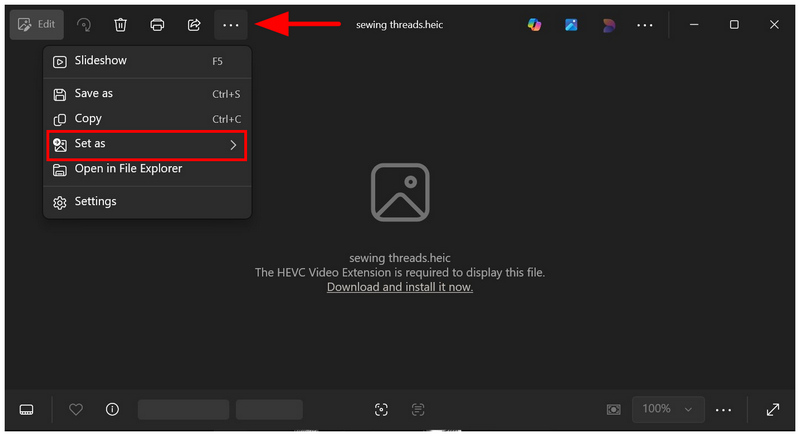
Nadat je de HEVC Video Extensions-plug-in hebt gedownload, ga je terug naar de Foto's-app. Klik vervolgens op de Meer bekijken opties en selecteren Instellen als.
Stel tot slot de Opslaan als type naar JPG, klik vervolgens Redden Om de HEIC-afbeelding als JPG-bestand op te slaan.
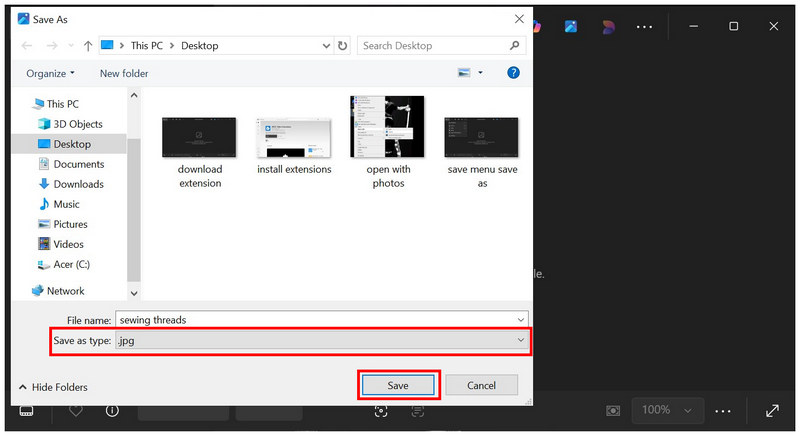
Hoewel het niet de meest toegankelijke tool is om HEIC naar JPG te converteren op Windows 11/10, is het technisch gezien nog steeds bruikbaar en eenvoudig te gebruiken zodra je de betaalde plug-in hebt aangeschaft. Gelukkig zijn er meerdere gratis opties om iPhone-afbeeldingen naar een toegankelijker formaat te converteren.
Oplossing 2. Microsoft Paint gebruiken (voor afzonderlijke afbeeldingen)
Het meest geschikt voor: Het formaat van een individuele HEIC-afbeelding wijzigen.
Als je naast de Foto's-app een gratis alternatief zoekt voor het converteren van HEIC-bestanden naar JPG voor Windows 11/10, dan is het klassieke Microsoft Paint wellicht een goede optie, aangezien het HEIC-bestanden kan openen en standaard over de functie 'Opslaan als' beschikt.
Hoewel de tool geen HEIC-bestanden in afbeeldingsformaat kan openen, is het bestand zelf wel toegankelijk binnen de tool. Dit maakt de software functioneel als een tool voor het converteren van bestandsformaten. Lees onze handleiding hieronder voor meer informatie over het gebruik ervan.
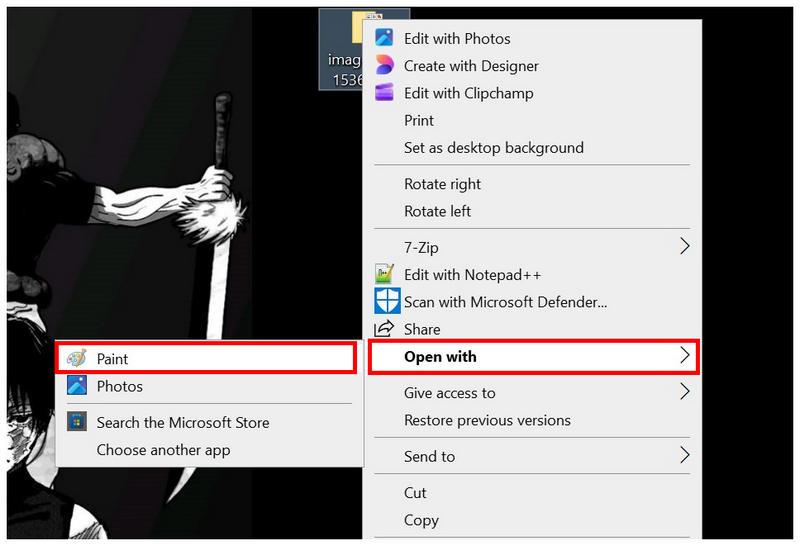
Klik met de rechtermuisknop op het HEIC-bestand dat u in Paint wilt openen en selecteer vervolgens Openen met en kies Verf uit de beschikbare opties.
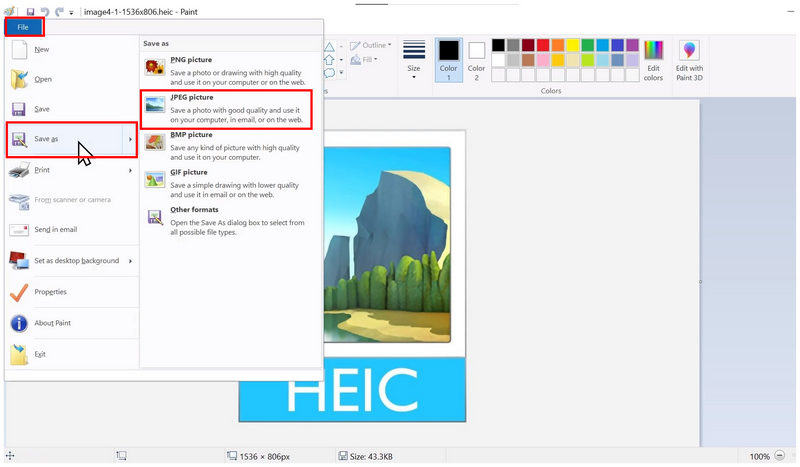
Nadat uw HEIC-afbeelding in Paint is geïmporteerd, selecteert u Bestand, dan klikken Opslaan als. Kies dan de JPEG-afbeelding optie Om je afbeeldingsbestand als JPG op te slaan.
Stel tot slot de opslaglocatie voor uw geconverteerde afbeeldingsbestand in via het pop-upvenster van de bestandsbeheerder dat verschijnt. Selecteer Redden zodra je de locatie voor je bestand hebt ingesteld.
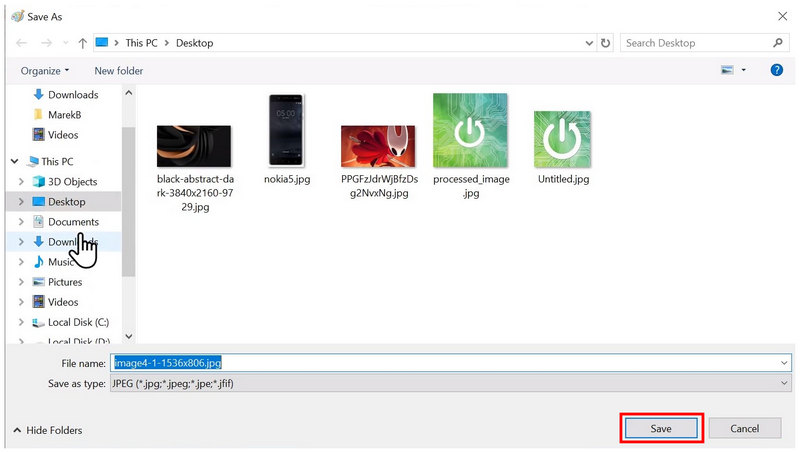
Als je Paint wilt gebruiken voor HEIC-conversie, is de betrouwbaarheid ervan nog steeds twijfelachtig, aangezien het programma vaak de foutmelding "bestand kan niet worden geopend" geeft. Daarom is de Foto's-app met de betaalde plug-in mogelijk nog steeds de betrouwbaardere HEIC-naar-JPG-converter voor Windows.
Oplossing 3. Gebruikmaken van een gratis online tool
Het meest geschikt voor: Batchverwerking van een klein aantal HEIC-bestanden zonder installatie of configuratie.
Aangezien de ingebouwde HEIC-naar-JPG-converters op Windows-pc's hun eigen beperkingen hebben, zijn online tools een goede volgende stap als je je iPhone-foto's wilt converteren naar het meer gangbare JPG-formaat. In dit geval, ArkThinker Gratis HEIC-converter online Dit zou uw eerste keuze moeten zijn.
In tegenstelling tot de Foto's- en Paint-apps kan de online convertertool van ArkThinker geüploade HEIC-bestanden binnen enkele seconden verwerken, zonder dat er plug-ins nodig zijn en zonder stabiliteitsproblemen. Dit maakt het programma al de meest betrouwbare oplossing voor beeldconversie. Mocht u zich zorgen maken over privacy en beveiliging, wees gerust: geüploade afbeeldingen worden binnen de software direct verwijderd nadat ze naar JPG zijn geconverteerd en door de gebruiker zijn gedownload.
Bovendien ondersteunt het batchconversie van HEIC-afbeeldingen naar JPG, tot wel 10 afbeeldingen tegelijk, waardoor de workflow 10 keer efficiënter is dan die van Foto's of Paint, die beide beperkt zijn tot conversie van één bestand.
Tot slot is de software zo eenvoudig mogelijk ontworpen, waardoor onze handleiding voor het gebruik ervan in slechts twee stappen kan worden voltooid. Volg onze handleiding om ArkThinker Free HEIC Converter Online te gebruiken voor uw bestandsconversies.
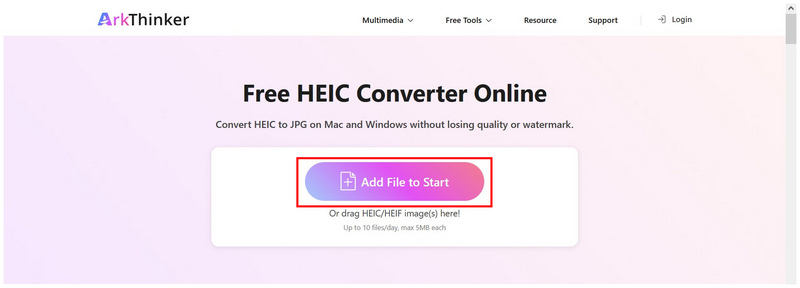
Ga naar de website van ArkThinker HEIC Converter. Klik op de hoofdpagina van de webgebaseerde tool op Bestanden toevoegen aan Start Om de HEIC-afbeelding te importeren die u wilt converteren, kunt u de gewenste afbeelding ook rechtstreeks naar het uploadvak slepen.
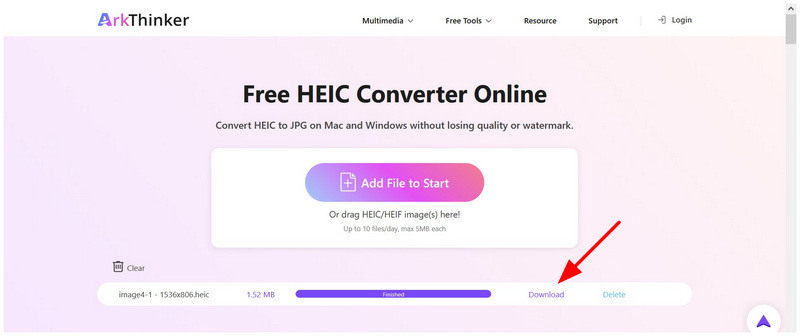
Nadat de afbeeldingen zijn geïmporteerd, wacht u een paar seconden totdat het importeren is voltooid. Selecteer vervolgens Downloaden Plaats de muiscursor naast de geconverteerde afbeelding en sla deze op uw computer op.
Als een online afbeeldingconverterDeze alternatieve methode is de meest betrouwbare optie voor het批量 converteren van HEIC naar JPG op Windows of macOS. In tegenstelling tot andere online tools biedt het een uitstekende gebruikersbeveiliging, omdat de verwerkte afbeeldingen gegarandeerd worden verwijderd zodra de conversie is voltooid.
Oplossing 4. Real HEIC naar JPG Converter (Microsoft Store-app)
Het meest geschikt voor: Een conversieoptie van derden die ook voor desktops beschikbaar is.
Tot slot gaan we nu verder met de meest betrouwbare optie voor het converteren van Apple HEIC naar JPG op Windows-computers: een app die exclusief verkrijgbaar is in de Microsoft Store, genaamd Real HEIC to JPG Converter.
In tegenstelling tot de ingebouwde Windows-oplossing is deze software ontworpen als een exclusieve HEIC-naar-JPG-converter-app, waardoor de functionaliteit ervan al beter is dan de 'Opslaan als'-functie in zowel Foto's als Paint.
Het is ook een voordeel dat batchverwerking standaard wordt ondersteund, wat de conversie-efficiëntie van gebruikers aanzienlijk verbetert. De complexiteit is echter niet ideaal, omdat het vol zit met geavanceerde functies die nieuwe gebruikers kunnen overweldigen.
Om dit mogelijke probleem op te lossen, raden we u aan onze handleiding voor het gebruik van Real HEIC naar JPG Converter te lezen.
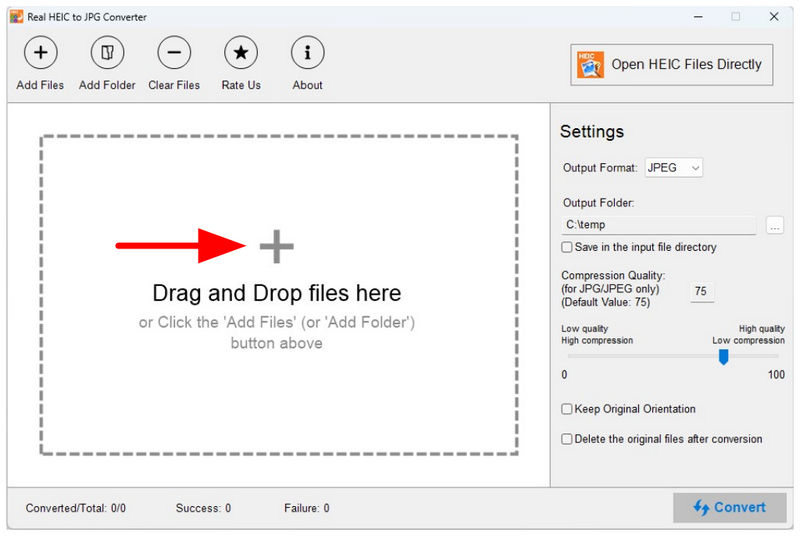
Open Real HEIC to JPG Converter en klik vervolgens op de Bestanden toevoegen of Map toevoegen knop boven de hoofdinterface. U kunt ook slepen en neerzetten de bestanden die u wilt converteren.
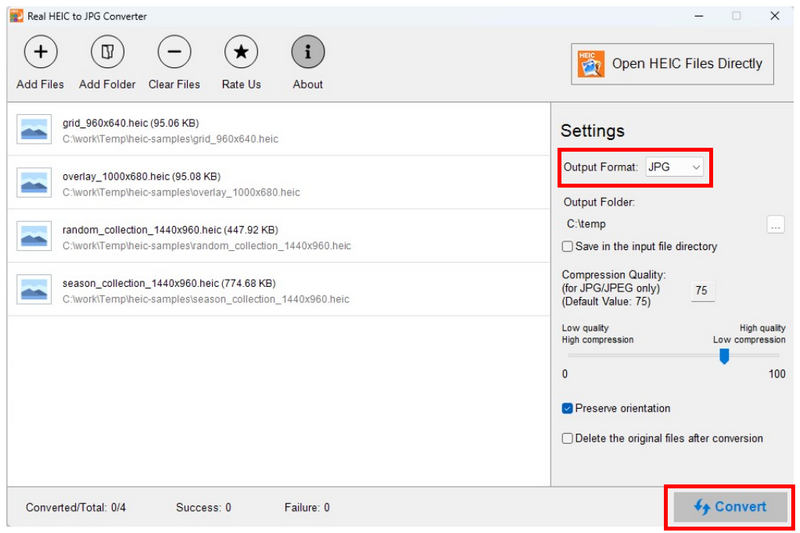
Zodra de afbeeldingen die u wilt converteren aan het programma zijn toegevoegd, hoeft u de instellingen niet meer te wijzigen. Uitvoerformaat omdat het standaard is ingesteld op JPG. Je kunt nu klikken op Overzetten om de conversie van het afbeeldingsformaat te starten.
Nadat het conversieproces is voltooid, kunt u klikken. Open folder Om de map te openen waarin uw geconverteerde HEIC-afbeeldingen zijn opgeslagen.
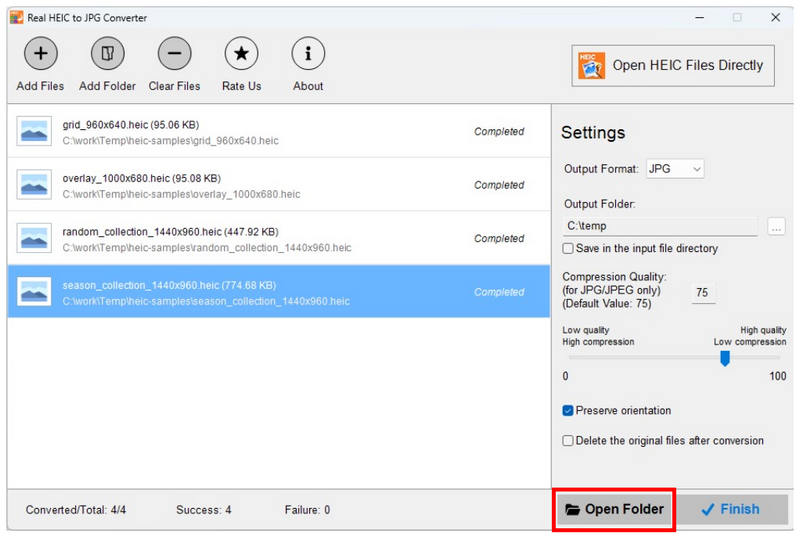
Met de functie 'Map openen' kunt u uw geconverteerde HEIC-bestanden nu eenvoudig op uw computer terugvinden. Dit is wederom een opmerkelijke verbetering voor de gebruikers.
Deel 5. Veelgestelde vragen over het converteren van HEIC naar JPG op Windows
Wat is een HEIC-bestand?
HEIC-bestanden (High Efficiency Image Container) zijn sinds iOS 11 het standaard afbeeldingsformaat voor iPhone-apparaten. Ze zijn ontworpen om hogere compressieverhoudingen te bereiken dan standaard JPG's, die vaak een hogere compressieverhouding vereisen. beeldcompressie Vanwege hun grote bestandsgrootte zijn HEIC-bestanden helaas niet compatibel met apparaten die niet van Apple zijn.
Hoe converteer ik HEIC naar JPG in Windows?
Er zijn exclusieve HEIC-naar-JPG-converters beschikbaar in de Microsoft Store, zoals Real HEIC to JPG Converter. Online tools zoals ArkThinker Free HEIC Converter Online zijn ook een goede optie. Voor ingebouwde oplossingen kunt u de betaalde plug-in voor de Foto's-app installeren om HEIC-bestanden te openen en de functie 'Opslaan als' te gebruiken.
Kunnen Windows-apps HEIC-bestanden standaard openen?
Nee, dat kan niet. De Foto's-app kan HEIC-bestanden niet openen zonder plug-ins. Ook bij Microsoft Paint treedt vaak een fout op wanneer je HEIC-afbeeldingen probeert te openen.
Zal het converteren van HEIC-afbeeldingen naar JPG de kwaliteit verminderen?
Ja, dat zal gebeuren. De mate van kwaliteitsvermindering hangt echter af van de converter die u gebruikt. Sommige programma's, zoals ArkThinker Free HEIC Converter Online, ondersteunen dit wel. verliesvrije beeldconversie om kwaliteitsverlies te minimaliseren.
Zijn online HEIC-omvormers betrouwbaar en veilig?
Ja, dat klopt. Online HEIC-tools kunnen afbeeldingsformaten effectief converteren. De privacy van gebruikers is echter een veelvoorkomend probleem, omdat de afbeeldingen naar hun servers worden geüpload. Om dit te voorkomen, kunt u ArkThinker FreeHEIC Converter Online gebruiken, die de afbeeldingsgegevens direct na conversie en downloaden verwijdert.
Conclusie
Nu we enkele van de meest betrouwbare programma's hebben geleverd aan HEIC naar JPG converteren op Windows-computersWe hopen dat u nu met deze afbeeldingsformaten overweg kunt om compatibiliteitsproblemen te minimaliseren. Gelukkig zijn de programma's die we hebben aangeboden allemaal gebruiksvriendelijk voor beginners. Gebruik om te beginnen een online converter, zoals ArkThinker Free HEIC Converter Online.
Wat vind je van dit bericht? Klik om dit bericht te beoordelen.
Uitstekend
Beoordeling: 4.8 / 5 (gebaseerd op 492 stemmen)


