


Hoe converteer je MP4 naar OGG met online en desktoptools?
Van de videobestandsformaten is MP4 de meest gebruikte optie voor algemeen mediagebruik. OGG daarentegen is een minder populair formaat, meer geschikt voor specifieke niches, bijvoorbeeld omdat het open-source en licentievrij is en een uitstekende compatibiliteit biedt. Daarom is er nog steeds een grote vraag naar betrouwbare oplossingen voor MP4-video's converteren naar OGG Vandaag bespreken we in dit artikel kort drie tools voor het converteren van videoformaten voor browsers en desktops waarmee je MP4-video's naar OGG kunt converteren.

- GIDSENLIJST
- Deel 1. Waarom MP4 naar OGG converteren?
- Deel 2. Hoe converteer je MP4 gratis online naar OGG?
- Deel 3. MP4 converteren naar OGG met VLC
- Deel 4. MP4 converteren naar OGG met FFmpeg
- Deel 5. MP4-audio extraheren en converteren met Audacity
- Deel 6. Veelgestelde vragen over MP4 naar OGG
Deel 1. Waarom MP4 naar OGG converteren?
De belangrijkste reden om MP4 naar OGG te converteren, is de kracht van OGG als audioformaat. Omdat het zowel als video- als audiobestand kan worden opgeslagen, is het veelzijdiger dan MP4, dat alleen geschikt is voor video.
MP4-bestanden die naar OGG zijn geconverteerd, worden vaak gebruikt omdat OGG een royaltyvrij, open-source audioformaat is. OGG-audio wordt veel gebruikt in game-ontwikkeling, omdat de meeste game-engines het formaat standaard ondersteunen voor geluidseffecten of achtergrondmuziek.
Nu we de specifieke mogelijkheden voor het converteren van MP4 naar OGG hebben besproken, gaan we verder met de tools die je kunt gebruiken voor formaatconversie.
Deel 2. Hoe converteer je MP4 gratis online naar OGG?
Het meest geschikt voor: Installatievrije conversie van mediabestandsformaten.
We gaan aan de slag met de tools voor het converteren van MP4-video's met behulp van ArkThinker Gratis video-omzetter online, omdat het de grootste voordelen biedt op het gebied van toegankelijkheid en gebruiksgemak, aangezien het browsergebaseerde software is.
De online tool van ArkThinker is speciaal ontworpen om video's naar verschillende video- en audioformaten te converteren en is een uitstekende oplossing voor het beheren van incompatibele mediabestanden die niet met standaard mediaspelers kunnen worden geopend.
Helaas is er in de online tool van ArkThinker geen optie om naar OGG te converteren. De beste oplossing is daarom een formaat te kiezen dat de sterke punten van OGG benut. Gelukkig zijn er in ArkThinker alternatieve formaten beschikbaar die qua compatibiliteit, open-source achtergrond en geschiktheid voor webcontent vergelijkbaar zijn met OGG, zoals MKV voor video en MP3 voor audio.
Om te leren hoe je MP4-video's naar het alternatieve OGG-formaat kunt converteren, lees dan onze onderstaande handleiding:
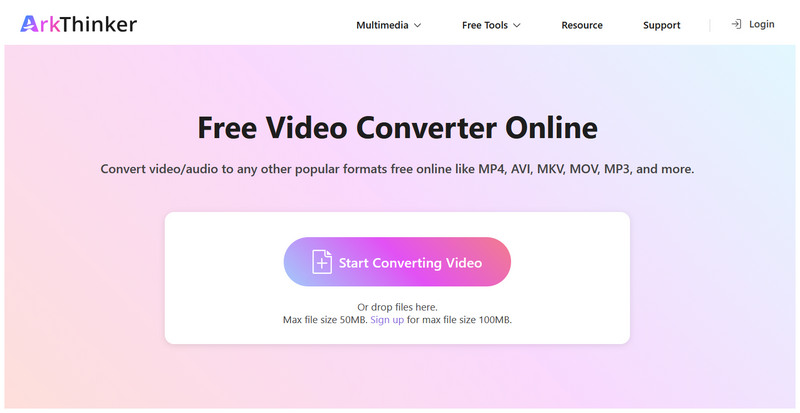
Ga naar ArkThinker Free Video Converter Online en selecteer Begin met het converteren van video om de MP4-video te uploaden.
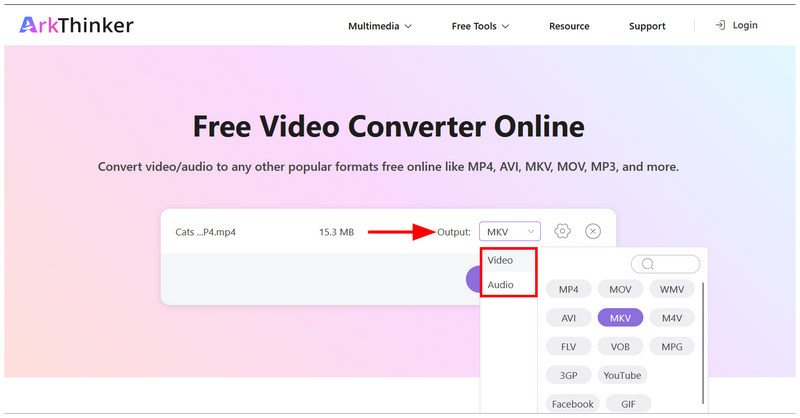
Nadat het MP4-bestand is geüpload, selecteer je Uitvoer en ga naar Video of AudioOm OGG naar videoformaat te converteren, selecteer MKVVoor audio kunt u kiezen voor MP3.
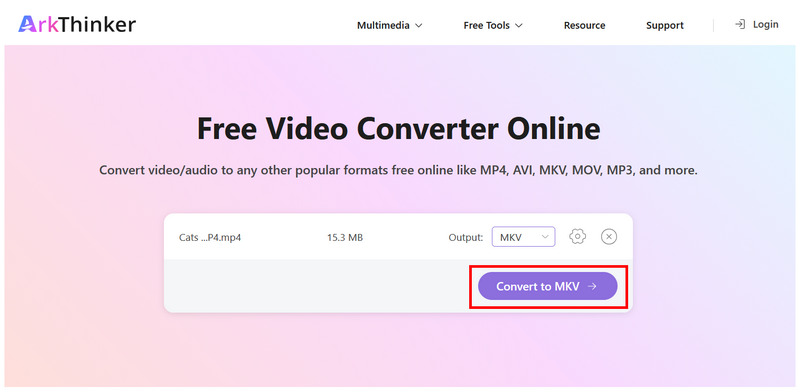
Nadat u het formaat hebt geselecteerd, klikt u op Omzetten naar FORMATWacht tot het conversieproces is voltooid.
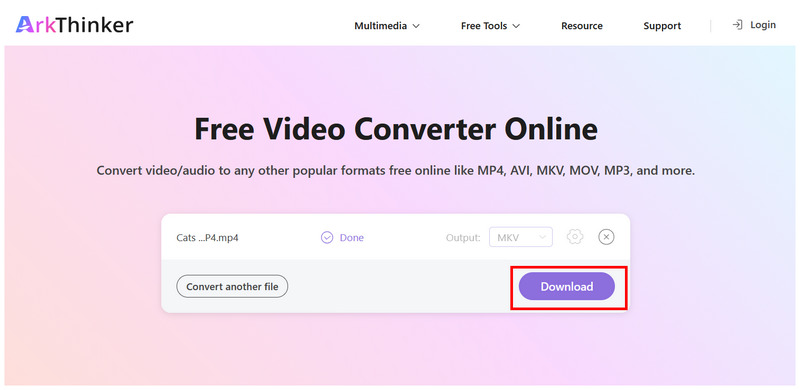
Wanneer uw MP4-video is geconverteerd, klikt u op Downloaden om het geconverteerde videobestand op te slaan.
Met de beste online MP4-naar-OGG-converter die we nu hebben besproken, kunt u MP4-clips eenvoudig converteren naar een ander audio- of videoformaat.
Deel 3. MP4 converteren naar OGG met VLC
Het meest geschikt voor: Ingebouwde conversietool voor gebruikers die VLC al als multimediaspeler gebruiken.
De software, beter bekend als VLC Media Player, biedt meer geavanceerde functies dan alleen basisbestandsbeheer. Gelukkig is een van deze opties een tool voor formaatconversie waarmee eenvoudige video- of audiobestanden kunnen worden geconverteerd.
Als zodanig, omzetten MP4-video's Je kunt video- of audiobestanden converteren en opslaan als OGG-bestanden via de geavanceerde instellingen van het programma. Om het probleem van de lastige instellingen in VLC op te lossen, hebben we hieronder een uitgebreide handleiding toegevoegd die de stappen beschrijft voor het converteren van MP4 naar OGG.
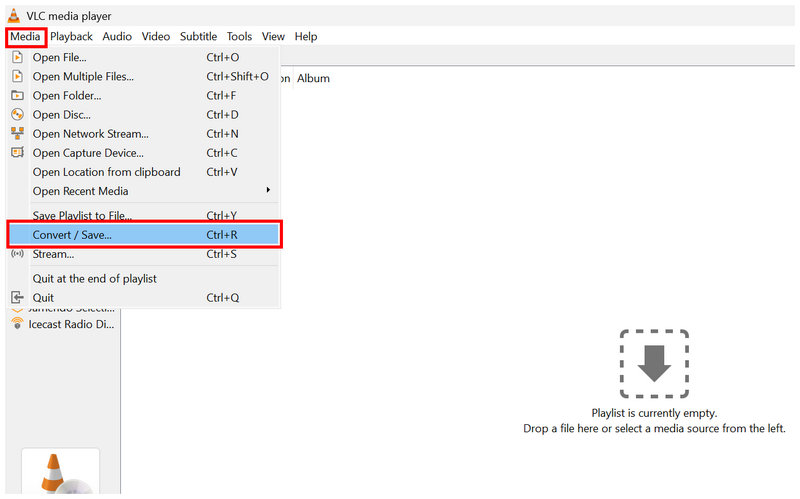
Open VLC Media Player en selecteer Media > Converteren/Opslaan.
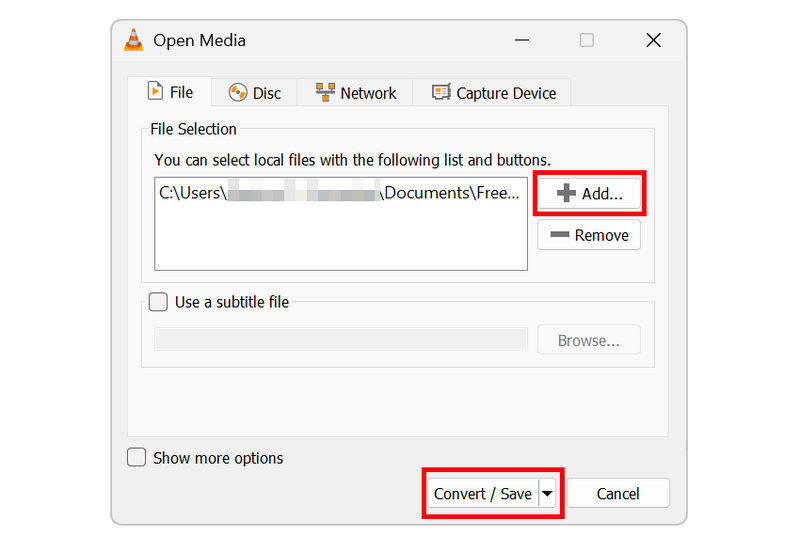
Klik in de instelling 'Open Media' op Toevoegen en importeer de MP4-video. Selecteer vervolgens Converteren/opslaan om het convertermenu te openen.
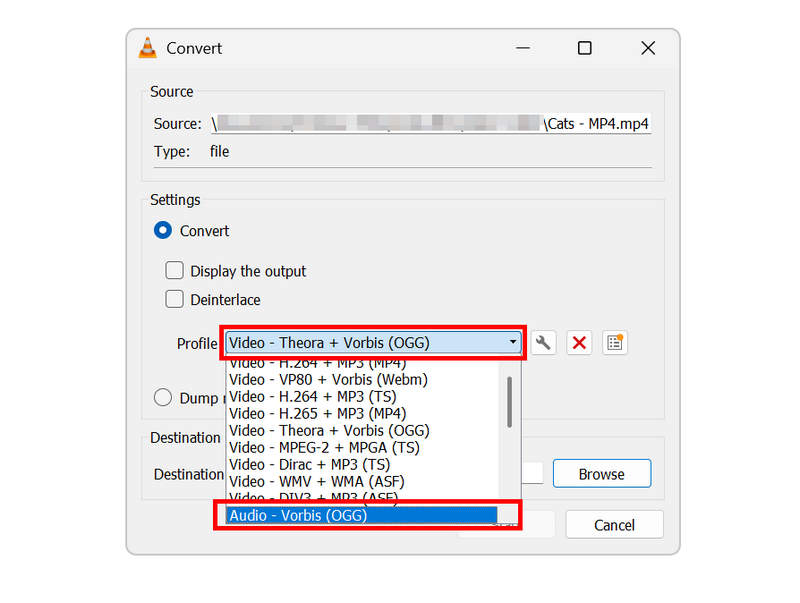
Klik in het tabblad Converteren op Profiel. Selecteer vervolgens Video - Theora + Vorbis (OGG) omzetten naar, of kiezen Audio - Vorbis (OGG).
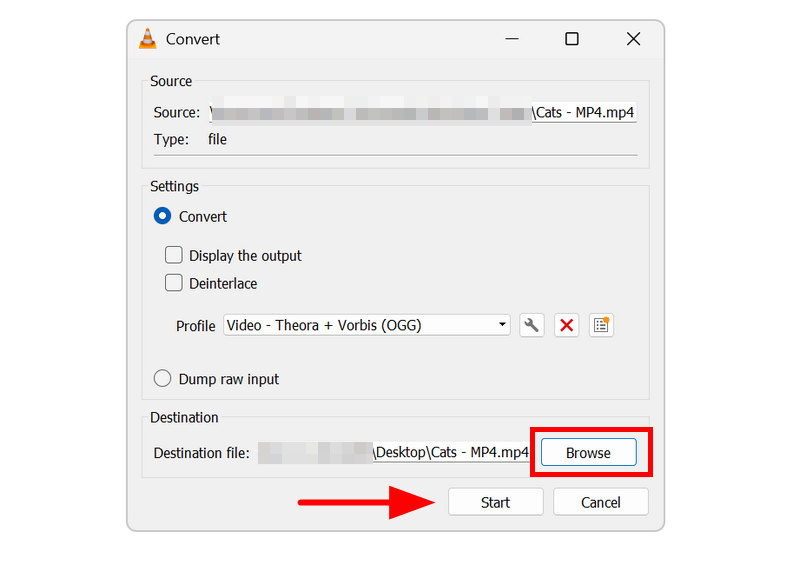
Nadat je het profiel hebt geselecteerd, klik je op Blader om in te stellen waar uw OGG-bestand wordt opgeslagen. Klik ten slotte op Begin om de formaatconversie te starten.
Voor gebruikers die VLC al gebruiken, kunnen we het aanbevelen voor eenvoudige bestandsconversie. Houd er echter rekening mee dat dit slechts een extra functie van de software is, waardoor de prestaties soms inconsistent kunnen zijn.
Deel 4. MP4 converteren naar OGG met FFmpeg
Het meest geschikt voor: Op commando's gebaseerde formaatconversie voor ervaren programmeurs.
Na de twee voorgaande opties voor toegankelijke MP4-naar-OGG-conversie kunnen we nu overgaan naar de meer geavanceerde oplossing voor het converteren van video's: FFmpeg. Deze op de commandoregel gebaseerde multimediabewerkingstool kan verschillende bestandsformaten converteren.
Qua efficiëntie heeft het een groot voordeel, omdat het aanpassen van de opmaak of zelfs Video's versnellen in FFmpeg Dit kan met het juiste commando of script in de terminal van je computer. De commando's zelf zijn echter lastig te gebruiken en vereisen voorkennis van welk commando je moet typen.
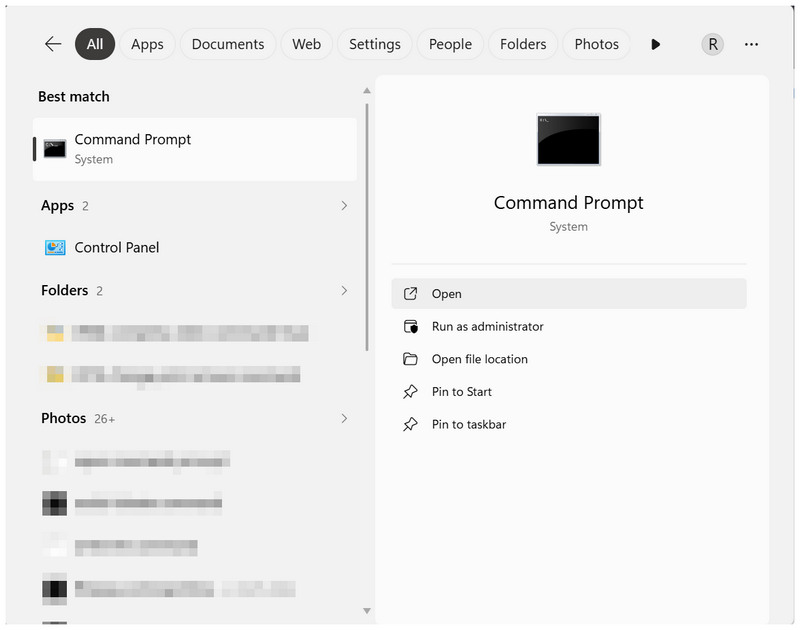
Open de terminal van je apparaat; op Windows open je de opdrachtprompt; op macOS open je de terminal.
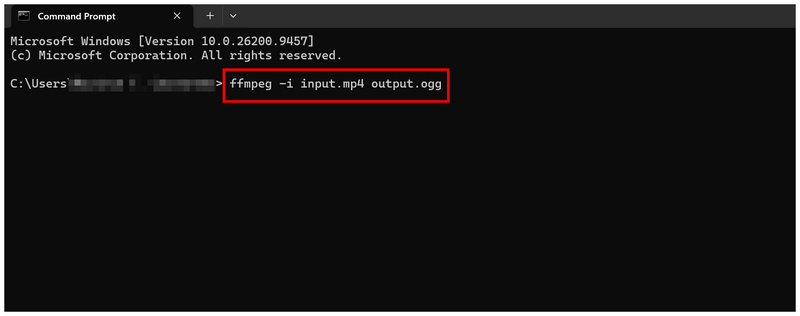
Kopieer en plak de volgende opdracht in het terminalprogramma: ffmpeg -i input.mp4 output.ogg.
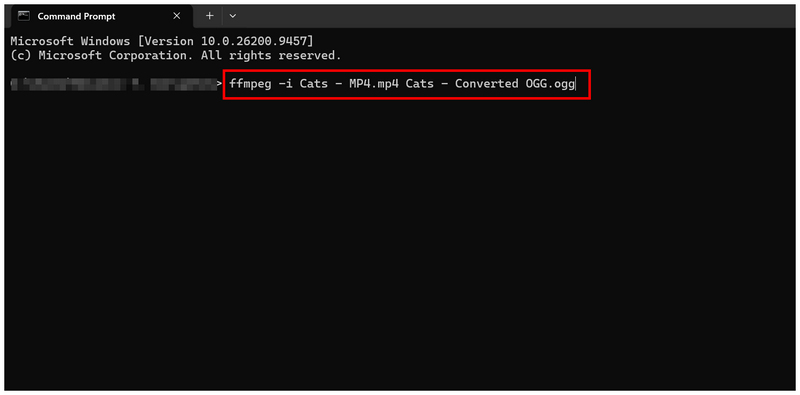
Hernoemen invoer.mp4 naar de bestandsnaam van de video die je wilt converteren. Hernoem vervolgens output.ogg Om de bestandsnaam voor de geconverteerde OGG-media in te stellen, drukt u op Binnenkomen om de formaatconversie te starten.
Hoewel de basisprincipes van het converteren van MP4 naar OGG met FFmpeg zijn besproken, raden we beginners en gevorderden af om FFmpeg te gebruiken voor bestandsbeheer. Het invoeren van een verkeerde opdrachtregel kan niet alleen uw bestand, maar ook uw apparaat beschadigen.
Deel 5. MP4-audio extraheren en converteren met Audacity
Als je audio uit een MP4-video wilt extraheren en naar OGG wilt converteren, is Audacity, een gespecialiseerd audiobewerkingsprogramma, de beste tool. Dit programma heeft een optie 'Audio exporteren' die een onconventionele oplossing biedt voor het converteren van audiobestanden.
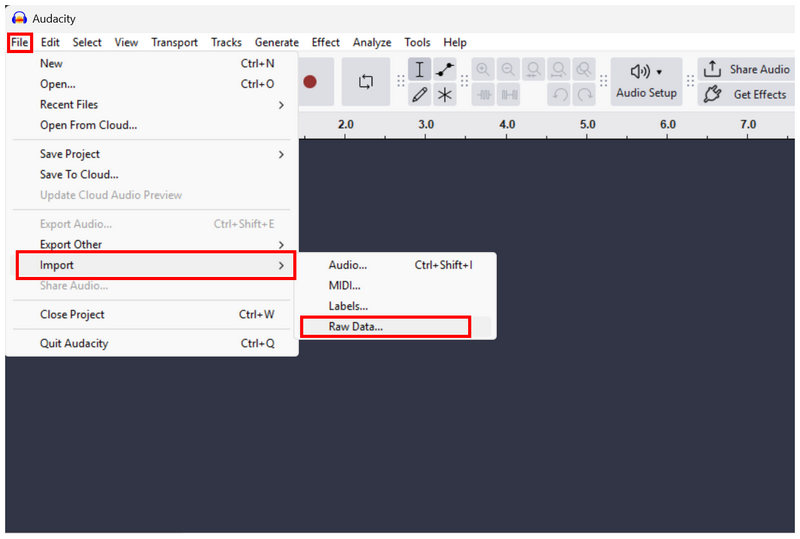
Open Audacity en klik Bestand. Selecteer vervolgens Importeren > Ruwe gegevensDit is belangrijk, omdat Audacity het MP4-bestand niet kan openen als je de standaardoptie 'Bestand openen' selecteert.
Nadat het MP4-bestand is geüpload, selecteer je Bestand > Audio exporteren.
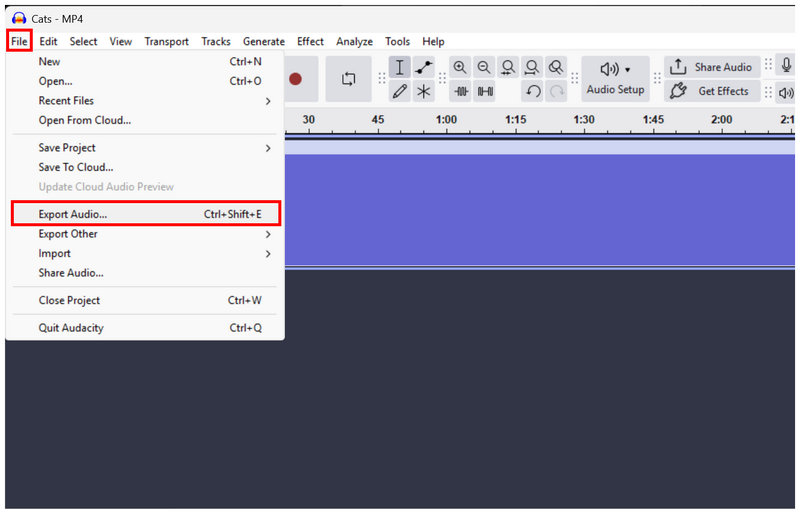
Stel in het menu Audio exporteren de volgende instelling in: Formaat naar OGG Vorbis-bestandenen selecteer vervolgens Exporteren Om te beginnen met het converteren van de MP4-audio naar OGG.
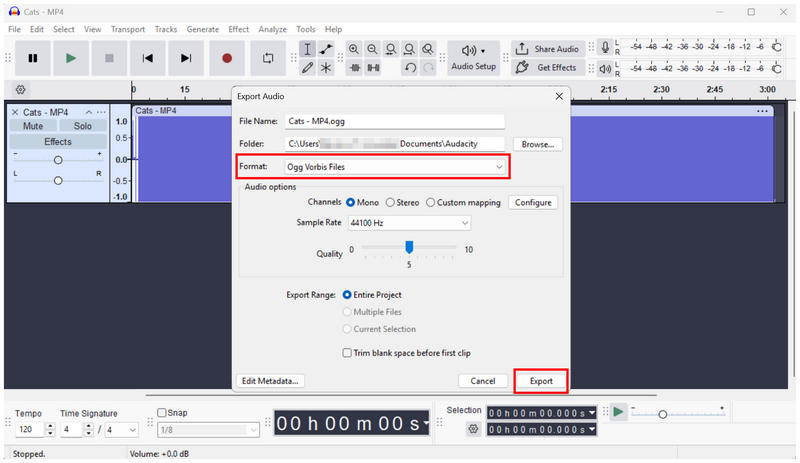
Naast het converteren van mediabestanden naar verschillende audioformaten, biedt Audacity ook handmatige audiobewerkingsopties voor gevorderde gebruikers die volledige controle over de audiokwaliteit willen.
Deel 6. Veelgestelde vragen over MP4 naar OGG
Kan ik MP4 online naar OGG converteren?
Ja, dat kan. Online mediaconversietools ondersteunen het converteren van videoformaten. Een goede, exclusieve optie is ArkThinker Free Video Converter Online.
Kunnen video's naar audioformaat worden geconverteerd?
Ja, dat kan. Mediaformaten kunnen worden geconverteerd van video naar audio. De programma's die we in dit artikel hebben besproken, kunnen allemaal MP4-bestanden naar OGG-audio converteren.
Zijn OGG-bestanden video- of audiobestanden?
OGG-bestanden kunnen beide zijn. Het is een containerformaat dat kan worden opgeslagen als audio of video. Het wordt echter vaak gebruikt als audioformaat.
Kan ik mediabestanden converteren met behulp van de exportinstellingen van bewerkingsprogramma's?
Ja, dat kan. Met behulp van mediabewerkingsprogramma's kun je bestanden converteren door ze te exporteren. Dit is een goed alternatief om snel audio- of videobestanden te converteren.
Zijn online tools veilig in gebruik?
Ja, dat kan. Online tools kunnen worden gebruikt om mediaformaten veilig te wijzigen. Een goed voorbeeld is ArkThinker Free Video Converter Online, waarmee audio- en videobestanden kunnen worden geconverteerd.
Conclusie
Met de tools om MP4 converteren naar OGG Nu we het formaat hebben besproken, kunt u eenvoudig de audiotrack uit uw MP4-video's extraheren. Houd er echter rekening mee dat de programma's die we in dit artikel hebben besproken, zijn gemaakt voor gebruikers van verschillende niveaus. Voor beginners raden we de online tool ArkThinker Free Video Converter Online aan. Voor gevorderden is VLC een goede keuze. Voor experts is FFmpeg het meest efficiënt.
Wat vind je van dit bericht? Klik om dit bericht te beoordelen.
Uitstekend
Beoordeling: 4.9 / 5 (gebaseerd op 611 stemmen)


