


Hoe converteer je MP4 naar WMV-formaat op 3 manieren in 2026?
Als je al het MP4-formaat gebruikt, zijn er maar weinig redenen om over te stappen naar een minder gangbaar formaat, tenzij er specifieke compatibiliteitsproblemen zijn met nicheplatforms. Eén formaat waarbij converteren van MP4 wel zinvol is, is WMV, omdat dit bestandstype zeer compatibel is met Windows-software en oudere apparaten. Om onze lezers te helpen leren hoe ze dit kunnen doen, MP4 converteren naar WMVLees ook onze handleiding over drie tools voor formaatconversie, elk met een gedetailleerde stapsgewijze instructie.

- GIDSENLIJST
- Deel 1. Waarom MP4 naar WMV converteren?
- Deel 2. Hoe converteer je MP4 naar WMV?
- Deel 3. Veelgestelde vragen over de conversie van MP4 naar WMV
Deel 1. Waarom MP4 naar WMV converteren?
Het converteren van video's van een universeel bestandstype zoals MP4 naar WMV-formaat is misschien ongebruikelijk. Het WMV-formaat heeft echter een aanzienlijk voordeel wat betreft compatibiliteit met oudere Windows-apparaten. Het voor Windows geoptimaliseerde formaat biedt namelijk een superieure compressie-efficiëntie, waardoor video's extreem klein en compact zijn. Dit maakt het een goede optie voor het opslaan van videobestanden of voor het openen van media op oudere Windows-apparaten. Als deze twee factoren voor u belangrijk zijn, is het leren converteren van MP4 naar WMV een prima keuze.
Deel 2. Hoe converteer je MP4 naar WMV?
Converteer MP4 naar WMV met ArkThinker, de gratis online video-converter.
Het meest geschikt voor: Installatievrije videoformaatconversie voor beginners.
We beginnen dit artikel met de meest toegankelijke optie: ArkThinker Gratis video-omzetter onlineHoewel het een ongebruikelijke combinatie is, heeft de software aanzienlijke sterke punten op het gebied van toegankelijkheid, veelzijdigheid en geavanceerde instellingen. Al deze elementen maken het programma een solide keuze voor gebruikers van alle vaardigheidsniveaus.
Voor beginners is de online tool van ArkThinker prima geschikt, omdat geüploade mediabestanden met slechts een paar klikken naar WMV of een van de meer dan 20 ondersteunde uitvoerformaten kunnen worden geconverteerd. De tool is echter ook geschikt voor ervaren gebruikers, met een optionele geavanceerde instelling om video-instellingen zoals bitrate en encoder te bewerken.
Om meer te weten te komen over waarom deze tool een uitstekende keuze is voor het veelzijdig converteren van MP4 naar WMV, lees dan de belangrijkste functies van het programma en raadpleeg onze handleiding in drie stappen om te leren hoe u het kunt gebruiken.
Belangrijkste kenmerken:
- • Geen software-installatie of -configuratie vereist.
- • Ondersteunt meer dan 25 video- en audio-uitvoerformaten.
- • Biedt geavanceerde bewerkingshul Hulpmiddelen met instellingen voor encoder, framesnelheid, bitrate, samplefrequentie en meer.
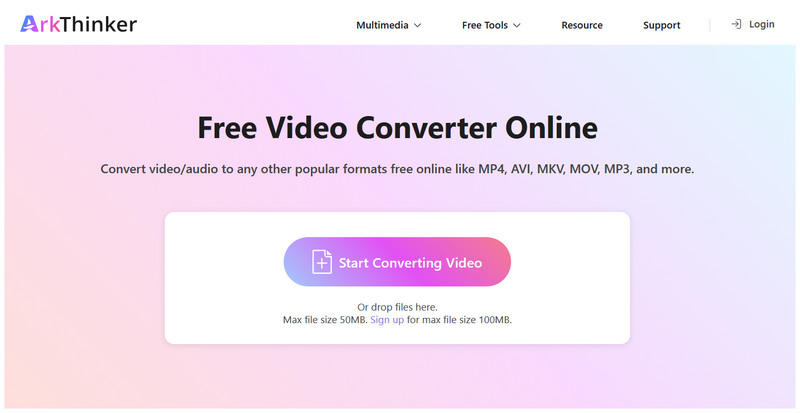
Ga naar de website van ArkThinker Free Video Converter Online en selecteer de Begin met het converteren van video Klik op deze knop om je MP4-bestand te uploaden voor conversie.
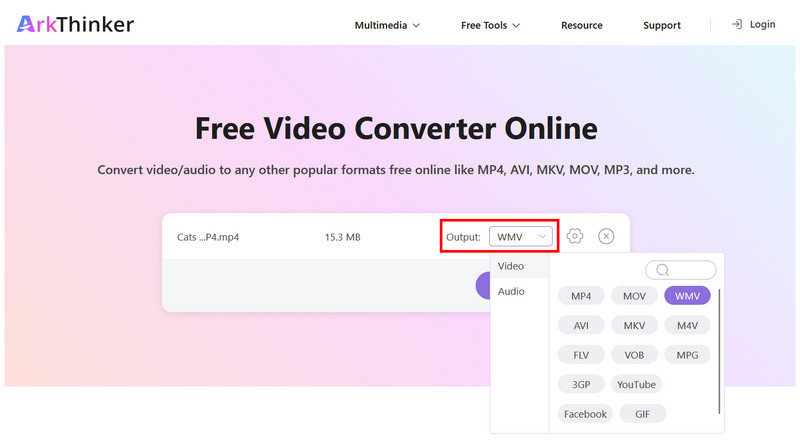
Nadat het MP4-bestand is geüpload, selecteer je Uitvoer > Video, kies dan Wmv als het formaat.
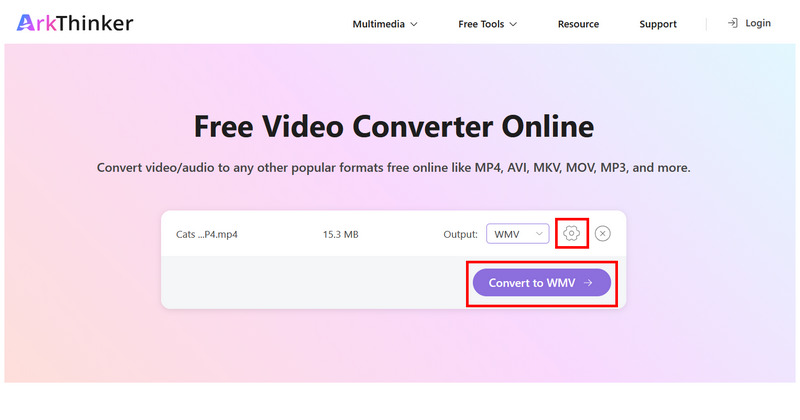
Om toegang te krijgen tot de geavanceerde en handmatige instellingen, selecteer je de Instellingen Gebruik de knop om opties zoals encoder, framesnelheid, bitrate, resolutie en meer te configureren. Klik anders op Converteren naar WMV om de conversie te starten.
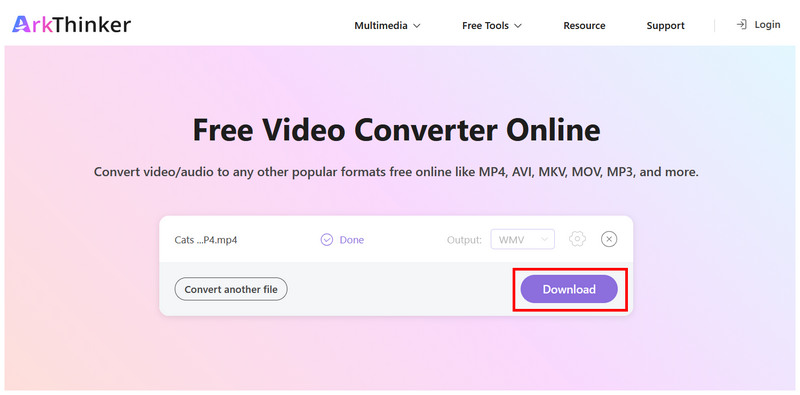
Klik ten slotte Downloaden om de WMV-video op uw computer op te slaan.
Van de opties op deze lijst is de veelzijdigheid van de online tool van ArkThinker een aanrader voor zowel beginners als ervaren gebruikers.
Converteer MP4 naar WMV met VLC
Het meest geschikt voor gebruik door Videoformaten rechtstreeks converteren binnen de videospeler.
Als je een Windows- of macOS-computer gebruikt, is de kans groot dat je een van de populairste mediaspelers van derden gebruikt, zoals VLC Media Player. In dat geval kun je het programma eenvoudig gebruiken als een gratis MP4-naar-WMV-converter dankzij de functie 'Converteren/Opslaan'.
Helaas is de geavanceerde functie voor het converteren van videoformaten in VLC vrij lastig te gebruiken, omdat deze niet prominent in het programma wordt weergegeven. Het wordt beschouwd als een extra functie die niet expliciet aan de gebruikers wordt geadverteerd.
Om deze kloof te overbruggen, hebben we een korte handleiding gemaakt voor het gebruik van de functie Converteren/Opslaan van VLC Media Player.
Belangrijkste kenmerken:
- • Uitgerust met een exclusieve functie voor converteren/opslaan van video en audio.
- • Brede ondersteuning voor invoer, uitvoer en conversie.
- • Open-source freeware voor Windows, macOS, Linux en mobiele apparaten.
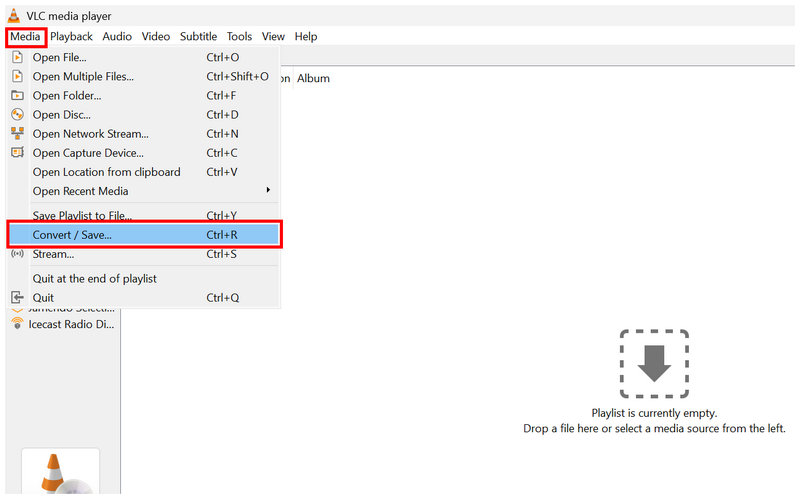
Open VLC Media Player en selecteer Media > Converteren/Opslaan.
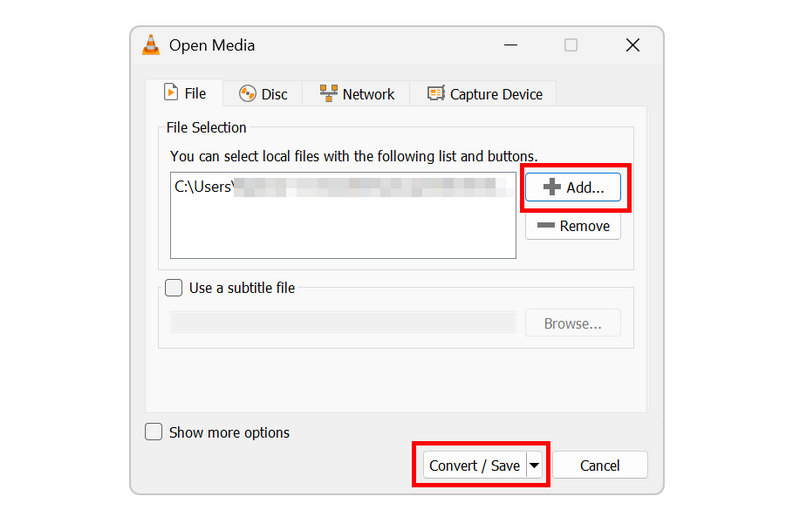
Selecteer in het menu 'Open Media' de optie Toevoegen om het MP4-bestand te importeren. Klik vervolgens op Converteren/opslaan verdergaan.
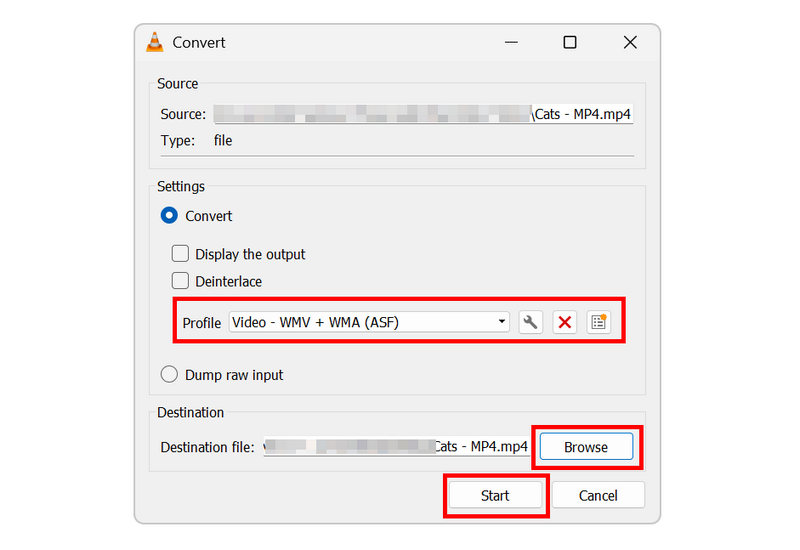
Stel in het menu 'Converteren' de volgende instelling in: Profiel naar Video - WMV + WMA (ASF), aangezien dit profiel het WMV-formaat voor de video gebruikt. Als er echter een profiel is met de naam Video voor Windows Als het beschikbaar is, selecteer het dan.
Zodra het conversieprofiel is ingesteld, selecteer je Blader om een bestemmingsbestand te kiezen voor de WMV-video die u wilt converteren. Klik vervolgens op Begin om de conversie te starten.
Hoewel het een paar stappen vereist, is de functie 'Converteren/Opslaan' in VLC Media Player meer geschikt voor gevorderde gebruikers dan voor beginners. Onze handleiding helpt je echter wel op weg met het programma.
Converteer MP4 naar WMV met FFmpeg
Het meest geschikt voor: Op commando's gebaseerde formaatconversie voor ervaren multimediaprofessionals.
Tot slot is er FFmpeg, ons derde programma, dat speciaal is ontworpen voor ervaren gebruikers en mensen met een achtergrond in scripting en commandoregelprogramma's. Daarom is deze software een goede optie voor het converteren van MP4 naar WMV op OSX, Windows en zelfs Linux.
Helaas heeft de FFmpeg-plug-in een groot nadeel op het gebied van toegankelijkheid: er is geen grafische gebruikersinterface. Als je echter voldoende kennis hebt om het te gebruiken, is dit de meest efficiënte tool voor formaatconversie op alle platformen.
Belangrijkste kenmerken:
- • 100%, een op de commandoregel gebaseerd multimediabewerkingsprogramma.
- • Ondersteunt het bewerken van codecs, bitrate, resolutie, framesnelheid en audio.
- • Efficiënter dan VLC en ArkThinker Online voor conversie.
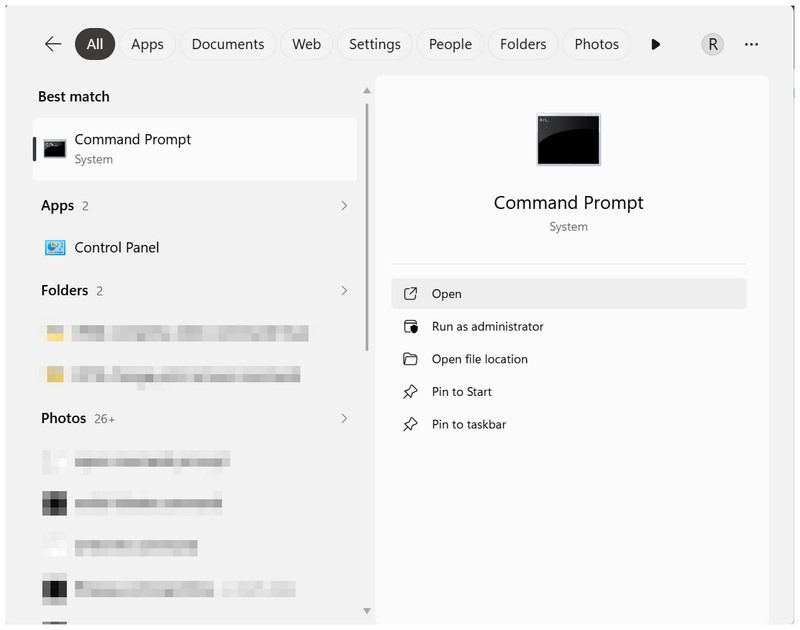
Open de terminalsoftware op uw computer. Opdrachtprompt op Windows of Terminal op macOS.
Kopieer en plak het script in de terminal-app: ffmpeg -i input.mp4 -c:v wmv2 -c:a wmav2 output.wmv.
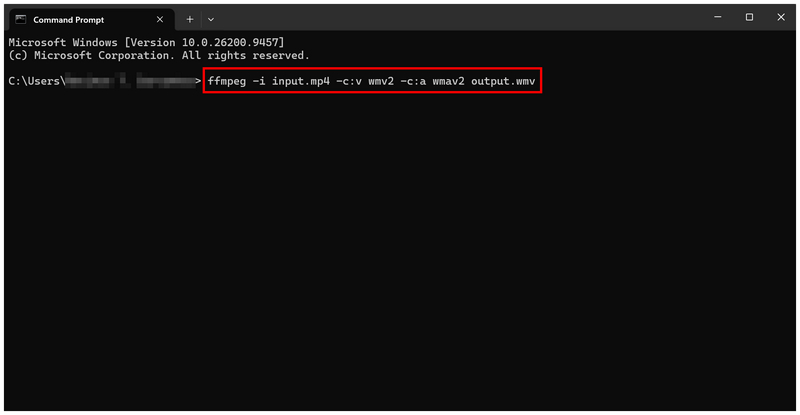
Herschrijf vervolgens de "invoer.mp4" En "output.wmv” commando's. Stel de invoer in op de naam van het MP4-bestand dat u wilt converteren en stel de uitvoer in op de naam die u aan het WMV-bestand wilt geven.
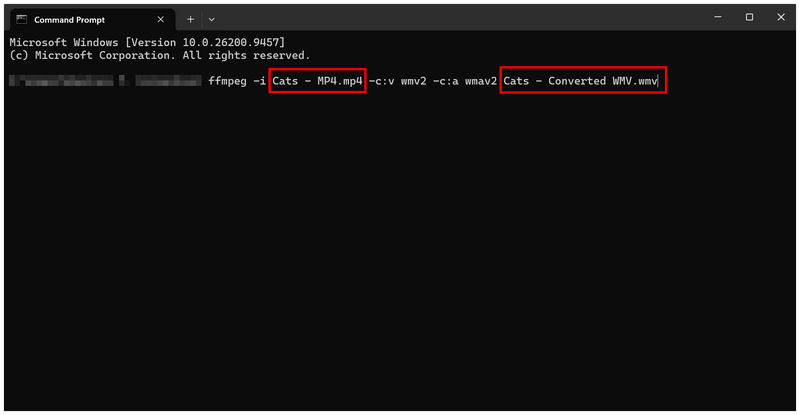
Als u niet bekend bent met scripts en commandoregels, raden we u ten zeerste af om FFmpeg te gebruiken voor eenvoudige conversie van multimediabestanden. Onjuiste commando's kunnen niet alleen uw videobestand, maar ook uw hele computer beschadigen.
Deel 3. Veelgestelde vragen over de conversie van MP4 naar WMV
Is MP4 universeel compatibel?
Ja, dat klopt. MP4 is afspeelbaar op de meeste apparaten en platforms. Het is het standaardformaat voor moderne videospelers.
Waarvoor kan ik mijn WMV-video's gebruiken?
WMV-bestanden zijn ideaal voor Windows-computers, met name oudere modellen. WMV is ook een goede optie voor gebruikers die extreem compacte video's willen.
Zijn WMV-video's compact?
Ja, dat klopt. WMV-bestanden zijn erg klein. Ze worden efficiënt gecomprimeerd om ruimte te besparen.
Welk formaat is het meest geschikt voor MP4-conversie?
Het hangt af van je prioriteiten. Voor een kleinere bestandsgrootte is WMV een goede keuze voor Windows-computers. Voor een veelzijdig formaat is MKV echter wellicht beter.
Zijn WMV-bestanden van hoge kwaliteit?
Dat klopt niet. WMV-bestanden hebben een standaard videokwaliteit. De kwaliteit wordt opgeofferd voor een extreem compact bestandsformaat.
Conclusie
Nu we de beste stappen en programma's hebben beschreven om MP4 converteren naar WMVZo kunt u uw videobestanden compatibeler maken met oudere computers. Daarnaast raden we aan om WMV-conversietools te gebruiken om opslagruimte te besparen, aangezien WMV-bestanden compacter zijn dan MP4-bestanden. Om te beginnen met formaatconversie kunt u ArkThinker Free Video Converter Online gebruiken.
Wat vind je van dit bericht? Klik om dit bericht te beoordelen.
Uitstekend
Beoordeling: 4.9 / 5 (gebaseerd op 618 stemmen)


