


2 manieren om WebM naar GIF te converteren: beste toepassingen, voor- en nadelen
Als het gaat om video's en digitale content voor webpagina's, heeft WebM andere mediaformaten verdrongen omdat het volledig geoptimaliseerd is en specifiek door Google is ontwikkeld voor streaming. Helaas zijn WebM-bestanden niet erg geschikt om te delen op berichtenplatforms of in reactiesecties van sociale media. In dat geval zijn kortere formaten, zoals geanimeerde GIF's, beter. In dit artikel geven we twee multimediasoftwareprogramma's die je kunt gebruiken om meer te leren over WebM. Hoe converteer je een WebM-bestand naar een GIF?waardoor korte online video's gemakkelijker buiten websites te delen zijn.
- GIDSENLIJST
- Methode 1: WebM converteren naar GIF met hoge framesnelheid met ArkThinker Video Converter Ultimate
- Methode 2: WebM-clips online omzetten naar GIF's met Ezgif Maker
- Deel 3. Experttips voor het optimaliseren van de bestandsgrootte van uw geconverteerde GIF-bestanden
- Deel 4. Veelgestelde vragen over WebM naar GIF-conversie
Methode 1: WebM converteren naar GIF met hoge framesnelheid met ArkThinker Video Converter Ultimate
Het meest geschikt voor: Efficiënte conversie van WebM-video's (één bestand of in batches) naar geanimeerde GIF's.
We beginnen deze handleiding met een overzicht van de meest stabiele WebM-naar-GIF-converter voor lokale multimediaconversie. ArkThinker Video Converter UltimateVan de twee opties die we in deze handleiding hebben beschreven, is dit programma het meest geschikt voor gebruikers die waarde hechten aan betrouwbaarheid, conversie-efficiëntie en gebruiksgemak.
Of u nu één WebM-video wilt converteren of een klein aantal videobestanden in batch wilt omzetten, ArkThinker kan deze processen efficiënt afhandelen dankzij de GPU-acceleratie, waardoor uw bestanden in een mum van tijd worden geconverteerd.
Naast WebM-naar-GIF-conversie kan het programma ook mediabestanden converteren naar meer dan 500 formaten. Of u nu een video of audiobestand naar een ander formaat wilt converteren, of een videobestand wilt omzetten naar een audiobestand zonder audio.
Om meer te weten te komen over de sterke en zwakke punten van ArkThinker Video Converter Ultimate, kunt u het programma downloaden via de onderstaande link.
- Speciaal ontworpen als multimediaconverter voor audio, video en andere bestandsformaten.
- GPU-versneld programma, ontworpen voor het verwerken van grote mediabestanden.
- Voorzien van geavanceerde GIF-aanpassingsinstellingen zoals framesnelheid, resolutie, kleurinstellingen en herhaling.
- Ondersteunt meer dan 500 multimediaformaten voor conversie, bewerking en meer.
- Beschikbaar voor beide platforms: Windows en macOS.
- De gratis versie heeft enigszins beperkte functies.
- De conversietijd per bestand is beperkt tot 5 minuten bij gebruik van de gratis versie.
Om het converteren van WebM-bestanden naar GIF-bestanden te vereenvoudigen, raden we je aan onze driestappenhandleiding hieronder te lezen over het gebruik van de Converter-functie van de software.
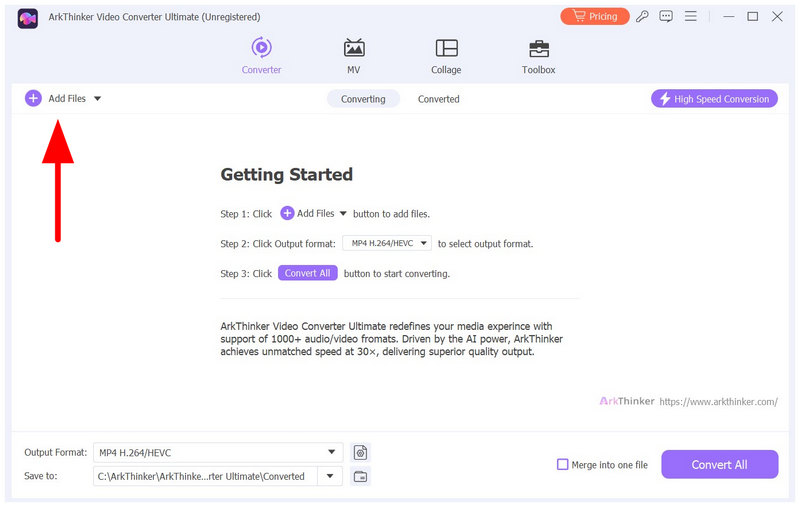
Open ArkThinker Video Converter Ultimate en selecteer Bestanden toevoegen in de Omvormer Tabblad om het WebM-bestand te importeren dat moet worden geconverteerd.
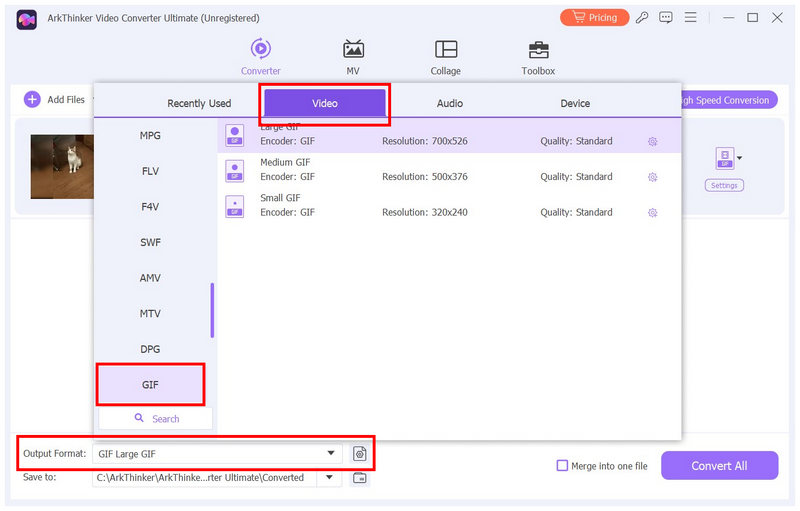
Nadat uw WebM-bestand is geïmporteerd, selecteert u Uitvoerformaat, ga naar Videoen scroll naar beneden om te vinden GIF. Selecteer vervolgens het conversieprofiel dat u wilt gebruiken.
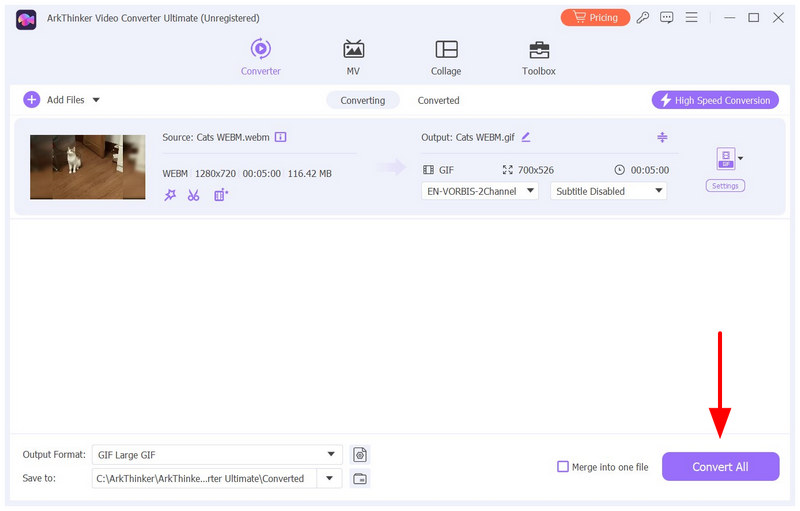
Wanneer u uw gewenste conversieprofiel selecteert, wordt u teruggeleid naar het tabblad Converter. Selecteer daar de optie Alles omzetten Optie om uw WebM-video te verwerken tot een geanimeerde GIF.
Nu je de meest betrouwbare tool hebt leren kennen om WebM-bestanden naar GIF's te converteren op desktopapparaten, hopen we dat het gebruik van ArkThinker Video Converter Ultimate je werkefficiëntie aanzienlijk zal verbeteren.
Methode 2: WebM-clips online omzetten naar GIF's met Ezgif Maker
Het meest geschikt voor: Snelle formaatconversie zonder installatie of configuratie.
We gaan nu verder met de volgende methode en gebruiken een van de meest betrouwbare tools om WebM online gratis naar GIF te converteren: Ezgif. Zoals de naam al doet vermoeden, is dit programma speciaal ontworpen om eenvoudig GIF's te maken, en het produceert er een van videobestanden zoals WebM Dat is de meest gebruikte functie.
Gezien de achtergrond is de software een van de meest toegankelijke op de markt, omdat installatie of configuratie niet nodig is. Je moet echter wel rekening houden met de beperkingen van een webgebaseerd programma: een limiet van 200 MB voor de maximale bestandsgrootte per upload en instellingen die niet altijd even intuïtief zijn.
- Voor het gebruik van de tool is geen installatie nodig.
- Een online tool die speciaal is ontworpen voor het maken van GIF's.
- Exclusieve modus voor het converteren van video naar GIF.
- Een verouderd ogend websiteontwerp.
- De maximale bestandsgrootte per video-upload is 200 MB.
- De complexe instellingen voor het bewerken van GIF's kunnen nieuwe gebruikers overweldigen.
Om te leren hoe je een van de populairste online tools voor het maken van GIF's gebruikt, lees dan onze handleiding in drie stappen hieronder.
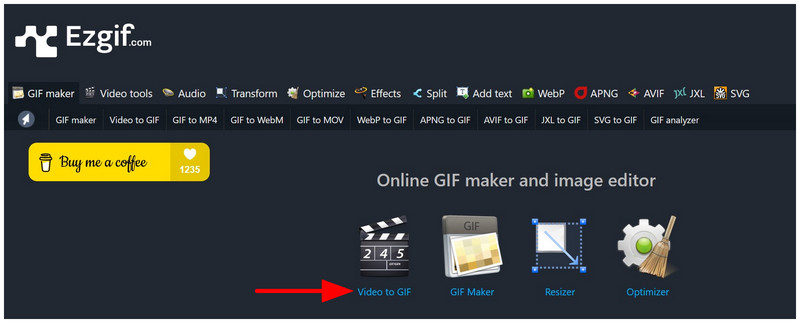
Ga naar de Ezgif-website en selecteer de Video naar GIF keuze.
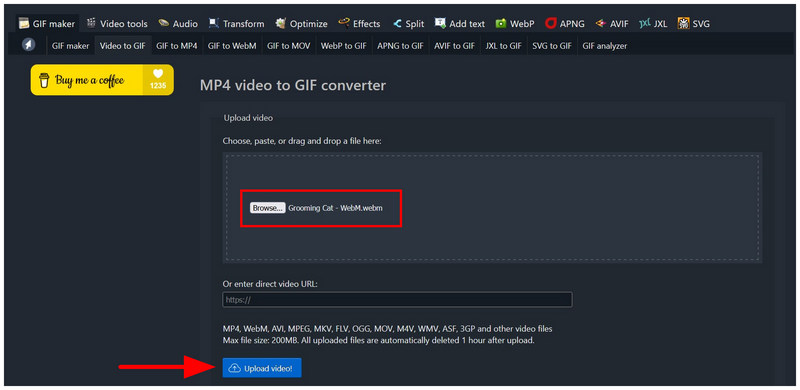
Klik in het tabblad Video naar GIF op Blader Open je bestanden om de WebM-video te zoeken en te importeren. Nadat je de video hebt geselecteerd, klik je op Upload videoWacht tot het bestand is geüpload.
Nadat de video is geüpload, kunt u de GIF-bewerkingsinstellingen in de tool aanpassen, waaronder Beeldsnelheid, encodermethode, grootteen meer. Selecteer daarna Converteren naar GIF Om te beginnen met het importeren van de WebM-video naar GIF-formaat.
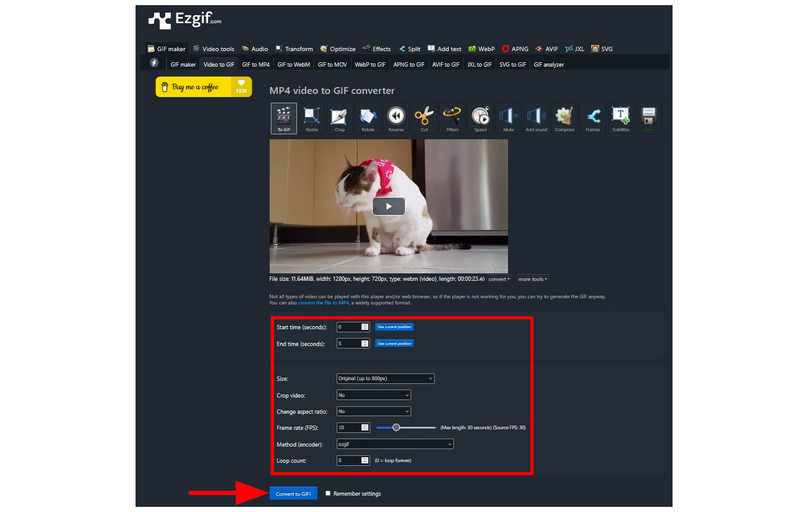
Nu je hebt geleerd hoe je de meest betrouwbare online WebM-naar-GIF-converter gebruikt, hopen we dat je snel en efficiënt video's naar GIF's kunt converteren, rechtstreeks in je browser.
Deel 3. Experttips voor het optimaliseren van de bestandsgrootte van uw geconverteerde GIF-bestanden
Stel de framesnelheid in op 10-15 FPS.
Om ervoor te zorgen dat uw video omgezet naar GIF Om ervoor te zorgen dat de animatie soepel en zonder haperingen wordt afgespeeld, is een van de beste opties om de framesnelheid in te stellen op de aanbevolen 10-15 FPS voor geanimeerde GIF's. Door je geanimeerde GIF's binnen dit bereik in te stellen, zorg je ervoor dat je kijkers de inhoud duidelijk kunnen begrijpen.
Gebruik de juiste resolutie.
Naast de framesnelheid is de resolutie waarmee je de geconverteerde GIF van de WebM-video opslaat, een andere factor die de kwaliteit van je GIF bepaalt. Om ervoor te zorgen dat je GIF er goed uitziet en nog steeds vloeiend afspeelt, gebruik je een resolutie van 480p (640x480).
Gebruik de lusfunctie voor een vloeiendere GIF.
Als je voldoende ervaring hebt met GIF's, kun je je video zo instellen dat deze vloeiend herhaalt en er eindeloos uitziet wanneer de instellingen correct zijn. Hoewel dit niet noodzakelijk is, ziet een goed herhaalde geanimeerde GIF er beter uit dan gewone videoclips die naar GIF zijn geconverteerd.
Deel 4. Veelgestelde vragen over WebM naar GIF-conversie
Kun je WebM naar GIF converteren met FFmpeg?
Ja, dat kan. Je kunt geavanceerde scripts gebruiken om mediabestandsformaten te wijzigen met FFmpeg. Het is echter niet erg gebruiksvriendelijk voor beginners en het schrijven van foute code kan je apparaat beschadigen.
Waar worden WebM-bestanden voor gebruikt?
WebM-bestanden worden gebruikt voor video's die bedoeld zijn voor online streaming. Ze werken het best wanneer ze worden geüpload naar websites. WebM wordt echter meestal niet ondersteund voor lokale weergave.
Zijn geanimeerde GIF's een goed hulpmiddel?
Ja, dat klopt. GIF's hebben echter specifieke toepassingen. Ze worden vaak gebruikt voor berichten of om te reageren op sociale media.
Zijn online tools veilig te gebruiken voor het converteren van bestandsformaten?
Ja, dat klopt. Webgebaseerde programma's zijn betrouwbaar voor eenvoudige bestandsconversie. De veiligheid ervan is echter een veelvoorkomend punt van zorg, omdat bestanden tijdens het proces naar hun servers moeten worden geüpload.
Moet ik desktoptools gebruiken voor bulkconversie?
Ja, dat zou je moeten doen. Desktoptools zijn beter geschikt voor bulkconversie omdat je de volledige resources van je computer kunt benutten. Dit is van groot belang, aangezien bulkconversie aanzienlijke resources vereist om efficiënt te kunnen werken.
Conclusie
Met behulp van twee van de populairste desktop- en online-gebaseerde converters, zou de handleiding in dit artikel u moeten helpen om... Hoe converteer je WebM naar GIF?We hopen dat u uw WebM-video's nu gemakkelijk kunt beheren door ze te converteren naar een formaat dat veel eenvoudiger te delen is via berichtenapps en reacties op sociale media. Van de methoden in deze lijst raden we ArkThinker Video Converter Ultimate ten zeerste aan vanwege de efficiëntie, het gebruiksgemak en de algehele prestaties. Download het programma om uw mediabestanden gemakkelijker te beheren.
Wat vind je van dit bericht? Klik om dit bericht te beoordelen.
Uitstekend
Beoordeling: 4.9 / 5 (gebaseerd op 492 stemmen)


