


3 MP3-audio-snelheidswisselaars: software, online en mediaspeler
Snel antwoord
Drie betrouwbare opties om de afspeelsnelheid van MP3-bestanden te wijzigen: ArkThinker Video Converter Ultimate voor batch-exports met kwaliteitsverlies op de desktop (snelheid 0,125x8x); VLC Media Speler voor gratis realtime aanpassing van de afspeelsnelheid (geen geëxporteerde uitvoer); Audiotrimmer alleen voor snelle browsers audiobewerking (Maximale bestandsgrootte 100 MB). Desktopprogramma's bieden over het algemeen een betere geluidskwaliteit, terwijl online programma's een internetverbinding vereisen en beperkingen hebben qua bestandsgrootte.
Gebruikers moeten de mogelijkheid hebben om de audiosnelheid naar eigen voorkeur of tempo aan te passen, zodat de context effectief wordt overgebracht. Ongeacht de lengte van het audiobestand, om MP3-snelheid wijzigen, Gebruikers moeten een tool van derden gebruiken waarmee ze de afspeelsnelheid van hun MP3-bestanden effectief kunnen aanpassen. Dit artikel beschrijft drie categorieën van tools voor het wijzigen van de MP3-snelheid, zodat gebruikers deze kunnen vergelijken en een effectieve en handige methode kunnen vinden om de afspeelsnelheid van hun audiobestanden op hun apparaat aan te passen.

- GIDSENLIJST
- Deel 1. Kies de beste tool om de MP3-snelheid te wijzigen
- Deel 2. Hoe je de afspeelsnelheid van MP3-bestanden op Windows en Mac kunt wijzigen zonder kwaliteitsverlies.
- Deel 3. Veelgestelde vragen over het aanpassen van de afspeelsnelheid van MP3-bestanden
Hoe wij testen en beoordelen
Bij het opnemen van een lijst met tools voor het aanpassen van de afspeelsnelheid van audiobestanden in deze handleiding, volgen we bepaalde richtlijnen als basis voor onze keuze van de beste tool. We houden daarbij rekening met de drie onderscheidende kenmerken van elke tool die hieronder worden beschreven. Dit zorgt ervoor dat gebruikers op mobiele apparaten, webbrowsers en desktops toegang hebben tot een dergelijke tool wanneer ze een tool nodig hebben om de afspeelsnelheid van MP3-bestanden aan te passen.
- • Gebruiksgemak. We testen elk programma een week lang om te bepalen voor welk apparaat of platform het het meest geschikt is. Uit onze test van een week bleek dat VLC Media Player de beste toonhoogtebehoud biedt bij het aanpassen van de afspeelsnelheid, terwijl online programma's merkbaar kwaliteitsverlies vertonen bij het afspelen van langere MP3-bestanden.
- • Functionaliteit. Tijdens onze daadwerkelijke tests van elk hulpmiddel hebben we de tools onderzocht en alle toegevoegde functies ontdekt, waarvan we denken dat ze gebruikers kunnen helpen hun behoeften op het gebied van het aanpassen van de audiosnelheid te verbeteren.
- • Prestatie. We testen de prestaties van de audiosnelheidsregelaar aan de hand van de functies, kenmerken en geluidskwaliteit.
Deel 1. Kies de beste tool om de MP3-snelheid te wijzigen
Desktop-aanbeveling: ArkThinker Video Converter Ultimate
Best voorMultifunctionele MP3-snelheidswisselaar voor meerdere doeleinden
Beoordelingen: 4.6 / 5
ArkThinker Video Converter Ultimate Dit is een softwarematige MP3-snelheidswisselaar zonder verborgen kosten. De diensten zijn gratis te gebruiken en de software is lichtgewicht, zodat alle desktopapparaten er probleemloos mee kunnen werken. Bovendien fungeert het ook als video- en audio-editor met diverse verbeteringstools en -functies, waardoor het een multifunctioneel programma is.
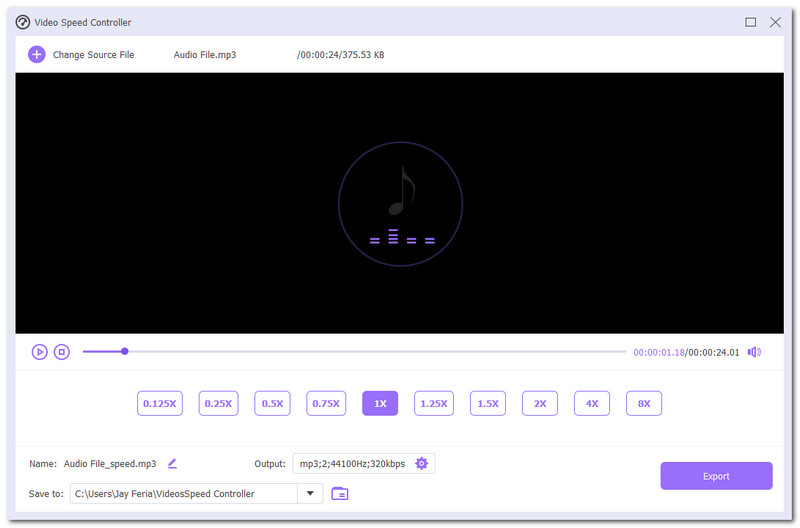
- Gratis en gebruiksvriendelijke tool om de afspeelsnelheid van audio en video aan te passen.
- Het bevat diverse tools voor het bewerken en verbeteren van audio en video.
- Gegarandeerd werkend gereedschap.
- Het is geschikt voor het verwerken van meerdere audiobestanden tegelijk.
- Het biedt een breed scala aan audiosnelheden, van 0,125 tot 8x snelheid.
- Het is geschikt voor video- en audiobestanden.
- Een lichtgewicht softwareprogramma voor een desktopapparaat.
- Genereer een audiokwaliteit zonder kwaliteitsverlies.
- Niet beschikbaar voor mobiel gebruik.
Uitspraak:
ArkThinker Video Converter Ultimate gebruiken als desktopprogramma audiosnelheidsregelaar Het programma biedt de perfecte balans tussen gebruiksgemak, functionaliteit en gebruiksgemak. Het produceert verliesvrije audiokwaliteit en is tegelijkertijd gebruiksvriendelijk en licht van gewicht. Bovendien ondersteunt het meer dan 20 audioformaten voor MP3-export met snelheidsaanpassing. De vele functies voor audio- en videobewerking en -verbetering zorgen ervoor dat gebruikers minder vaak andere online tools en services nodig hebben voor eenvoudige bewerkingen, aanpassingen en conversies tussen audio- en videobestanden.
Videospeler naar keuze: VLC Media Player
Best voor: Hulpmiddel om de afspeelsnelheid van video's in realtime aan te passen
Beoordelingen: 4.4 / 5
VLC Media Player is een open-source en gratis mediaspeler voor het afspelen van video- en audiobestanden. Het is de beste keuze in de categorie videospelers als het gaat om het realtime aanpassen van de audiosnelheid. Gebruikers kunnen de afspeelsnelheid eenvoudig naar wens aanpassen met één druk op de knop op het scherm van de speler.
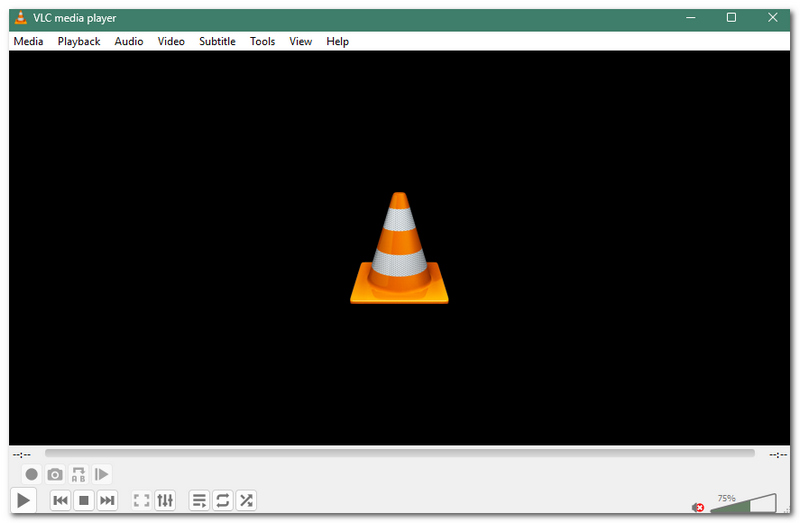
- Beschikbaar voor gebruik op desktop en mobiele apparaten.
- Lichtgewicht op het apparaat.
- Gratis te gebruiken mediaspeler.
- Ondersteunde een breed scala aan video- en audiobestandsformaten.
- Realtime regelaar voor de afspeelsnelheid van video en audio.
- Het mist extra functies om de afspeelsnelheid van audio- en videobestanden aan te passen.
- Slaat de snelheidswijzigingen van het audiobestand niet op en exporteert deze ook niet.
Uitspraak:
VLC Media Player is de perfecte tool voor gebruikers die zowel desktop- als mobiele apparaten gebruiken om video- of audiobestanden af te spelen. Hoewel het aanpassen van de afspeelsnelheid van een mediabestand eenvoudig is, exporteert of kopieert de mediaspeler het bestand niet met de aangepaste snelheid. Dit betekent dat de snelheidsaanpassing alleen tijdens het afspelen en alleen in de mediaspeler zelf plaatsvindt.
Online aanbeveling: Audio Trimmer
Best voor: Snelle, toegankelijke tool voor het aanpassen van de audiosnelheid, zowel mobiel als webgebaseerd
Beoordelingen: 3.9 / 5
Audio Trimmer is een online tool voor het aanpassen van de afspeelsnelheid van MP3-bestanden. Het programma kan audiobestanden tot 100 MB bewerken en is ideaal voor snelle en directe toegang tot online tools waarvoor geen installatie of accountaanmelding nodig is.
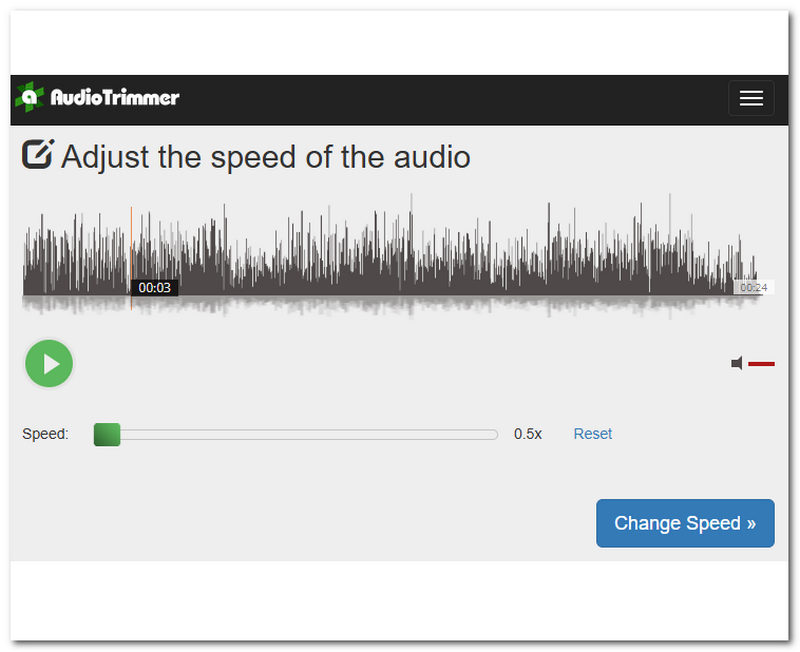
- Toegankelijk hulpmiddel voor het aanpassen van de audiosnelheid. Gebruiksvriendelijk hulpmiddel.
- Bediening met één klik.
- Een eenvoudige tool om de afspeelsnelheid van audiobestanden aan te passen.
- De website bevat advertenties.
- Beperkte mogelijkheden en tools voor het aanpassen van audiobestanden.
- Internetverbinding is vereist.
Uitspraak:
Audio Trimmer is de beste keuze voor het online of webgebaseerd aanpassen van de afspeelsnelheid van audiobestanden, omdat het volledig in een browser werkt. Dit is ideaal voor snelle aanpassingen. Het hanteert een strikte limiet van 100 MB per bestand en kan geen batches met meerdere bestanden verwerken. Hoewel gebruiksgemak en toegankelijkheid de belangrijkste voordelen zijn voor gebruikers van een webbrowser, is het perfect voor het aanpassen van de afspeelsnelheid van elk audiobestand, met name voor persoonlijk of incidenteel gebruik.
Deel 2. Hoe je de afspeelsnelheid van MP3-bestanden op Windows en Mac kunt wijzigen zonder kwaliteitsverlies.
Als het gaat om het wijzigen van de MP3-snelheid op desktopapparaten (Windows en Mac), is een tool zoals ArkThinker Video Converter Ultimate Het is de perfecte tool, omdat het op beide apparaten beschikbaar is en bovendien enige controle biedt om de geluidskwaliteit van het bestand verder te verbeteren en zoveel mogelijk te behouden zonder de toonhoogte te vervormen. Volg hiervoor simpelweg de algemene stappen voor het wijzigen van de afspeelsnelheid van een audiobestand met behulp van software op uw desktopapparaat.
Download en installeer de software via je desktopcomputer (Windows of Mac). ArkThinker Video Converter Ultimate hulpmiddel.
Nadat de installatie is voltooid, opent u de tool en gaat u vanuit de hoofdinterface naar de Gereedschapskist sectie en klik op de Video Snelheidsregelaar functie.
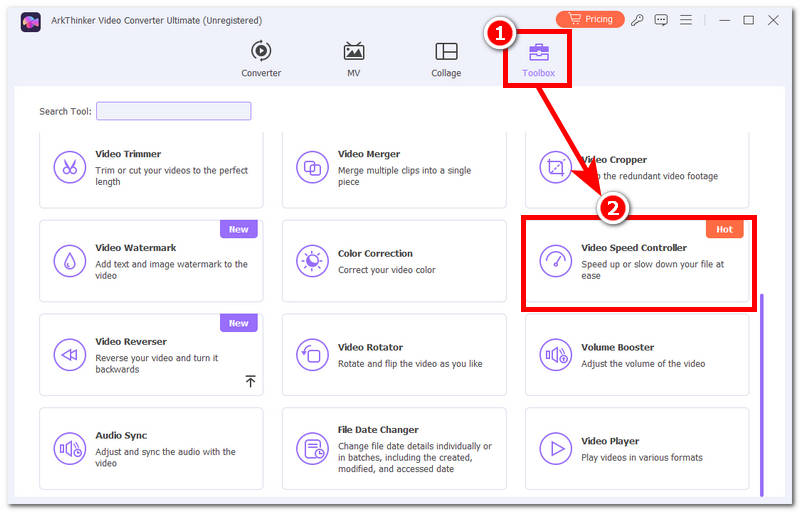
Nadat je op de functie 'Videosnelheidsregelaar' hebt geklikt, kun je het audiobestand laden waarvan je de snelheid wilt wijzigen of aanpassen.
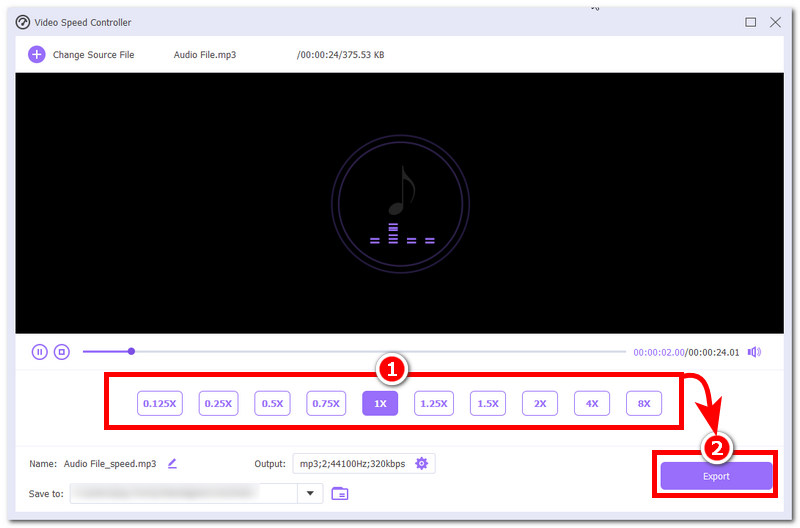
Selecteer in de Video Speed Controller de gewenste audiosnelheid uit de beschikbare opties. Zodra u tevreden bent met de snelheid en kwaliteit, kunt u op de knop klikken. Exporteren knop om het naar uw desktopapparaat te downloaden.
Deel 3. Veelgestelde vragen over het aanpassen van de afspeelsnelheid van MP3-bestanden
Zal het wijzigen van de afspeelsnelheid de audiokwaliteit verminderen?
Het hangt af van de tools die je gebruikt. Hoewel het aanpassen van de snelheid een duidelijk effect heeft op het audiobestand, kan een gebruiker alleen een tool gebruiken die de toonhoogtevervorming bij het wijzigen van de audiosnelheid minimaliseert.
Hebben online MP3-snelheidswisselaars een limiet voor de bestandsgrootte?
Ja, de meeste online tools hebben een limiet voor de bestandsgrootte. Dit is om te compenseren voor het feit dat het een webgebaseerde tool is, en om het proces veel eenvoudiger en sneller te maken in vergelijking met een groter bestand.
Conclusie
Omdat audiobestanden, met name langere bestanden, soms vermoeiend kunnen zijn om helemaal af te luisteren, kunnen gebruikers het afspelen versnellen door gebruik te maken van een MP3-snelheidsregelaarMet een tool voor het aanpassen van de afspeelsnelheid kunnen gebruikers de snelheid van audiobestanden aanpassen. Ze kunnen ervoor kiezen om het tempo te verhogen voor sneller luisteren of juist te verlagen om de context beter te begrijpen. Ongeacht de gewenste afspeelsnelheid is het belangrijk om te weten welke tools het meest geschikt zijn voor hun apparaat. Deze handleiding categoriseert deze tools in drie categorieën: tools voor desktopapparaten, mediaspelers en webgebaseerde tools.
Wat vind je van dit bericht? Klik om dit bericht te beoordelen.
Uitstekend
Beoordeling: 4.9 / 5 (gebaseerd op 661 stemmen)


