


Hoe je Canva kunt gebruiken om HEIC naar JPG te converteren met behulp van 2 methoden
Wil je weten of het geavanceerde iPhone HEIC-formaat compatibel is met Canva? Dit artikel beantwoordt je vraag met een gedetailleerde handleiding over het gebruik van HEIC-foto's in het bewerkingsplatform van Canva. We geven een gedetailleerde handleiding voor het gebruik van HEIC-foto's. Canva om HEIC-bestanden naar JPG te converteren, een zeer compatibel afbeeldingsformaat. Daarnaast bevelen we ook een goed alternatief aan voor het批量 converteren van HEIC naar JPG via installatievrije webtools.

- GIDSENLIJST
- Deel 1. Ondersteunt Canva HEIC-bestanden direct?
- Deel 2. Hoe je HEIC naar JPG converteert in Canva
- Deel 3. Beste alternatief voor het批量 converteren van HEIC naar JPG
- Deel 4. Veelgestelde vragen over het converteren van HEIC naar JPG in Canva
Deel 1. Ondersteunt Canva HEIC-bestanden direct?
Ja, dat klopt. Canva is een webgebaseerde tool voor het bewerken van multimedia, die voornamelijk is ontworpen als een gebruiksvriendelijk alternatief voor fotobewerking. In tegenstelling tot traditionele beeldbewerkingsprogramma's zoals Adobe Photoshop, is het een beginnersvriendelijke oplossing.
Gezien de achtergrond in fotobewerking is de software volledig in staat om geavanceerde afbeeldingsformaten te bewerken, waaronder HEIC-foto's. Dit maakt het gebruik van Canva als HEIC-converter functioneel, aangezien dit mogelijk is via de downloadinstellingen.
Deel 2. Hoe je HEIC naar JPG converteert in Canva
Als je wilt weten hoe je HEIC naar JPG converteert in Canva, moet je de instellingen voor delen en downloaden in de beeldbewerkingstool van Canva leren kennen. Naast deze downloadinstellingen geven we ook een stapsgewijze handleiding voor het uploaden van HEIC-bestanden naar Canva, aangezien dit afbeeldingsformaat standaard niet wordt ondersteund. Zodra je deze instellingen onder de knie hebt, kun je Canva gebruiken als een onconventioneel hulpmiddel. online afbeeldingconverter.
Methode 1: Conversie via Canva-downloadinstellingen
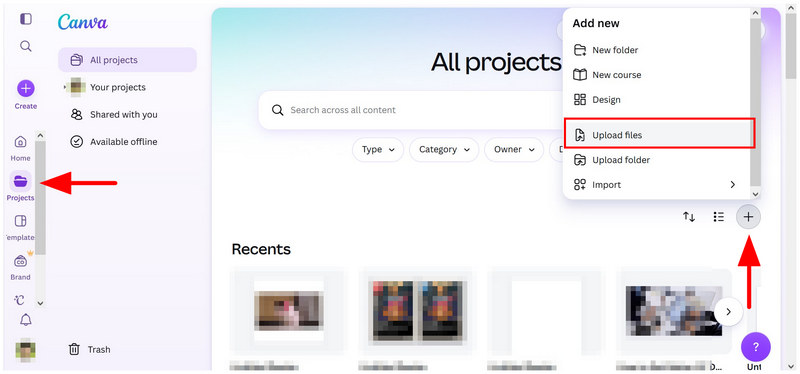
Ga naar de online Canva-tool en selecteer Projecten. Klik in het tabblad Projecten op de Nieuwe toevoegen knop en selecteren Bestanden uploadenOpen het HEIC-bestand dat u wilt converteren in uw bestandsbeheerder.
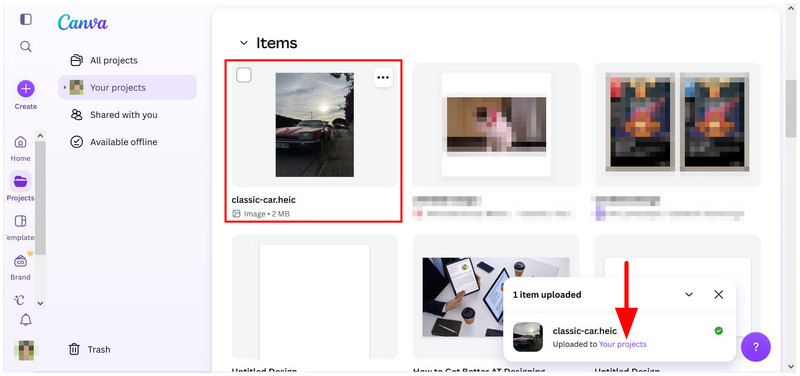
Nadat de HEIC-afbeelding is geüpload, klikt u op Uw projecten In de uploadbevestigingsmelding wordt u doorgestuurd naar die locatie. Klik vervolgens op het geüploade bestand in het menu 'Uw projecten'.
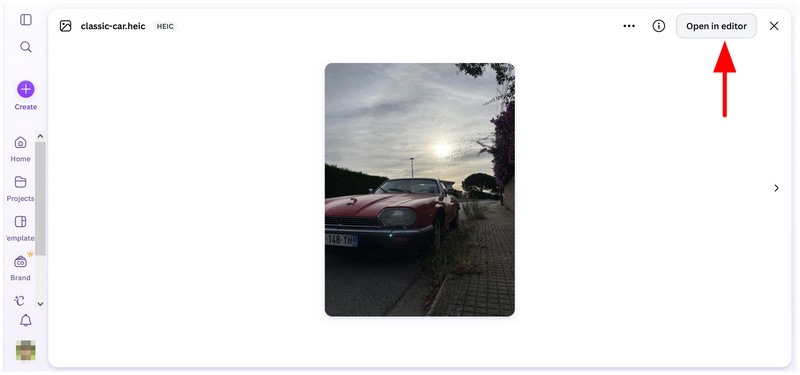
Nadat u het bestand hebt geselecteerd, klikt u op Openen in editor.
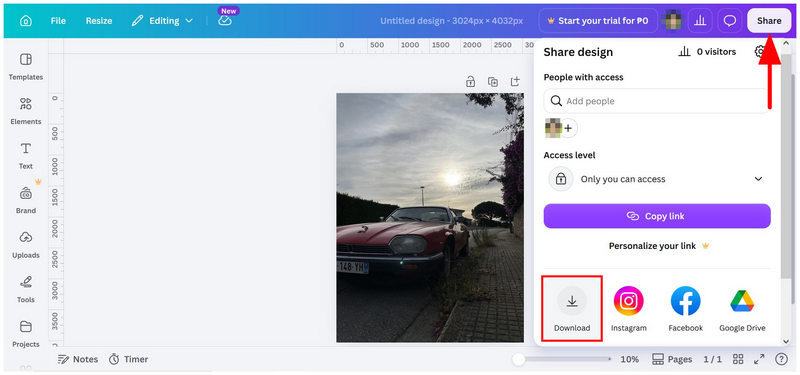
Selecteer in het menu van de beeldbewerker de optie Deel, dan klikken Downloaden.
Stel in de downloadinstellingen de volgende instellingen in: Bestandstype naar JPGKlik vervolgens op de Downloaden Met deze knop kunt u het geüploade HEIC-bestand na het downloaden converteren naar JPG.
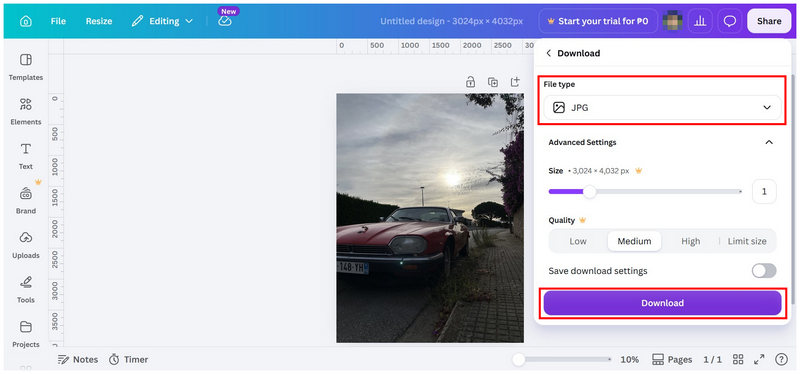
Als je je HEIC-afbeelding rechtstreeks uploadt naar het tabblad Foto-editor van Canva, lukt het uploaden om een onbekende reden niet. Dit kan lastig en verwarrend zijn voor sommige gebruikers, aangezien het HEIC-formaat een van de formaten is die Canva volgens de melding ondersteunt.
Methode 2: HEIC-bestanden downloaden als JPG met Canva Desktop
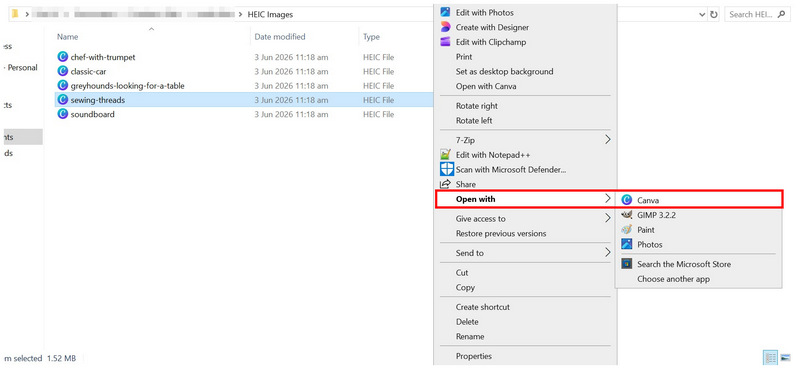
Navigeer door uw bestandsbeheerder om de HEIC-image te vinden die u wilt openen. Klik er met de rechtermuisknop op en beweeg de muis over de image. Openen meten selecteer Canva.
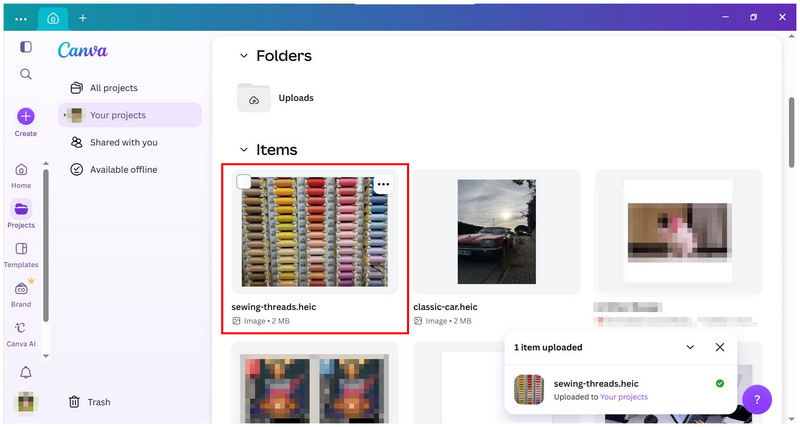
Zodra de HEIC-afbeelding is geüpload naar Canva Desktop, klikt u erop.
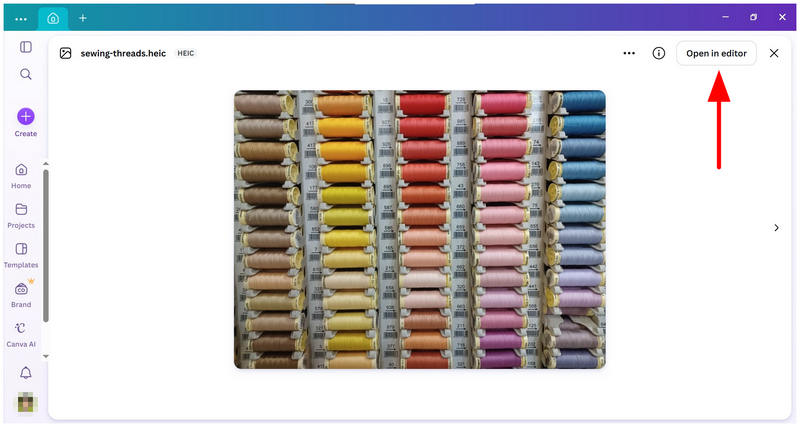
Nadat het bestand is geselecteerd, klikt u Openen in editor in de bestandsvoorbeeldweergave.
Klik in het editorvenster op Deel, Selecteer vervolgens Downloadinstellingen. Stel in het downloadmenu de volgende instellingen in: Bestandstype naar JPG, selecteer vervolgens de Downloaden knop om het geïmporteerde HEIC-bestand als JPG op te slaan.
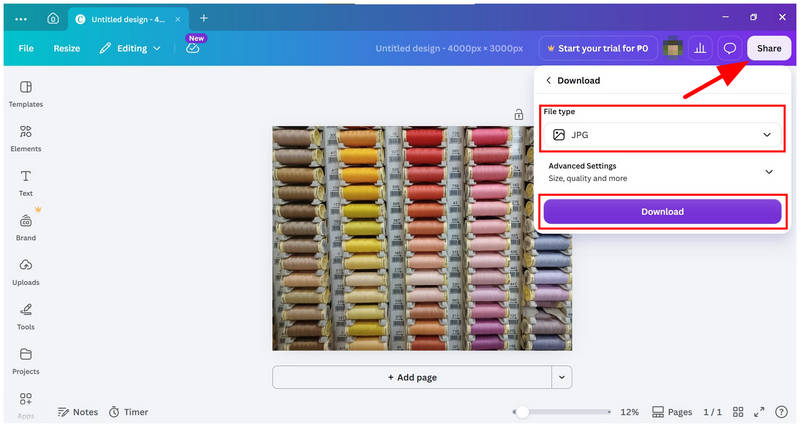
Omdat het proces voor het converteren van HEIC naar JPG in Canva Desktop en Online vrijwel identiek is, is het wellicht niet nodig om de desktopversie te uploaden. De online tool van Canva zou voldoende moeten zijn.
Deel 3. Beste alternatief voor het批量 converteren van HEIC naar JPG
Als je fan bent van webgebaseerde oplossingen zoals Canva, maar de afwezigheid van native HEIC-ondersteuning en het omslachtige uploadproces je te veel beperken, kun je een exclusieve HEIC-convertertool gebruiken, zoals... ArkThinker Gratis HEIC-converter online als uw perfecte alternatief.
In tegenstelling tot Canva, dat via complexe downloadinstellingen als formaatconverter werkt, is de HEIC naar JPG-converter van ArkThinker specifiek ontworpen voor dergelijke bewerkingen. Hierdoor kan de online tool in twee eenvoudige stappen meerdere bestanden tegelijk converteren en de formaatconversie toepassen.
Om te leren hoe u het programma kunt gebruiken voor snelle conversie van afzonderlijke bestanden of batchverwerking, lees dan onze eenvoudige handleiding in twee stappen hieronder. Deze bevat alles wat u nodig hebt voor een praktische HEIC-naar-JPG-conversie.
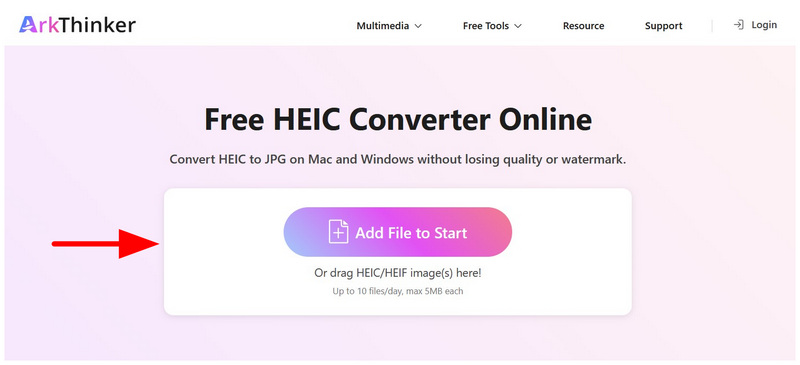
Open de website van ArkThinker Free HEIC Converter Online. Selecteer vervolgens de Bestanden toevoegen aan Start Selecteer de optie en kies de HEIC-afbeeldingen die u wilt converteren vanuit uw bestandsbeheerder. U kunt ook maximaal 10 bestanden naar het bestandsbeheer slepen. Uploadvak onmiddelijk.
Nadat u de HEIC-afbeeldingen voor conversie hebt geselecteerd, wacht u tot het conversieproces van ArkThinker is voltooid. Klik vervolgens op de Downloaden knop op elk geüpload HEIC-bestand.
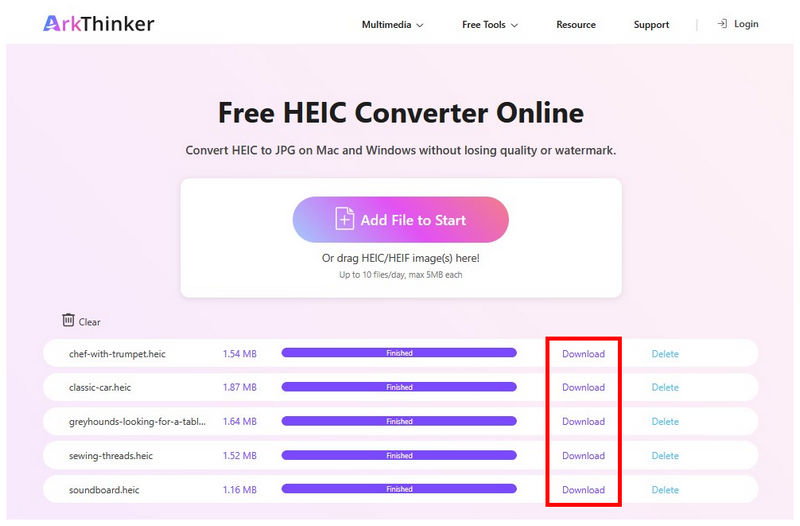
Met slechts twee simpele stappen kunt u nu HEIC-afbeeldingen in batches converteren en als JPG's op uw computer opslaan. Naast de mogelijkheid tot batchconversie is ArkThinker Free HEIC Converter Online ook veel gebruiksvriendelijker dan Canva, omdat het HEIC-formaat van nature ondersteunt.
Deel 4. Veelgestelde vragen over het converteren van HEIC naar JPG in Canva
Waarom zou ik HEIC naar JPG converteren?
HEIC is een exclusief formaat voor Apple-apparaten. Het heeft mogelijk een betere kwaliteit, maar het openen ervan buiten het Apple-ecosysteem is lastig. JPG's daarentegen zijn veel beter dan HEIC's omdat ze universeel compatibel zijn. Daarom... JPG-conversie is een populaire aanpassing voor andere afbeeldingsformaten.
Kan ik Canva gebruiken om afbeeldingsformaten te converteren?
Ja, dat kan. Je moet echter wel de basisprincipes van het aanpassen van de downloadinstellingen van Canva leren. Canva biedt de mogelijkheid om geüploade afbeeldingen te downloaden in JPG en andere formaten, wat het een indirecte oplossing maakt voor het converteren van HEIC-afbeeldingen.
Is Canva Desktop de moeite waard om te downloaden?
Canva Desktop is volledig optioneel. De webversie van Canva is zeer betrouwbaar en stabiel. Het downloaden van de desktopversie is daarom volledig optioneel en wellicht niet de moeite waard voor algemene bewerkingsdoeleinden.
Welke online tool kan ik gebruiken om HEIC-afbeeldingen te converteren?
Er zijn online diverse tools beschikbaar voor het converteren van bestandsgroottes. Beide opties die in dit artikel worden besproken, zijn goede keuzes. Het unieke ontwerp van ArkThinker maakt het echter een betere keuze dan Canva, en het is een van de beste oplossingen voor HEIC-conversie, omdat het specifiek voor dit doel is ontworpen.
Zijn online tools veilig in gebruik?
Het hangt ervan af welke webgebaseerde software je gebruikt. Enkele van de veiligste opties zijn ArkThinker, Canva en FreeConvert. Van deze tools zijn de online tools van ArkThinker het gemakkelijkst te gebruiken, wat het een duidelijk voordeel geeft ten opzichte van de andere online programma's.
Conclusie
Nu we dit besproken hebben Canva's HEIC-naar-JPG-conversie We hopen dat dit artikel u nuttige manieren heeft geboden om de compatibiliteit van uw met iOS gemaakte foto's buiten het Apple-ecosysteem te verbeteren. Gelukkig is onze voorgestelde alternatieve oplossing voor het in batch verwerken van HEIC-bestanden naar JPG vrij eenvoudig te leren, dankzij het intuïtieve softwareontwerp en de uitstekende gebruikersveiligheid van ArkThinker Free HEIC Converter Online.
Wat vind je van dit bericht? Klik om dit bericht te beoordelen.
Uitstekend
Beoordeling: 4.9 / 5 (gebaseerd op 670 stemmen)


