


Hoe je screenshots op een Mac kunt bijsnijden met behulp van 4 methoden in 2026
Omdat het maken van screenshots een praktische manier is om snel informatie op het scherm te delen, is het handig om te leren Hoe je screenshots bijsnijdt op een Mac Het maken van screenshots is een belangrijke manier om ervoor te zorgen dat alleen de informatie die je wilt delen wordt vastgelegd. Er zijn echter meerdere opties voor het maken van screenshots op macOS, en het kiezen van de beste kan voor beginners verwarrend zijn. In dit artikel geven we een complete handleiding voor vier ingebouwde methoden om screenshots op de Mac bij te snijden, met een gedetailleerde uitleg voor elke methode.
- GIDSENLIJST
- Deel 1. Een screenshot bijsnijden op een Mac: de makkelijke manier
- Deel 2. Andere ingebouwde Mac-tools voor het bijsnijden van schermafbeeldingen
- Deel 3. Een videoclip of screenshot online bijsnijden met een gratis video-bijsnijprogramma
- Deel 4. Veelgestelde vragen over het bijsnijden van schermafbeeldingen op een Mac
Deel 1. Een screenshot bijsnijden op een Mac: de makkelijke manier
Om met onze handleiding te beginnen, bespreken we eerst de twee eenvoudigste manieren om screenshots bij te snijden op macOS: het gebruik van sneltoetsen en de Voorvertoning-app.
Bijsnijden tijdens het maken van een foto met Shift + Command + 4
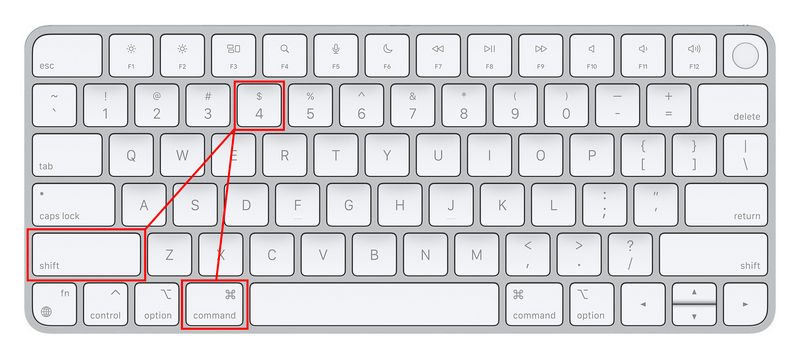
Van deze opties is de meest directe manier om te leren hoe je een bijgesneden screenshot maakt op een Mac, door de bijsnijdfunctie toe te passen tijdens het maken van de screenshot. Gelukkig kan dit met de sneltoets Shift + Command + 4.
Druk op de toetsencombinatie Shift + Command + 4.
Na het indrukken van de toetsencombinatie verandert uw cursor op het scherm in de screenshottool. U kunt dan eenvoudig een screenshot maken. klikken en slepen Hiermee maak je een schermafbeelding van het gedeelte dat door de schermafbeeldingstool wordt weergegeven.
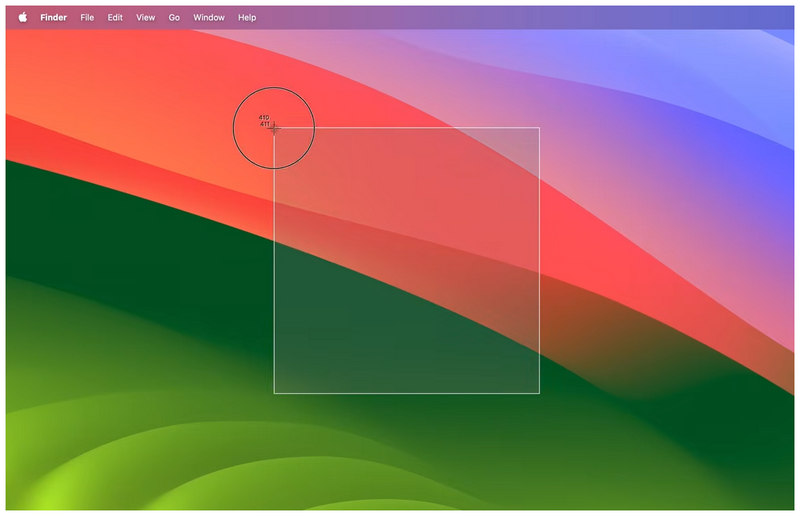
De toetsencombinatie Shift + Command + 4 selecteert de modus 'Geselecteerd gedeelte vastleggen' in de Screenshot-app. Door deze sneltoets te gebruiken, wordt de genoemde modus echter direct geactiveerd zonder eerst de Screenshot-app te openen.
Een opgeslagen schermafbeelding bijsnijden in Voorbeeld
Als je meer controle wilt over de opties voor schermafbeeldingen, kun je de Voorvertoning-app gebruiken om toegang te krijgen tot geavanceerdere bewerkingshulpmiddelen voor de RAW-afbeelding die je maakt. Lees onze onderstaande handleiding om te leren hoe je een schermafbeelding bijsnijdt in Voorvertoning op de Mac.
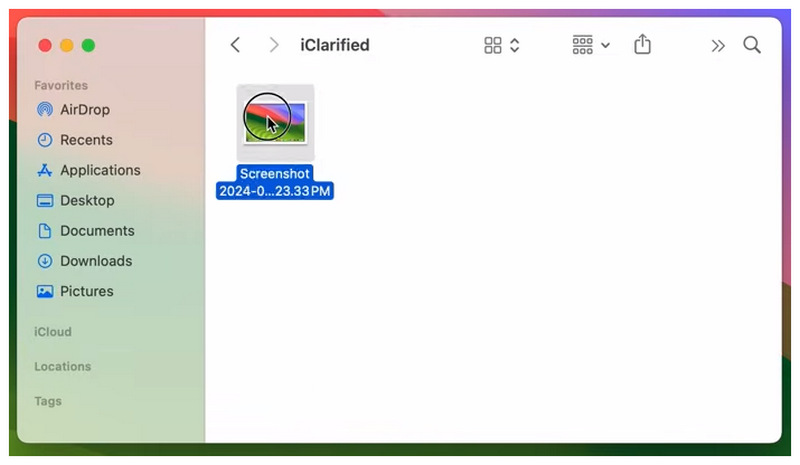
Open de Preview-app en open vervolgens de schermafbeelding die je hebt gemaakt.
Klik in de fotovoorbeeldweergave op de Opmaak knop om de bewerkingsinstellingen te openen. Selecteer vervolgens de Rechthoekig selectiegereedschap en gebruik het om het gedeelte van de afbeelding te selecteren dat je wilt bijsnijden.
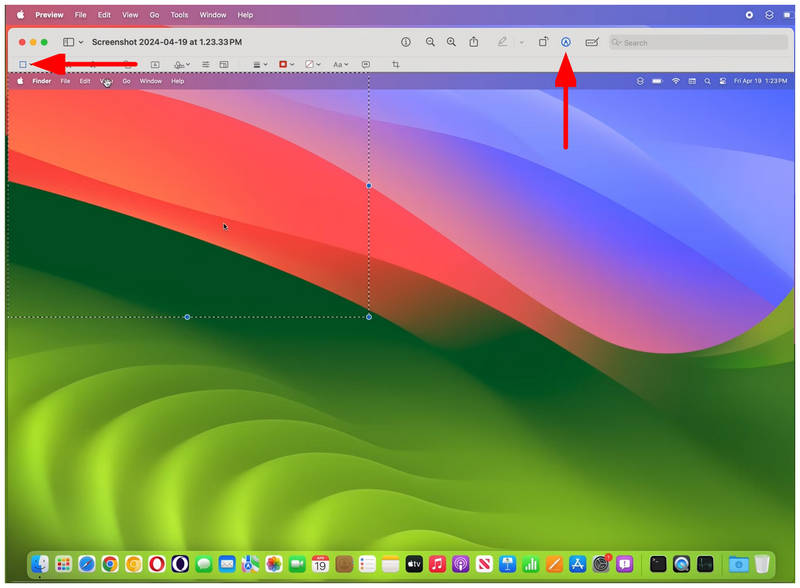
Selecteer nu het gedeelte van het scherm dat u wilt bijsnijden en selecteer vervolgens de Gewas naar selectie optie om de gewasaanpassing toe te passen.
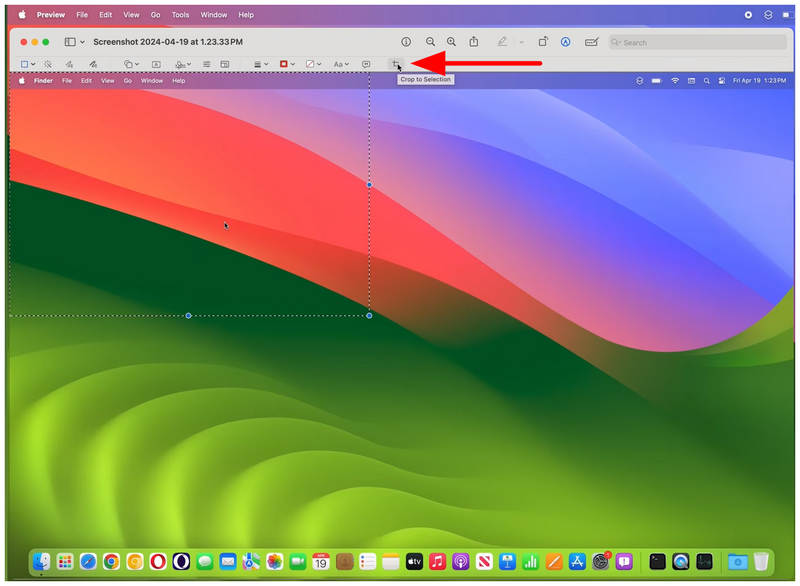
Hoewel niet zo snel als sneltoetsen, bieden de bewerkingshulpmiddelen in Voorvertoning betere controle. Daarom is dit aan te raden voor gebruikers die meer geavanceerde aanpassingen op hun afbeeldingen willen toepassen. Dit is tevens de gemakkelijkste manier om maak schermafbeeldingen op Mac.
Deel 2. Andere ingebouwde Mac-tools voor het bijsnijden van schermafbeeldingen
Nu we de twee eenvoudigste opties voor het bijsnijden van schermafbeeldingen op een Mac hebben besproken, gaan we verder met de andere ingebouwde tools van macOS om te leren hoe je schermafbeeldingen op een Mac maakt en afbeeldingen direct in deze programma's bijsnijdt nadat je de schermafbeelding hebt gemaakt.
Bewerkingsmodus van de Foto's-app
Omdat schermafbeeldingen als afbeeldingen worden opgeslagen, kunnen ze worden geopend in de Foto's-app van Apple, de galerij-app voor macOS en iOS. Gelukkig heeft de Foto's-app een speciale bewerkingsmodus voor het bijsnijden van schermafbeeldingen.
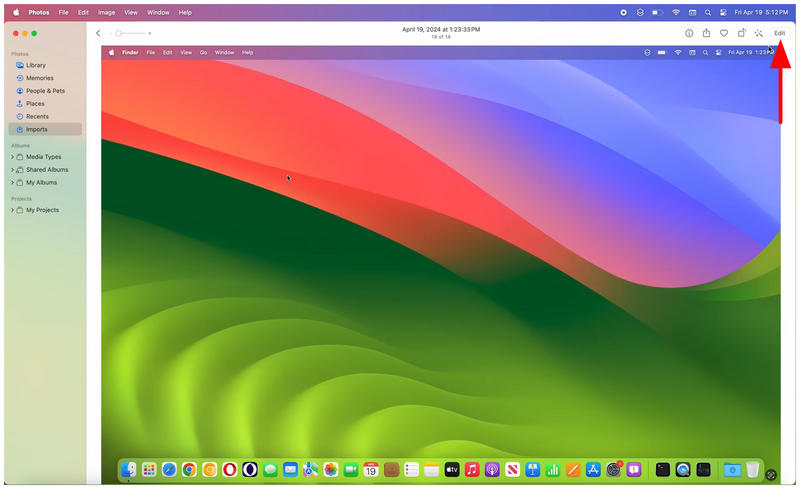
Open de schermafbeelding die je hebt gemaakt in de Foto's-app en selecteer vervolgens de Bewerking knop in de rechterbovenhoek van het menu.
Ga in het menu Bewerken naar de Bijsnijden Ga naar het tabblad. Selecteer vervolgens de gewenste uitsnijmodus. Je kunt ook de uitsnijtool in de afbeeldingspreview gebruiken om de uitsnijmodus handmatig toe te passen.
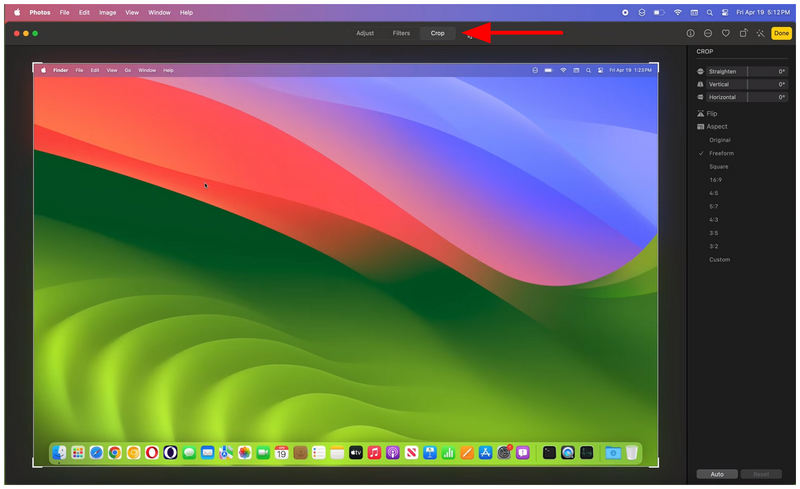
Met de uitsnijtool naar uw voorkeur ingesteld, klikt u Klaar om de afbeelding bij te snijden.
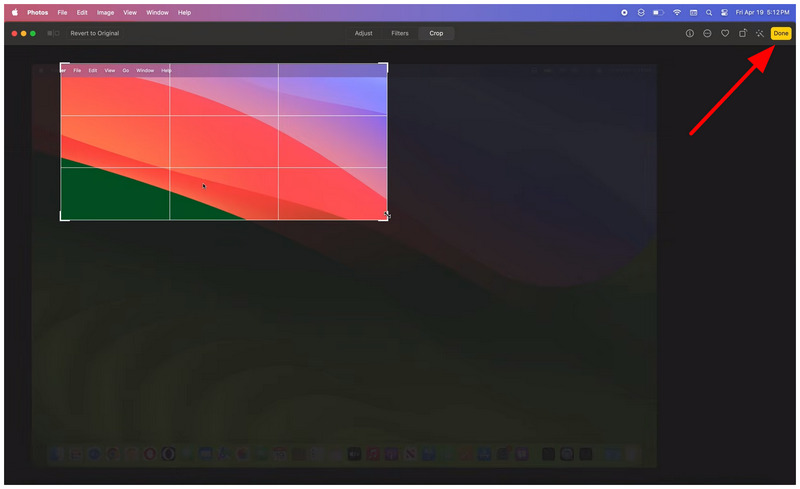
Als je meer controle wilt over het bijsnijden van afbeeldingen of een specifieke beeldverhouding wilt toepassen, is de Foto's-app een goede keuze. Van de tools in dit artikel biedt de Foto's-app de meest uitgebreide bijsnijdfunctie. Omdat de app ook beschikbaar is op mobiele apparaten, kun je de Foto's-app ook gebruiken om foto's te bewerken. screenshots gemaakt op iOS.
Screenshot-app
Tot slot bespreken we als laatste de Screenshot-app. Zoals de naam al doet vermoeden, is dit programma de exclusieve schermopname-app van macOS. Het is de directe tegenhanger van de Knipprogramma van Windows. Daarom biedt het ook een essentiële bewerkingsfunctie, inclusief een bijsnijdoptie.
Open de screenshot-app.
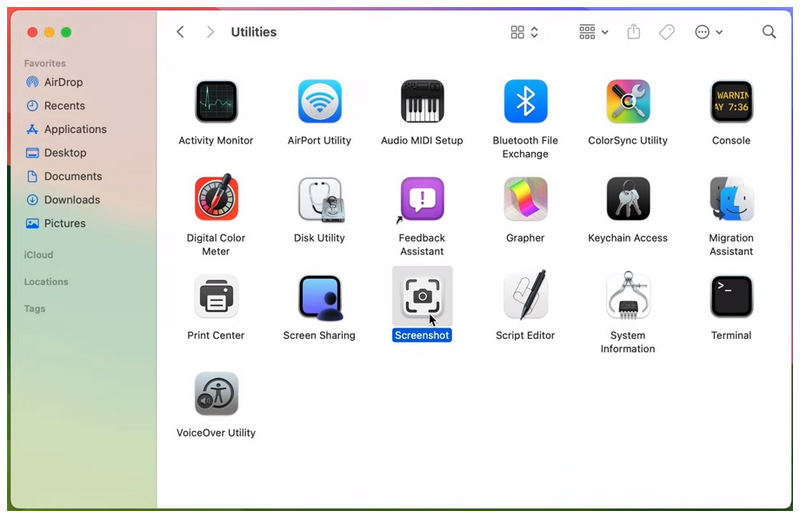
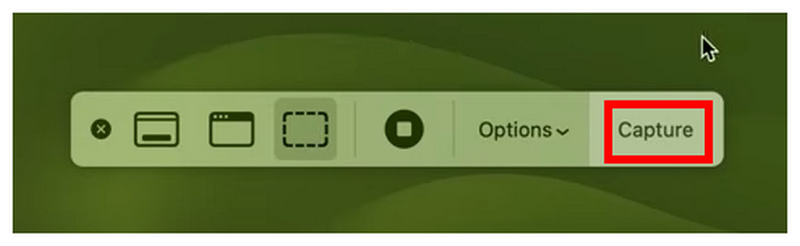
Selecteer in de overlay van de schermafbeelding-app de optie schermopnamemodus die u wilt gebruiken. Klik vervolgens op de Vastlegging optie om een screenshot te maken.
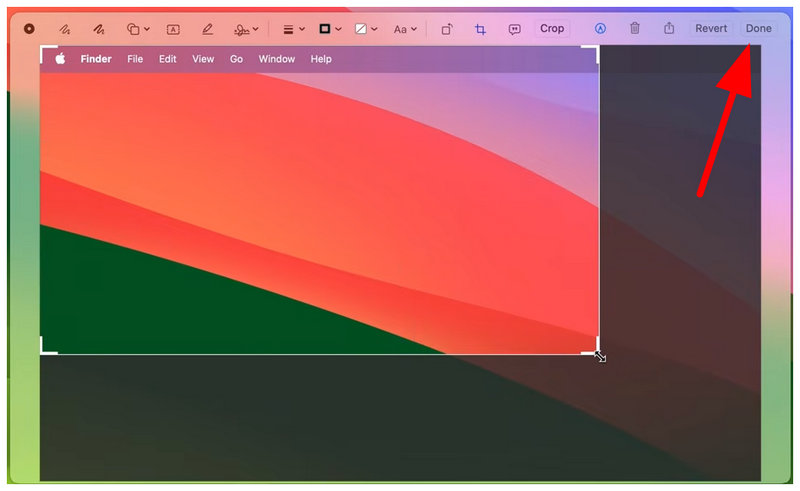
Nadat je een screenshot hebt gemaakt, opent de app automatisch de afbeeldingspreview. Selecteer daarin de gewenste optie. Bijsnijden Selecteer de optie en pas het bijsnijdgereedschap aan om de afbeelding te bewerken. Klik ten slotte op Klaar om de door u toegepaste aanpassing op te slaan.
Na alle tools voor het bijsnijden van screenshots die in dit artikel zijn besproken, gaan we nu verder met de optie van software van derden waarmee je mediabestanden kunt bijsnijden die geen statische afbeeldingen zijn.
Deel 3. Een videoclip of screenshot online bijsnijden met een gratis video-bijsnijprogramma
Nu we de beste opties voor het bijsnijden van screenshots op een Mac hebben besproken, gaan we verder met de tools die je kunt gebruiken om videobestanden bij te snijden, en niet alleen gewone afbeeldingen. Dit is niemand minder dan... ArkThinker Gratis videocropper online.
Naast algemene screenshots is het delen van schermopnames een andere snelle manier om informatie te delen. Helaas kan het voorkomen dat schermopnames informatie bevatten die niet bedoeld is om te delen, maar dit is eenvoudig op te lossen door het gedeelte met de belangrijke informatie eruit te knippen.
Om te leren hoe je bijsnijdaanpassingen op video's toepast, lees dan onze handleiding over het gebruik van de beste online videobewerkingstool om direct aan de slag te gaan met videobewerking zonder installatie of ingewikkelde instellingen.
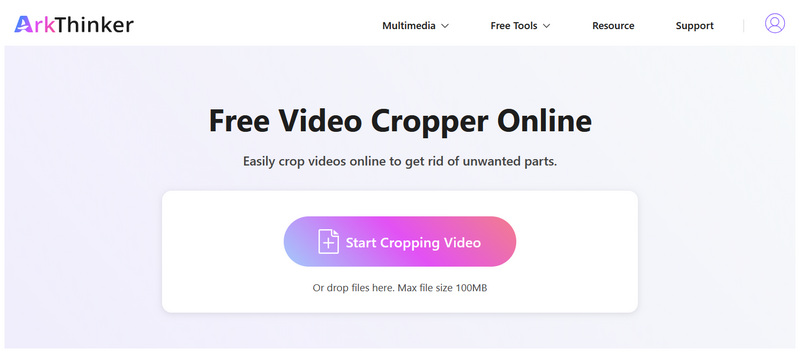
Ga naar de website van ArkThinker Free Video Cropper Online en selecteer de Begin met het bijsnijden van video Klik op de knop om het bestand te uploaden dat je wilt bijsnijden. Wacht tot de video is geüpload.
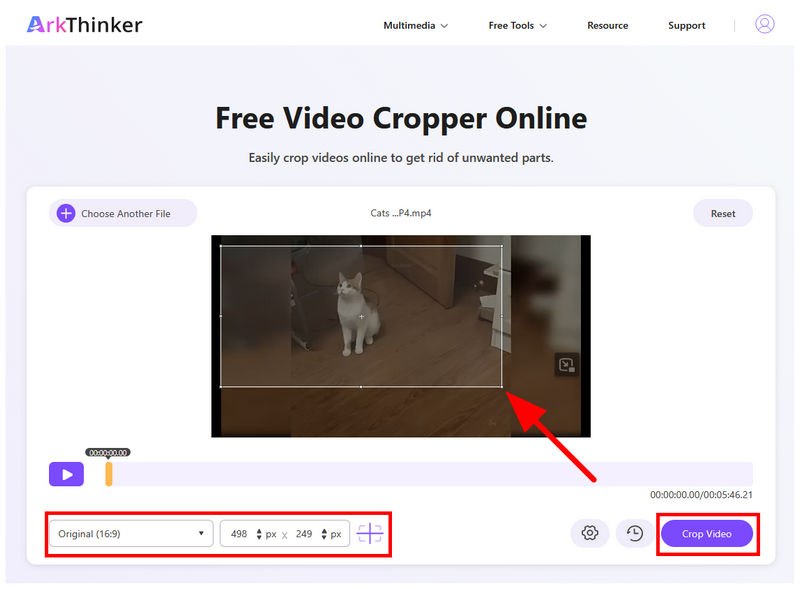
Nadat de video is geüpload, kunt u deze bijsnijden met behulp van de Bijsnijdgereedschap in het voorbeeldgedeelte. U kunt ook een specifieke instelling wijzigen. Beeldverhouding of Pixels om bij te snijden. Klik vervolgens op Video bijsnijden bevestigen.
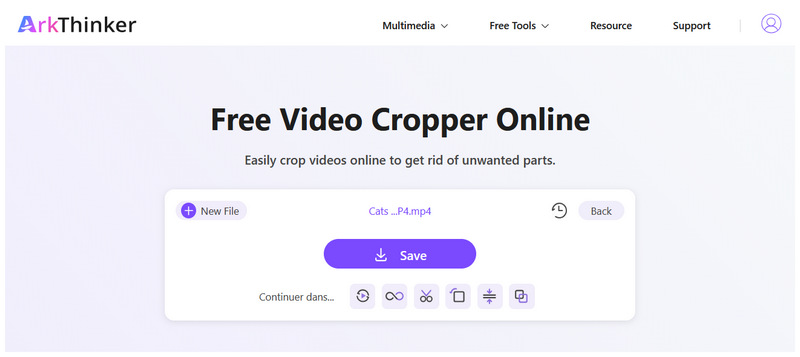
Zodra de video is bijgesneden, wordt u doorgestuurd naar de volgende stap. Klik daar eenvoudig op Redden om de bijgesneden video naar je apparaat te downloaden.
Deel 4. Veelgestelde vragen over het bijsnijden van schermafbeeldingen op een Mac
Wat is de makkelijkste manier om screenshots bij te snijden op een Mac?
De beste manier om een afbeelding bijsnijden Op een Mac kan dat via sneltoetsen. Shift + Command + 4 is daarbij de beste. Hiermee kun je de afbeelding direct bijsnijden tijdens het maken van een schermafbeelding.
Kan ik de Foto's-app gebruiken om screenshots van mijn Mac bij te snijden?
Ja, dat kan. De Foto's-app heeft een speciale optie om foto's bij te snijden. Je vindt deze in het tabblad 'Bewerken' van de Foto's-app.
Is het lastig om afbeeldingen bij te snijden op een Mac?
Nee, dat is niet zo. Afbeeldingen bewerken op een Mac is eenvoudig. Er zijn zelfs meerdere opties waaruit je kunt kiezen, afhankelijk van je voorkeur.
Kan ik de Foto's-app gebruiken om video's bij te snijden?
Ja, dat kan. De Foto's-app biedt basisvideobewerking. Een van de opties is het aanpassen van de beeldverhouding.
Zijn er tools van derden om online video's bij te snijden?
Ja, die zijn er. Online tools hebben bovendien een uniek voordeel: ze vereisen geen installatie of configuratie. ArkThinker Free Video Cropper is een goede optie onder deze programma's.
Conclusie
Met de vier eenvoudigste manieren om Screenshots bijsnijden op een MacWe hopen dat dit artikel onze lezers nuttige informatie heeft gegeven over basisfotobewerking, zoals het gebruik van de bijsnijdfunctie op screenshots. Voor het bijsnijden van schermopnames en video's raden we aan om ArkThinker Free Video Cropper Online te gebruiken vanwege de optimale functionaliteit en het gebruiksgemak.
Wat vind je van dit bericht? Klik om dit bericht te beoordelen.
Uitstekend
Beoordeling: 4.8 / 5 (gebaseerd op 558 stemmen)


