


Hoe verwijder je een emoji uit een afbeelding op pc, online of mobiel?
Het verwijderen van storende elementen uit afbeeldingen is een essentiële bewerkingsvaardigheid voor editors van alle niveaus. Leren hoe je op een nette manier storende emoji's, overlays of stickers verwijdert, zal de presentatie en de algehele kwaliteit van je afbeeldingsbestand aanzienlijk verbeteren. In dit artikel bespreken we de beste tools die je hiervoor kunt gebruiken. Hoe verwijder je emoji's uit foto's? op verschillende bewerkingsprogramma's voor desktops, webbrowsers en mobiele apparaten. In deze handleiding geven we gedetailleerde tutorials over het gebruik van de beste webgebaseerde tool, betrouwbare betaalde en gratis opties voor mobiel, een professionele foto-editor en ingebouwde oplossingen voor Windows en macOS.

- GIDSENLIJST
- Deel 1. Emoji's online gratis verwijderen – AI-gestuurde tools (geen installatie nodig)
- Deel 2. Emoji's verwijderen uit foto's op iPhone en Android (mobiele apps)
- Deel 3. Emoji's verwijderen in Photoshop met behulp van inhoudsgevoelig vullen (Desktop Pro)
- Deel 4. Emoji verwijderen met GIMP
- Deel 5. Ingebouwde gratis tools – Emoji verwijderen op Windows en Mac zonder software
- Deel 6. Veelgestelde vragen over het verwijderen van emoji's uit afbeeldingen
Deel 1. Emoji's online gratis verwijderen – AI-gestuurde tools (geen installatie nodig)
We beginnen deze handleiding met de meest betrouwbare tool om gratis online emoji's uit foto's te verwijderen, namelijk... ArkThinker Gratis watermerkverwijderaarZoals de naam al doet vermoeden, is dit programma ontworpen om watermerken van afbeeldingen te verwijderen, waardoor de verwijderingsfunctie ook geschikt is voor het verwijderen van emoji's en overlays.
Om het programma zowel praktisch als intuïtief te maken voor ervaren en beginnende gebruikers, maakt het gebruik van een vereenvoudigd penseelgereedschap dat automatisch de geselecteerde gedeelten verwijdert. Dit geeft gebruikers van het programma handmatige controle over welk deel van de afbeelding ze willen bewerken.
Om het programma gemakkelijker onder de knie te krijgen, raden we je aan onze handleiding in drie stappen hieronder te lezen.
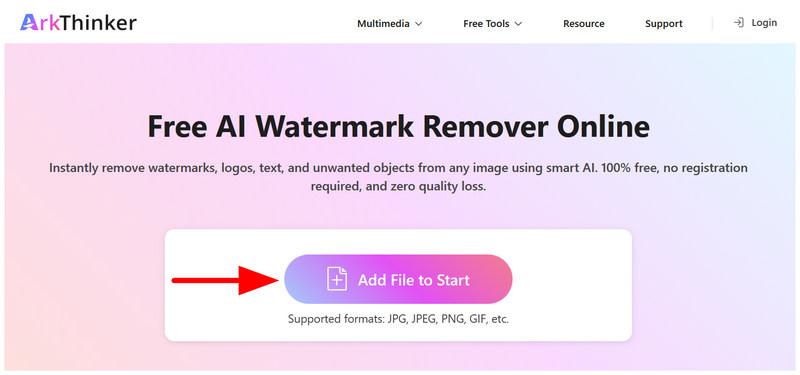
Ga naar de website van ArkThinker Free Watermark Remover en selecteer vervolgens Bestand toevoegen aan Start om de afbeelding te importeren die je wilt bewerken.
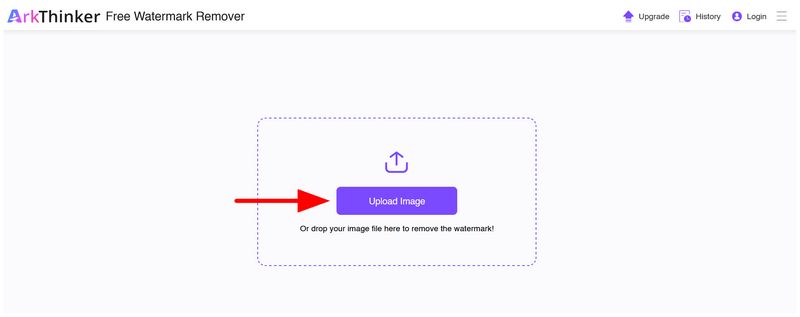
Zodra u 'Bestand toevoegen' selecteert, wordt u doorgestuurd naar het uploadmenu van de online tool. Klik hier op Afbeelding uploaden om de afbeelding te importeren die je wilt toevoegen.
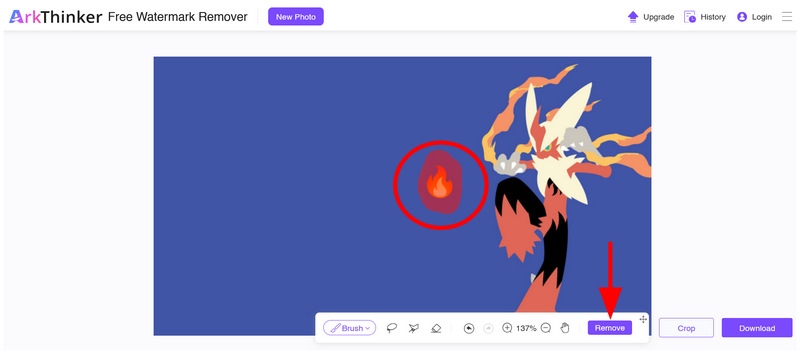
Nadat de afbeelding is geüpload, kunt u de volgende stappen volgen: Penseelgereedschap om de emoji of overlay te selecteren die je wilt verwijderen. Klik vervolgens op de Verwijderen knop om de geselecteerde emoji te verwijderen.
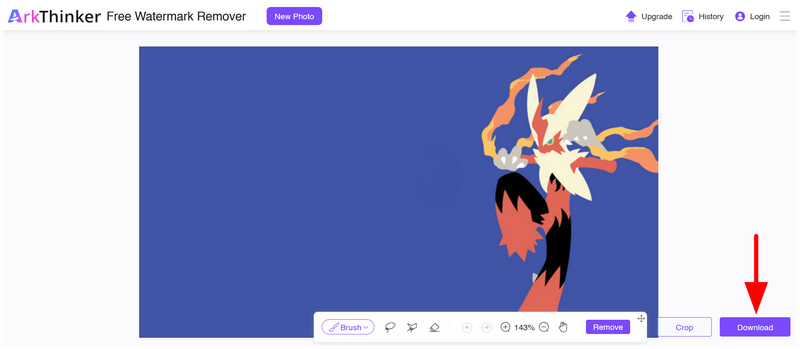
Wacht een paar seconden tot het verwijderingsproces is voltooid. Zodra dit is gebeurd, kunt u de optie selecteren. Downloaden Klik op de knop om de afbeelding nu op te slaan, zonder de emoji of overlay die je zojuist hebt verwijderd.
Of je nu een ervaren of een amateur-editor bent, de vereenvoudigde penseeltool van de software maakt het een betrouwbare en snelle oplossing als je snel kleine overlays en emoji's uit afbeeldingen wilt verwijderen.
Deel 2. Emoji's verwijderen uit foto's op iPhone en Android (mobiele apps)
In het volgende deel van dit artikel bespreken we de beste mobiele apps om emoji's uit foto's te verwijderen op zowel Android- als iOS-apparaten. Om onze lezers meer keuze te bieden, hebben we hieronder twee opties toegevoegd: één voor gebruikers die de voorkeur geven aan betaalde premium-opties en één voor gebruikers die gratis apps gebruiken.
Optie A: TouchRetouch (beste betaalde app)
Open de TouchRetouch-app en selecteer de Borstel hulpmiddel.
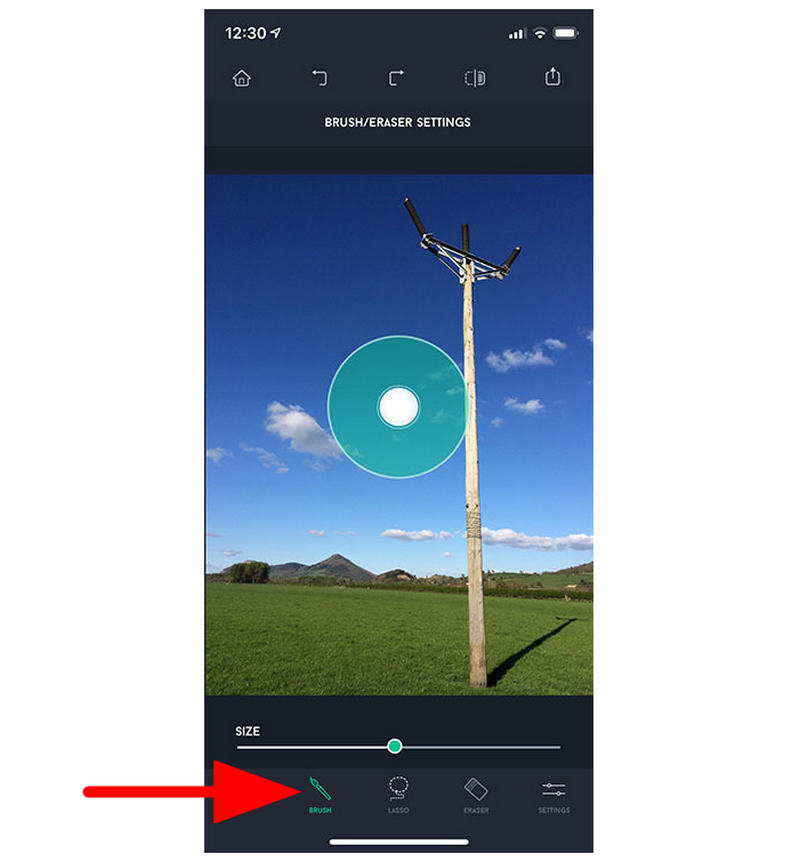
Gebruik het penseelgereedschap om het gedeelte van de afbeelding te selecteren dat u wilt verwijderen.
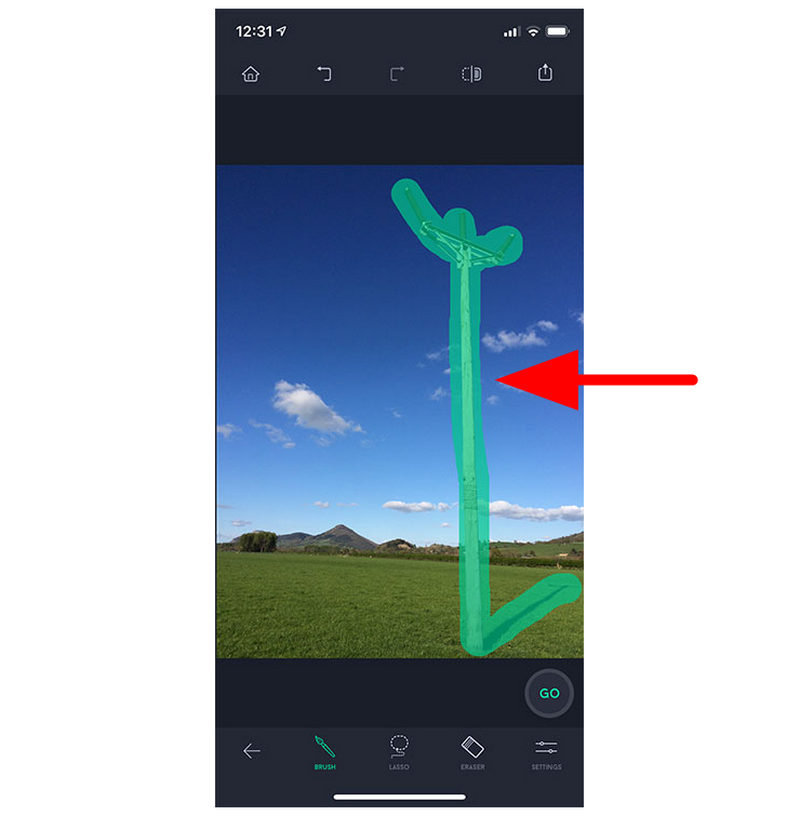
Nadat je het emoji-, overlay- of afbeeldingselement hebt geselecteerd, klik je op de Gom hulpmiddel.
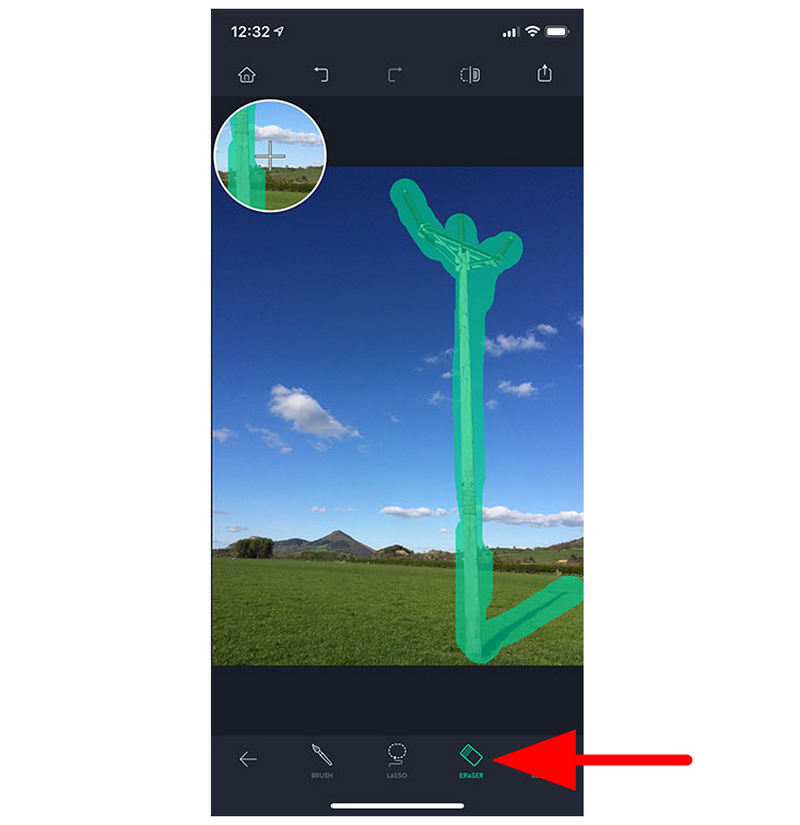
Door op het gumgereedschap te klikken, wordt het gedeelte dat je met het penseelgereedschap hebt geselecteerd, direct uit je afbeelding verwijderd.
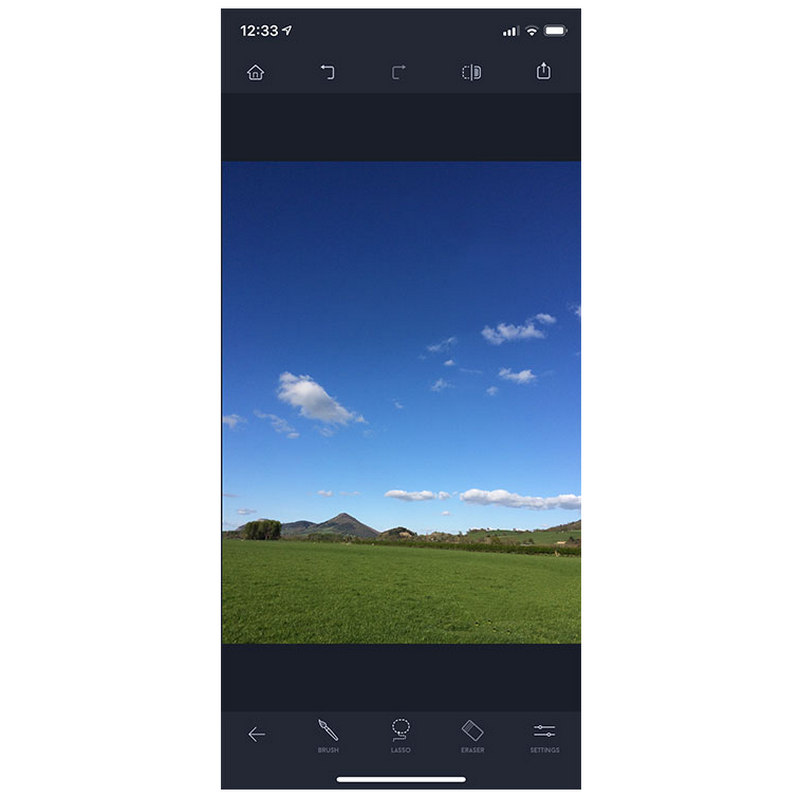
TouchRetouch is een van de meest vertrouwde opties voor eenvoudige mobiele bewerkingen, zoals simpele foto's. Achtergrond verwijderen voor elektronische handtekeningenHoewel het een betaalde oplossing is, maakt de kwaliteit van het programma het de investering waard voor zowel Android- als iOS-gebruikers.
Optie B: Snapseed (gratis Google-app)
Open de Snapseed-app en selecteer 'Foto toevoegen'.
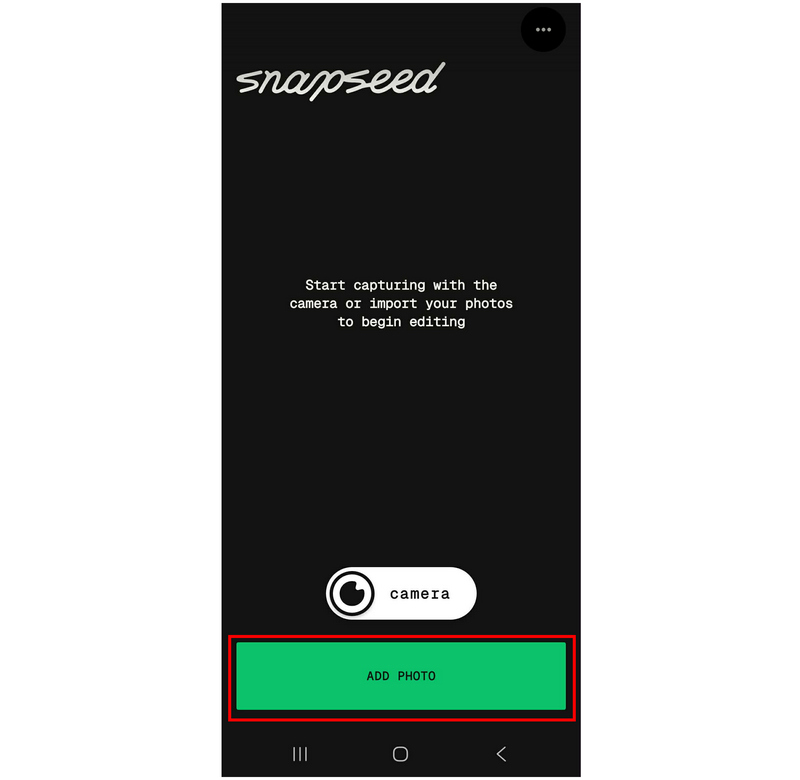
Nadat je de foto hebt geüpload, selecteer je het retoucheergereedschap.
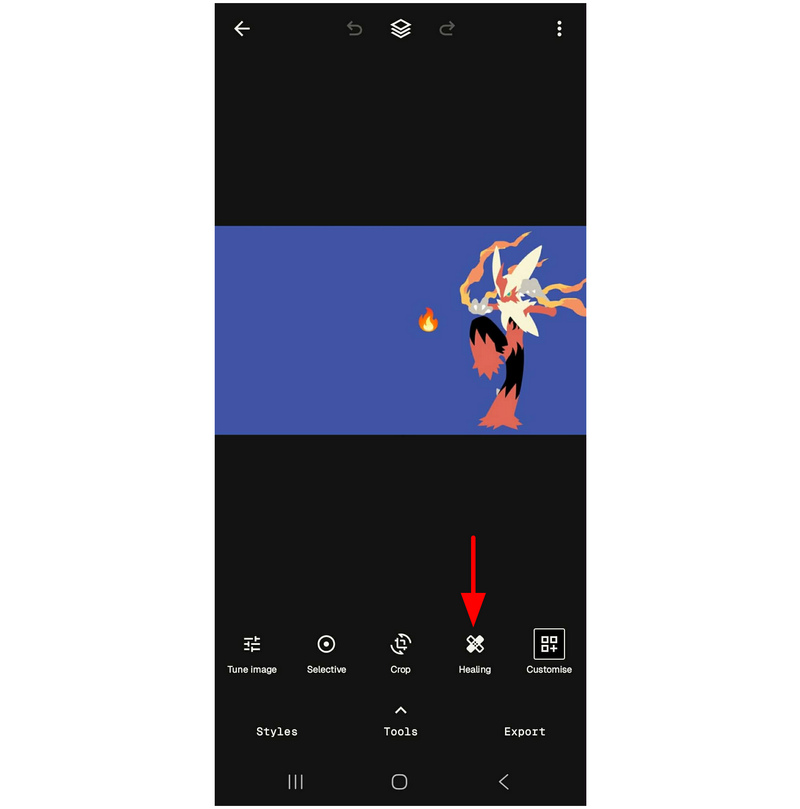
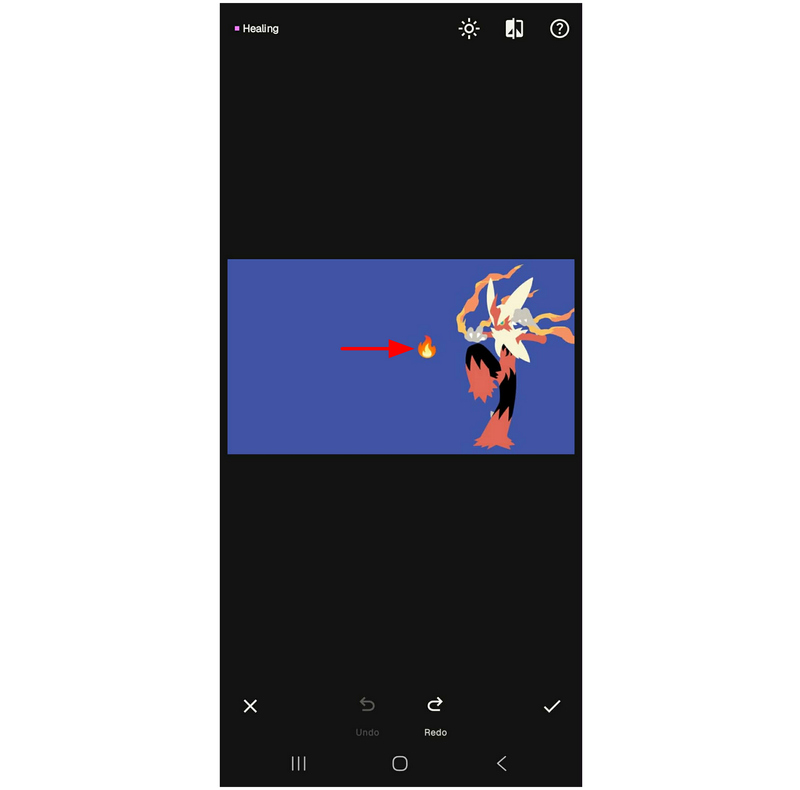
Met behulp van het genezingsgereedschap, kraan op de emoji die je wilt verwijderen. Afhankelijk van de grootte van het object kun je ook de volgende stappen uitvoeren: penseelbeweging om het te verwijderen element te selecteren.
Wanneer je klaar bent met het gebruik van het retoucheergereedschap voor het selecteren en verwijderen van elementen, selecteer je de Rekening Klik op de knop om de afbeelding nu op te slaan, vrij van ongewenste overlays of emoji's.
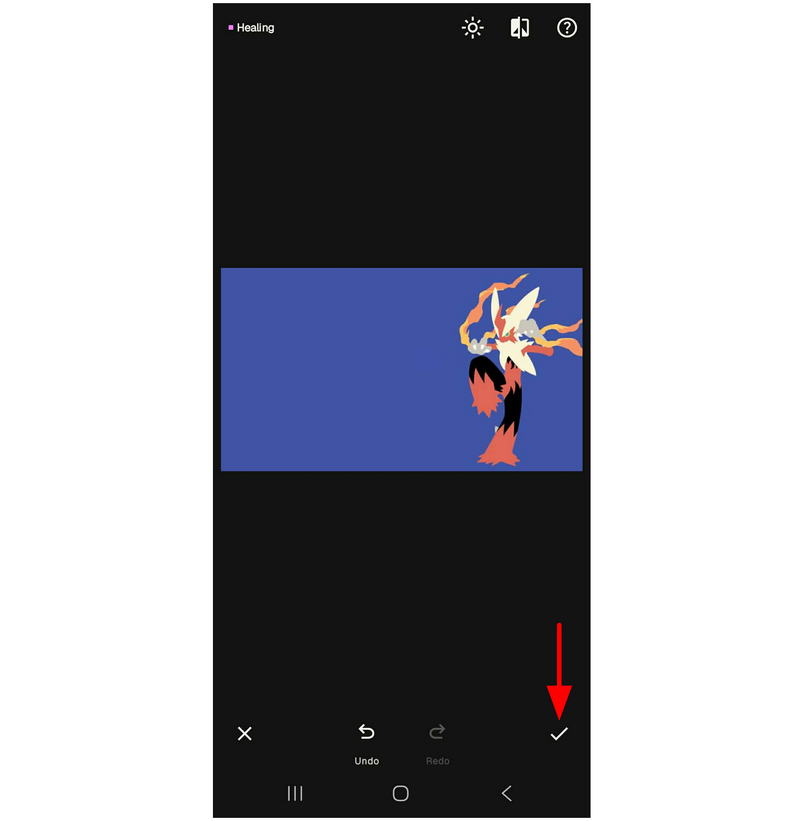
Als je geen bezwaar hebt tegen minder functies en basisbewerkingsopties, is Snapseed wellicht voldoende voor je. Omdat het programma ook compatibel is met meerdere platforms, is het een veelzijdige keuze voor zowel Android- als iOS-apparaten.
Deel 3. Emoji's verwijderen in Photoshop met behulp van inhoudsgevoelig vullen (Desktop Pro)
De voorgaande programma's waren allemaal geoptimaliseerd voor beginners en gebruiksgemak, dus laten we nu overgaan naar de meer professionele optie voor basisfotobewerking: Adobe Photoshop. Gelukkig is het programma uitgerust met meerdere tools voor verschillende acties, en het verwijderen van emoji's is daarop geen uitzondering.
Als je Photoshop als je belangrijkste programma wilt gebruiken om emoji's uit foto's te verwijderen, moet je leren hoe je het menu 'Vullen' en het 'Inhoudsgevoelig'-systeem gebruikt. Lees onze handleiding om te leren hoe je dit doet.
Open de afbeelding die je wilt bewerken in Adobe Photoshop. Selecteer vervolgens met je favoriete gereedschap het element dat je wilt verwijderen. In deze handleiding hebben we het volgende gebruikt: Rechthoekgereedschap.
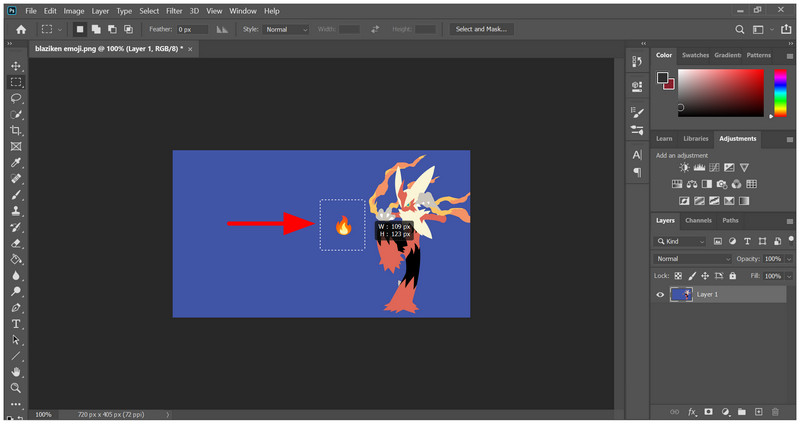
Selecteer nu het element dat u wilt verwijderen en gebruik de toetsencombinatie. Shift + Backspace (Windows) of Shift + Delete (macOS) om de te openen Vullen menu. Zorg ervoor dat u in het menu de instelling wijzigt. Inhoud menu naar InhoudsbewustDruk vervolgens op OK bevestigen.
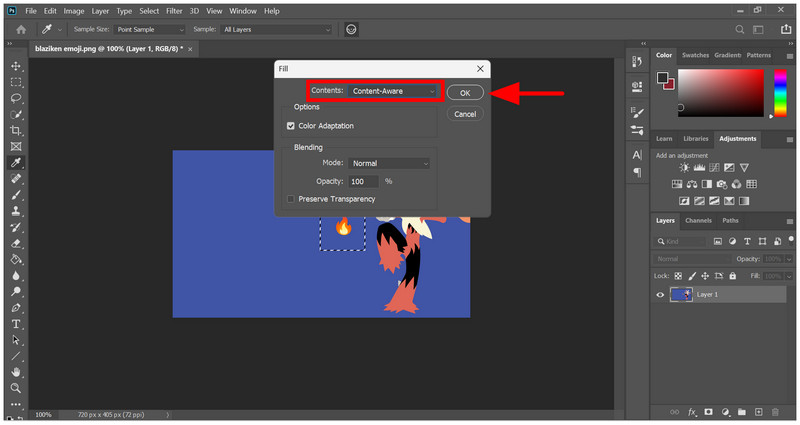
Na selectie OK Als je in het menu 'Vullen' de optie 'Inhoud' op 'Inhoudsgevoelig' instelt, wordt de emoji uit je afbeelding verwijderd.
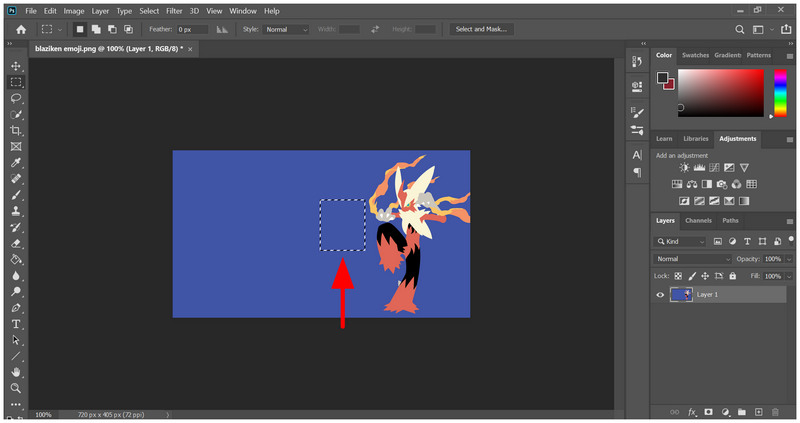
De functie 'Content-Aware' is een van de meest praktische en gebruiksvriendelijke functies in Photoshop. Zodra je weet hoe je deze functie gebruikt, kun je elementen zoals overlays, emoji's en ongewenste vormen verwijderen. veranderende fotoachtergronds zal drastisch worden vereenvoudigd.
Deel 4. Emoji verwijderen met GIMP
Hoewel Photoshop zeer praktisch en geschikt is voor bewerkers van alle niveaus, is het duur om aan te schaffen omdat het alleen beschikbaar is via een abonnement. Daarom zijn alternatieven voor Photoshop, zoals GIMP, een prima optie voor basisbewerkingen zoals het verwijderen van delen van een afbeelding en zelfs geavanceerde bewerkingen zoals... afbeeldingen opschalen.
Van de talloze tools voor het verwijderen van kleine elementen hebben wij gekozen voor de retoucheertool van GIMP, omdat deze een goede balans biedt tussen gebruiksgemak en handmatige controle.
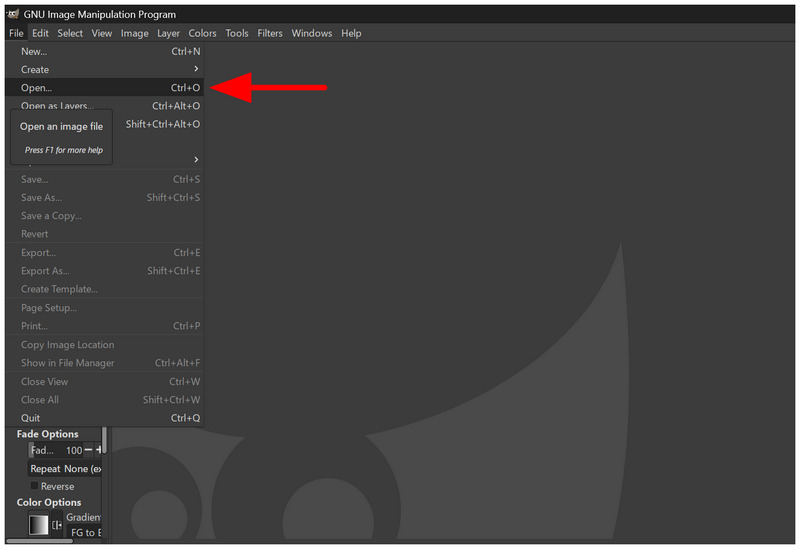
Open GIMP en selecteer Bestand vanuit de taakbalk en selecteer Open om toegang te krijgen tot je bestanden en de afbeelding te importeren die je wilt bewerken.
Selecteer uit de beschikbare tools van het programma de volgende optie: Genezingsinstrument door op de H-toets op uw toetsenbord te drukken, of selecteer de Kloon Selecteer het gereedschap en klik op 'Genezing' in het menu dat verschijnt.
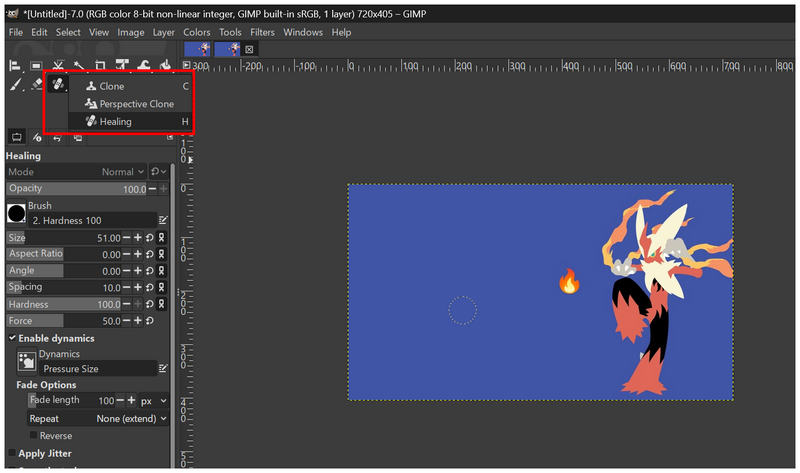
Nu het retoucheergereedschap is geselecteerd als actief gereedschap, beweeg je de cursor over het gedeelte van de afbeelding dat je wilt gebruiken om de emoji te bedekken en druk je op de knop. Controle op je toetsenbord en klik.
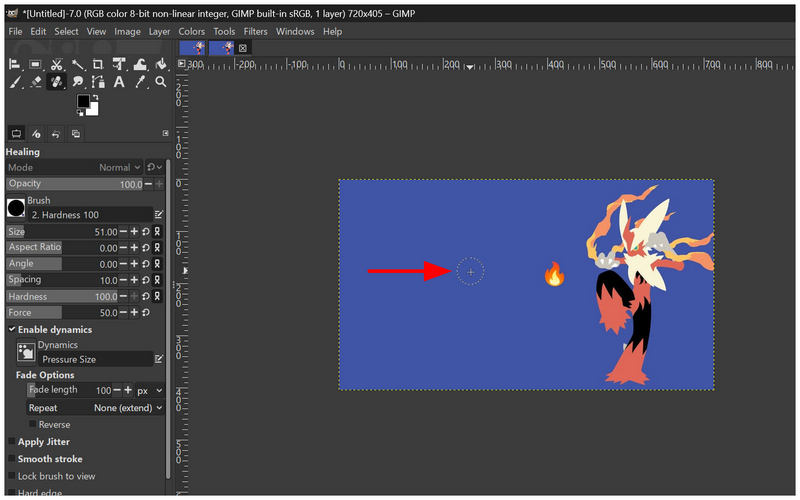
Nadat je het gedeelte van je afbeelding hebt geselecteerd dat je met de retoucheerpen wilt kopiëren, gebruik je deze om de emoji die je wilt verwijderen te selecteren of erop te klikken.
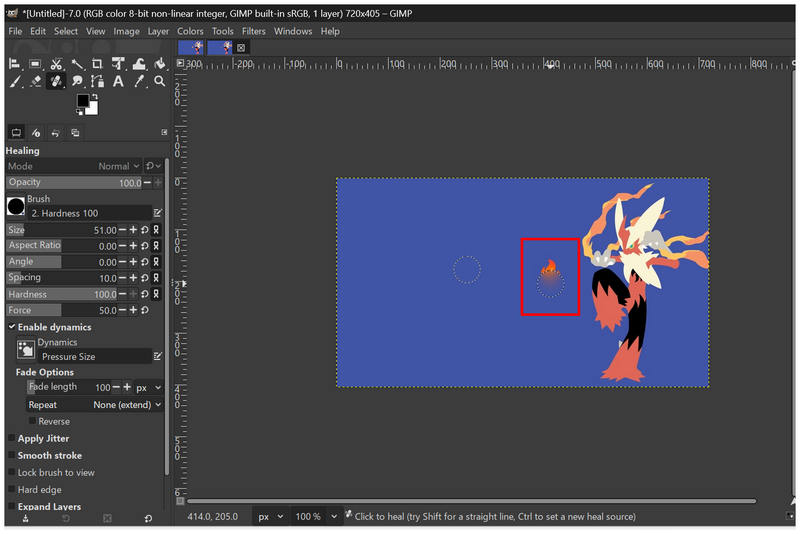
De retoucheertool werkt prima als de afbeelding die je bewerkt geen effen kleur heeft; bij een afbeelding zoals in ons voorbeeld is het gebruik van de penseeltool eenvoudiger. De retoucheertool is echter veel praktischer.
Deel 5. Ingebouwde gratis tools – Emoji verwijderen op Windows en Mac zonder software
Nu we de betaalde, gratis en online oplossingen hebben besproken, gaan we verder met de ingebouwde oplossingen voor eenvoudige fotobewerking, zoals het verwijderen van emoji's op Windows en Mac. Beide programma's kunnen worden gebruikt voor het verwijderen van eenvoudige emoji's, hoewel dit minder verfijnd is.
Paint 3D voor Windows
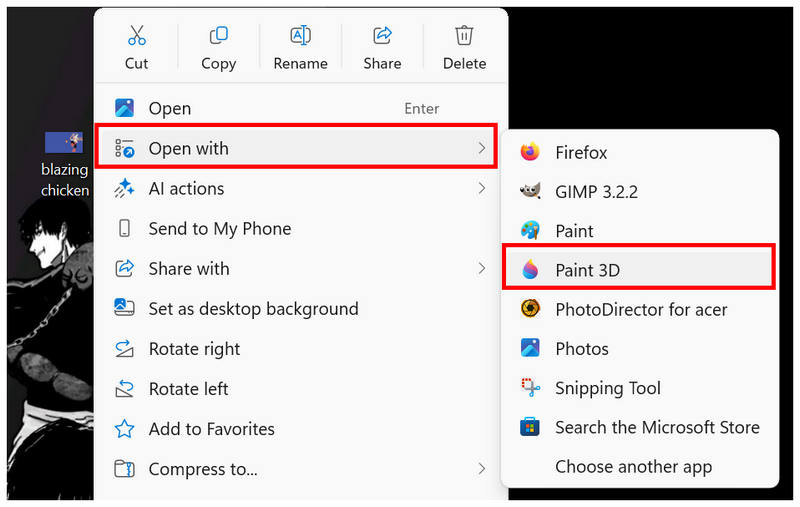
Ga naar het afbeeldingsbestand dat u in Paint 3D wilt openen. Rechtsklikken Beweeg de muis eroverheen. Openen meten selecteer Schilderen in 3D.
Klik in het hoofdmenu van Paint 3D op Magische selectie en pas de aan 4-punts selector om de emoji te selecteren die je wilt verwijderen. Druk vervolgens op Volgende.
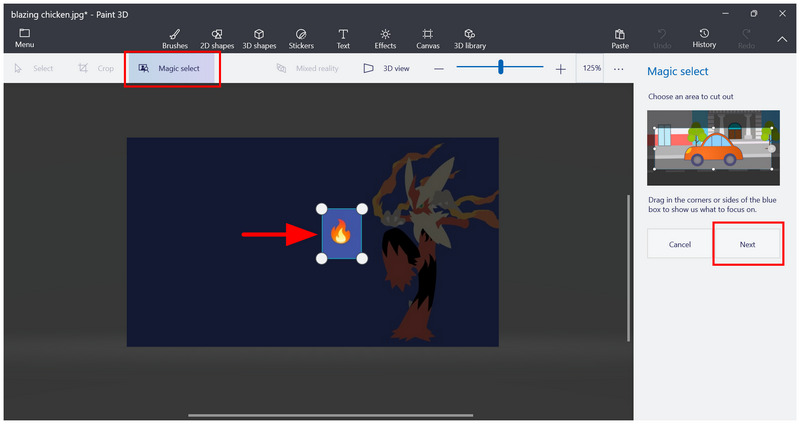
Selecteer in het volgende menu Verwijderen, inschakelen Achtergrond automatisch invullenen klik op Klaar.
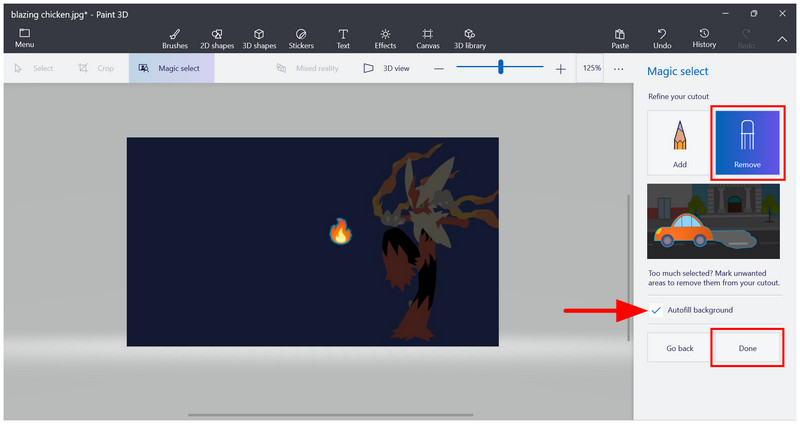
Nadat je 'Klaar' hebt geselecteerd in het Magic Select-menu, word je doorgestuurd naar de 3D-selectie menu waar de emoji nu is geselecteerd. Druk gewoon op Backspace op je toetsenbord terwijl de emoji actief geselecteerd is.
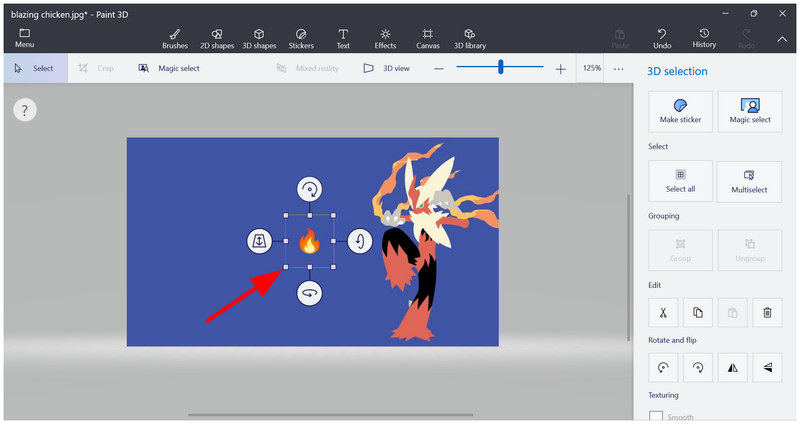
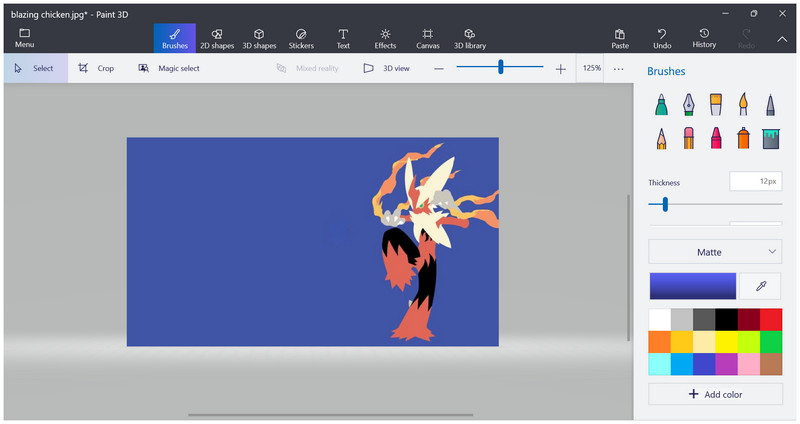
Zodra je op de Backspace-toets drukt, wordt de emoji verwijderd.
De moderne voorganger van Microsoft Paint, de Paint 3D-app, maakt de tool een praktische oplossing voor eenvoudige tot gemiddelde aanpassingen. Een van de meest opvallende toevoegingen of verbeteringen in het middensegment is de Magic Select-functie. Omdat je hiermee een object in de afbeelding kunt selecteren, kun je deze ook gebruiken om... watermerken toevoegen aan foto's.
Foto's-app voor macOS
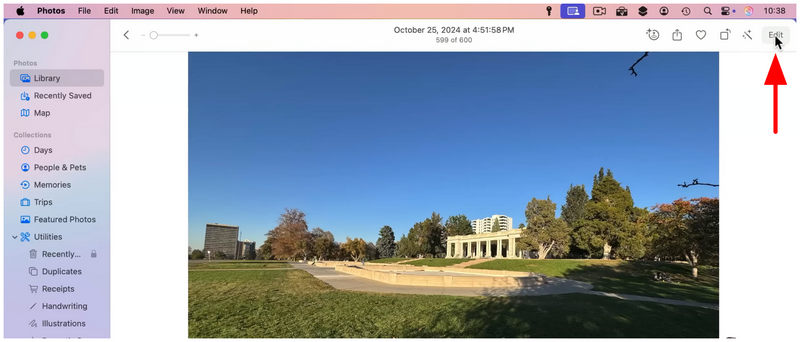
Open de afbeelding die je wilt bewerken in je Foto's-app. Selecteer vervolgens Bewerking in het menu rechtsboven.
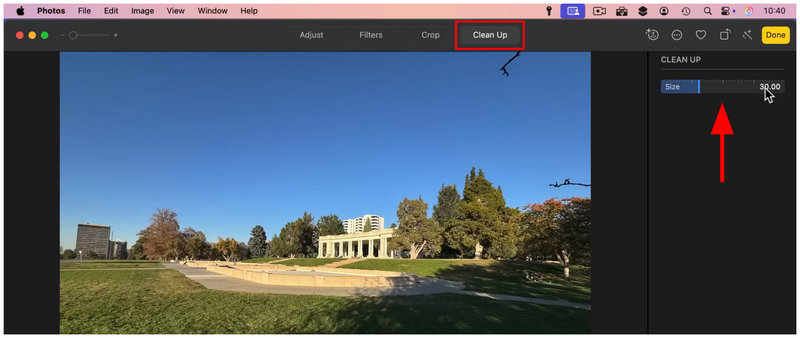
Ga in het gedeelte 'Bewerken' naar de Opruimen tab. Bestuur vervolgens het penseel. Maat door de waarschijnlijk genoemde schuifregelaaroptie aan te passen.
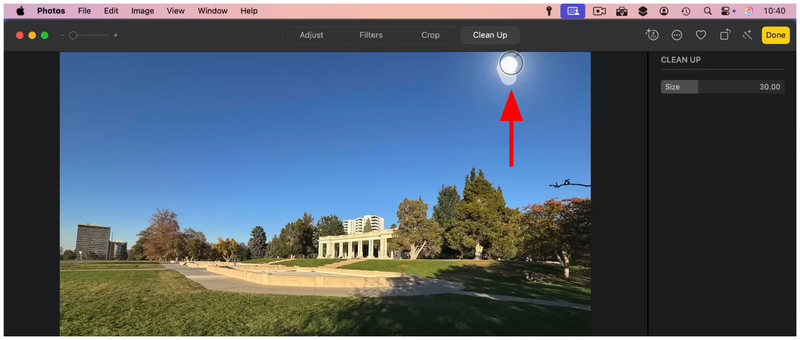
Gebruik de muiscursor om over het element in de afbeelding te klikken en te slepen dat u wilt verwijderen, net zoals u dat met het penseelgereedschap bij de andere opties in dit artikel zou doen.
Nadat u het object hebt geselecteerd dat u wilt verwijderen, wordt het automatisch gewist.
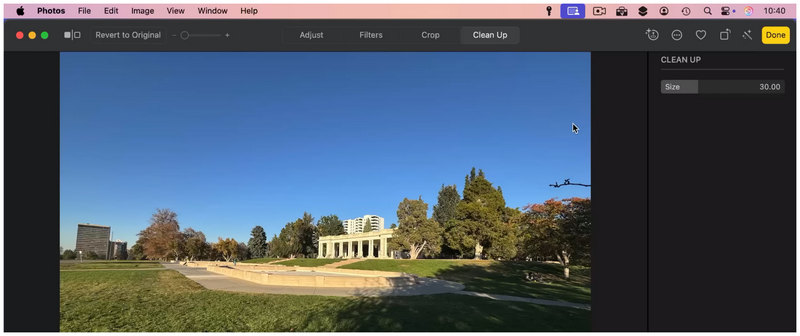
Als je een macOS-computer gebruikt, is de Foto's-app wellicht voldoende als je alleen elementen wilt verwijderen. Dit is mogelijk dankzij de recent toegevoegde optie 'Opruimen', die je kunt toepassen met een simpele penseelbeweging.
Deel 6. Veelgestelde vragen over het verwijderen van emoji's uit afbeeldingen
Zijn emoji's moeilijk te verwijderen uit afbeeldingen?
Nee, dat zijn ze niet. Er zijn verschillende oplossingen waarmee je kleine objecten zoals emoji's of vormen gemakkelijk kunt verwijderen. Je kunt online tools gebruiken zoals ArkThinker Free Watermark Remover of traditionele bewerkingsprogramma's zoals Photoshop.
Moet ik fotobewerkingsprogramma's gebruiken om emoji's uit afbeeldingsbestanden te verwijderen?
Ja, dat kan. Fotobewerkingsprogramma's bieden verschillende oplossingen om emoji's te verwijderen. De meest voorkomende opties zijn de functie 'Content-Aware' in Photoshop of het handmatig gebruiken van de 'Spot Healing Tool'.
Is GIMP een goed alternatief voor Photoshop?
Ja, het kan bruikbaar zijn. Het kan echter lastig zijn voor gebruikers die Photoshop gewend zijn. Als beginner kan GIMP, qua interfaceontwerp, intimiderender overkomen dan Photoshop.
Welke mobiele apps zijn goed voor fotobewerking?
PicsArt, SnapSeed en TouchRetouch zijn noemenswaardige opties. Voor geavanceerde bewerkingen wordt PicsArt Premium aanbevolen. Als je echter een eenvoudige en functionele editor wilt, is SnapSeed een goede keuze.
Zijn er goede online fotobewerkingsprogramma's om emoji's uit foto's te verwijderen?
Ja, die zijn er. Online fotobewerkingsprogramma's hebben essentiële tools voor het verwijderen van emoji's, zoals de Magic Eraser van Canvas. Watermerkverwijderaars zoals ArkThinker Free Watermark Remover kunnen de klus echter veel sneller en eenvoudiger klaren.
Conclusie
Nu we zeven van de meest praktische fotobewerkingsprogramma's voor basisvorm-, overlay- of Emoji's verwijderen uit afbeeldingen, We hopen dat dit artikel voldoende is om het bewerken van foto's voor u toegankelijker te maken. Of u nu een Windows-pc, macOS, een mobiel apparaat gebruikt of een fan bent van online tools, er is bewerkingssoftware die perfect aansluit op uw behoeften. Wij raden de webgebaseerde optie ArkThinker Free Watermark Remover aan, omdat deze het meest toegankelijk is voor de besturingssystemen die we hebben besproken.


