


Video's herhalen in After Effects op 3 manieren & een alternatieve tool
Heb je er altijd al van gedroomd om je videoloops naar een hoger niveau te tillen, of het nu voor video of motion graphics is? Dan heb je After Effects nodig, professionele software van Adobe die speciaal is ontwikkeld voor het maken van motion graphics voor digitale media. In dit artikel worden drie methoden besproken om dit te doen. herhalende After Effects-video Expressie, tijdhermapping en het interpreteren van beeldmateriaal. Hoewel het ingewikkeld klinkt, zullen we deze stap zo gebruiksvriendelijk mogelijk maken door het eenvoudig maar informatief te houden, zodat je effectief video's kunt herhalen in After Effects.
Om de ervaring met het herhalen van video's in deze handleiding compleet te maken, hebben we ook een alternatieve methode toegevoegd voor het herhalen van video's met behulp van een webgebaseerde video-looper. Dit is bedoeld voor gebruikers die After Effects te complex vinden voor eenvoudige video-looping. U hoeft dus niet zelf uw video te herhalen, aangezien dit artikel zowel het gebruik van een professionele motion graphics-tool als een eenvoudige maar functionele webgebaseerde video-looper beschrijft.

- GIDSENLIJST
- Deel 1. Hoe je een video in After Effects kunt herhalen.
- Deel 2. De beste alternatieven voor After Effects voor het herhalen van video's
- Deel 3. Veelgestelde vragen over het herhalen van een video in After Effects
Deel 1. Hoe je een video in After Effects kunt herhalen.
De expressiemethode
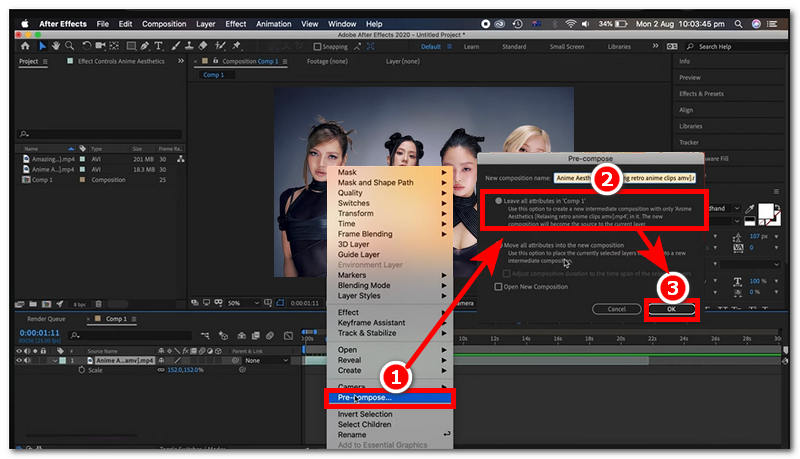
Laad je videoclips in de After Effects-software. Selecteer vervolgens je videoclip in de tijdlijnweergave, klik met de rechtermuisknop en selecteer daarna 'Bewerken'. Vooraf samenstellen en selecteer Laat alle attributen staan Ga naar de Pre-Compose-instellingen en klik vervolgens op OK verdergaan.
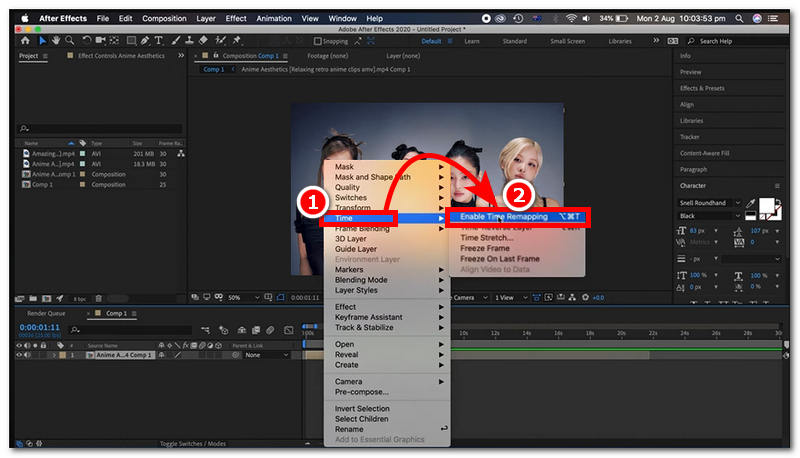
Klik daarna opnieuw met de rechtermuisknop en selecteer vervolgens Tijden klik vervolgens op Tijdhermapping inschakelen.
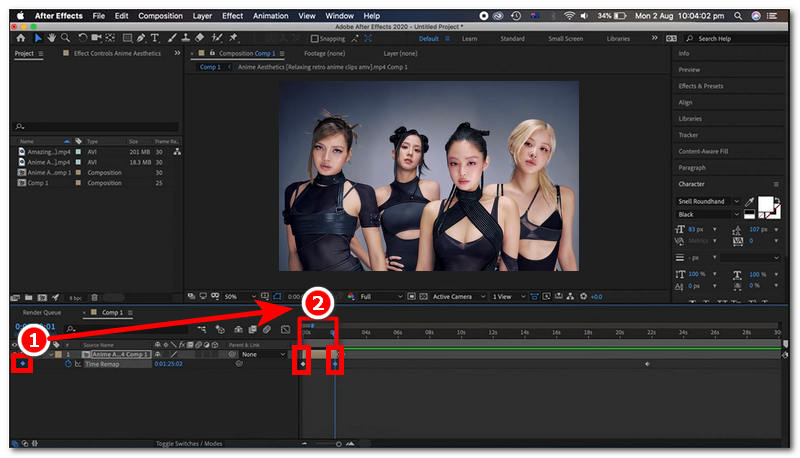
Zoek en pas toe Sleutelframes om delen van je videoclips te beginnen en te eindigen.
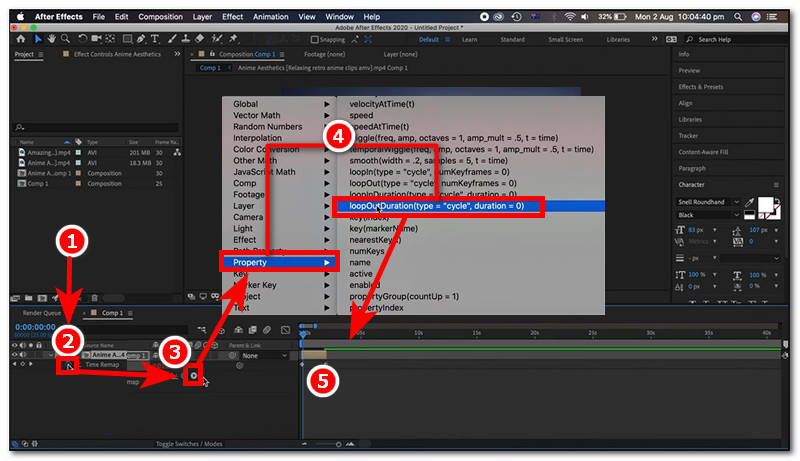
Om een expressie toe te voegen, houd ingedrukt Alt (Windows) of Keuze (Mac), klik dan op de Timer klik vervolgens op het pictogram en vervolgens op het Toneelstuk pictogram dat verschijnt na het klikken op de Timer-knop. Nadat je op het afspeelpictogram hebt gedrukt, klik je op het pictogram. Eigendom, Dan loopOut Van daaruit kun je je videoclipbestand eenvoudig van links naar rechts slepen in de tijdlijnweergave om de duur van je videoloop in After Effects te verlengen.
Tijdhermappingmethode
Importeer je videobestand in de tijdlijn van Adobe After Effects.
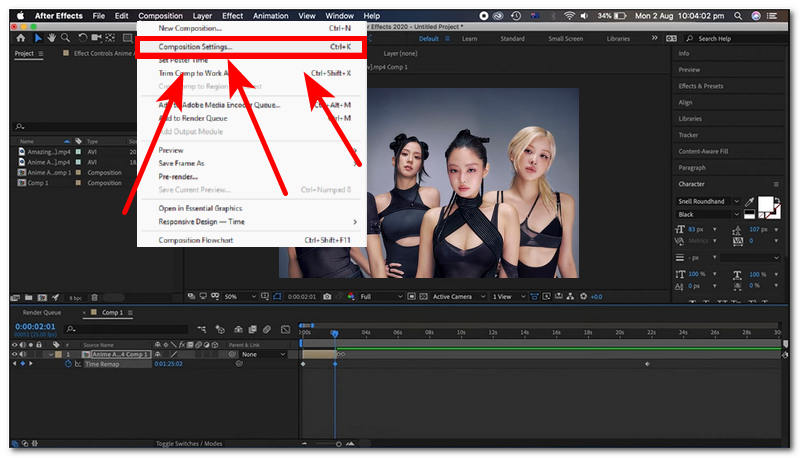
Zodra je video in de tijdlijnweergave staat, klik je op je videoclip en ga je vervolgens naar de Compositie-instellingen Je vindt de optie in de linkerbovenhoek van je scherm. Van daaruit kun je de duur van je video aanpassen, afhankelijk van hoe vaak je de video wilt herhalen.
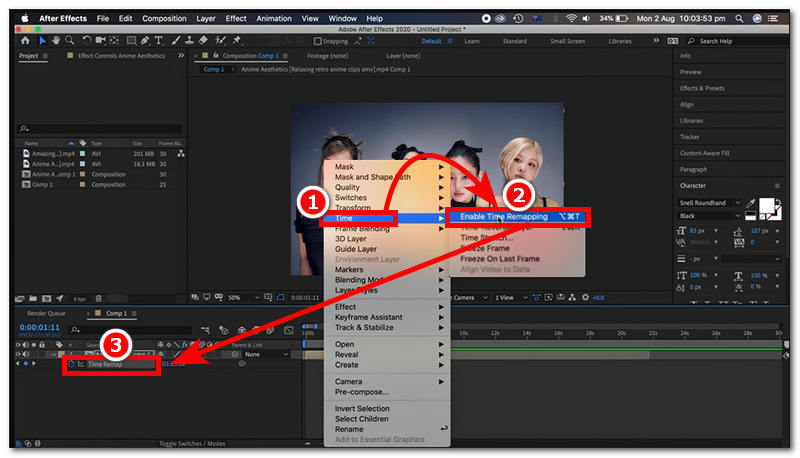
Klik nogmaals op je videoclip, klik vervolgens met de rechtermuisknop en selecteer de optie Tijd > Tijdhermapping inschakelenVan daaruit verschijnt er een nieuwe optie onder de laag. Houd ingedrukt. Alt (Windows) of Keuze (Mac) en klik op het stopwatch-pictogram in de Tijd opnieuw in kaart brengen en voeg de toe Expressie loopOutSleep vervolgens het einde van je videoclip om de lengte van je videoloop te verlengen.
Interpretatiemethode van beeldmateriaal
Open After Effects en maak daar nieuwe projecten aan om het videobestand te importeren dat je in After Effects wilt herhalen.
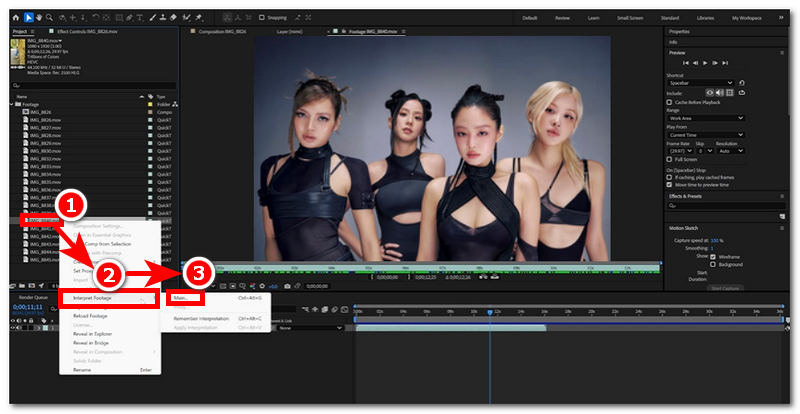
Wanneer je in het menu aan de linkerkant van het programma naar je videobestand zoekt, klik je met de rechtermuisknop op je videobestand en selecteer je Interpreteer beeldmateriaal > Hoofdmenu.
De lusoptie bevindt zich onderaan in het hoofdgedeelte van de optie. Andere optiesJe kunt het aantal herhalingen van je video in de compositie invoeren en klikken. OK eenmaal gedaan.
Deel 2. De beste alternatieven voor After Effects voor het herhalen van video's
Omdat After Effects geen gratis software is, maar een professioneel grafisch ontwerpprogramma, is het niet voor iedereen even bekend met het gebruik ervan voor het herhalen van video's, ondanks de stapsgewijze handleiding. Gebruikers zonder After Effects-ervaring kunnen moeite hebben met het herhalen van video's. Daarom biedt dit gedeelte een uitstekend alternatief voor diegenen die geen betaald abonnement willen afsluiten voor een softwareprogramma dat te complex is voor beginners. We presenteren een methode waarmee gebruikers toch video's kunnen herhalen zonder al te veel gedoe, namelijk met behulp van een webgebaseerde video-looper.
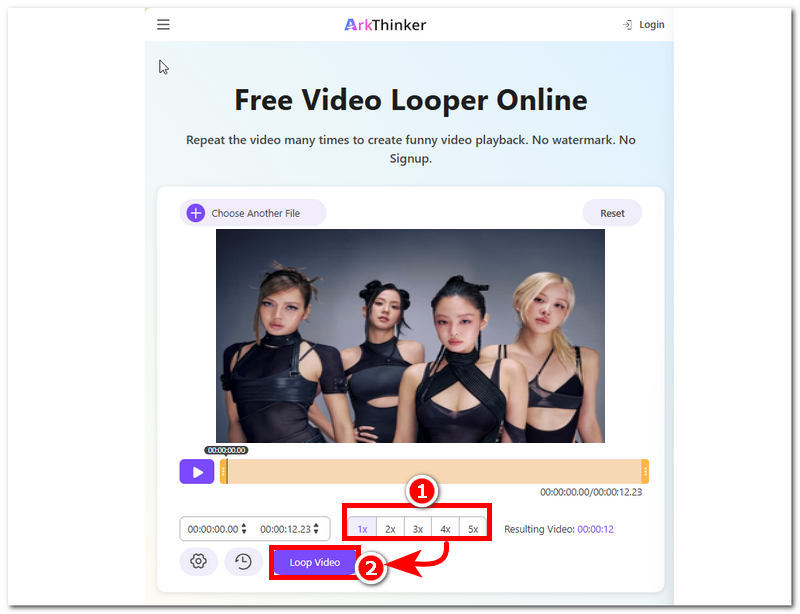
ArkThinker Free Video Looper Online is een webgebaseerde tool voor het herhalen van video's die de mogelijkheden van After Effects overtreft op het gebied van gebruiksgemak. Hoewel After Effects tools en functies biedt voor het aanpassen en beheren van videoherhalingen, onderscheidt ArkThinker zich door de gemakkelijke toegang, de installatie van softwaretools zonder gedoe en de gebruiksvriendelijke interface. Videoherhaling moet immers een eenvoudige taak zijn. ArkThinker is dé tool voor snelle verwerking en eenvoudige videoherhaling.
Hoe gebruik je ArkThinker Free Video Looper online?
Open je favoriete webbrowser en ga van daaruit naar de ArkThinker Gratis online videolooper officiële website.
Op de website van ArkThinker zie je direct een eenvoudige gebruikersinterface, maar wel een heel gebruiksvriendelijk hulpmiddel voor het herhalen van video's. In het midden van de pagina bevindt zich een knop genaamd Begin met het herhalen van videoKlik simpelweg op de knop om de videoclip te uploaden die je als videoloop wilt gebruiken.
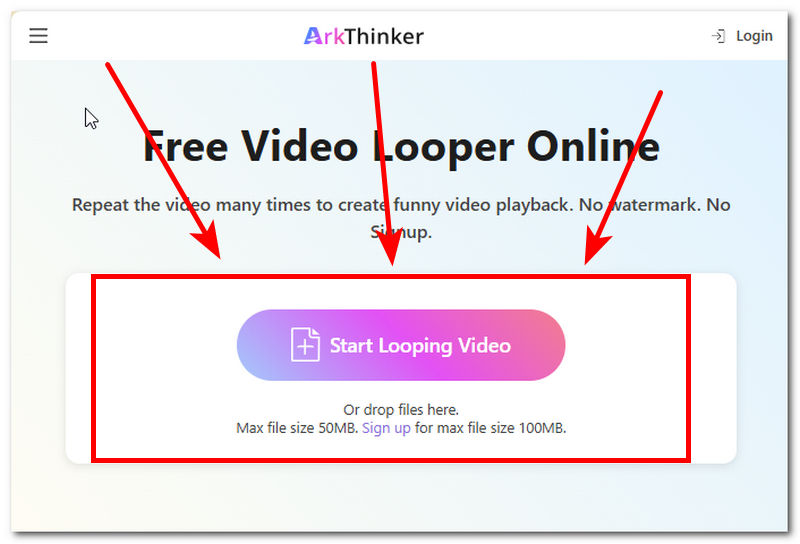
Zodra je een videoclip selecteert, begint de tool met het uploaden ervan naar het programma. Nadat de upload is voltooid, kun je het gewenste aantal herhalingen voor je videoclip selecteren en vervolgens klikken op de knop. Loop-video Klik op de knop om het proces te starten. Zodra dit is voltooid, wordt je video als een herhalende video op je apparaat opgeslagen.
Deel 3. Veelgestelde vragen over het herhalen van een video in After Effects
Wat is tijdhermapping in After Effects?
Tijdhermapping in Adobe After Effects is een functie waarmee gebruikers de timing van een video kunnen aanpassen. Ze kunnen hiermee de snelheid manipuleren, de video stilzetten en zelfs videoclips laten herhalen op verschillende keyframes.
Kan ik slechts een specifiek gedeelte van een video herhalen?
Ja, je kunt een specifiek gedeelte herhalen door begin- en eindkeyframes in te stellen, net zoals bij sommige andere programma's. AVI-video's Kan worden geconfigureerd voor herhaald afspelen zonder extra tools. Het is mogelijk om eenvoudig start- en eindkeyframes in te stellen vanuit het geselecteerde gedeelte van de video, waardoor de loop alleen de delen binnen die keyframes afspeelt.
Hoe maak ik een naadloze lus?
Om een naadloze lus te creëren, moet u ervoor zorgen dat de begin- en eindframes vergelijkbaar zijn, zoals bij de continue afspeelmethode die wordt gebruikt in MKV-videobestandendie de beweging vloeiend houden. Dit betekent dat de begin- en eindbeelden van de videoclip op zijn minst vergelijkbaar moeten zijn om het oog te laten denken dat er sprake is van een continue beweging wanneer de clip in After Effects wordt herhaald.
Conclusie
After Effects kan dankzij de vele functies en tools echt het beste uit videoloops halen. Dat maakt de tool op zich al geschikt voor professioneel gebruik, wat voor sommigen echter niet ideaal of verstandig is, vooral niet voor mensen die slechts af en toe een videolooptool gebruiken. Dit artikel laat drie verschillende manieren zien om After Effects te gebruiken. After Effects voor het herhalen van video'sDe expressiemethode, de tijdhermappingmethode en de interpretatiemethode voor videobeelden. Deze methoden hebben vrijwel dezelfde stappen, maar verschillen in de lus die ze creëren voor de videoclips. Hoewel de stappen in dit artikel redelijk eenvoudig zijn, zijn ze nog steeds niet voldoende voor beginners. Daarom hebben we ook de video-looptool van ArkThinker toegevoegd, die veel gebruiksvriendelijker en eenvoudiger is, zonder overweldigende functies of complexe tools.
Wat vind je van dit bericht? Klik om dit bericht te beoordelen.
Uitstekend
Beoordeling: 4.9 / 5 (gebaseerd op 556 stemmen)


