


Avidemux-recensie: Is het in 2026 nog steeds goede videobewerkingssoftware?
Zoekt u betrouwbare, gratis videobewerkingssoftware die speciaal is ontworpen voor eenvoudige videoaanpassingen, zoals knippen, audio toevoegen en het roteren van het videobeeld? Dan is de kans groot dat u... Avidemux Dit is een van je belangrijkste overwegingen geweest. Met dat in gedachten is deze review en korte handleiding bedoeld om je te helpen beslissen of het programma veilig te gebruiken is en of de gratis videobewerkingsfuncties aan je behoeften voldoen. We bespreken de belangrijkste functies, voor- en nadelen van Avidemux en geven korte handleidingen voor het gebruik van het programma voor eenvoudige videobewerking.

- GIDSENLIJST
- Deel 1. Belangrijkste kenmerken van Avidemux
- Deel 2. Avidemux: Plus- en minpunten: Wat werkt wel en wat niet?
- Deel 3. Hoe Avidemux te gebruiken voor videobewerking
- Deel 4. Het beste alternatief voor Avidemux
- Deel 5. Veelgestelde vragen over de Avidemux-recensie
Deel 1. Belangrijkste kenmerken van Avidemux
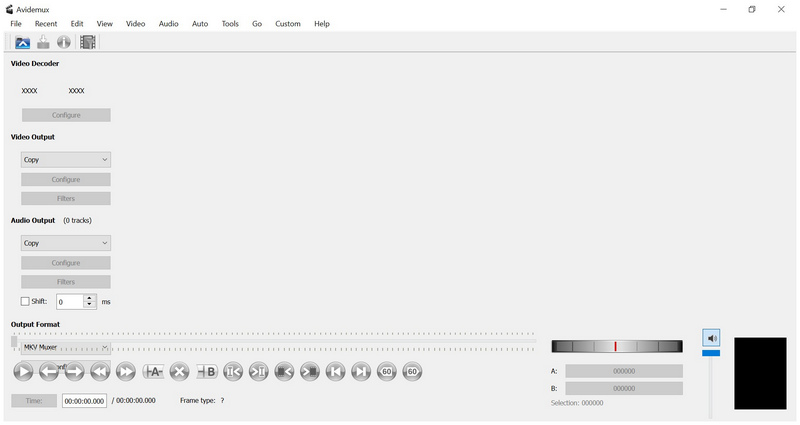
Avidemux is een gratis te downloaden open-source videobewerkingsprogramma dat is ontworpen voor het uitvoeren van basisaanpassingen aan video's, in tegenstelling tot traditionele videobewerkingssoftware. Het is primair ontworpen voor eenvoudige bewerkingstaken, zoals knippen, filteren en coderen. video roterenden meer. Het programma is dan ook zeer geschikt voor snelle bewerkingen en eenvoudige aanpassingen, en dat alles in lichte, efficiënte software.
Lees hieronder meer over de mogelijkheden van het programma en de belangrijkste kenmerken.
Belangrijkste kenmerken van Avidemux:
- • Beschikbaar voor meerdere platforms: Windows, macOS en Linux.
- • Ondersteunt populaire en moderne videoformaten zoals AVI, MP4, MKV, MPEG en MOV.
- • Ingebouwde videofilterinstellingen voor basisbewerkingen, zoals verscherpen, formaat wijzigen, de-interlacing, ruisonderdrukking en kleurcorrectie.
- • Veelzijdige codec-ondersteuning van H.264, H.265, MPEG-4 en AAC.
- • Extreem lage systeemvereisten.
Om meer te weten te komen over de belangrijkste sterke punten en beperkingen van Avidemux voor Mac, Windows of Linux, lees dan de voor- en nadelen hieronder.
Deel 2. Avidemux: Plus- en minpunten: Wat werkt wel en wat niet?
Om onze lezers een idee te geven van wat wel en niet werkt in de gratis video-editor Avidemux, hebben we een gedetailleerde sectie met voor- en nadelen toegevoegd die de mogelijkheden en beperkingen van het programma weergeeft.
- Volledig gratis en open source.
- Compatibel en werkt goed op oudere computers.
- Ontworpen voor snelle bewerkingen, zoals knippen, bijsnijden en roteren.
- Geschikt voor batchverwerking.
- Volledig watermerkloos.
- De verouderde interface is ontworpen in vergelijking met moderne editors.
- Beperkte geavanceerde bewerkingsfuncties.
- De onconventionele interface maakt het ingewikkeld voor nieuwe gebruikers.
- Ondervindt stabiliteitsproblemen bij het verwerken van bepaalde videoformaten.
- Zeer ontoereikend voor professionele video's of complexe projecten.
Deel 3. Hoe Avidemux te gebruiken voor videobewerking
Nu we een duidelijk overzicht hebben van de functies en mogelijkheden van Avidemux als video-editor, gaan we verder met een eenvoudige stapsgewijze handleiding voor het gebruik van het programma voor basisvideobewerking.
Video knippen in Avidemux
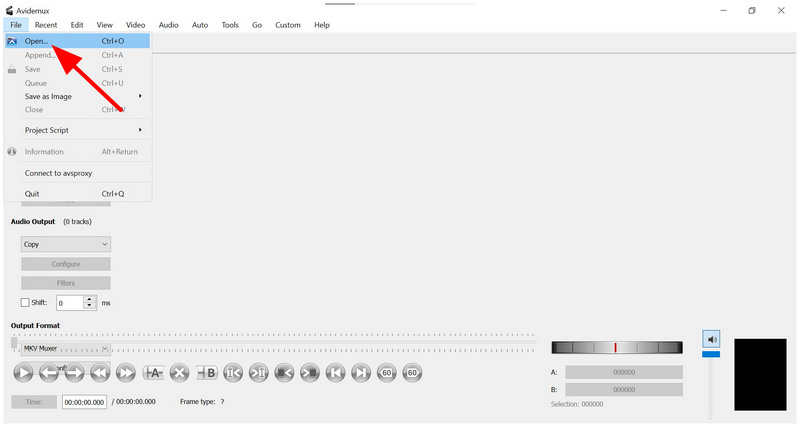
Open Avidemux, selecteer Bestand > Openen, Importeer vervolgens de video die je wilt bewerken.
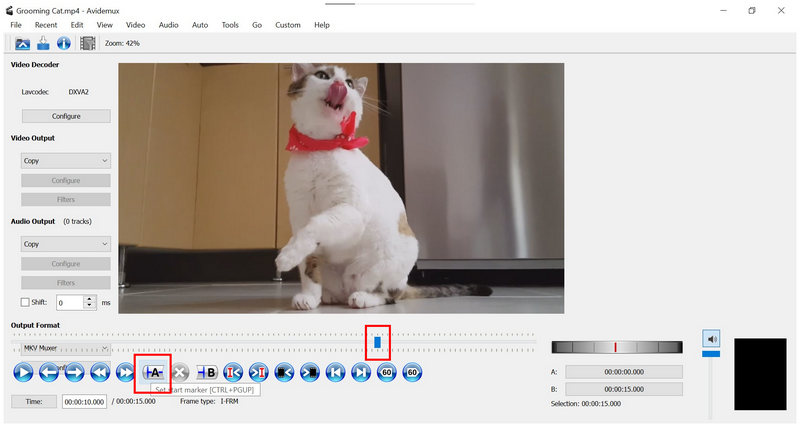
Zodra de video is toegevoegd, verplaats je de Afspeelkop waar u wilt dat de snede begint. Selecteer vervolgens Stel de startmarkering in. Herhaal het proces en stel je in. Afspeelkop naar de plek waar je de snede wilt laten eindigen. Selecteer vervolgens Stel de eindmarkering in.
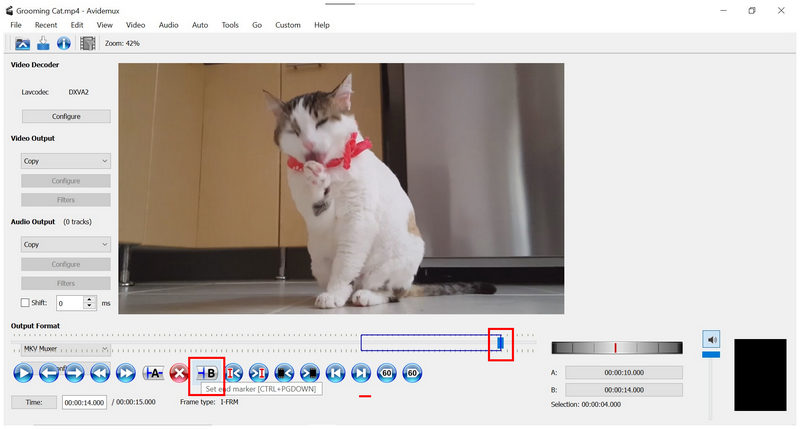
Nu de markeringen zijn ingesteld, klikt u. Bewerken > VerwijderenOf druk gewoon op de Verwijderen knop op uw toetsenbord.
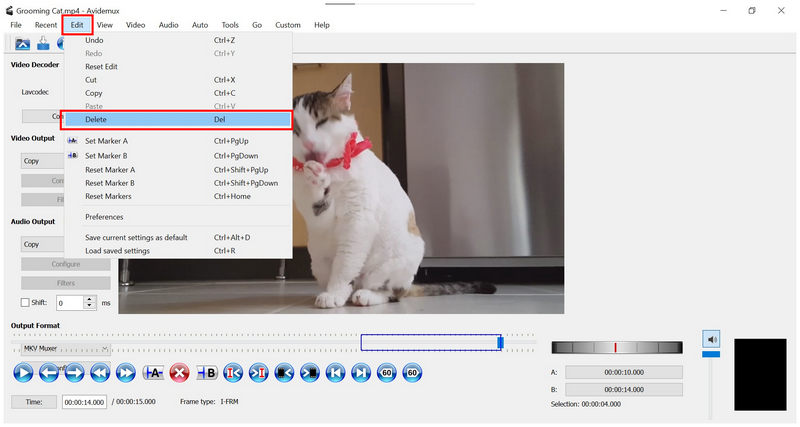
Het gebruik van markeringen is een van de factoren die Avidemux verouderd maakt. Helaas is het ontbreken van trim-sliders in het programma merkbaar. Het knippen en bewerken van video's in Avidemux is daardoor behoorlijk ingewikkeld.
Audio toevoegen in Avidemux
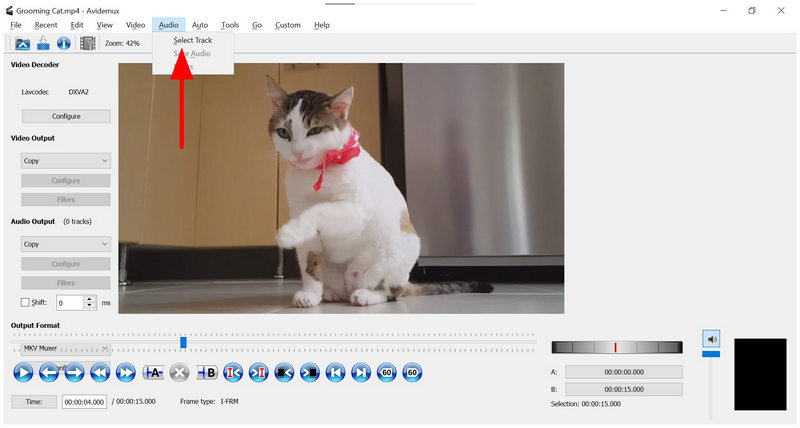
Klik Audio in de Avidemux-taakbalk en klik op Selecteer nummer.
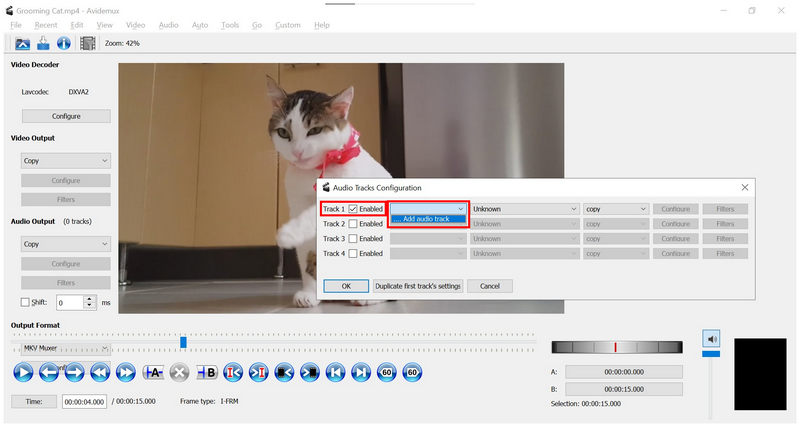
Klik in het menu 'Audio Tracks Configuration' op Inschakelen op een van de tracks. Klik vervolgens op het vervolgkeuzemenu en klik Audiotrack toevoegenGa naar je bestandsbeheerder om de gewenste audiotrack toe te voegen.
Nadat u een audiobestand hebt geselecteerd, klikt u op OK in het menu Audio Tracks Configuration.
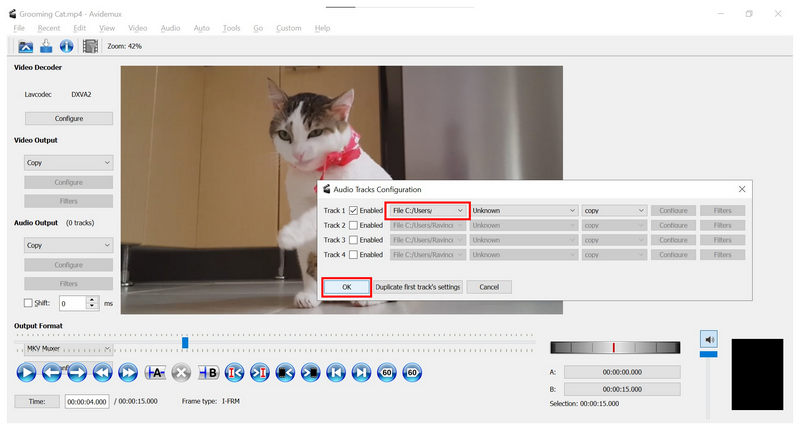
Audio toevoegen in Avidemux is verrassend intuïtief. Het is eenvoudig en de ondersteuning voor multitrack-audio is een welkome toevoeging.
Video roteren in Avidemux
Selecteer het vervolgkeuzemenu onder Video-uitgang, Standaard ingesteld op Kopiëren. Kies vervolgens uit de beschikbare formaten. Wij raden aan MPEG4 AVC (x264).
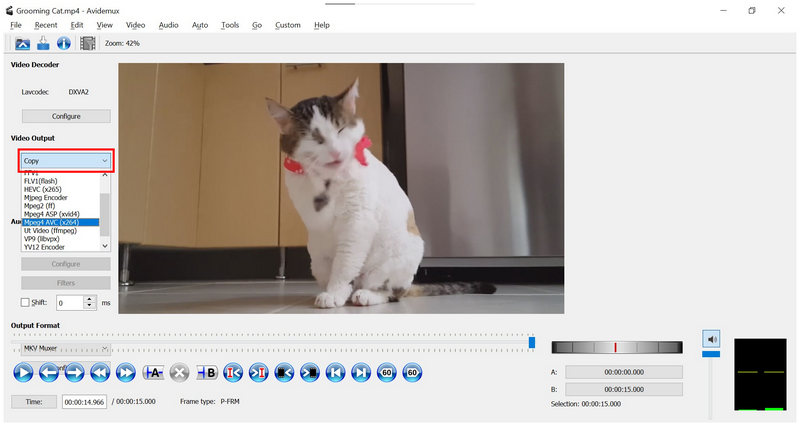
Nadat het formaat in de video-uitvoer is aangepast, selecteert u Filters. Klik vervolgens op Transformeren in de Videofiltermanager en selecteer daarna Draaien.
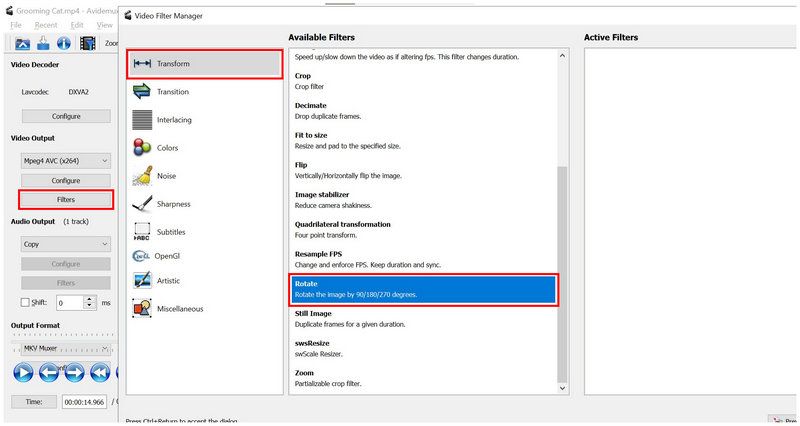
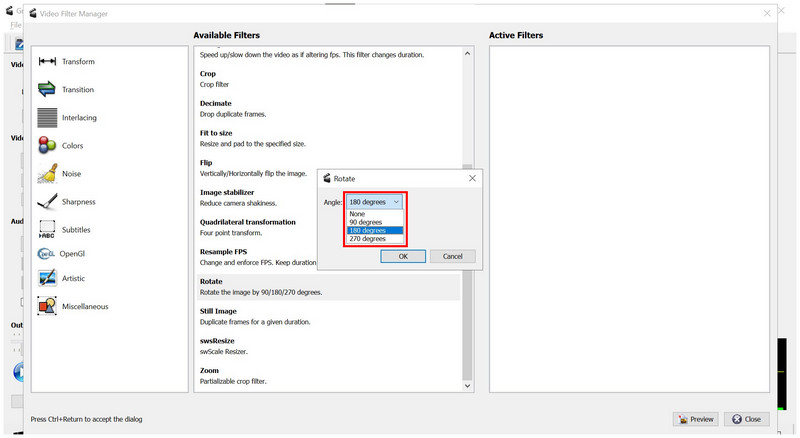
Nadat je 'Draaien' hebt geselecteerd, kies je uit de beschikbare hoeken: 90 graden, 180 graden, of 270 graden. Klik OK om uw keuze te bevestigen.
Nu de gewenste hoek is toegevoegd aan de Actieve filters, selecteer Voorbeeldweergave.
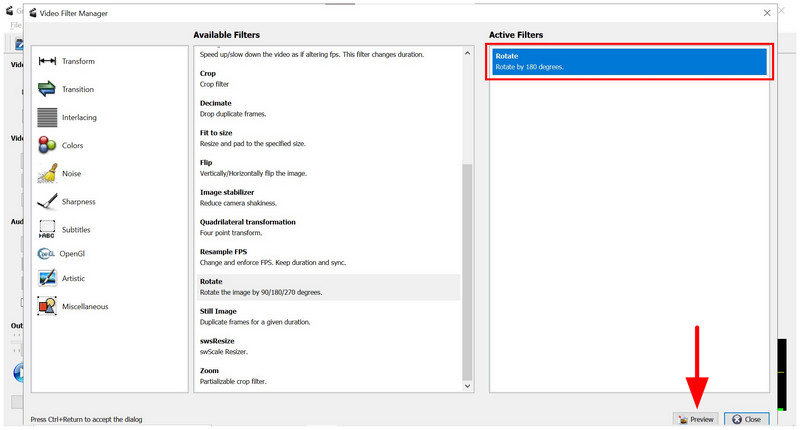
Om te controleren of uw rotatiefilter is toegevoegd, bekijkt u de videovoorbeeldweergave en selecteert u de optie OK zodra de videorotatie is bevestigd.
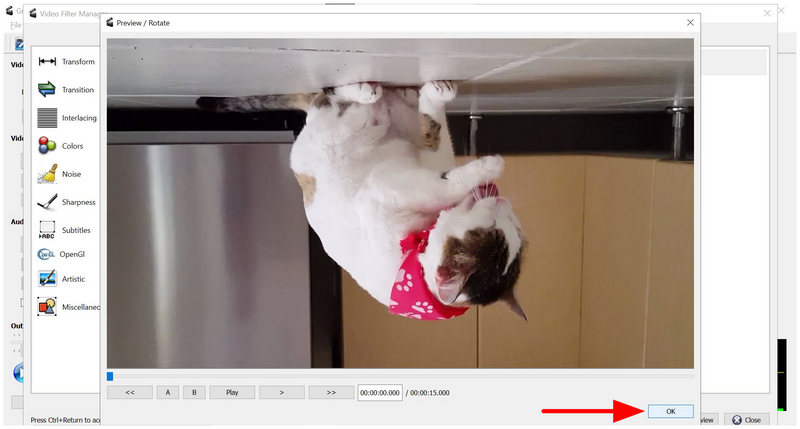
Het roteren van video's en het tabblad Filter zijn over het algemeen de meest complexe instellingen in Avidemux. Het doet weliswaar wat het moet doen, maar de configuratie is ingewikkeld voor beginners en zelfs voor gevorderde editors vanwege het onconventionele interfaceontwerp.
Deel 4. Het beste alternatief voor Avidemux
Hoewel Avidemux is ontworpen als een gratis alternatief voor traditionele software, is het wel degelijk een goede optie. gratis video-editorsHet onconventionele, nogal gedateerde interfaceontwerp heeft echter invloed op de toegankelijkheid van het programma. Daarom zoeken gebruikers vaak naar een gebruiksvriendelijker alternatief. ArkThinker Gratis online videolooper is een prima keuze.
ArkThinker's exclusieve videolooptool is ontworpen als een webgebaseerd programma en geoptimaliseerd voor maximale intuïtiviteit, waardoor het een uitstekende keuze is voor zowel beginners als ervaren editors die op zoek zijn naar een snelle en eenvoudige oplossing.
Naast de hoofdfunctie als videolooper biedt het ook extra bewerkingshul Hulpmiddelen om de kwaliteit van uw bewerkte mediabestanden te verbeteren. Deze variëren van de ingebouwde trimfunctie tot de afspeelsnelheidseditor.
Om meer te weten te komen over ons voorgestelde webgebaseerde alternatief, lees dan hieronder de belangrijkste kenmerken van ArkThinker Free Video Looper Online en onze handleiding in drie stappen over hoe je het kunt gebruiken.
Belangrijkste kenmerken:
- • Vereist geen installatie of complexe eerste configuratie.
- • Uitgerust met een intuïtieve videotrimmer en tools voor het aanpassen van de afspeelsnelheid.
- • Compatibel met webbrowsers op Windows, macOS, Android en iPhone.
- • Ondersteunt herhalende videobestanden tot 100 MB groot.
- • Het kan veelgebruikte videobestanden lezen, zoals MP4, MOV, AVI, MKV, FLV en meer.
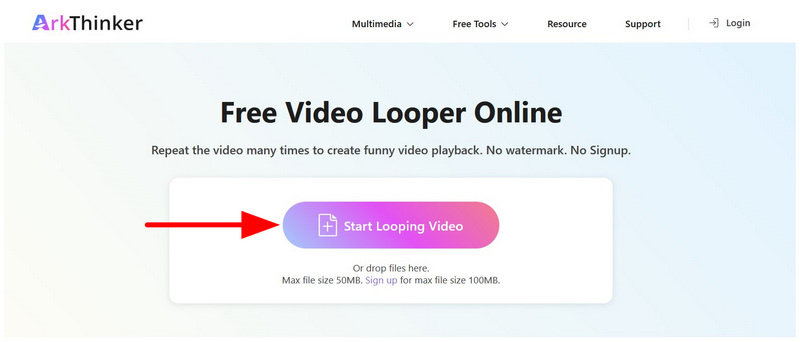
Selecteer de meegeleverde link om naar De website van ArkThinker Free Video Looper Online. Selecteer de Begin met het herhalen van video Je kunt de video die je wilt bewerken uploaden. Wacht tot het uploadproces is voltooid.
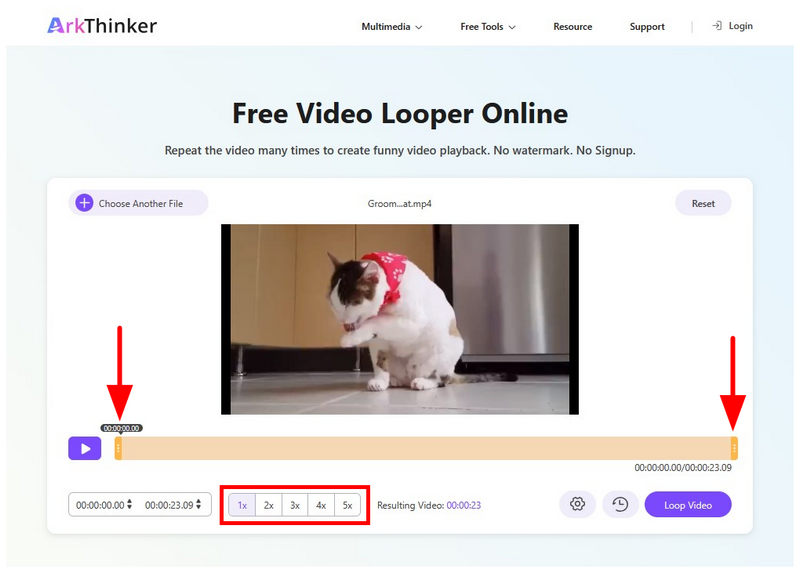
Na het importeren van het bestand kunt u eenvoudige aanpassingen aan uw mediabestand toepassen met behulp van de Trim schuifregelaars En Afspeelsnelheid opties in de software.
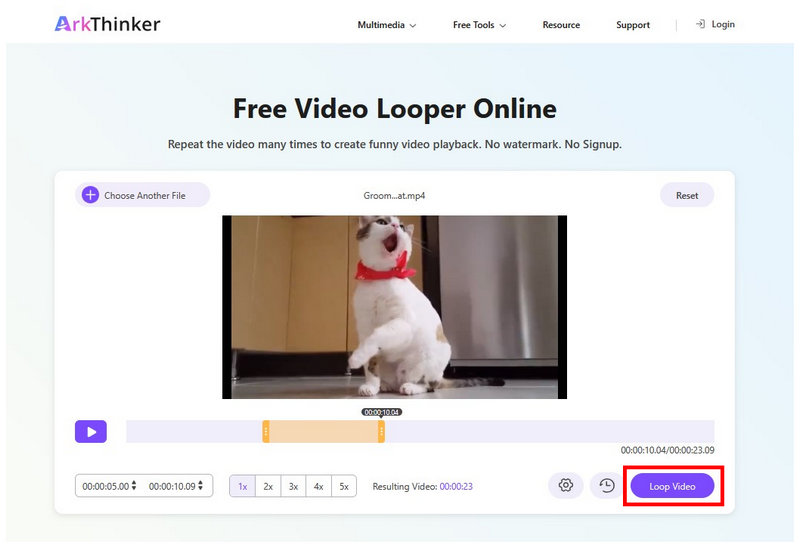
Als je tevreden bent met de bewerkte video, klik dan hier. Loop-video om te beginnen met het produceren van je media die nu continu wordt afgespeeld.
Als je op zoek bent naar een alternatief voor wat je een draagbare versie van Avidemux zou kunnen noemen, dan zijn online tools je beste optie. Voor het aanpassen van videoloops is ArkThinker Free Video Looper Online altijd een betrouwbare keuze.
Deel 5. Veelgestelde vragen over de Avidemux-recensie
Ondersteunt de nieuwste versie van Avidemux WebM?
Ja, dat klopt. Avidemux kan WebM-bestanden bewerken. Dit is slechts één van de formaten die het programma ondersteunt.
Kun je Avidemux gebruiken om een afbeelding aan een video toe te voegen?
Ja, dat kan. Avidemux ondersteunt het toevoegen van video's aan bewerkingsprojecten. Dit kan worden toegepast via de optie 'Logo' in het filterbeheer.
Kan Avidemux ondertitels toevoegen?
Ja, Avidemux kan ondertitels toevoegen door ze via de filters in SRT-formaat vast te leggen. Het programma biedt echter geen geavanceerde bewerkingsmogelijkheden zoals professionele editors. Daarom is het niet aan te raden om ondertitels rechtstreeks in het programma vast te leggen.
Is Avidemux veilig in gebruik?
Ja, Avidemux is over het algemeen veilig in gebruik. Zorg er echter voor dat je het alleen downloadt van de officiële website. Omdat het open-source software is, wordt de code openbaar beoordeeld door de community.
Is Avidemux geschikt voor eenvoudige videobewerking?
Ja, dat kan. Avidemux is speciaal ontworpen voor eenvoudige videobewerking. Het beschikt echter niet over geavanceerdere bewerkingsfuncties, wat de mogelijkheden beperkt.
Conclusie
Gezien de sterke en zwakke punten en de technische kenmerken van Avidemux Na deze bespreking hopen we dat deze artikelrecensie u nuttige informatie heeft gegeven om te beslissen of het programma de moeite waard is voor videobewerking. Als u echter een moderne optie zoekt voor praktische videolooping, raden we u ten zeerste aan om online tools zoals ArkThinker Free Video Looper Online te gebruiken.


