


Clipchamp Crop Video Guide: Een online video-editor van Microsoft
Clipchamp van Microsoft is een browsergebaseerd en vooraf geïnstalleerd videobewerkingsprogramma dat bij Windows 11 wordt geleverd. Deze videobewerkingstool van Microsoft biedt gebruikers toegang tot tools voor het naadloos en vrijwel direct produceren van video's die klaar zijn om te delen op sociale media en meer. Clipchamp is een veelbelovende tool die een breed scala aan tools voor videobewerking en -verbetering biedt, waarvoor geen ervaring of expertise vereist is om de tool volledig te gebruiken. Daarom gaan we in dit artikel dieper in op een specifieke functie van Clipchamp: of het mogelijk en gemakkelijk is om een videoclip bij te snijden in het programma. Naast een bespreking van de mogelijkheden, zal dit artikel ook laten zien hoe je... Video bijsnijden in Clipchamp, samen met een alternatieve tool voor diverse opties bij het bijsnijden van video's.

- GIDSENLIJST
- Deel 1. Kan Clipchamp video's bijsnijden?
- Deel 2. Video bijsnijden in Clipchamp
- Deel 3. Is Clipchamp een goede keuze voor jou?
- Deel 4. Het beste alternatief voor Clipchamp
- Deel 5. Veelgestelde vragen over het bijsnijden van video's met Microsoft Cipchamp
Deel 1. Kan Clipchamp video's bijsnijden?
Ja, zoals de vele functies van het programma al aangeven, is het mogelijk om video's bij te snijden. Dit is eenvoudig te doen via de speciale functie voor het wijzigen van de beeldverhouding, die meestal bovenaan je videoclip verschijnt. Een meer gedetailleerde beschrijving van de stappen voor het bijsnijden volgt verderop in dit gedeelte. Naast de mogelijkheid om video's bij te snijden en de beeldverhouding te wijzigen, is Clipchamp ook een goede video-editor omdat het zowel via een webbrowser als via software toegankelijk is. Gebruikers hebben dus toegang tot alle functies, terwijl het programma tegelijkertijd gebruiksvriendelijk blijft voor beginners en incidentele gebruikers van videobewerkingsprogramma's.
Deel 2. Video bijsnijden in Clipchamp
Open allereerst Microsoft. Clipchamp software op uw desktopcomputer (Windows), of als u een ander apparaat dan Windows gebruikt, ga dan naar de webbrowser van uw apparaat en bezoek de officiële website van de Clipchamp Videobewerkingsprogramma.
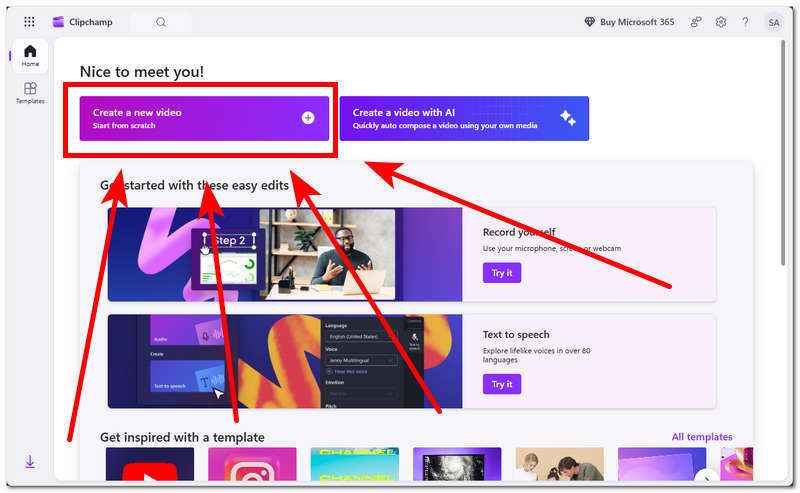
Zodra u zich in de hoofdinterface van de video-editor van Microsoft Clipchamp bevindt, klikt u op de Creëren A Nieuwe video knop om te beginnen met een leeg project.
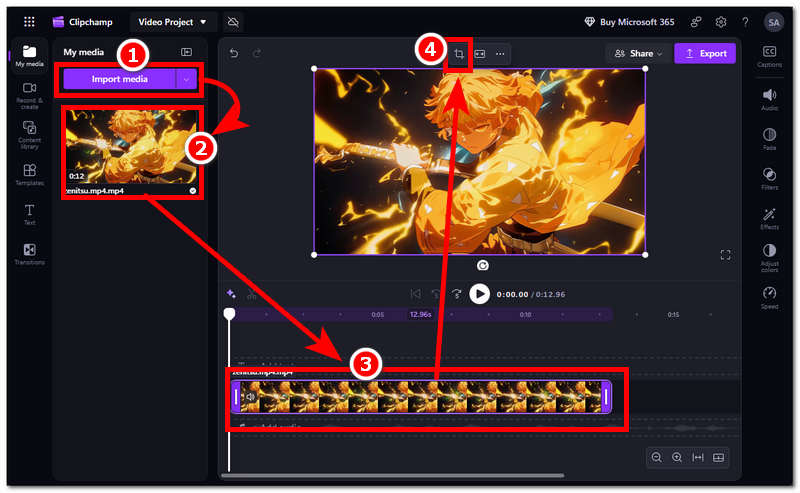
Zodra je in de tijdlijn van de videobewerking bent, ga je verder met het importeren van je videoclip. Nadat je de videoclip hebt geladen, sleep je deze naar de tijdlijn. Klik vervolgens op de video in de tijdlijn en klik daarna op de knop. Bijsnijden Klik op het pictogram dat bovenaan in je video verschijnt om verder te gaan.
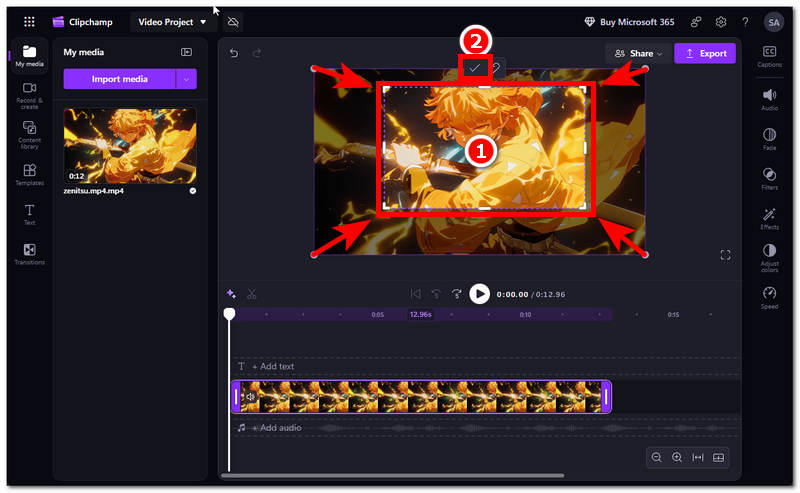
Nadat je op het bijsnijdpictogram hebt geklikt, kun je de beeldverhouding van je video aanpassen door het bijsnijdrechthoekje naar binnen te slepen, zodat je de delen van je video behoudt die je wilt behouden. Als je tevreden bent met het bijsnijden van je video, klik je op het vinkje erboven om de wijzigingen op te slaan.
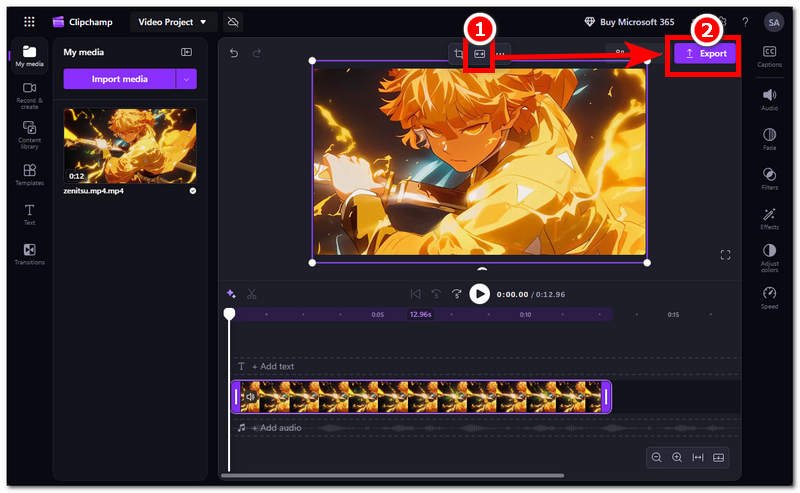
Nadat je op het vinkje hebt geklikt, klik je op het pictogram 'Passend maken' (nog steeds bovenaan je video) om je bijgesneden video aan te passen aan je scherm. Zodra de video je scherm volledig vult, kun je de video opslaan op je apparaat door op het pictogram te klikken. Exporteren knop.
Deel 3. Is Clipchamp een goede keuze voor jou?
Of Clipchamp iets voor jou is en de investering waard, hangt echt af van je behoeften als video-editor en het aantal functies dat je zoekt voor het bijsnijden van je video. We kunnen wel zeggen dat Microsoft Clipchamp het proberen waard is als een eenvoudige en gebruiksvriendelijke videobewerkingstool. video's bijsnijdenVooral voor Windows-gebruikers die geen toegang hebben tot premium tools. Hoewel het misschien nog wat functies mist die je van een video-editor zou verwachten, is er, gezien het feit dat de tool zich nog in een vroeg stadium bevindt, potentie voor gebruik en verdere ontwikkeling met toekomstige updates.
| Watermerk aanwezigheid | Beperkingen van de gratis versie | Exportsnelheid | Cloudopslag |
| Geen watermerk in beide gratis versies. | Het gratis abonnement is beperkt tot het exporteren van video's met een resolutie tot 1080p en biedt geen toegang tot premium filters, effecten en stockmateriaal. | Het bijsnijden van video's met Microsoft Clipchamp is afhankelijk van de CPU/GPU-hardware van het apparaat en een stabiele internetverbinding. | Clipchamp-projecten zijn veilig, omdat het programma gebruikmaakt van een cloudopslagsysteem van Microsoft dat bestanden automatisch opslaat in een daarvoor bestemde map. |
Deel 4. Het beste alternatief voor Clipchamp
Als je Clipchamp nog steeds niet prettig vindt om je videoclips mee bij te snijden en op zoek bent naar een gebruiksvriendelijker videobewerkingsprogramma, dan zul je dit alternatieve programma voor het bijsnijden van video's wellicht waarderen. ArkThinker Gratis videocropper onlineDeze tool is een webgebaseerde tool voor het bijsnijden van video's die ook gratis te gebruiken is, maar het verschil zit hem in het gebruiksgemak, aangezien ArkThinker een eenvoudige tool is. video bijsnijden Het is een gebruiksvriendelijke tool die niet al die complexe stappen vereist om je video bij te snijden. Het is vooral handig voor gebruikers die dringend behoefte hebben aan een eenvoudig te gebruiken, toegankelijke en snel te verwerken video-bijsnijdtool.
Open je webbrowser op je computer (Windows of Mac) en ga naar de officiële website van ArkThinker om de gratis online videocropper te downloaden.
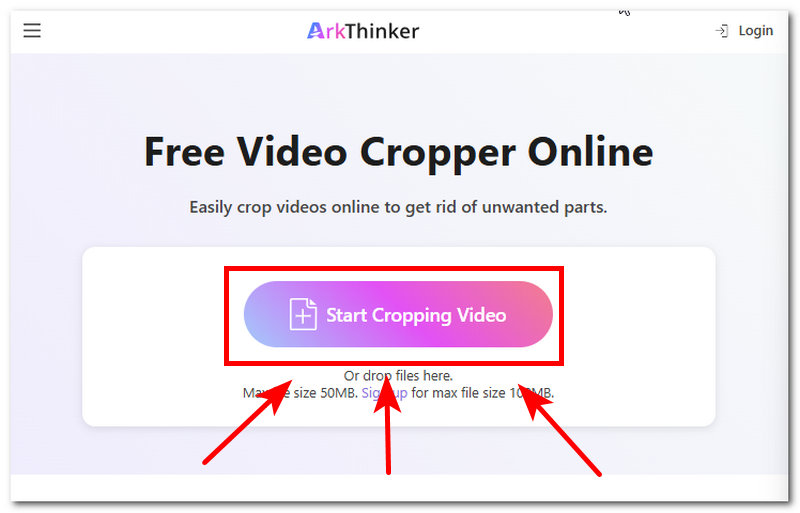
Zodra je op de hoofdpagina van de officiële website van ArkThinker video cropper bent, klik je op de Begin met het bijsnijden van video Klik op de knop en laad de videoclip die je wilt bewerken, zodat je deze gemakkelijk kunt bijsnijden met de tool.
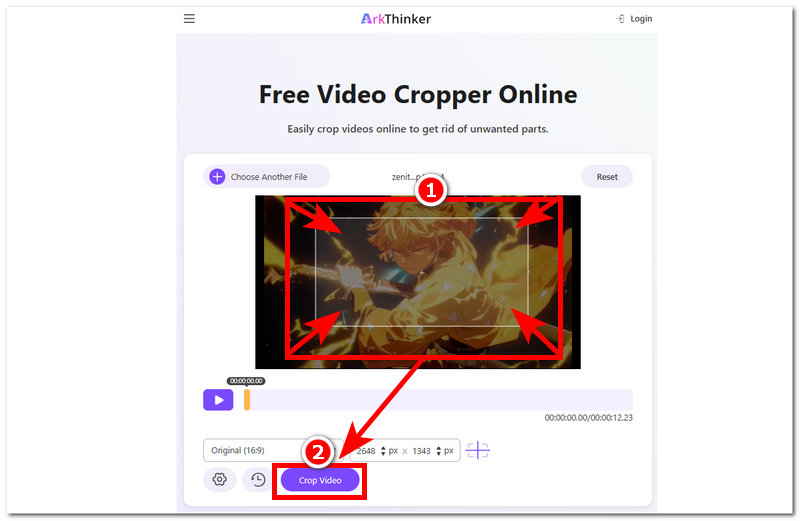
Nadat je videoclip in de tool is geladen, kun je de video bijsnijden door het bijsnijdrechthoekgebied naar het gedeelte van de video te slepen dat je in de uitsnede wilt behouden.
Als je tevreden bent met je oogst, klik dan op de Video bijsnijden Met deze knop kunt u uw video uiteindelijk exporteren naar uw desktopapparaat.
Deel 5. Veelgestelde vragen over het bijsnijden van video's met Microsoft Cipchamp
Wat is bijsnijden in Clipchamp?
In Clipchamp werkt bijsnijden vergelijkbaar met bij andere videobewerkingsprogramma's. Gebruikers kunnen ongewenste delen of gebieden in het videobeeld verwijderen door een rechthoekig selectiegebied te slepen. Hierdoor wordt het gewenste deel van het beeld extra benadrukt.
Kan ik video's bijsnijden tot een specifieke beeldverhouding?
Ja, Clipchamp ondersteunt het bijsnijden van video's naar een specifieke beeldverhouding, waardoor gebruikers de beeldverhouding gemakkelijker kunnen aanpassen aan het gewenste formaat voor publicatie of delen. Het programma kan video's bijsnijden naar de standaard 16:9-verhouding van YouTube of de vierkante 1:1-verhouding van Instagram.
Kan ik een uitsnede in Clipchamp ongedaan maken?
Ja, gebruikers hebben de mogelijkheid gekregen om per ongeluk bijgesneden video's ongedaan te maken door simpelweg de toetsencombinatie Ctrl + Z te gebruiken, of door terug te gaan naar de bijsnijdfunctie om de uitsnede naar wens aan te passen.
Conclusie
Microsoft Clip Champ is een waardevolle videobewerkingstool, vooral voor beginners, dankzij de gebruiksvriendelijke interface, waardoor het programma gemakkelijk te gebruiken is, met name bij het bijsnijden van video's. Naast het bijsnijden van video's biedt het ook tal van basis- en eenvoudige functies voor videobewerking en -verbetering, waardoor gebruikers de tool voor allerlei videobewerkingsdoeleinden kunnen gebruiken.
Bovendien is het weliswaar mogelijk om Video's bijsnijden in Microsoft ClipchampHet is niet voor iedereen even gemakkelijk om met deze tool te werken; daarom wordt in dit artikel ook een alternatieve tool, ArkThinker, gepresenteerd, waarmee je sneller en eenvoudiger video's kunt bijsnijden.


