


3 manieren om GoPro-video's te comprimeren: een gedetailleerde handleiding
GoPro-video's zijn een van de beste opties voor gebruikers die realtime beelden vanuit een first-person perspectief willen vastleggen. Ze zijn vooral geschikt voor langere YouTube-video's, zoals reisvlogs en urban exploration-content. GoPro-opnames hebben echter één nadeel: ze zijn doorgaans erg groot, meestal 1 GB tot 4 GB voor elke 10 tot 15 minuten aan beeldmateriaal. Daarom is het belangrijk om te leren hoe je de bestandsgrootte kunt beperken. Hoe comprimeer je GoPro-video's? Zonder kwaliteitsverlies is dit altijd een praktische oplossing, omdat kleinere bestanden gemakkelijker te importeren zijn in videobewerkingsprogramma's en te uploaden naar sociale media. Lees hieronder onze aanbevolen opties, variërend van een online tool en commandoregelsoftware tot een open-source oplossing voor pc's.

- GIDSENLIJST
- Deel 1. Waarom je GoPro-video's moet comprimeren
- Deel 2. Hoe je GoPro-video's comprimeert
- Deel 3. Veelgestelde vragen over het comprimeren van GoPro-video's
Deel 1. Waarom je GoPro-video's moet comprimeren
Gezien de aard van GoPro-video's zijn deze clips ontworpen om een hoge resolutie, een vloeiende framesnelheid en een hoge bitrate te leveren voor een uitstekende videokwaliteit. Helaas zorgen deze instellingen ervoor dat de door GoPro opgenomen bestanden veel groter zijn dan standaard videobestanden. Als je dus van plan bent om content die met een GoPro is opgenomen te bewerken, moet je leren hoe je... MP4 comprimeren Eerst de video's.
Formaatcompressie versnelt de videoverwerking, waardoor het importeren in videobewerkingsprogramma's eenvoudiger wordt. Deze bestanden zijn ook veel gemakkelijker te bewerken, omdat ze kleiner zijn en minder systeembronnen gebruiken.
Om te leren welke software je het beste kunt gebruiken om de videocompressie-instellingen van je GoPro aan te passen, lees dan onze handleidingen over het gebruik van drie van de beste bestandscompressieprogramma's voor desktopcomputers. Deze opties variëren van online software en oplossingen op basis van commandoregels tot een open-source freeware tool.
Deel 2. Hoe je GoPro-video's comprimeert
Gebruik de gratis online tool - ArkThinker Gratis online compressor
We beginnen onze aanbevelingen voor videocompressoren met de ArkThinker Gratis online compressor tool. De browsergebaseerde freeware-versie van ArkThinker is speciaal ontworpen om videobestanden tot 100 MB te comprimeren, waardoor het ideaal is voor kleinere bestanden.
Gezien het praktische nut van online tools, hoeven gebruikers deze software niet te downloaden of te installeren om te functioneren. Het werkt volledig online en ondersteunt bestandsimport en -compressie in één softwarepakket.
In tegenstelling tot andere webgebaseerde tools biedt dit programma echter een snellere compressiesnelheid en ondersteunt het een breder scala aan videoformaten dan andere browseropties. Lees hieronder meer over de belangrijkste functies van het programma.
Vergeet niet om het ook te downloaden, zodat je onze volledige handleiding makkelijker kunt volgen.
Belangrijkste kenmerken:
- • Snelle videocompressie voor een webgebaseerde online tool.
- • Gecomprimeerde video's bieden een evenwicht tussen het verkleinen van de bestandsgrootte en het behoud van de beeldkwaliteit.
- • Ondersteunt veelgebruikte videoformaten zoals MP4, MOV, AVI, WMV, MKV, FLV, WebM, 3GP en meer.
- • Beginnersvriendelijke interface, speciaal ontworpen voor complete amateurs.
- • Videocompressie zonder watermerk.
Zoeken De website van ArkThinker Free Video Compressor Online in uw browser. Klik vervolgens op de Begin met het comprimeren van video Klik op de knop om het bestand te uploaden dat u wilt comprimeren.
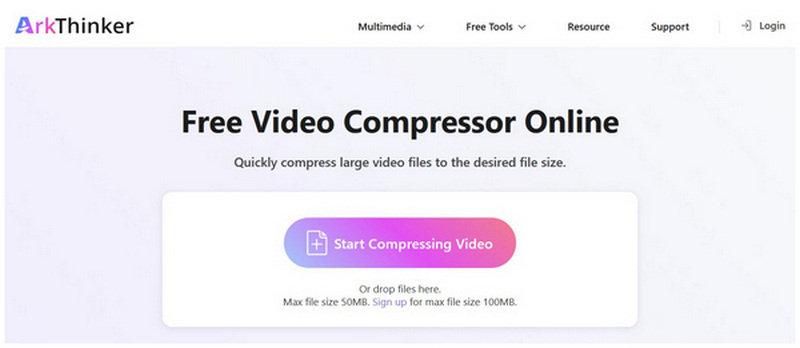
Wacht tot je videobestand is geüpload.
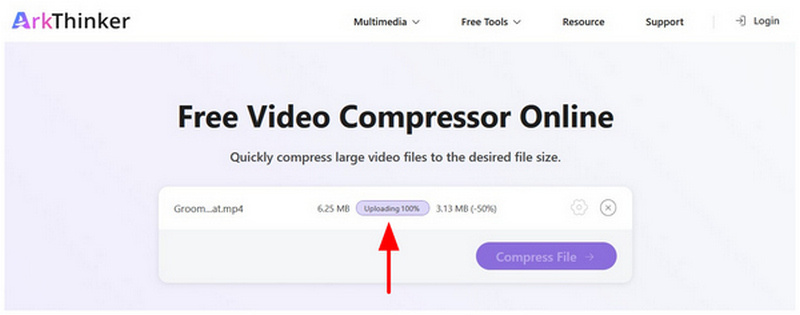
Zodra je GoPro-video's naar de online tool zijn geüpload, klik je op Bestand comprimeren Start het proces voor het comprimeren van de bestandsgrootte en download vervolgens het bestand.
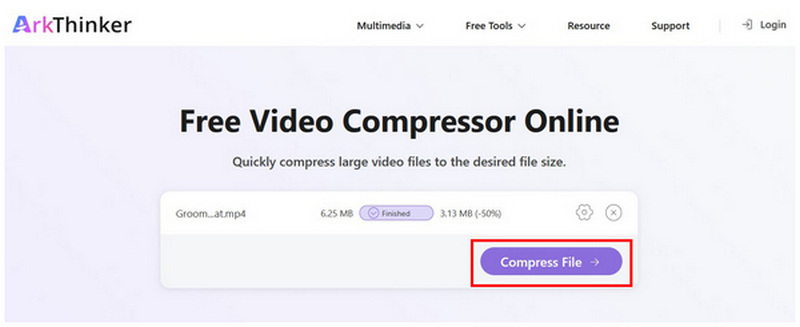
Hoewel ArkThinker Free Video Compressor Online een limiet heeft voor de bestandsgrootte bij het importeren, is de limiet van 100 MB meer dan voldoende voor het comprimeren van video's voor berichtenapps. Dit maakt het de perfecte oplossing voor gebruikers die willen leren hoe ze GoPro-video's kunnen comprimeren voor WhatsApp.
Gebruik de opdrachtregel - FFmpeg
Als je vertrouwd bent met de commandoregel, is FFmpeg wellicht de betere optie voor jou. Deze op commando's gebaseerde multimediatool maakt optimaal gebruik van commando's om specifieke mediabestanden op je computer aan te passen.
Helaas ontbrak er door de aard ervan een standaard grafische gebruikersinterface (GUI), waardoor andere gebruikers eerst de commando's moesten leren voordat ze het konden gebruiken. Dit maakt het echter een geschikte optie om de videocompressie-instellingen van de GoPro 10 toe te passen.
Lees hieronder meer over de belangrijkste functies van de software en vervolgens onze korte handleiding voor het gebruik ervan.
Belangrijkste kenmerken:
- • Snelle multimedia-aanpassingssnelheid met hardwareversnelling.
- • Volledig aanpasbare compressieverhouding.
- • Het kan videoformaten verwerken zoals MP4, MOV, MKV, AVI, ProRes, GoPro en meer.
- • Uitgebreide instellingen voor video-elementen zoals bitrate, CRF, codec, filters en meer.
- • Zeer technisch en moeilijk in gebruik.
Open de opdrachtprompt of terminal op uw computer.
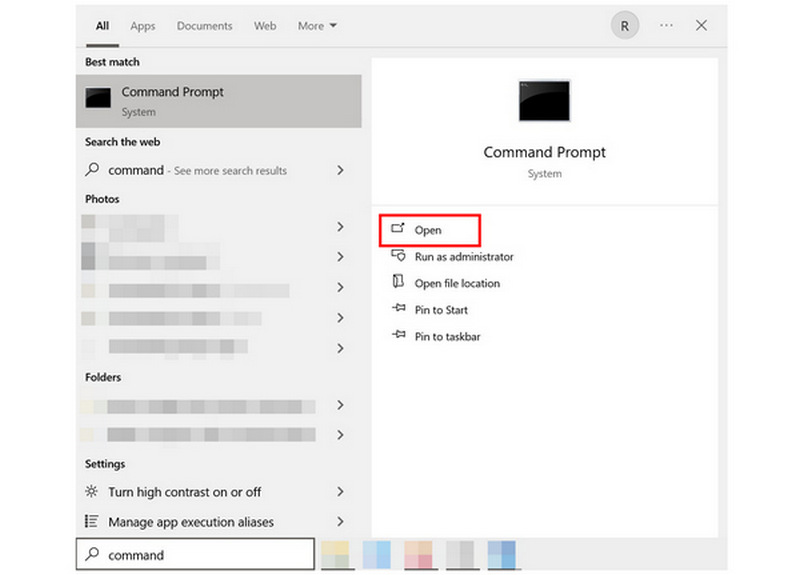
Kopieer en plak de volgende regel in uw opdrachtterminal: ffmpeg -i input.mp4 -vcodec libx265 -crf 28 -preset medium -acodec aac -b:a 128k output.mp4.
Zorg ervoor dat u de wijziging aanbrengt. invoer.mp4 Wijzig de regel in de naam van het bestand dat u wilt comprimeren. Wijzig ook de regel zelf. uitvoer.mp4 naar de bestandsnaam waaronder u de video wilt opslaan. Met deze bestandssets drukt u op Binnenkomen.
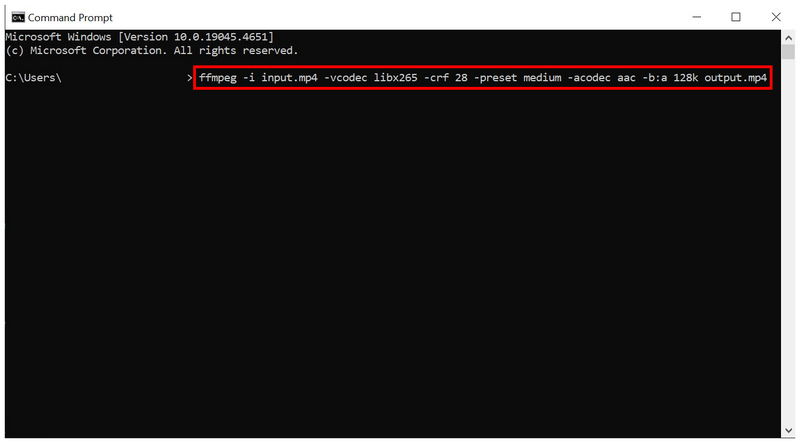
Zodra je de opdrachtregel voor videocompressie hebt bevestigd, zal FFmpeg een video met een kleinere bestandsgrootte produceren.
Gebruik de gratis desktopoplossing HandBrake.
Nu we twee opties hebben besproken, gaan we verder met de beste manier om GoPro-video's te comprimeren voor Facebook met HandBrake. Deze open-source video-encoder bevat ook een instelling voor videocompressie.
Dankzij conversievoorinstellingen en tools voor kwaliteitsvermindering kunnen beide onconventionele oplossingen hun werk doen als u alleen de grootte van uw videobestanden wilt verkleinen. Dit maakt ze geoptimaliseerd voor berichten op sociale media zoals Facebook of Twitter.
Om meer te weten te komen over HandBrake, lees hieronder de belangrijkste functies. Vergeet ook niet onze korte handleiding te lezen, zodat je het programma nog makkelijker onder de knie krijgt.
Belangrijkste kenmerken:
- • Een gemiddelde bestandscompressiesnelheid in ruil voor stabiliteit op de desktop.
- • Goede compressieverhouding, gezien de aanzienlijke kwaliteitsvermindering.
- • Ondersteunt MP4- en MKV-bestanden, die veel gebruikt worden op GoPro.
- • Gebruiksvriendelijke presets met aanpassingen voor codec, kwaliteit en batchverwerking van bestanden.
- • Meer geoptimaliseerd voor gemiddelde gebruikers met een gemiddelde technische kennis.
Open HandBrake en selecteer Bestand Open je opslagmedium en zoek het bestand dat je wilt comprimeren.
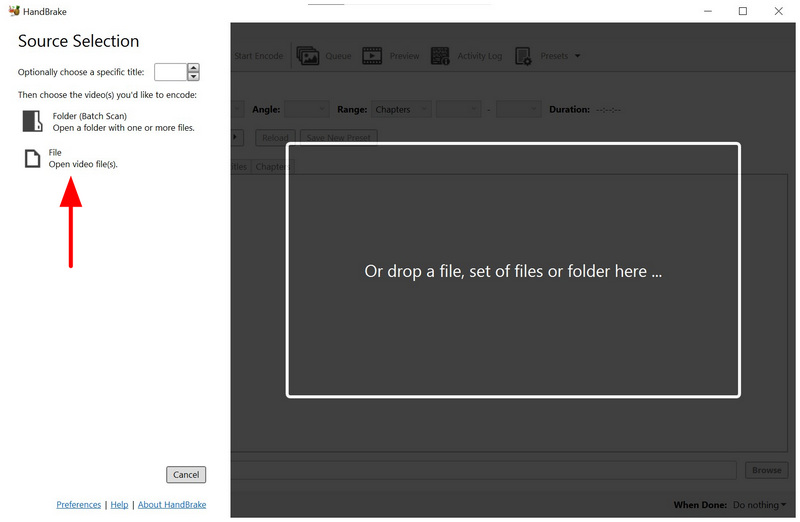
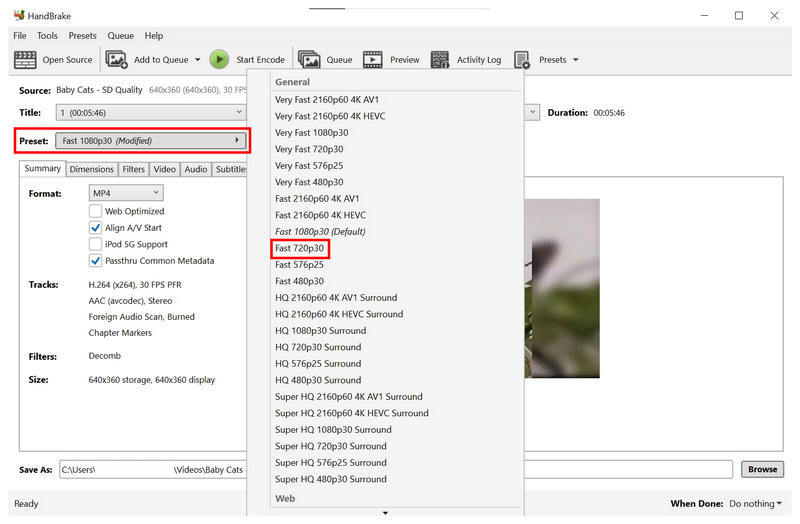
Nu de video is geïmporteerd, kunt u een keuze maken uit de volgende opties: Vooraf ingesteld opties. Voor een evenwichtige compressie van de bestandsgrootte met een acceptabele videokwaliteit kunt u kiezen voor: Snelle 720p30Dit is over het algemeen de aanbevolen voorinstelling.
Als alternatief kunt u handmatige compressie gebruiken door naar de volgende instellingen te gaan: Video tab. Pas vervolgens de Kwaliteitsschuifregelaar naar links om je video in te stellen Lagere kwaliteitWees voorzichtig bij het gebruik van deze tool, want directe kwaliteitsvermindering vermindert de kijkervaring van de video aanzienlijk.
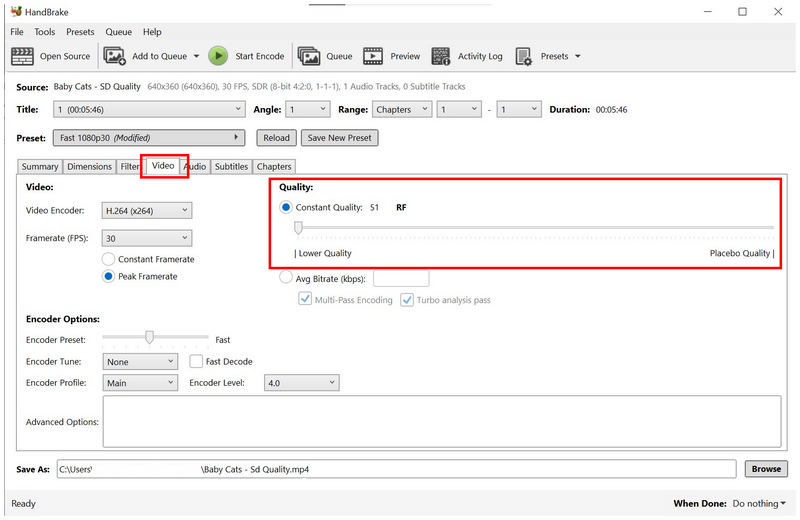
Van de opties in deze lijst biedt HandBrake de meest agressieve bestandsverkleining. Helaas is het niet aan te raden, omdat GoPro-video's bedoeld zijn om in een voldoende goede kwaliteit te worden bekeken.
Deel 3. Veelgestelde vragen over het comprimeren van GoPro-video's
Wat is het bestandsformaat van video's op een GoPro?
GoPro gebruikt twee formaten. Het kan videoclips opslaan als MP4- of MOV-bestanden. Deze formaten zijn gekozen omdat het de standaardformaten zijn voor Windows en macOS. Zorg er echter voor dat u... comprimeer MOV-video's Of kies eerst voor MP4-bestanden, aangezien GoPro-video's erg groot zijn.
Wat is de gemiddelde bestandsgrootte van GoPro-video's?
GoPro-video's zijn gemiddeld groot. De bestandsgrootte varieert van 1 GB tot 4 GB. Dit geldt voor korte clips van 10 tot 15 minuten.
Moet ik een GoPro gebruiken voor videoproductie?
Ja, dat kan. GoPro is het meest geschikt voor een specifiek videogenre en -type. Het is met name aan te raden voor reisvideo's gemaakt op een motor of fiets.
Is het bewerken van GoPro-video's moeilijk?
Nee, dat is het niet. Het is slechts een kleine uitdaging, aangezien GoPro-video's erg groot zijn. Je kunt GoPro-video's bewerken zoals je andere bestandsformaten bewerkt.
Wat is de beste compressietool voor media die bedoeld zijn voor videobewerking?
Het hangt af van de grootte van je videobestand. Voor kleinere video's is ArkThinker Free Online Compressor voldoende. Voor ervaren gebruikers zijn FFmpeg en HandBrake goede opties.
Conclusie
Nu we de beste oplossingen hebben geboden voor GoPro-video's comprimerenWe hopen dat dit artikel u nuttige informatie heeft gegeven om de bestandsgrootte van uw videobestanden te verkleinen. Voor eenmalige bestandscompressie kunt u overwegen om ArkThinker Free Online Compressor te gebruiken.


