


Hoe je FFmpeg gebruikt om video's te combineren: een gedetailleerde handleiding
Bij het bewerken van video's is het samenvoegen van meerdere videobestanden een praktische manier om verschillende media te combineren en een samenhangender geheel te creëren. Helaas is het samenvoegen van video's met traditionele videobewerkingsprogramma's ingewikkeld, waardoor alternatieve multimediabestandseditors een betere oplossing zijn. FFmpeg is een van de populairste tools voor het samenvoegen van videobestanden met behoud van de oorspronkelijke kwaliteit. In dit artikel geven we een gedetailleerde handleiding voor het gebruik van FFmpeg. FFmpeg om video's samen te voegen met de bijbehorende opdrachtregelopties. We bieden ook een alternatief waarmee je videobestanden kunt combineren zonder de complexiteit van FFmpeg-opdrachten.

- GIDSENLIJST
- Deel 1. Waarom je FFmpeg nodig hebt om video's te combineren
- Deel 2. Stapsgewijze workflow voor het combineren van video's met FFmpeg
- Deel 3. Het beste alternatief voor FFmpeg om video's te combineren
- Deel 4. Veelgestelde vragen over het combineren van video's in FFmpeg
Deel 1. Waarom je FFmpeg nodig hebt om video's te combineren
Hoewel het samenvoegen van video's meestal gebeurt in traditionele videobewerkingsprogramma's, kunnen de steile leercurve en de hoge hardwarevereisten van deze tools een beperking vormen voor de meeste amateur-editors, omdat ze over het algemeen niet gebruiksvriendelijk zijn voor beginners en veel systeembronnen vereisen.
Als je op zoek bent naar een gebruiksvriendelijker programma voor het samenvoegen van video's dat geen krachtige hardware vereist, zijn multimediaprogramma's op commandobasis de beste keuze. In dat geval raden we FFmpeg ten zeerste aan. Omdat het volledig op commando's gebaseerde software is, kun je er vrijwel elke multimediataak mee uitvoeren, zoals video-codering, formaatconversie, batchverwerking en het gebruik ervan als een video-samenvoegtool.
Helaas kent FFmpeg zijn beperkingen wat betreft de commando's die je moet leren om het effectief te gebruiken. Dit artikel biedt daarom precies die informatie en geeft onze lezers de kennis die ze nodig hebben om het combineren van video's te vereenvoudigen.
Lees het volgende deel van het artikel om te leren hoe je video's kunt samenvoegen met FFmpeg.
Deel 2. Stapsgewijze workflow voor het combineren van video's met FFmpeg
Gezien de voordelen van FFmpeg ten opzichte van traditionele videobewerkingsprogramma's voor het samenvoegen van bestanden, is de grootste hindernis het leren van de juiste commandoregelopties. Deze handleiding is er dan ook op gericht om u daarbij te helpen en biedt de benodigde invoer voor het samenvoegen van videobestanden met FFmpeg.
Naast de opdrachtregel hebben we ook gedetailleerde, stapsgewijze instructies gegeven voor het gebruik van FFmpeg om uw videobestanden samen te voegen tot één mediabestand. Lees onze handleiding om te leren hoe.
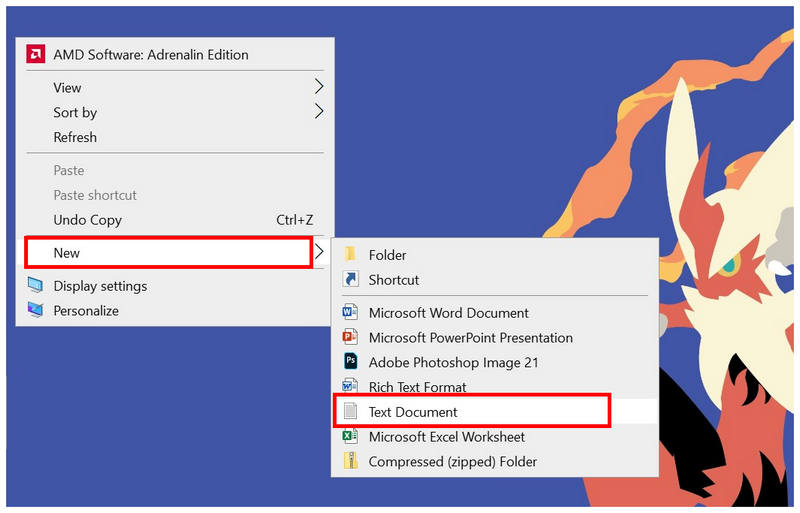
Maak eerst een nieuw tekstbestand aan en vermeld daarin de video's die je wilt samenvoegen. Geef het de naam... lijst.txt.
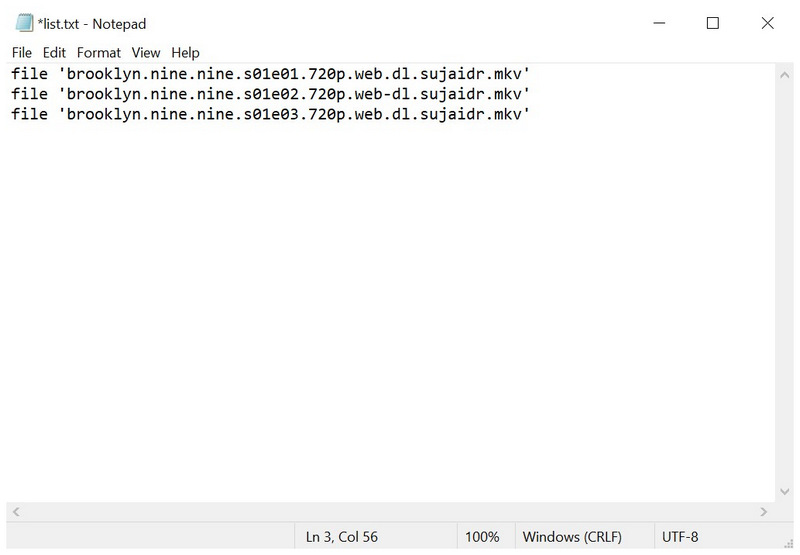
Wanneer u de videobestanden selecteert die u wilt samenvoegen, kunt u ze in dit formaat op een rij zetten:
bestand 'video1.format'
bestand 'video2.format'
bestand 'video3.format'
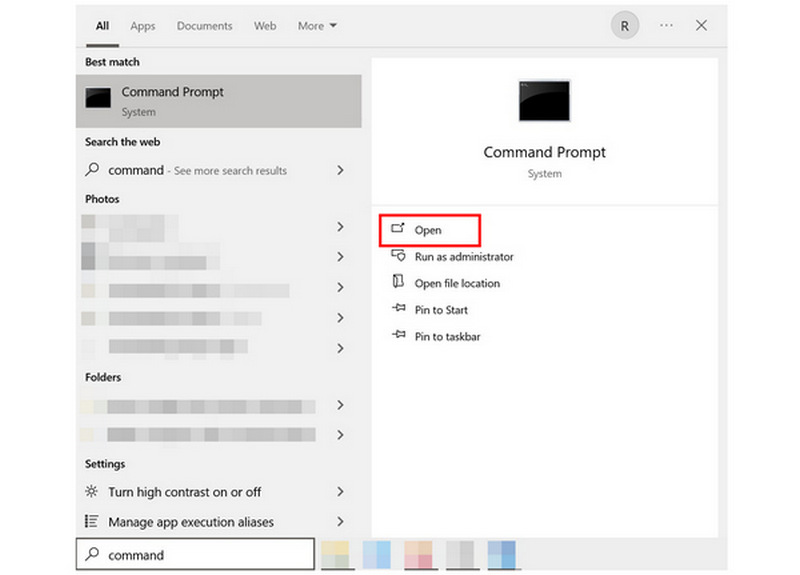
Open de opdrachtprompt of terminal op uw computer.
Typ de volgende opdrachtregel in de opdrachtprompt van uw apparaat: ffmpeg -f concat -safe 0 -i list.txt -c copy output.format
Zorg ervoor dat je de bewerking uitvoert. uitvoerformaat Geef aan hoe u uw samengevoegde videobestand wilt opslaan. Zodra het bestandstype is ingesteld, drukt u op Binnenkomen.
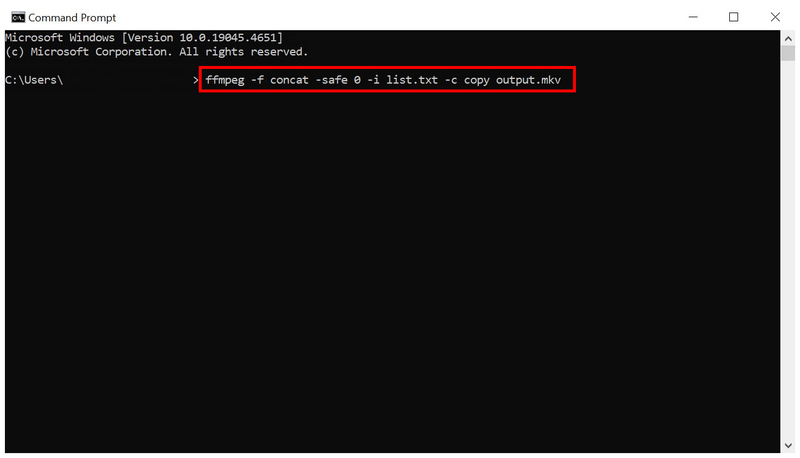
Als je deze stappen correct volgt, kan FFmpeg de audio en video van de bestanden in het tekstbestand combineren. Het is daarom erg belangrijk om de naam en het formaat van het nieuwe uitvoerbestand te onthouden.
Deel 3. Het beste alternatief voor FFmpeg om video's te combineren
Nu we een overzicht hebben gegeven van hoe je FFmpeg kunt gebruiken om twee video's samen te voegen, kan de complexiteit ervan, vanwege het ontbreken van een grafische gebruikersinterface, erg intimiderend zijn voor amateurgebruikers. Daarom is gebruiksvriendelijke multimediasoftware, zoals bijvoorbeeld FFmpeg, geschikter voor beginners. ArkThinker Video Converter Ultimate.
In tegenstelling tot FFmpeg, dat uitsluitend via de commandoregel werkt, bevat deze alternatieve software een tool voor het samenvoegen van video's waarmee gebruikers met slechts een paar klikken video's kunnen combineren. Het is ook mogelijk om specifieke elementen van het videobestand aan te passen aan de samengevoegde video die u opslaat, zoals formaat, resolutie, framesnelheid en meer.
Naast het gebruiksgemak is een ander sterk punt van ArkThinker Video Converter Ultimate de veiligheid. In tegenstelling tot FFmpeg, dat via de commandoregel werkt, wordt het programma niet beïnvloed door onjuiste commandoregels. Dit maakt de bestandsintegriteit veiliger dan wanneer je alleen op commandoregeltools vertrouwt.
Om de beste functies van ArkThinker Video Converter Ultimate te leren kennen, lees dan de belangrijkste functies van het programma hieronder. Vergeet niet om het te downloaden, zodat je onze handleiding voor het samenvoegen van video's makkelijker kunt volgen.
Belangrijkste kenmerken:
- • Video-samenvoegtool voor het eenvoudig combineren van mediabestanden.
- • Videocompressietool om de bestandsgrootte van grote video's te verkleinen.
- • Functie voor het converteren van bestandsformaten voor eenvoudige aanpassingen van bestandstypen.
- • GPU-versneld voor een 30x snellere verwerkingssnelheid dan andere multimediatools.
- • Ondersteunt het aanpassen van meer dan 1000 mediaformaten voor al zijn multimediafuncties.
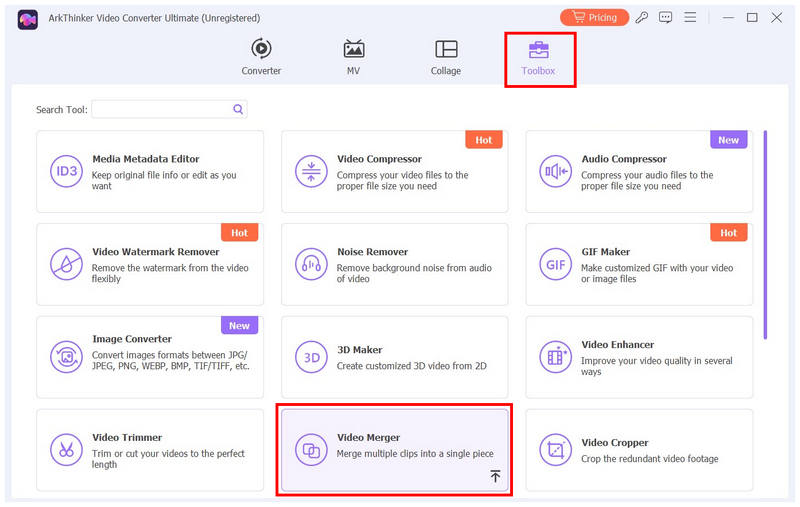
Open ArkThinker Video Converter Ultimate en ga naar het tabblad 'Gereedschapskist'. Selecteer onder de beschikbare tools de optie 'Gereedschapskist'. Videofusie.
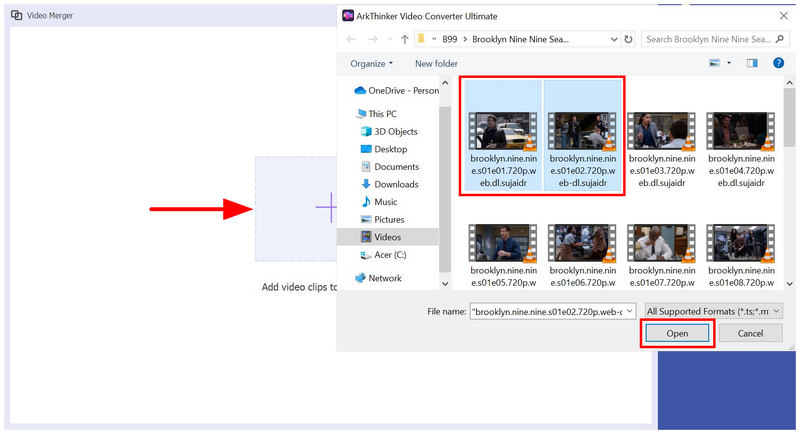
Nadat u de tool voor het samenvoegen van video's hebt geselecteerd, klikt u op de Toevoegen knop in het pop-upvenster dat verschijnt.
Navigeer vervolgens door uw bestanden om de video's te vinden die u wilt samenvoegen. Selecteer ze en klik vervolgens op Open om de video's te bevestigen die je wilt samenvoegen.
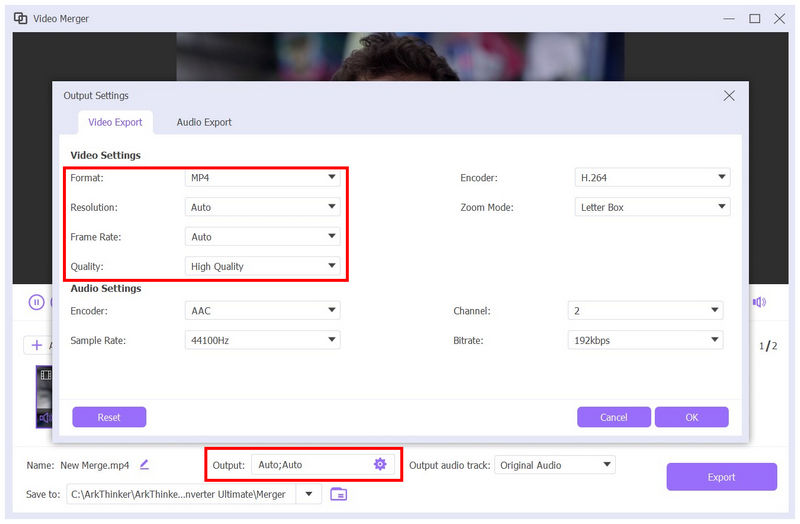
Nu de video is toegevoegd aan de Video Merger-tool, selecteer Uitvoerinstellingen om aan te passen hoe je de samengevoegde video wilt opslaan. Je kunt de instellingen bewerken. Formaat, resolutie, framesnelheid, kwaliteit, en andere geavanceerde video-elementen.
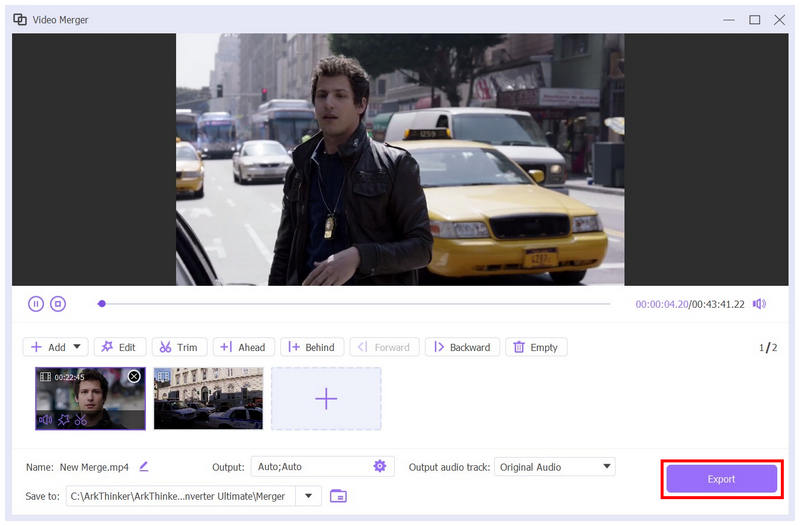
Zodra u tevreden bent met de ingestelde uitvoerinstellingen, selecteert u Exporteren om te beginnen met het samenvoegen van de geselecteerde video's.
Deel 4. Veelgestelde vragen over het combineren van video's in FFmpeg
Is FFmpeg ingewikkeld in gebruik?
Ja, dat klopt. FFmpeg is erg technisch in gebruik. Gebruikers moeten de syntaxis van de commandoregel leren voordat ze het kunnen gebruiken.
Kan ik FFmpeg gebruiken om videobestanden te combineren?
Ja, dat kan. Het is echter niet het gemakkelijkst in gebruik. Sterker nog, het gebruik van FFmpeg om MKV-videobestanden samenvoegen En voor andere formaten is voorafgaande kennis van de juiste commandoregels vereist.
Is FFmpeg veilig om te gebruiken?
Ja, dat klopt. FFmpeg wordt op meerdere platformen ondersteund. Deze uitstekende ondersteuning getuigt van de veiligheid en softwareintegriteit.
Kan FFmpeg per ongeluk andere bestanden op uw computer beïnvloeden?
Ja, dat kan. Dit kan gebeuren als je een verkeerde opdrachtregel hebt ingevoerd. In het ergste geval kan FFmpeg zelfs mediabestanden op je computer beschadigen.
Is het de moeite waard om FFmpeg te leren?
Ja, dat zou kunnen. Het leren van basis FFmpeg-commando's kan nuttig zijn. Commandoregels zijn het meest efficiënt voor de workflow wanneer de juiste commando's worden gebruikt.
Conclusie
Nu we de stappen hebben besproken die je moet leren om te gebruiken, kun je het nu gebruiken. FFmpeg om video's te combinerenWe hopen dat dit artikel u nuttige informatie heeft gegeven om het samenvoegen van uw mediabestanden te vereenvoudigen. Als u de risico's en complexiteit van het gebruik van FFmpeg te groot vindt, raden we u ten zeerste aan om de Video Merger-functie van ArkThinker Video Converter Ultimate te gebruiken als een eenvoudiger en veiliger alternatief. Download het programma via de onderstaande link.


