


Hoe HandBrake te gebruiken om video's te comprimeren en de bestandsgrootte te verkleinen
Als het gaat om het beheren van videobestanden, is HandBrake een van de populairste opties, omdat het bekend staat als software waarmee dvd-videobestanden naar digitale kopieën kunnen worden geconverteerd. Het programma is echter ontworpen om meer mogelijkheden te bieden dan de primaire functie. Met dat in gedachten zal deze handleiding zich richten op het leren van meer. Hoe gebruik je HandBrake om een video te comprimeren?, waarmee we onze lezers alles bieden wat ze nodig hebben om de bestandsgrootte van video's in HandBrake te verkleinen.

- GIDSENLIJST
- Deel 1. Kan HandBrake video comprimeren?
- Deel 2. Hoe je video's comprimeert in HandBrake voor uploaden en e-mailen op Windows/Mac
- Deel 3. Kun je HandBrake gebruiken om een online video gratis te comprimeren?
- Deel 4. Het beste alternatief voor HandBrake Video Compressor
- Deel 5. Veelgestelde vragen over het comprimeren van video's in HandBrake
Deel 1. Kan HandBrake video comprimeren?
Ja, dat kan. HandBrake is een geschikte optie voor het comprimeren van video's en biedt functies waarmee je de codec, kwaliteit en resolutie van je video's kunt bewerken. Al deze factoren zijn erop gericht om ervoor te zorgen dat je video na het comprimeren een kleiner bestand heeft. Dit maakt het programma een ideaal hulpmiddel voor Video's comprimeren voor Discord, e-mail of uploads via sociale media. Helaas leidt de agressieve compressie die het programma gebruikt tot een aanzienlijke kwaliteitsvermindering van deze bestanden.
Deel 2. Hoe je video's comprimeert in HandBrake voor uploaden en e-mailen op Windows/Mac
Om te leren hoe je video's comprimeert en de optimale compressie-instellingen in HandBrake te vinden, lees je onze driestappenhandleiding hieronder. Deze bevat de beste HandBrake-instellingen voor videocompressie en de geschikte videokwaliteit.
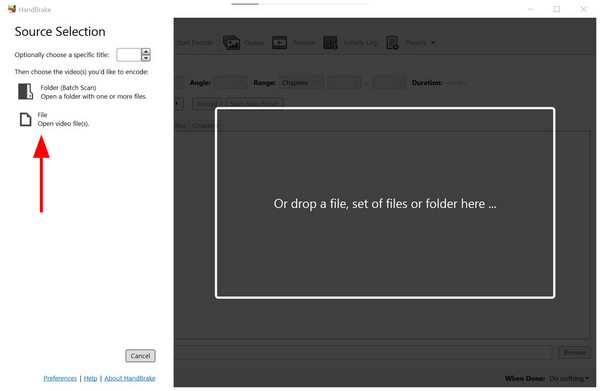
Open HandBrake en selecteer vervolgens Bestand om de video te importeren die je wilt comprimeren.
Nadat je video in HandBrake is geïmporteerd, selecteer je de Video tabblad.
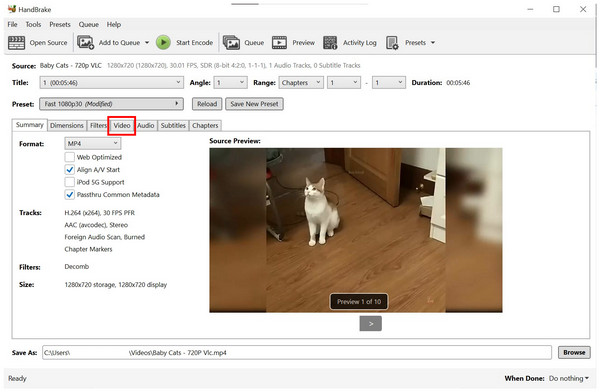
Stel in het tabblad Video de volgende instellingen in: Video-encoder naar H.264 en de Beeldverversingssnelheid naar 30 FPS en draai de kwaliteitsschuifregelaar naar Constante kwaliteit Deze instellingen zijn doorgaans het meest effectief om de bestandsgrootte te minimaliseren; ze gaan echter vaak ten koste van de videokwaliteit.

Met deze stappen kunt u ervoor zorgen dat uw video gecomprimeerd kan worden. Houd er echter rekening mee dat de videokwaliteit aanzienlijk afneemt wanneer video's in het programma worden gecomprimeerd.
Deel 3. Kun je HandBrake gebruiken om een online video gratis te comprimeren?
Nee, er is geen officiële online versie van HandBrake. Deze functie is ook niet nodig, aangezien HandBrake flexibel beschikbaar is voor meerdere platformen (Windows, Mac en Linux). Je kunt de tool downloaden en na installatie offline op je apparaat gebruiken. Kortom, HandBrake kan geen video's online comprimeren.
Houd hier rekening mee, want sommige online tools kopiëren het logo en de huisstijl van HandBrake. Deze browsertools zijn geen officieel ondersteunde platforms en er bestaat een risico dat ze uw gegevens lekken.
Zoek je een alternatief voor HandBrake? Overweeg dan ArkThinker Video Converter Ultimate. Lees onze korte review en handleiding hieronder voor meer informatie over dit alternatief.
Deel 4. Het beste alternatief voor HandBrake Video Compressor
Aangezien HandBrake een aanzienlijk nadeel heeft vanwege het complexe ontwerp, is een gebruiksvriendelijker en eenvoudiger te navigeren alternatief de beste optie. In dit geval: ArkThinker Video Converter Ultimate Dit zou een van uw belangrijkste aandachtspunten moeten zijn.
Dit platformonafhankelijke programma voor Windows en Mac is uitgerust met een speciale tool voor videocompressie en is uitermate geschikt voor het eenvoudig comprimeren van videobestanden met behulp van een simpele schuifregelaar voor de compressieverhouding. Gebruikers kunnen video's hiermee nauwkeurig comprimeren met een specifieke verhouding.
Daarnaast biedt de tool ook handmatige bewerkingsopties. Je kunt handmatig het formaat, de resolutie en de bitrate van je video aanpassen voor een meer gecontroleerde reductie van de bestandsgrootte. Om ervoor te zorgen dat de kwaliteit van je bestand acceptabel blijft, biedt het programma ook een voorbeeldtabblad, waarmee je kunt controleren of je compressie-instellingen niet te agressief zijn.
Om meer te weten te komen over waarom ArkThinker Video Converter Ultimate een goede keuze is, lees dan hieronder de belangrijkste functies en raadpleeg onze handleiding in drie stappen.
Belangrijkste kenmerken:
- Uitgerust met een gebruiksvriendelijke videocompressietool voor het eenvoudig aanpassen van instellingen.
- Biedt functies voor formaatconversie die de compressieverhouding van video's kunnen verbeteren.
- Dankzij GPU-acceleratie verwerkt het video's veel sneller dan HandBrake.
- Compressieoptie op basis van percentages voor een meer gecontroleerde verkleining van de bestandsgrootte.
- Het kan de kwaliteit van gecomprimeerde video's behouden.
Om onze handleiding gemakkelijker te kunnen volgen, raden we aan eerst de ArkThinker Video Converter Ultimate te downloaden.
Open ArkThinker Video Converter Ultimate en ga vervolgens verder met de Gereedschapskist selecteer vervolgens de optie. Videocompressor hulpmiddel.

Nadat u de optie Videocompressor hebt geselecteerd, klikt u op de Bestand toevoegen Er verschijnt een pop-upvenster waarin u de video kunt selecteren die u wilt comprimeren.
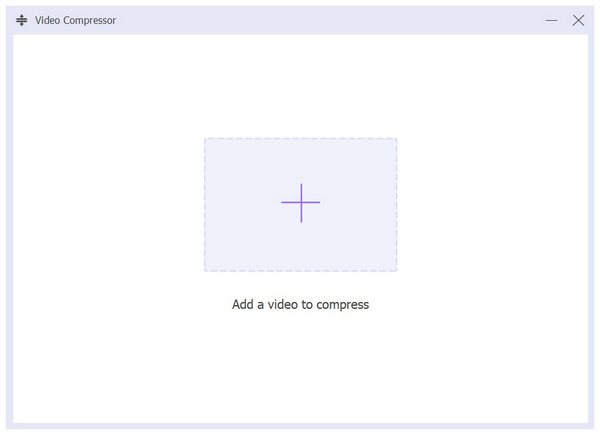
Zodra het bestand dat u wilt comprimeren is toegevoegd, kunt u uw videobestand nu comprimeren met behulp van de CompressieschuifregelaarVoor handmatige aanpassingen kunt u ook de volgende instellingen wijzigen: Formaat, resolutie en bitrate van het programma. Om het proces te starten, klikt u gewoon op Samendrukken.

Nu we de videocompressieoptie in het beste HandBrake-alternatief hebben besproken, hopen we dat ArkThinker Video Converter Ultimate een goede keuze voor u zal zijn als u het comprimeren van video's in HandBrake te ingewikkeld vindt.
Deel 5. Veelgestelde vragen over het comprimeren van video's in HandBrake
Is HandBrake gebruiksvriendelijk?
Nee, dat is het niet. HandBrake is erg technisch in gebruik. Het vereist aanzienlijke vaardigheid om het correct te gebruiken.
Moet ik HandBrake gebruiken om video's te comprimeren?
Ja, dat mag. HandBrake kan gebruikt worden als video- en MP4-compressietoolHet werkt echter door de videokwaliteit handmatig aan te passen, in plaats van de video direct te comprimeren.
Kan het comprimeren van video's de kwaliteit ervan verminderen?
Ja, dat kan gebeuren. Omdat videocompressie de video zelf bewerkt, gaat de kwaliteit vaak ten koste van de kleinere bestandsgrootte. Je moet de juiste balans vinden tussen kwaliteit en compressie-instellingen om kwaliteitsverlies te voorkomen bij het comprimeren van video's met HandBrake op Mac of Windows.
Is HandBrake de moeite waard voor videobeheer?
Ja, dat kan. HandBrake is speciaal voor dit doel ontworpen. Je kunt dvd-video's digitaal converteren of het formaat van digitale bestanden wijzigen. Deze twee opties zijn de belangrijkste functies van het programma.
Wat is het beste alternatief voor HandBrake?
Het beste alternatief voor HandBrake is een multimediabewerkingsprogramma. Een voorbeeld hiervan is ArkThinker Video Converter Ultimate. Deze optie biedt vergelijkbare functies als HandBrake, maar is veel gebruiksvriendelijker.
Conclusie
Nu we geleerd hebben hoe we het moeten gebruiken HandBrake om video's te comprimerenWe hopen dat dit artikel u waardevolle informatie heeft gegeven om u te helpen bij het kiezen van de compressietool die het beste aansluit bij uw behoeften op het gebied van bestandsbeheer en videobewerking. Als u op zoek bent naar alternatieven, bekijk dan zeker ArkThinker Video Converter Ultimate en download het programma via de onderstaande link.
Wat vind je van dit bericht? Klik om dit bericht te beoordelen.
Uitstekend
Beoordeling: 4.8 / 5 (gebaseerd op 491 stemmen)


