


3 manieren om video's te combineren op je iPhone: een eenvoudige handleiding voor beginners
Stel je voor dat je ooit meerdere filmpjes hebt opgenomen met je iPhone voor een project, evenement of gewoon een leuke herinnering. Dan vraag je je misschien af hoe je die video's kunt combineren tot één samenhangend geheel. Video's samenvoegen op een iPhone Het samenvoegen van video's op je iPhone kan een essentiële taak zijn voor iedereen die snel professioneel ogende content wil creëren. Of je nu aan een schoolproject werkt, een verjaardagsverrassing voorbereidt of een reisverslag deelt, het combineren van video's is zowel eenvoudig als efficiënt. In dit artikel delen we 3 eenvoudige methoden, sommige gratis, andere met betaalde apps, om de beste resultaten te behalen.

- GIDSENLIJST
- Deel 1: Waarom video's combineren op een iPhone?
- Deel 2: 3 manieren om video's te combineren op je iPhone
- Deel 3: Veelgestelde vragen
Deel 1: Waarom video's combineren op een iPhone
Het combineren van video's op je iPhone is om verschillende redenen handig. Je wilt misschien één overzichtelijke video maken voor sociale media, verschillende fragmenten van een vakantie samenstellen of zelfs meerdere delen van een langere video samenvoegen tot één. Hier zijn een paar redenen waarom het combineren van video's op je iPhone een goed idee is:
1. Eenvoudiger delen: Het is veel gemakkelijker om één videobestand te uploaden, te delen of naar vrienden te sturen dan om met meerdere losse clips te werken.
2. Professioneel ogende inhoud: Het samenvoegen van video's zorgt voor een vloeiender, professioneler eindproduct.
3. Creatieve projecten: Het is handig wanneer je een vlog, documentaire of project voor school of werk aan het samenstellen bent.
4. Tijdbesparend: In plaats van meerdere clips te bewerken, kun je ze samenvoegen tot één, waardoor het bewerkingsproces sneller verloopt.
Laten we nu eens kijken hoe je video's op je iPhone kunt combineren!
Deel 2: 3 manieren om video's te combineren op je iPhone
Er zijn verschillende manieren om video's op je iPhone te combineren. Ik heb zelf een aantal verschillende tools uitgeprobeerd en zal mijn ervaringen met elk ervan delen.
iMovie
Als je een iPhone hebt, heb je iMovie al. Het is Apple's gratis, fantastische en verrassend krachtige video-editor. Het is ontworpen om intuïtief te zijn, wat betekent dat je geen opleiding in videobewerking nodig hebt om geweldige dingen te maken. iMovie is perfect om snel clips samen te voegen, eenvoudige titels toe te voegen en gratis achtergrondmuziek te gebruiken. Het kan verrassend goed overweg met grote bestanden voor een mobiele app en integreert naadloos met je Foto's-bibliotheek, wat enorm veel tijd bespaart in vergelijking met het importeren van bestanden vanaf nul. Bovendien zijn de beroemde iMovie-overgangen een supergemakkelijke manier om de overgang tussen clips vloeiend en doelbewust te laten verlopen, in plaats van schokkerig. Serieus, het is de eerste app die ik aanbeveel aan iedereen die begint met videobewerking.
iMovie openen
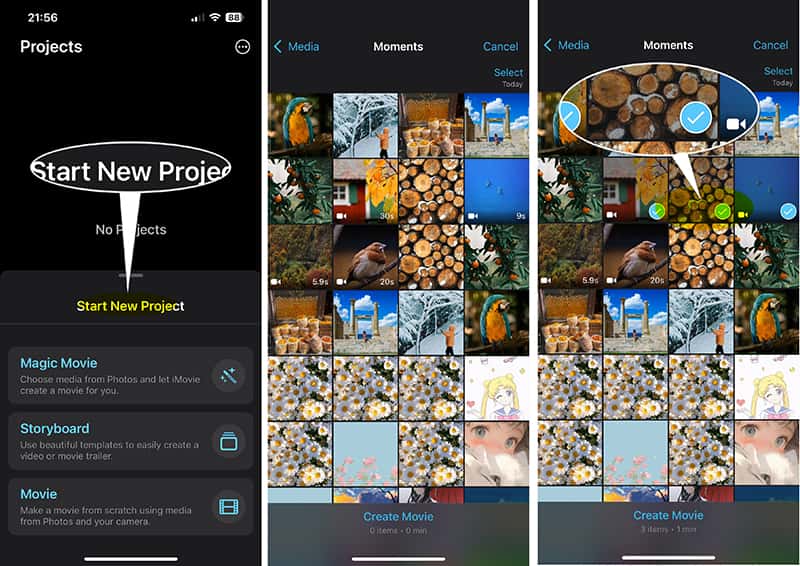
Tik op de app en kies Nieuw project startenen selecteer vervolgens Film.
Clips selecteren
Blader door je video's in het gedeelte 'Foto's' en tik op alle clips die je wilt samenvoegen, in de gewenste volgorde. Een klein vinkje bevestigt je selectie.
Film maken
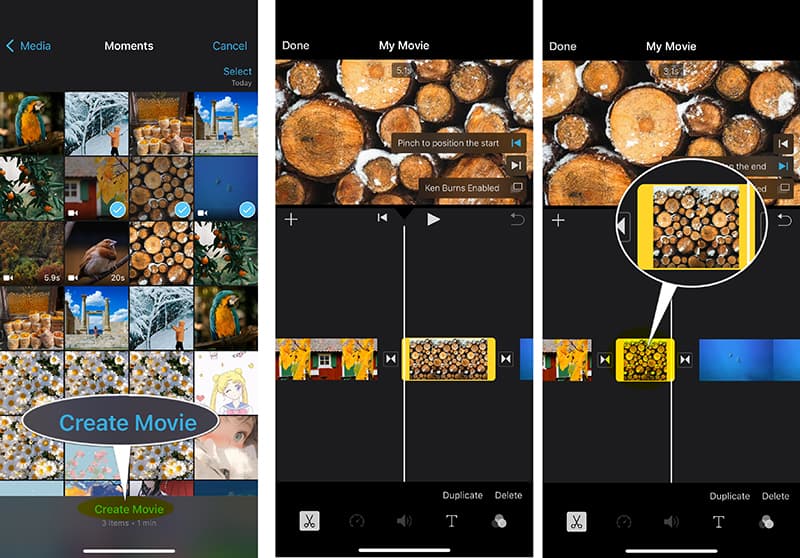
Kraan Film maken Onderaan het scherm. Je geselecteerde video's verschijnen nu in chronologische volgorde op de tijdlijn.
Dit is een optionele stap: Sleep de uiteinden van de clips naar trim de videoTik tussen de clips om een overgang toe te voegen of voeg tekstoverlays toe.
Sla samengevoegde video op je iPhone op.
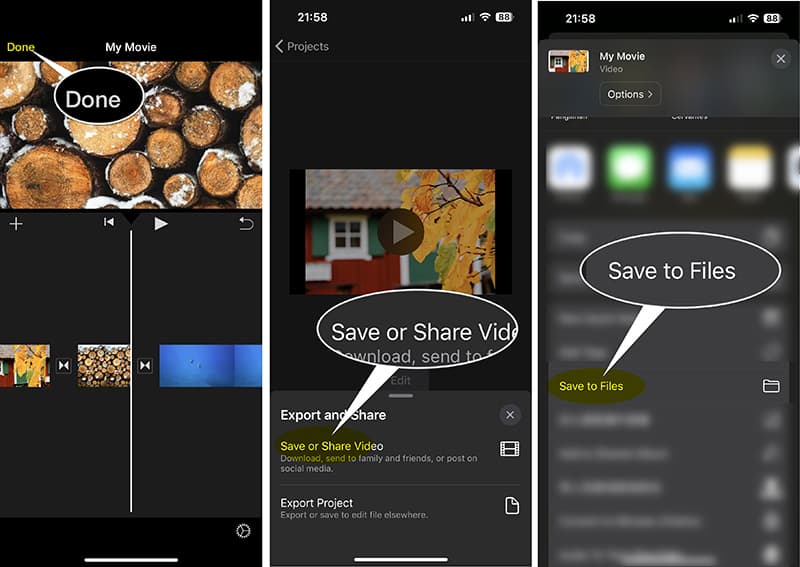
Kraan Klaar in de linkerbovenhoek, en gebruik vervolgens het deelpictogram (het vierkantje met een pijl) om Video opslaan of delen Selecteer de optie 'Opslaan in bestanden' om de samengevoegde video in de bestanden van je iPhone op te slaan.
Ik ben zelf dol op iMovie omdat het gratis is en altijd beschikbaar. Het is de snelste optie voor een simpele samenvoeging; ik kan drie clips samenvoegen en de video opslaan in ongeveer 90 seconden. De grootste beperking is echter de eenvoud. Als je geavanceerde functies wilt, zoals multi-track editing, het nauwkeurig afstellen van de beeldverhouding voor verschillende platforms, of zelfs iets cruciaals zoals green screen-effecten, dan loopt iMovie tegen een muur aan. Als je bijvoorbeeld Adobe Express of Adobe Background Remover wilt gebruiken om een clip netjes af te werken voordat je hem samenvoegt, dan biedt iMovie geen ondersteuning voor de laatste bewerking. Voor het samenvoegen is het een 10/10, maar voor geavanceerde nabewerking misschien een 6/10.
ArkThinker Video Converter Ultimate
Soms moet je drastische maatregelen nemen. Als je te maken hebt met verschillende videoformaten, erg grote bestanden, of als je gewoon een desktopbewerkingservaring wilt die je meer controle geeft voordat je de uiteindelijke video terugstuurt naar je iPhone, dan is een tool zoals ArkThinker Video Converter Ultimate Dat is het antwoord. Hoewel het geen app voor de iPhone is, levert het gebruik van een desktoptool voor de preproductie een enorme kwaliteitsverbetering op. Deze programma's hebben vaak ingebouwde tools voor formaatconversie en compressie, wat enorm handig is als je iPhone-video's enorme 4K-bestanden zijn en je ze wilt optimaliseren voor het web tijdens het samenvoegen. Bovendien kun je met de ingebouwde editor de video splitsen en herschikken om de gewenste delen te behouden.
Transferclips
Via AirDrop of door je iPhone met je computer te verbinden, kun je alle video's die je wilt samenvoegen overzetten.
Bestanden importeren
Download deze software gratis en open deze.
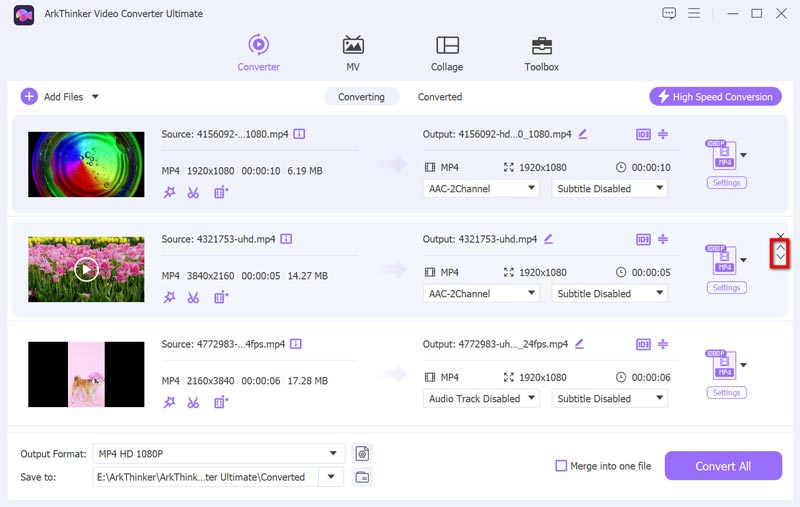
Sleep al je clips naar de programma-interface.

Rangschik de videoclips
Plaats de video's in de juiste volgorde door de videobestanden naar de gewenste positie te slepen. Of klik op het pijltje omhoog/omlaag om de volgorde naar wens aan te passen.
Selecteer Uitvoerformaat
Selecteer het uitvoerformaat voor de gecombineerde video's door op de vervolgkeuzelijst te klikken. UitvoerformaatAls u het bronformaat niet wilt coderen, selecteert u gewoon 'Hetzelfde als bron'.

Video's samenvoegen/koppelen
Zoek de Samenvoegen tot een bestand Schakel de optie in (deze bevindt zich meestal onderaan of aan de zijkant) en zorg ervoor dat deze is ingeschakeld. Vervolgens begint de software met het samenvoegen van video's op de iPhone.

Tip: Tijdens het samenvoegen van video's is de achtergrondmuziek mogelijk niet geschikt voor het samengevoegde videobestand. Daarvoor kunt u ook MP3-bestanden samenvoegen Om in te stellen als het nieuwe achtergrondaudiobestand.
Nadat het proces is voltooid, kunt u de samengevoegde video via AirDrop terugsturen naar uw iPhone.
Mijn ervaring met dit soort desktoptools is dat ze ultieme controle bieden. Ze zijn fantastisch voor het werken met ongebruikelijke codecs. De kracht is het grootste pluspunt. De voor de hand liggende beperking? Het is een desktopapplicatie, geen iPhone-app, dus het verstoort de workflow voor onderweg volledig. Je moet bestanden heen en weer overzetten, wat tijdrovend kan zijn. Je betaalt voor die kracht met een hoop extra stappen.
Foto's
Ben je klaar voor de slimste en snelste truc? Je kunt iPhone-video's technisch gezien samenvoegen met de ingebouwde functie van de Foto's-app, maar er is een belangrijk addertje onder het gras. Deze methode is een beetje ingewikkeld, dus lees de instructies aandachtig door om elke stap te begrijpen.
Maak een album aan
Open je Foto's-app en tik op Selecteer Rechtsboven kunt u de clips selecteren die u wilt combineren in de exacte volgorde waarin u ze wilt laten verschijnen.
Tik vervolgens op de Deel knop om te selecteren Toevoegen aan albumGeef je nieuwe album vervolgens een nieuwe naam.
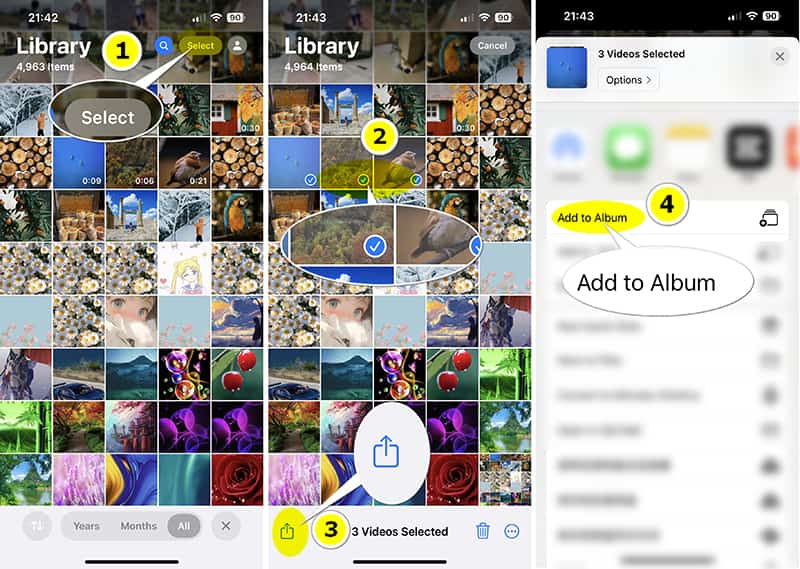
Maak een film van een album
Ga terug naar je foto's en zoek het nieuwe album dat je hebt aangemaakt. Tik erop om het album te openen. Je krijgt dan onderaan twee opties te zien: Foto's, En FilmsHier selecteren we FilmsVervolgens worden de geselecteerde video's als videobestand afgespeeld.
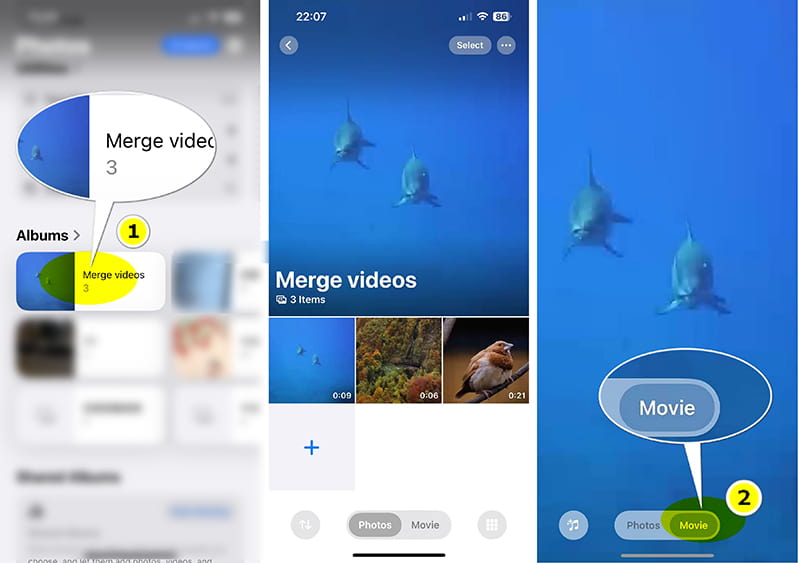
Exporteer het samengevoegde videobestand
Zoek tijdens het afspelen van de film de optie met de drie puntjes in de rechterbovenhoek en selecteer deze. Deel knop. In plaats van 'Video opslaan', scrollt u naar beneden en kiest u... Opslaan in bestandenSla dit bestand op. Je kunt ervoor kiezen om het videobestand op je iPhone of in iCloud op te slaan.
Zoek vervolgens het videobestand dat je zojuist hebt opgeslagen door het te openen. Bestand app. Je hebt nu één bestand met alle video's, maar ze zijn aan elkaar geplakt zonder overgangen en met de oorspronkelijke duur van de clips.
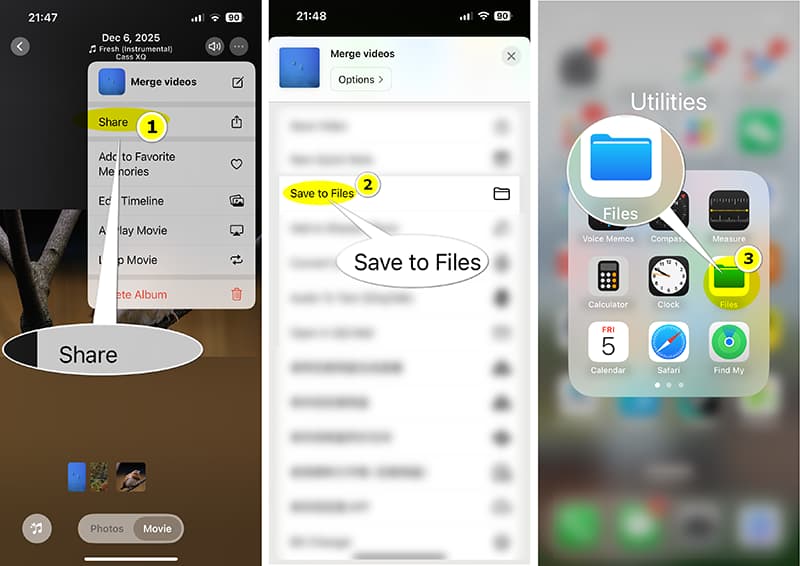
Mijn ervaring met deze ingebouwde Foto's-app is dat hij echt werkt. Het resultaat is echter ongelooflijk abrupt. Er zijn geen overgangen en het einde van Clip 1 wordt direct in het begin van Clip 2 geplakt. Bovendien gebruikt de app de volledige lengte van de originele clips en heb je geen enkele controle over het verbindingspunt. Het voelt goedkoop en onprofessioneel aan.
Deel 3: Veelgestelde vragen
V: Gaat de kwaliteit achteruit als je video's combineert?
A: Niet per se, maar het kan wel. Als je de uiteindelijke samengevoegde video exporteert met een lagere resolutie of een hogere compressieverhouding dan de originele clips, zal de kwaliteit afnemen. Probeer altijd te exporteren in de originele resolutie (zoals 1080p of 4K) als je opslagruimte dat toelaat.
V: Kan ik video's en foto's combineren?
A: Absoluut! Al het genoemde! video-samenvoegsoftware Programma's zoals iMovie en ArkThinker Video Converter Ultimate behandelen foto's als zeer lange videoclips. Selecteer eenvoudig de foto's die je in je tijdlijn wilt hebben en pas de duur aan zodat elke foto langer in beeld blijft.
V: Wat als ik een video met een groen scherm heb?
A: Om video's op een iPhone met een groen scherm samen te voegen, heb je een app nodig met chroma key-functionaliteit (zoals CapCut of LumaFusion).
V: Is iMovie echt de beste gratis optie?
A: Voor puur, simpel combineren op een iPhone, ja. Het is stabiel, gratis en efficiënt. Andere gratis apps bieden echter vaak betere functies voor sociale media (zoals beeldverhoudingsregeling en trendy filters).
Conclusie
Poeh! We hebben heel wat besproken, maar hopelijk voel je je nu zelfverzekerd genoeg om je achterstand aan video's aan te pakken. Uitzoeken hoe Hoe combineer je video's op je iPhone? Het gaat er niet om één magische app te vinden, maar om de juiste tool voor de klus te kiezen. Of je nu kiest voor de vertrouwde, gratis mogelijkheden van iMovie of je vaardigheden naar een hoger niveau tilt met een krachtige desktop-editor, de weg naar geweldige content is duidelijk. Stop met het bewaren van die clips en begin ze samen te voegen tot de fantastische verhalen die ze horen te vertellen. Veel plezier met bewerken!
Wat vind je van dit bericht? Klik om dit bericht te beoordelen.
Uitstekend
Beoordeling: 4.9 / 5 (gebaseerd op 529 stemmen)


