


Hoe comprimeer je een video in Shotcut met 2 ingebouwde opties?
Shotcut is een van de weinige betrouwbare gratis programma's voor videobewerking op de desktop. De software biedt degelijke tools voor videobewerking, basisconversieopties en beperkte geavanceerde bewerkingsmogelijkheden, die doorgaans alleen beschikbaar zijn in betaalde programma's. Dit artikel richt zich op het leren kennen van de geavanceerde functies van de tool. Hoe verklein je de videobestandsgrootte in Shotcut? Door gebruik te maken van twee ingebouwde opties in het programma. Helaas zijn deze methoden onconventioneel, maar ze zijn effectief als uw voornaamste doel het verkleinen van de bestandsgrootte is. Als alternatief hebben we ook een programma besproken dat een directere en eenvoudigere optie voor videocompressie biedt in vergelijking met Shotcut.
- GIDSENLIJST
- Deel 1. Hoe comprimeer je een video in Shotcut?
- Deel 2. Het beste alternatief voor Shotcut voor het comprimeren van video's
- Deel 3. Veelgestelde vragen over het comprimeren van video in Shotcut
Deel 1. Hoe comprimeer je een video in Shotcut?
Als je wilt leren hoe je Shotcut kunt gebruiken voor videocompressie, zijn er twee opties in het programma die je kunt gebruiken. Houd er echter rekening mee dat dit onconventionele video- of compressiemethoden zijn. MP4-compressieoplossingenNiettemin zullen zowel het verlagen van de videokwaliteit als het inkorten van de video resulteren in een kleinere bestandsgrootte, hoewel dit niet direct het gevolg is van compressie op zich.
Om te leren hoe u deze aanpassingen kunt toepassen, kunt u onze onderstaande handleidingen raadplegen.
Verlaag het kwaliteitspercentage voor een kleiner videobestand.
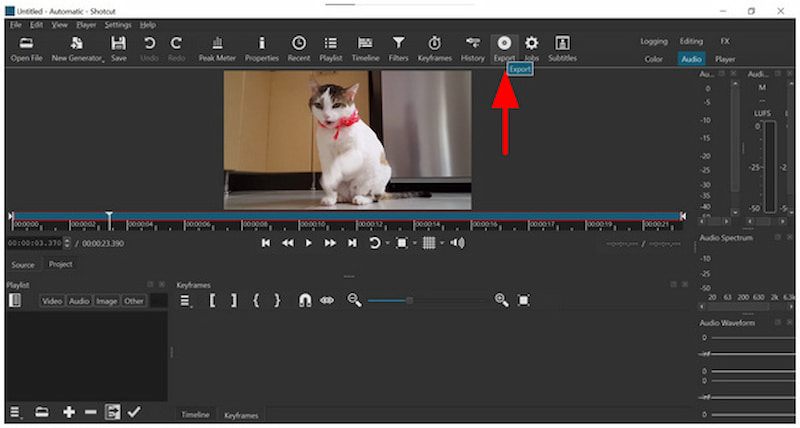
Open Shotcut en importeer de video die je wilt bewerken. Klik vervolgens op Exporteren.
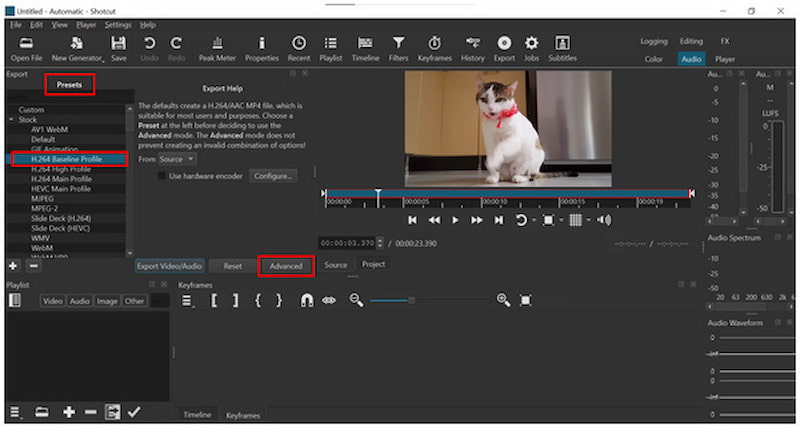
Na het klikken op Exporteren, de Voorinstellingen exporteren De beschikbare opties in Shotcut zullen worden geopend. Onder andere de H.264 Basisprofiel is een goede optie. Klik vervolgens op Geavanceerd.
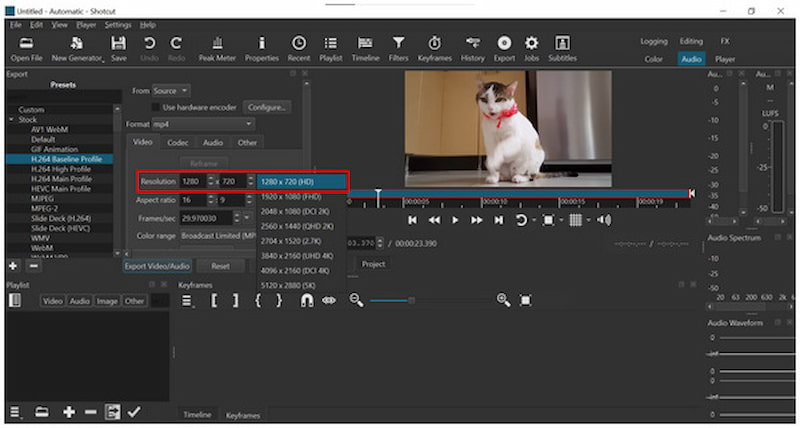
Klik in de geavanceerde instellingen van de exportvoorinstelling op Resolutie en selecteer vervolgens de laagste resolutie die nog steeds voldoet aan uw behoeften.
Klik vervolgens op CodecVoor een hogere compressieverhouding verlaagt u de waarde ernaast. Kwaliteit naar een waarde lager dan 55%. Houd er echter rekening mee dat het instellen van de waarde lager dan 55% zal leiden tot een aanzienlijke kwaliteitsvermindering. Klik vervolgens op Video/audio exporteren om door te gaan met de export.
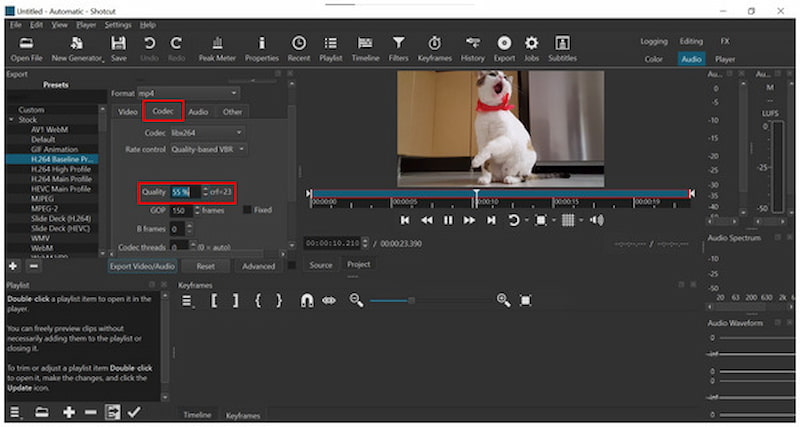
Hoewel het zijn werk doet, verlaagt het de videokwaliteit van je bestand aanzienlijk. Dit zal het gebruik van je video aanzienlijk beïnvloeden, omdat je deze mogelijk niet meer kunt gebruiken voor doeleinden die een hogere kwaliteit vereisen.
Trim de video om een kleiner bestand te krijgen.
Open Shotcut en beweeg vervolgens uw cursor naar de Einde van je videotijdlijn. Klik en houd dat gedeelte ingedrukt.
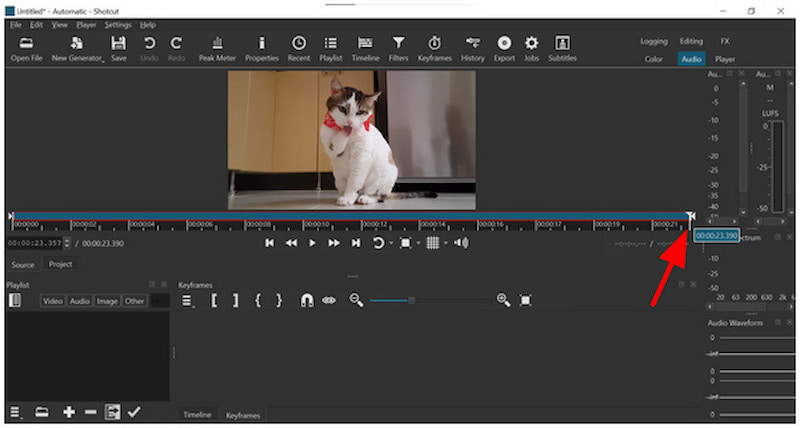
Terwijl je het laatste gedeelte van de tijdlijn vasthoudt, klikken en slepen Plaats uw cursor op het gedeelte van de video dat u wilt bijsnijden. Voor nauwkeuriger bijsnijden kunt u de instellingen bewerken. Tijdswaarde in het onderste linkergedeelte van de tijdlijn.
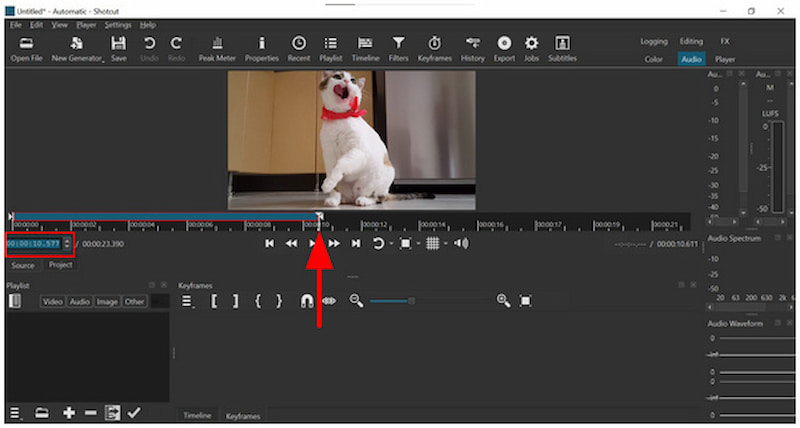
Zodra het bijsnijden van de video is voltooid, klikt u op Exporteren, selecteer een Vooraf ingestelden klik vervolgens op Video/audio exporteren om te beginnen met het produceren van de bewerkte video.
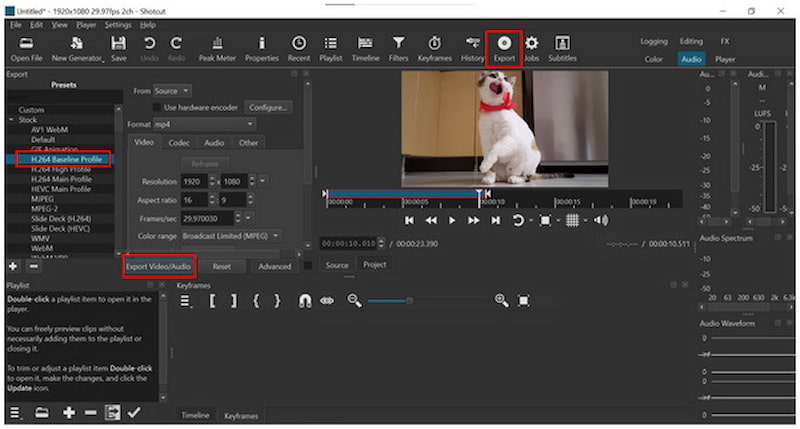
Als het gaat om een drastische oplossing om de bestandsgrootte te verkleinen, is er niets beter dan de duur van je video inkorten. Hoewel dit resultaten kan opleveren, kan het verwijderen van een deel van je video de kosten te hoog maken.
Deel 2. Het beste alternatief voor Shotcut voor het comprimeren van video's
Hoewel Shotcut videocompressie via onconventionele methoden mogelijk maakt, mag het verkleinen van de bestandsgrootte niet ten koste gaan van de resolutie, de kwaliteit of het verwijderen van content. Om deze compromissen te vermijden, is het nog steeds een betere keuze om een gespecialiseerd multimediabewerkingsprogramma te gebruiken dat videocompressie biedt, zoals Shotcut. ArkThinker Video Converter Ultimate.
Met behulp van de speciale videocompressietool biedt de software oplossingen voor bestandscompressie die kunnen worden toegepast met een gebruiksvriendelijke schuifregelaar. Naast de compressieschuifregelaar kunt u ook handmatig het formaat, de resolutie en de bitrate van het bestand aanpassen.
Voor ervaren editors zijn deze opties nuttige toevoegingen, omdat ze specifieke aanpassingen mogelijk maken om de bestandsgrootte te verkleinen. In plaats van zowel de resolutie als de algemene kwaliteit van uw video's op te offeren, kunt u ArkThinker Video Converter Ultimate gebruiken om deze grote afweging te vermijden.
Om meer te weten te komen over het gebruik van deze praktische multimediabewerker, lees dan hieronder de belangrijkste functies.
Belangrijkste kenmerken:
- Een gebruiksvriendelijke videocompressietool waarmee je video's tot een specifieke grootte kunt comprimeren.
- Biedt formaatconversie aan, wat de compressieverhouding van video's kan verbeteren.
- GPU-versnelde videoaanpassingen worden sneller toegepast dan in VLC Media Player.
- Compressie op basis van percentages voor gecontroleerde verkleining van de bestandsgrootte.
- Behoudt de oorspronkelijke kwaliteit van gecomprimeerde video's.
Open ArkThinker Video Converter Ultimate en ga vervolgens naar de Gereedschapskist optie. Klik vervolgens op de Videocompressor hulpmiddel.

Nadat je op de videocompressor hebt geklikt, selecteer je Bestand toevoegen vanuit het import-pop-upmenu dat verschijnt.
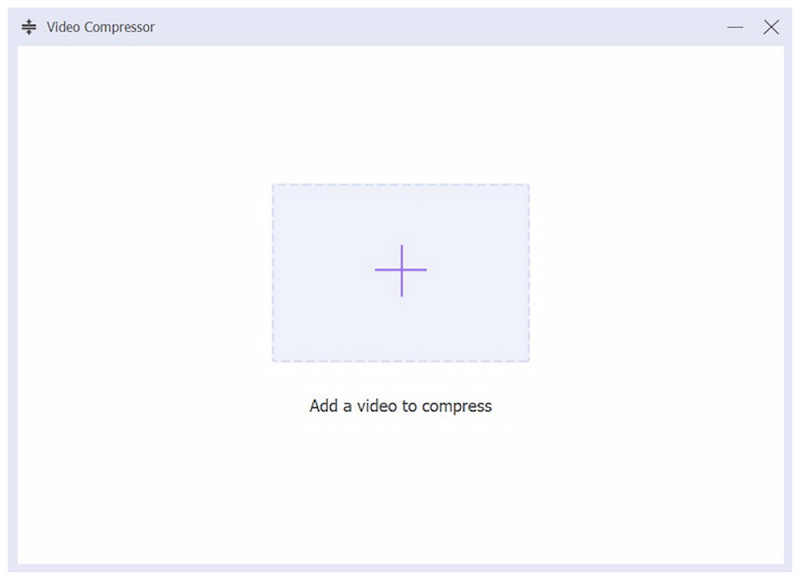
Nadat de video in de tool is geïmporteerd, kunt u uw bestand nu bewerken met behulp van de Compressieschuifregelaar om een nauwkeurige compressieverhouding te bereiken. Voor handmatige bewerking kunt u ook de volgende instellingen wijzigen: Formaat, resolutie en bitrate van het programma. Klik Samendrukken om het proces voor het verkleinen van de bestandsgrootte te starten.

Nadat je je video hebt gecomprimeerd met ArkThinker Video Converter Ultimate, ben je verzekerd van een aanzienlijk kleinere bestandsgrootte met behoud van een kwaliteit die dicht bij het origineel ligt. Dit is een belangrijk voordeel voor gebruikers met beperkte opslagruimte die geen concessies willen doen aan hun kijkervaring.
Deel 3. Veelgestelde vragen over het comprimeren van video in Shotcut
Is het moeilijk om video's te comprimeren in Shotcut?
Ja, dat klopt. Omdat Shotcut geen compressieopties biedt, zijn de alternatieven voor het verkleinen van videobestanden die in de tool zijn ingebouwd, technisch lastig te gebruiken. Dit geldt met name voor de optie om de kwaliteit te verlagen.
Kan ik video comprimeren in Shotcut?
Technisch gezien wel. Hoewel traditionele compressie niet beschikbaar is in Shotcut, biedt de tool wel opties om de bestandsgrootte te verkleinen. Deze zijn echter verre van efficiënt en praktisch.
Welke codec is het meest geschikt voor het maken van een video met een kleinere bestandsgrootte?
De H.264-optie werkt het beste. Deze codec biedt de beste balans tussen kwaliteit en bestandscompressie. Enkele populaire formaten die deze codec gebruiken zijn MP4, dat meestal is ontworpen voor het delen van bestanden via berichtenapps, waardoor het perfect is voor Discord-videocompressie.
Is Shotcut een geschikte video-editor voor mij?
Ja, dat kan. Shotcut is een goede video-editor. Dat is bijzonder indrukwekkend, aangezien het programma volledig gratis te gebruiken is.
Is Shotcut beschikbaar voor mobiele apparaten?
Nee, dat klopt niet. Shotcut is alleen beschikbaar voor desktopbesturingssystemen. Gelukkig is het wel beschikbaar voor Windows, macOS en Linux.
Conclusie
Nu we de beste opties hebben gepresenteerd voor Video's comprimeren in ShotcutWe hopen dat u met deze software, ondanks de onconventionele aanpak, toch effectief de bestandsgrootte kunt verkleinen. Als u een oplossing wilt die zowel efficiënter als gebruiksvriendelijker is, kies dan voor ArkThinker Video Converter Ultimate, die u via de onderstaande link kunt downloaden.
Wat vind je van dit bericht? Klik om dit bericht te beoordelen.
Uitstekend
Beoordeling: 4.9 / 5 (gebaseerd op 508 stemmen)


