


Videohandleiding voor het bijsnijden van afbeeldingen in Adobe After Effects met vereenvoudigde stappen.
Adobe After Effects is professionele software voor visuele vormgeving en motion graphics, ontwikkeld door Adobe als onderdeel van hun brede scala aan softwaretools voor professioneel werk in de filmindustrie, contentcreatie en meer. Hoewel Adobe After Effects zich lijkt te richten op visueel ontwerp, klinkt het bijsnijden van video's op basis van lagen misschien onmogelijk, maar het kan wel degelijk met twee methoden, die in dit artikel stap voor stap worden uitgelegd. Omdat niet iedereen bekend is met het gebruik van Adobe After Effects, beschrijft dit artikel ook het gebruik van een online tool voor effectief en toegankelijk bijsnijden van video's. Om de technieken van verschillende tools verder te leren, kunt u verder lezen. Video bijsnijden in After Effects, Lees dit artikel verder.
- GIDSENLIJST
- Deel 1. Kun je een video bijsnijden in After Effects?
- Deel 2. Hoe je een video bijsnijdt in After Effects
- Deel 3. Het beste gratis online alternatief voor After Effects voor het bijsnijden van video's
- Deel 4. Veelgestelde vragen over het bijsnijden van video's in Adobe After Effects
Deel 1. Kun je een video bijsnijden in After Effects?
Het is mogelijk om video's bij te snijden in After Effects; de bijsnijdfunctie is echter niet de bijsnijdtool zoals andere editors of gebruikers die kennen. Toch lukt het wel door middel van een regio van interesse (ROI) en het aanpassen van de compositie-instellingen, wat in dit artikel later stap voor stap verder zal worden toegelicht.
Deel 2. Hoe je een video bijsnijdt in After Effects
Methode 1: Regio van interesse (ROI)
Omdat Adobe After Effects anders werkt met bijsnijden (het heeft geen knop om met één klik bij te snijden), kun je in After Effects video's bijsnijden via het interessegebied. Volg hiervoor de onderstaande stappen.
Open je Adobe After Effects en laad de video's of het project dat je wilt bijsnijden met behulp van de software.
Zodra je je project in de After Effects-tijdlijn hebt geopend, zoek je het interessegebied op en klik je erop.
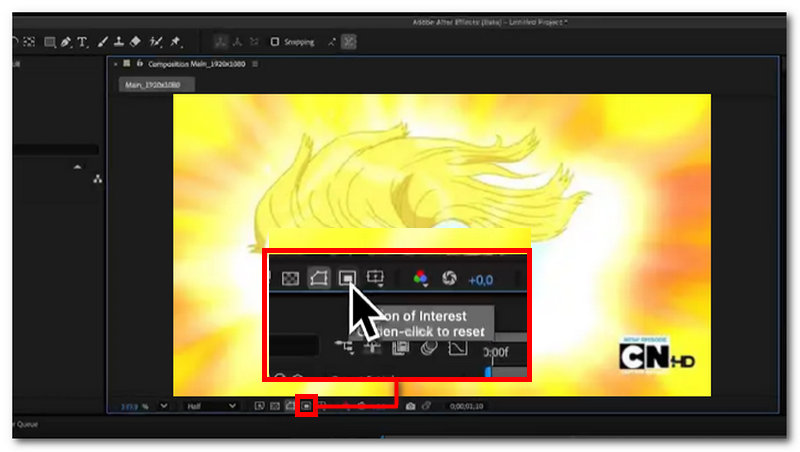
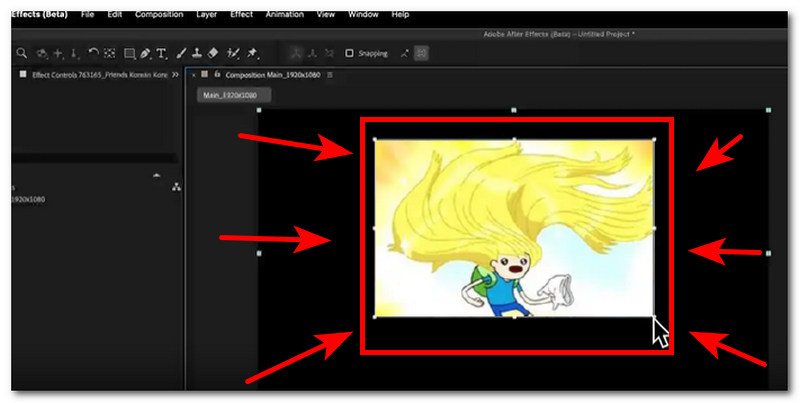
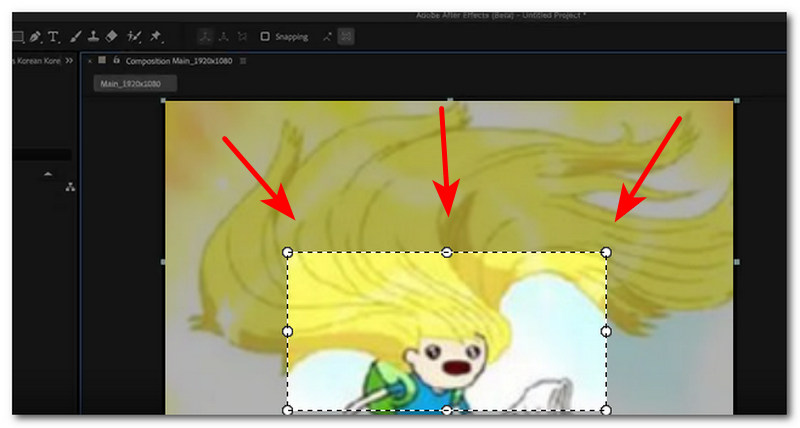
Nadat je op het interessegebied hebt geklikt, sleep je met je muis over de video om een rechthoek te vormen en de video bij te snijden.
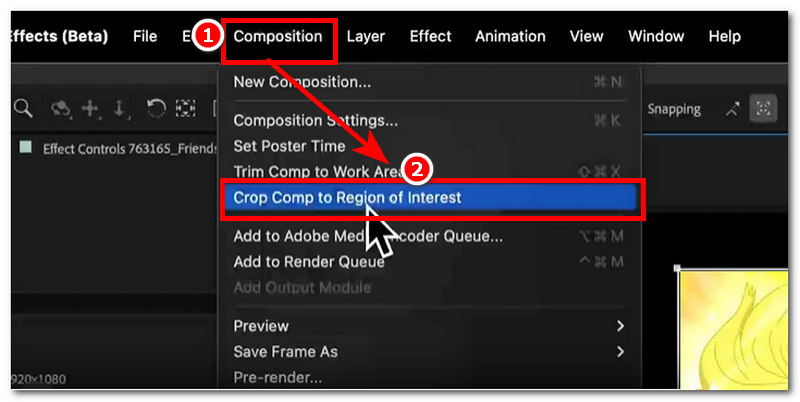
Nadat je bepaalde delen van je video hebt bijgesneden met behulp van het selectiegebied (Region of Interest), ga je naar het bovenste menu van Adobe After Effects en klik je op de SamenstellingKlik in het uitbreidingsmenu van Composition op de Gewasvergelijking met regio van interesse om de delen die je eerder in het interessegebied hebt bijgesneden, effectief bij te snijden.
Methode 2: Compositie-instellingen wijzigen
Een andere effectieve methode om een videolaag in After Effects bij te snijden, is door de compositie-instellingen van je project aan te passen. De stappen zijn meestal hetzelfde als bij het selecteren van een interessegebied, aangezien beide methoden dezelfde procedure volgen om projecten in After Effects bij te snijden.
Open je Adobe After Effects Gebruik de softwaretool en ga vervolgens verder door uw videoproject dat u wilt bijsnijden te uploaden of te laden met behulp van het programma en de compositie-instellingen aan te passen.
Selecteer de videolaag die u in uw project wilt bijsnijden en druk vervolgens op de volgende toets op uw toetsenbord: S om eenvoudig te schalen of te drukken P Om de positie of compositie van je video aan te passen of te wijzigen.
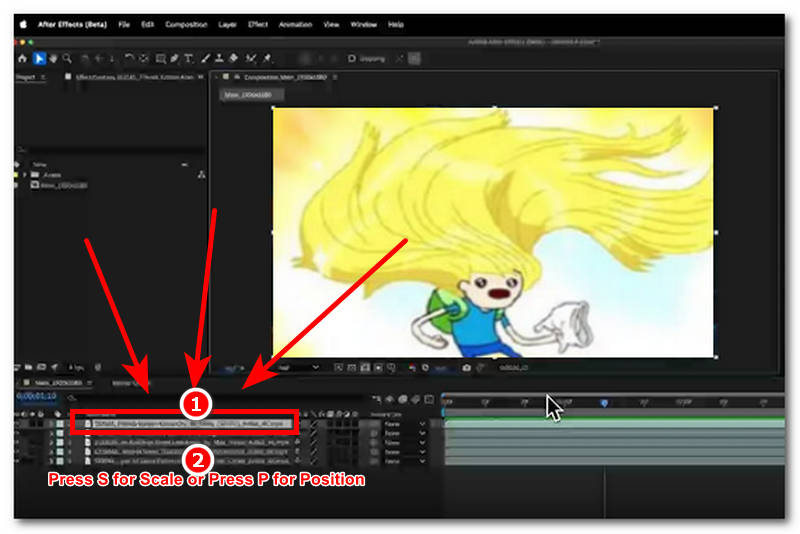
Na het indrukken van de sneltoets kunt u de compositie-instellingen van uw video wijzigen. Vervolgens kunt u de gewenste uitsnede in uw video aanpassen. Druk ten slotte op de enter-toets om de wijzigingen op te slaan.
Deel 3. Het beste gratis online alternatief voor After Effects voor het bijsnijden van video's
Als je het gebruik van een geavanceerd ontwerpprogramma zoals Adobe After Effects te duur en overweldigend vindt voor het simpelweg bijsnijden van je video, dan is er een alternatieve methode die je kunt proberen. Je kunt bijvoorbeeld een tool van derden gebruiken, zoals een online video-bijsnijprogramma. ArkThinker Gratis videocropper online Deze tool is de ideale manier om je video's eenvoudig en veilig bij te snijden zonder kwaliteitsverlies, en is bovendien toegankelijk en gebruiksvriendelijk voor alle soorten gebruikers.
Met een online tool voor het bijsnijden van video's kunnen beginnende gebruikers, en ook mensen die geen toegang hebben tot Adobe After Effects, hun video's gemakkelijk bijsnijden. Je kunt elk videobestand bijsnijden door het bestand naar de webpagina te slepen. Met één klik wordt de video automatisch bijgesneden tot de gewenste beeldverhouding. Hieronder vind je meer informatie over het bijsnijden in After Effects.
Open de webbrowser op uw desktop (Windows of Mac) en ga van daaruit naar de ArkDenker Gratis videocropper online officiële website.
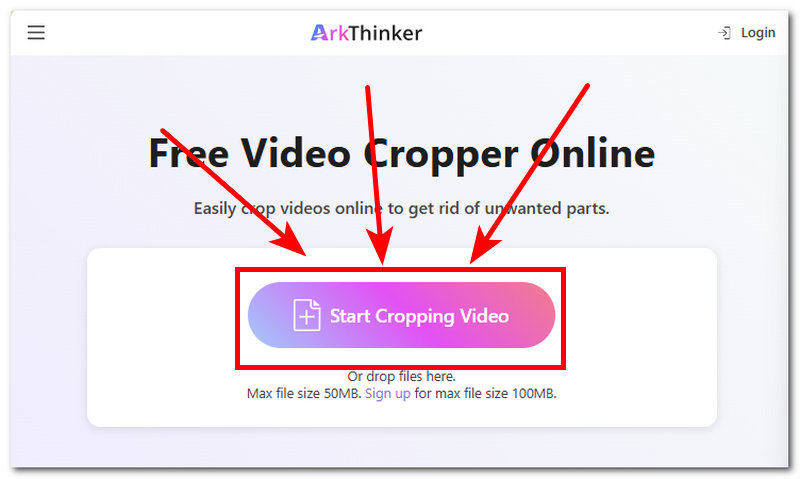
Direct vanuit de webpagina-interface ziet u het meteen Begin met het bijsnijden van video knop. Klik daar vervolgens op om de video die je wilt bijsnijden te uploaden met behulp van de gratis online video-bijsnijder.
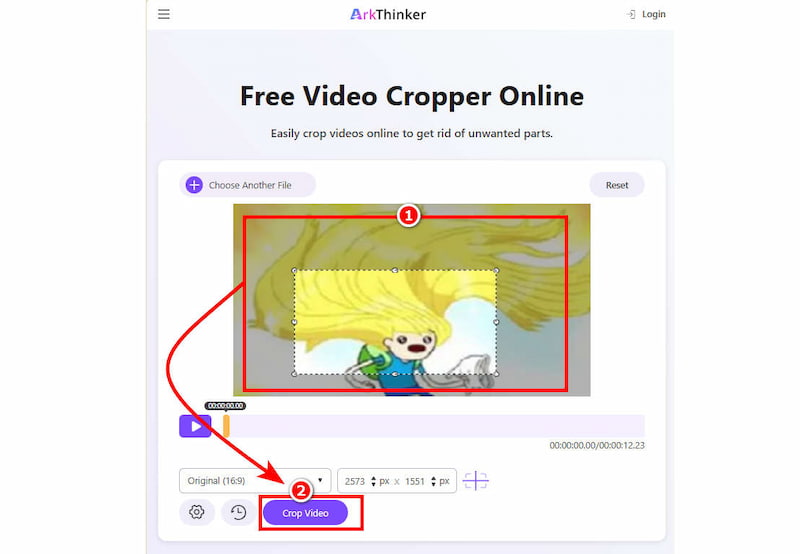
Zodra je video in de hoofdinterface van de tool is geladen, sleep je het uitsnijgebied naar de gewenste positie in je video. Als je tevreden bent met het uitsnijgebied, klik je op de knop om de video bij te snijden. Video bijsnijden knop om het snijproces te starten.
Bovendien is het duidelijk geworden dat gebruikers zelf kunnen kiezen hoe ze hun video's willen bijsnijden, en de online video-bijsnijdtool van ArkThinker is een ideale keuze vanwege de toegankelijkheid, het gratis gebruik, de eenvoud en het gebruiksgemak. Hoewel Adobe After Effects alle premium functies biedt die gebruikers zich maar kunnen wensen, video's bijsnijden Het is niet voor iedereen toegankelijk en gebruiksvriendelijk. Daarom is ArkThinker de snelste en gemakkelijkste manier om video's bij te snijden.
Deel 4. Veelgestelde vragen over het bijsnijden van video's in Adobe After Effects
Hoe kan ik een video bijsnijden in Adobe After Effects?
Er zijn talloze manieren om een videoproject in Adobe After Effects bij te snijden. Dit kan bijvoorbeeld met de tool 'Regio van interesse', met een masker om bepaalde delen van de videolaag bij te snijden, of door de video handmatig bij te snijden en aan te passen.
Wat is het verschil tussen maskeren en bijsnijden?
Het verschil tussen de twee tools is dat maskeren wordt gebruikt om delen van een laag te verbergen, terwijl bijsnijden het volledig verwijderen of uitsnijden van een bepaald deel van de video inhoudt.
Kan ik een video bijsnijden tot een specifieke grootte of verhouding?
Ja, je kunt een video bijsnijden tot een specifieke grootte of beeldverhouding met Adobe After Effects en de online tool ArkThinker door de videocompositie aan te passen via het verslepen van het betreffende gedeelte van de video.
Conclusie
Adobe After Effects is een hoogwaardig grafisch ontwerpprogramma dat is ontworpen om te voldoen aan allerlei bewerkingsbehoeften voor een project, waaronder het bijsnijden van video's. Hoewel het programma geen knop voor direct bijsnijden heeft, biedt het verschillende manieren om videoprojecten bij te snijden. In dit artikel worden twee praktische, eenvoudig te volgen methoden beschreven om dat te doen. Video bijsnijden in Adobe After Effects.
Bovendien, omdat het een premium tool is, heeft niet iedereen toegang tot de premium tools en functies. Daarnaast is niet iedereen bekend met het gebruik van het programma, omdat het beginners kan overweldigen met zijn vele functies en mogelijkheden. Daarom introduceert dit artikel ook een alternatief voor After Effects voor het bijsnijden van video's met behulp van de online tool ArkThinker.
Wat vind je van dit bericht? Klik om dit bericht te beoordelen.
Uitstekend
Beoordeling: 4.9 / 5 (gebaseerd op 609 stemmen)


