


Video bijsnijden op Android: mobiele apps en online video-bijsnijder
Video bijsnijden is een techniek om ongewenste delen uit een video te verwijderen of de beeldverhouding aan te passen aan die van sociale media. Omdat verschillende sociale mediaplatformen een zeer specifieke opmaak hebben als het gaat om de beeldverhouding van video's, is het bijsnijden van video's vaak nodig om de video beter op het platform te presenteren. Hoewel het bijsnijden van video's een eenvoudige taak zou moeten zijn voor Android-gebruikers, worstelen velen nog steeds met de vraag wat de meest effectieve of beste manier is om video's bij te snijden. Dit artikel belicht de beste manier om video's bij te snijden, of het nu gaat om... Android-app om video's bij te snijden of online tools. In dit artikel worden vier manieren beschreven om video's bij te snijden, met een stappenplan.
- GIDSENLIJST
- Deel 1. Kan ik een video bijsnijden op Android?
- Deel 2. Hoe snijd je een video bij op Android?
- Deel 3. Veelgestelde vragen over het bijsnijden van een video op Android
Deel 1. Kan ik een video bijsnijden op Android?
Ja, het bijsnijden van video's is in feite het proces waarbij ongewenste delen van een video worden verwijderd. Het is een ingebouwde functie in videobewerkingsprogramma's en galerij-apps op mobiele apparaten waarmee je eenvoudig de beeldverhouding van een video kunt aanpassen. Het werkt door een rechthoekig gebied in de video te selecteren dat gebruikers naar wens kunnen aanpassen. Het gedeelte binnen dit gebied is wat overblijft nadat de video volledig is bijgesneden, waarbij de delen daarbuiten worden genegeerd.
Deel 2. Hoe snijd je een video bij op Android?
Methode 1: Google Foto's
Best voorUniversele cloudgebaseerde app voor het bewerken en opslaan van foto's en video's
Google Foto's, ontwikkeld door Google, is een cloudgebaseerd opslagsysteem voor mediabestanden zoals foto's en video's. Gebruikers kunnen hun mediabestanden opslaan en licht bewerken op verschillende apparaten (Android en iOS). Dit is een van de grootste voordelen, omdat het delen van bestanden tussen apparaten, met name bijgesneden video's, heel eenvoudig is.
Functies:
- • Cloudgebaseerd en lichtgewicht.
- • Compatibel met zowel Android- als iOS-apparaten.
- • Eenvoudig bestanden delen.
- • Veilig en beveiligd.
Hoe je een video bijsnijdt in Google Foto's
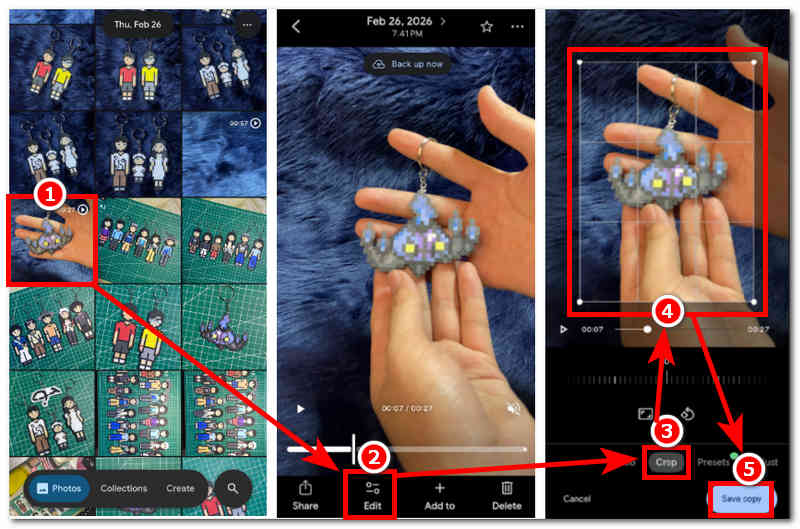
Open uw Android-apparaat Google Foto's app.
Ga vanuit de Google Foto's-app naar je fotocollectie en zoek het videobestand dat je wilt bijsnijden met de Google Foto's-app.
Zodra je je videobestand hebt gevonden, tik je erop om het te openen. Vervolgens tik je op de Bewerking Ga naar dit gedeelte om de video-bewerkingsinstellingen van je video te openen.
Zodra je in de bewerkingsinstellingen van je video bent, tik je op de Bijsnijden Gebruik de functie en sleep het rechthoekige uitsnijgebied naar de delen van je video die je wilt bijsnijden. Tik vervolgens op de Kopie opslaan De knop rechtsonder in je scherm stelt je in staat de wijzigingen van je video op te slaan.
Methode 2: Samsung Galerij
Best voorSnelle toegang tot eenvoudige videobewerking voor One UI-gebruikers
Samsung Gallery is de standaard app voor het beheren van foto's en video's op Samsung-apparaten. Net als andere mobiele apparaten biedt het basisbewerkingsfuncties, zoals het bijsnijden van video's.
Functies:
- • Ingebouwde app voor Samsung Galaxy-apparaten.
- • Geen installatie nodig.
- • Snelle toegang tot het bijsnijden van video's.
- • Gemakkelijk te navigeren.
Hoe je een video bijsnijdt in Samsung Gallery
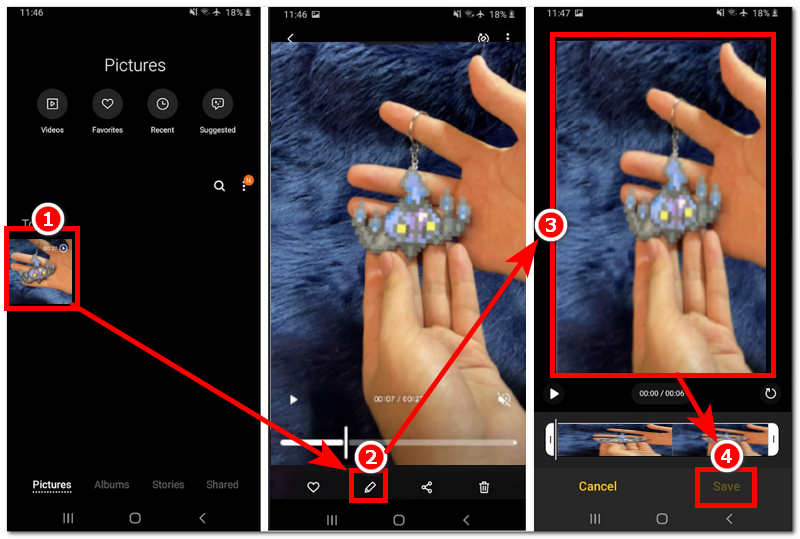
Open uw Android Samsung-apparaat Samsung Galerij app.
Zoek in de Samsung Gallery-app het videobestand dat je wilt bijsnijden met behulp van de standaard bijsnijdfunctie van Samsung Gallery.
Zodra je je video hebt gevonden, tik je erop om de preview te openen en vervolgens tik je op de Bewerking Gebruik de knop of het penpictogram onderaan uw scherm om de bijsnijdfunctie te openen.
Zodra je in de bewerkingsmodus van Samsung Gallery bent, kun je je video bijsnijden tot de gewenste beeldverhouding. Als je tevreden bent met de bijsnijdverhouding, tik je op de knop. Redden Met deze knop sla je de wijzigingen op die je in je video hebt aangebracht.
Methode 3: Capcut
Best voor: Een alles-in-één app voor het bewerken en bijsnijden van video's, geschikt voor meerdere platforms
CapCut wordt beschouwd als een van de beste video-editing-apps voor Android-apparaten, omdat het alle functies biedt, van basis- tot geavanceerde videobewerking. Deze app maakt het bijsnijden van video's eenvoudig en nauwkeurig, met volledige controle voor de gebruiker. Hier is... Hoe je een video kunt bijsnijden met CapCut.
Functies:
- • Breed scala aan functies voor videobewerking en -verbetering.
- • Gratis te gebruiken tool.
- • Grote bibliotheek met kant-en-klare sjablonen.
- • Effecten en overlays werken.
- • Export van hoge kwaliteit.
Hoe je een video kunt bijsnijden in Capcut op Android
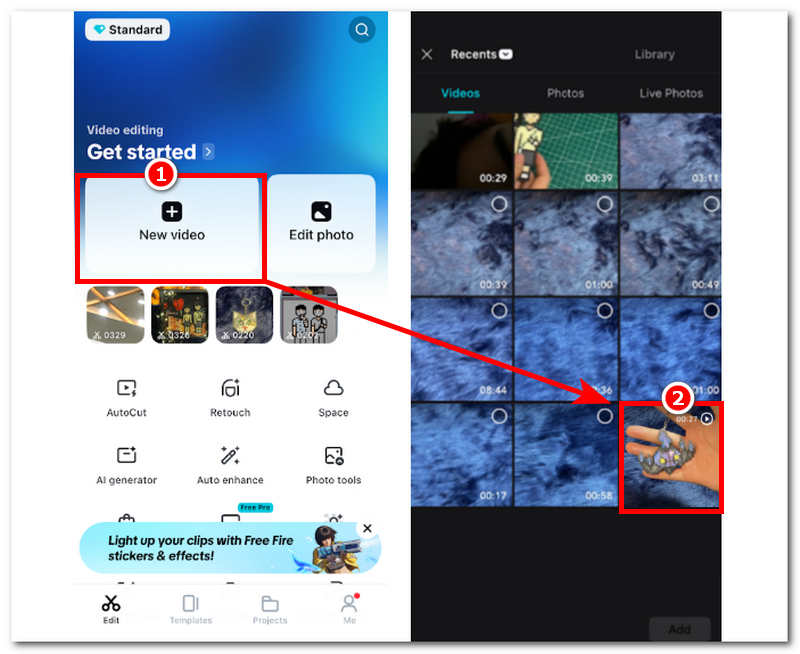
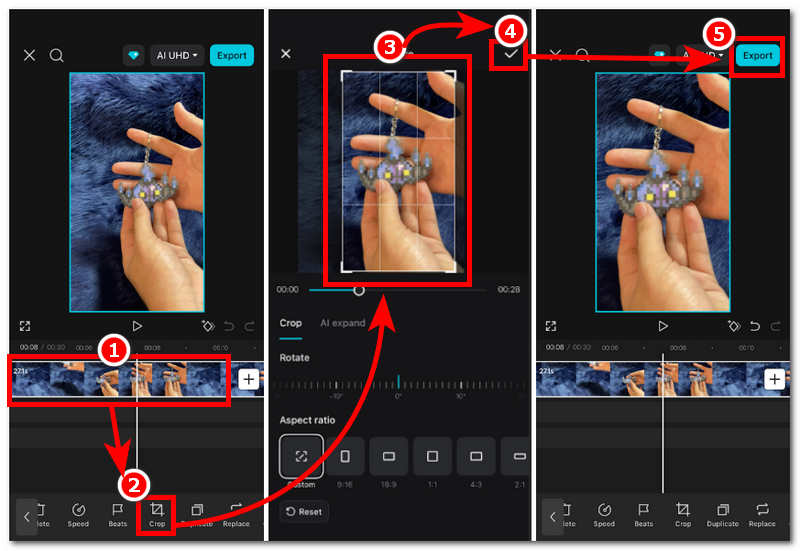
Open uw Android-apparaat KapCut mobiele applicatie.
Zodra je in de hoofdinterface van CapCut bent, tik je op de Nieuwe video Om een nieuw project te maken. Nadat je op 'Nieuwe video' hebt getikt, kun je in CapCut door je galerij bladeren en vervolgens eenvoudig het videobestand selecteren dat je met CapCut wilt bijsnijden.
Zodra de video is geladen in de CapCut-bewerkingspagina, tik je op je videobestand in de tijdlijn en vervolgens op de bewerkingshulpmiddelen onderaan je scherm. Bijsnijden functioneren om doorgaan.
Gebruik de functie 'Bijsnijden' om de rechthoekige rand van je video aan te passen aan de gewenste beeldverhouding. Als je tevreden bent met de mate waarin je je video hebt bijgesneden, tik je op het vinkje rechtsboven in je scherm. Exporteren Je video wordt opgeslagen in je galerij.
Methode 4: ArkThinker Gratis online video-cropper
Best voor: Snelle en eenvoudige gratis tool voor het bijsnijden van video's
Ben je het zat om apps van derden te gebruiken en vraag je je af hoe je een video op Android kunt bijsnijden zonder app? ArkThinker Gratis videocropper online Dit is een webgebaseerde tool voor het bijsnijden van video's die toegankelijk is op alle apparaten en in alle browsers. Het is een lichtgewicht tool waarmee je elk type video kunt bijsnijden zonder dat je een applicatie hoeft te installeren of een ingewikkelde gebruikersinterface nodig hebt.
Functies:
- • Gebruiksvriendelijke tool voor het bijsnijden van video's.
- • Gratis webgebaseerd hulpmiddel voor het bijsnijden van video's.
- • Snel verwerkingsprogramma.
- • Veilig en eenvoudig te gebruiken.
Hoe je een video kunt bijsnijden met behulp van een online tool
Ga met je Android-apparaat naar ArkDenker Gratis videocropper online website via de browser van uw apparaat.
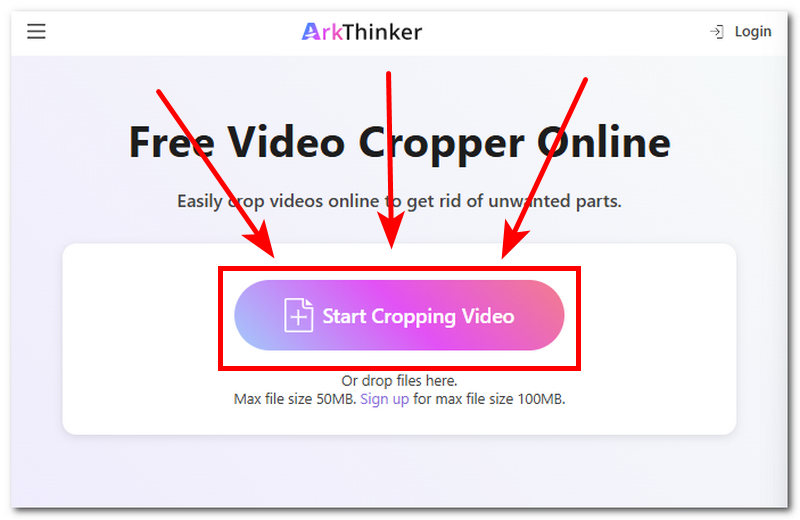
Vervolgens tik je op de Begin met het bijsnijden van video Gebruik de knop op de webpagina van de tool om het videobestand te laden dat je wilt bijsnijden.
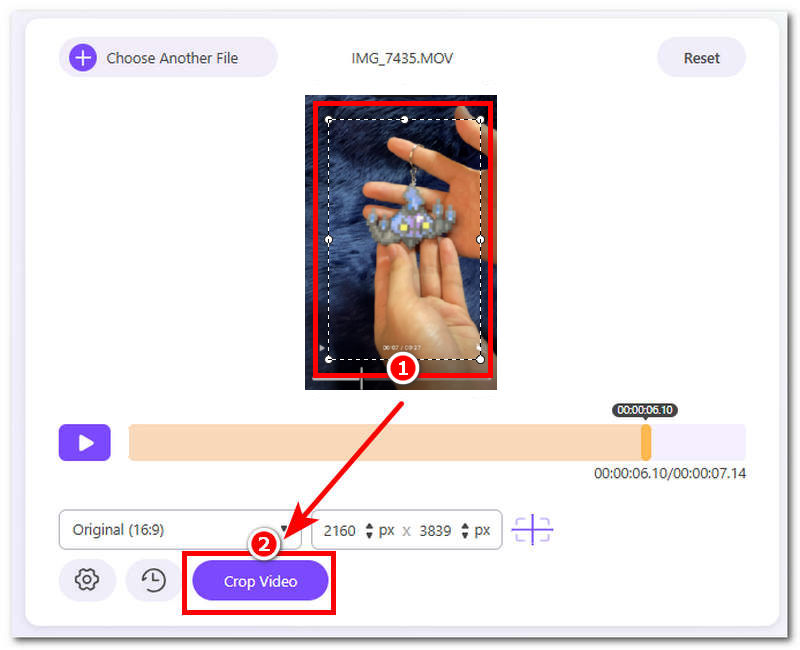
Snijd je video bij door de rechthoekige vorm die uit je video tevoorschijn komt aan te passen.
Zodra je tevreden bent met het bijsnijden van je videobestand, kun je nu op de volgende knop tikken: Video bijsnijden Druk op de knop om het naar uw apparaat te exporteren.
Deel 3. Veelgestelde vragen over het bijsnijden van een video op Android
In welke beeldverhoudingen kan ik mijn video bijsnijden?
Er zijn verschillende beeldverhoudingen die je kunt gebruiken om je video bij te snijden, en de meeste tools en applicaties hebben kant-en-klare sjablonen, zoals 1:1 (vierkant), 9:16 (verticaal) en meer.
Kan ik een uitsnede ongedaan maken nadat ik de video heb opgeslagen?
Als je de bijgesneden video al hebt geëxporteerd en het originele bestand hebt verwijderd, kun je het bijsnijden niet ongedaan maken. Dit geldt wanneer je een app van derden hebt gebruikt om je videobestand bij te snijden. Als je daarentegen de galerij-app van je apparaat gebruikt om video's bij te snijden, kun je de bijgesneden video als een aparte kopie exporteren, zodat je het bijsnijden op elk gewenst moment ongedaan kunt maken.
Conclusie
Dit artikel concludeert dat Video's bijsnijden in Android Videobewerking kent vele vormen en manieren, waardoor het een kwestie van persoonlijke voorkeur is welke methode het beste bij het bijsnijden van video's past. In dit artikel worden vier methoden beschreven waarmee Android-gebruikers hun video's kunnen bijsnijden, van mobiele apps tot online tools. Elke tool wordt kort beschreven, inclusief de functies, zodat gebruikers beter begrijpen wat voor soort videobewerkingstool het is. Bovendien wordt de beste app voor het bijsnijden van video's op Android besproken. Alle genoemde methoden zijn goede tools voor het bijsnijden van video's, elk met hun eigen doel en functies.
Wat vind je van dit bericht? Klik om dit bericht te beoordelen.
Uitstekend
Beoordeling: 4.9 / 5 (gebaseerd op 578 stemmen)


