


Video's herhalen in iMovie: handleiding, herhalen van afspelen en exporteren
iMovie is een gebruiksvriendelijk videobewerkingsprogramma ontwikkeld door Apple en beschikbaar op alle Apple-apparaten (Mac, iPad en iPhone). Het stelt gebruikers in staat om eenvoudige tot gemiddelde videobewerking of -verbetering uit te voeren zonder een extern programma te gebruiken. Als videobewerkingsprogramma biedt iMovie tal van mogelijkheden om video's te herhalen. Het beschikt over functies die dit mogelijk maken, en in dit artikel worden drie van deze methoden beschreven met een stapsgewijze handleiding, zodat gebruikers hun video's effectief kunnen herhalen in iMovie. Omdat iMovie niet beschikbaar is op andere apparaten, wordt in dit artikel ook een webgebaseerde tool voor het herhalen van video's besproken, die kan worden beschouwd als een alternatief voor iMovie voor het maken van videoloops. Dus waar wacht je nog op? Lees verder en begin! Je video herhalen in iMovie met gemak.

- GIDSENLIJST
- Deel 1. Een video herhalen in iMovie met handmatige herhaalfunctie (Mac & iOS)
- Deel 2. Hoe je iMovie-video's kunt herhalen met de herhaalfunctie (Mac)
- Deel 3. Video herhalen in iMovie via exporteren (Mac & iOS)
- Deel 4. Het beste gratis online alternatief voor iMovie voor het herhalen van video's.
- Deel 5. Veelgestelde vragen over het maken van een loopvideo in iMovie
Deel 1. Een video herhalen in iMovie met handmatige herhaalfunctie (Mac & iOS)
Hoe je iMovie-video's kunt herhalen met iOS
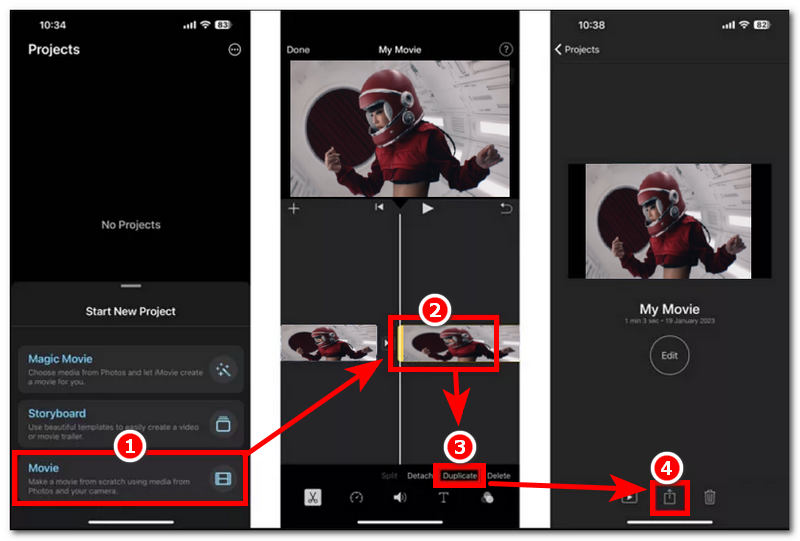
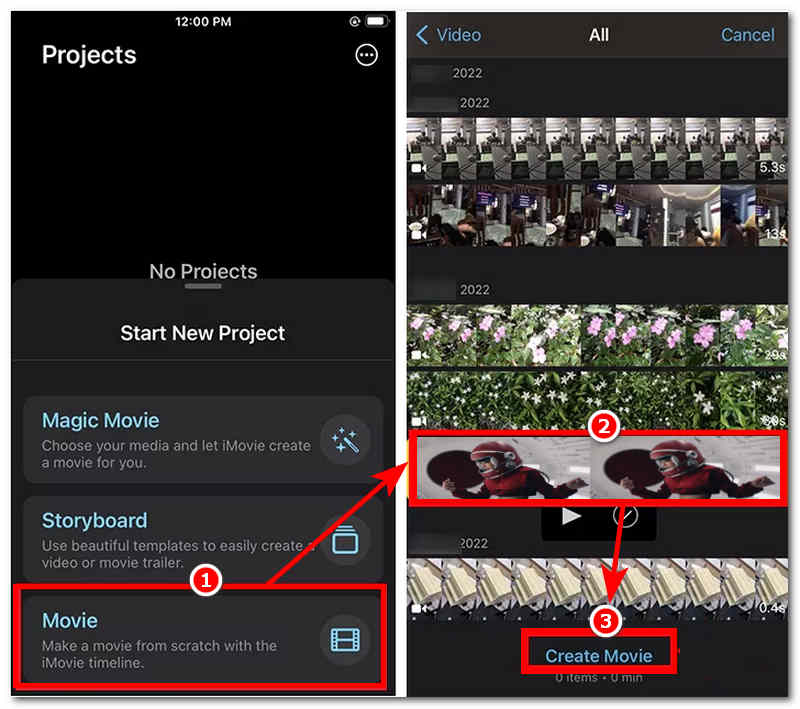
Open je iMovie Ga op je iOS-apparaat naar de hoofdinterface, maak een nieuw project aan en selecteer vervolgens 'Film' als project om verder te gaan.
Nadat je 'Film' als project hebt geselecteerd, kun je je videobestand uploaden naar de iMovie-app.
Zodra het videobestand in de iMovie-app staat, selecteer je de videoclip in de tijdlijn. Je krijgt dan toegang tot de video-instellingen en tikt daar op de optie om de video te openen. Duplicaat Functie. Dupliceer je videoclip meerdere keren, afhankelijk van hoe lang je de video wilt laten herhalen.
Zodra je tevreden bent met de duur van je gedupliceerde videoclips, exporteer je ze als een loopvideo. Ga verder met het exporteren van je videoloop door op de knop te tikken. Deel knop en opslaan op je apparaat.
Hoe je iMovie-video's kunt herhalen met een Mac
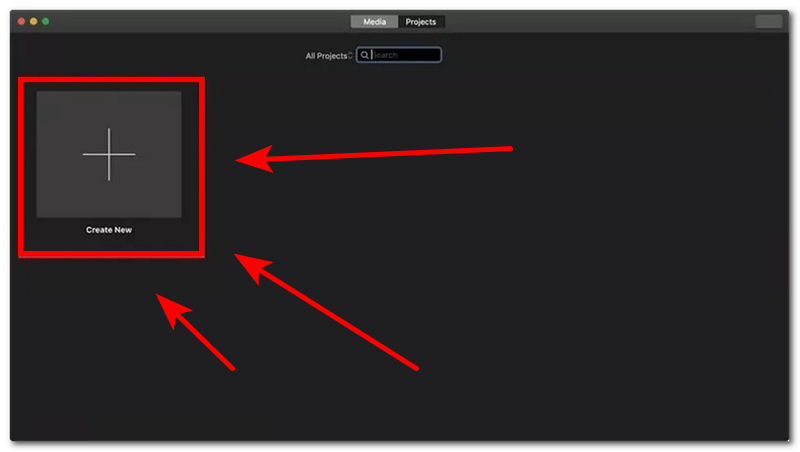
Open je iMovie Klik vanuit de hoofdinterface van de Mac op Maak nieuw een nieuw project starten.
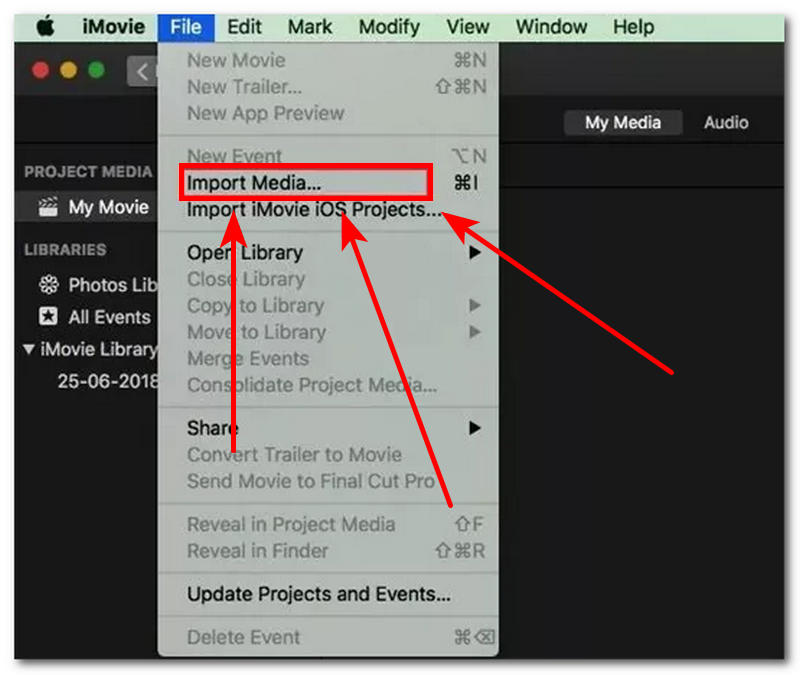
Zodra je een nieuw project aanmaakt, importeer je het videobestand dat je wilt herhalen met iMovie op je Mac door te klikken op 'Media importeren' onder het gedeelte 'Bestand' linksboven in je scherm.
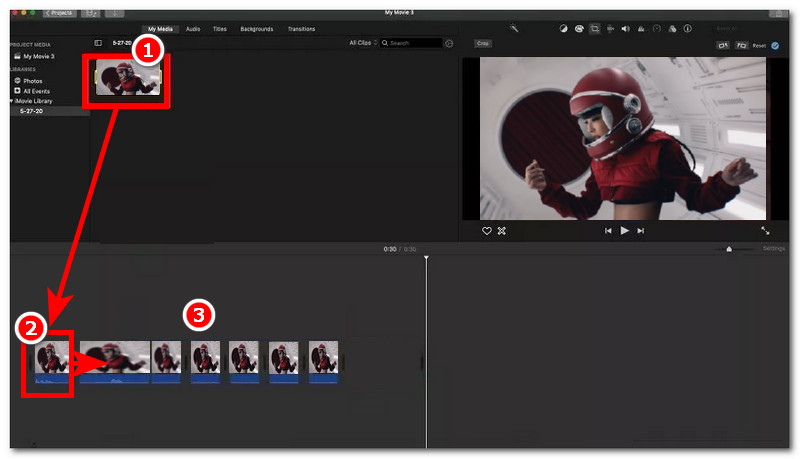
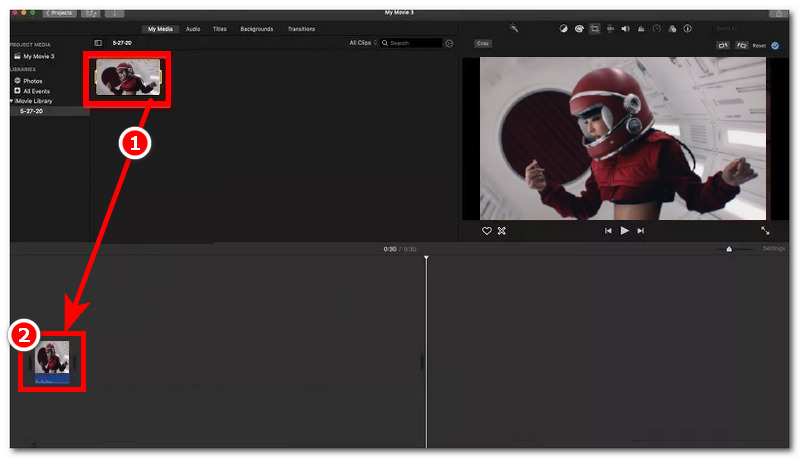
Zodra je videobestand in het project staat, sleep je de geüploade video naar de iMovie-tijdlijn.
Nadat je de video naar de tijdlijn hebt gesleept, kun je handmatig een videoloop van je videobestand maken door op het videobestand in je tijdlijn te klikken en het vervolgens te kopiëren en te plakken door op de knop te drukken. Command + C En Command + V Om je video te dupliceren, kun je dit meerdere keren doen, afhankelijk van hoe lang je de videoloop in iMovie wilt hebben. Zodra je tevreden bent, kun je de videoloop exporteren.
Deel 2. Hoe je iMovie-video's kunt herhalen met de herhaalfunctie (Mac)
Open je iMovie Op een Mac kun je vervolgens het videobestand importeren dat je in een lus wilt afspelen. Gebruik het programma om verder te gaan.
Zodra je het programma hebt geopend, selecteer je je videobestand. Wanneer je het videobestand hebt gevonden dat je in een lus wilt afspelen met iMovie, sleep je het naar de tijdlijn. Klik vervolgens op het videobestand in de tijdlijn.
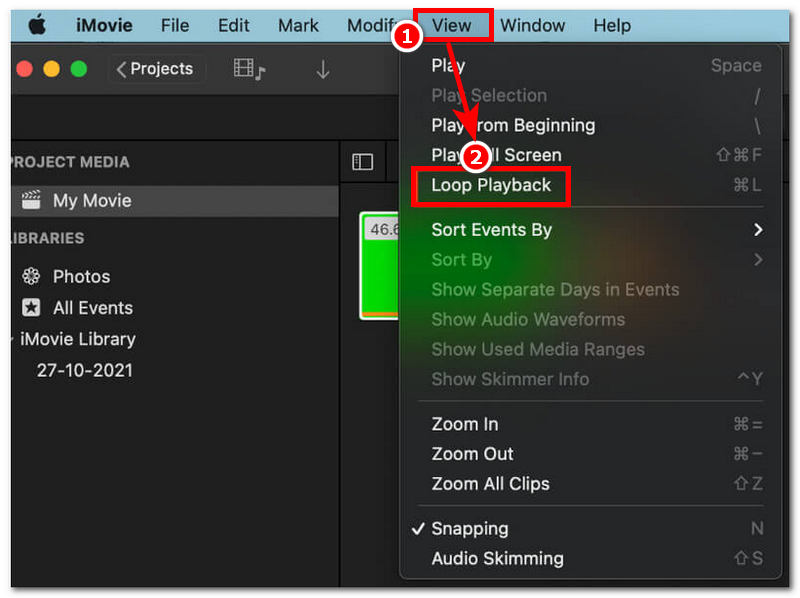
Om de video in een lus af te spelen, ga je naar de linkerbovenhoek van je scherm en klik je op de Weergave menu, en klik onder het menu Weergave op de Lus-weergaveHierdoor kan je video ononderbroken worden afgespeeld totdat je het afspelen stopt.
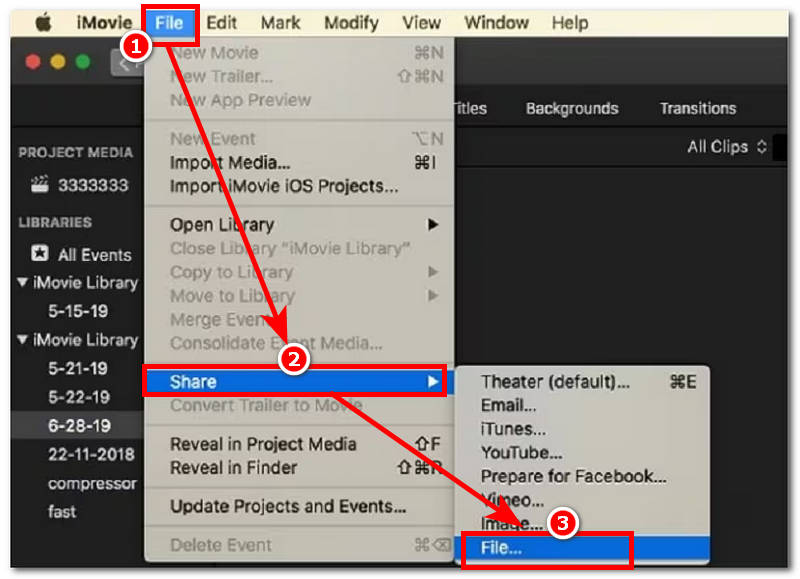
Exporteer tot slot de video die je in een lus afspeelt door naar het menu in de rechterbovenhoek te gaan en de volgende navigatiestappen te volgen: Bestand > Delen > BestandSla vervolgens uw videobestand op de gewenste locatie op.
Deel 3. Video herhalen in iMovie via exporteren (Mac & iOS)
Open je iMovie Open de app op je Mac of iOS-apparaat en start vanuit de hoofdinterface een nieuw project onder 'Film'.
Vervolgens kun je in de app door je map met videobestanden bladeren, het videobestand vinden en selecteren dat je met iMovie wilt herhalen door het te exporteren en vervolgens op de knop te tikken. Film maken verdergaan.
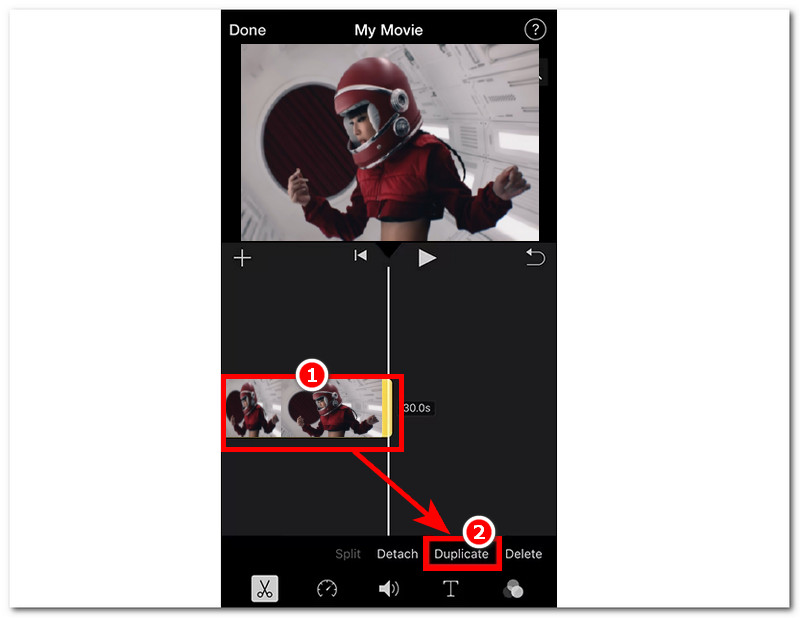
Zodra het videobestand in de iMovie-app/software staat, sleep je het naar de tijdlijn en klik je vervolgens op het videobestand in de tijdlijn om het videomenu te openen. In het videomenu vind je de volgende opties: Duplicaat optie. Druk er simpelweg op om uw videobestand meerdere keren te dupliceren, afhankelijk van de gewenste duur van uw videoloop.
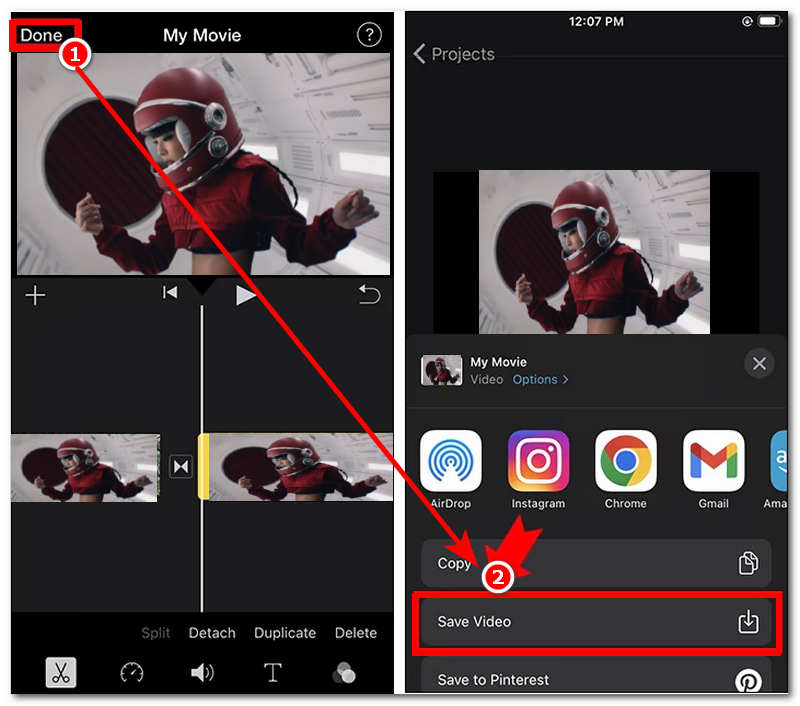
Zodra je tevreden bent met de duur van je videoloop, ga je verder met het exporteren van je videoloop door op de knop te klikken. Klaar knop dan Video opslaan naar uw apparaat.
Deel 4. Het beste gratis online alternatief voor iMovie voor het herhalen van video's.
Als je de methoden om video's te herhalen in iMovie te ingewikkeld vindt, dan is deze extra methode om een video te herhalen misschien iets voor jou. ArkThinker Gratis online videolooperDeze webgebaseerde tool voor het herhalen van video's is gratis en gebruiksvriendelijk, zonder installatie of premium abonnement.
Belangrijkste kenmerken
- • Snelle verwerking videoherhaling mogelijkheden.
- • Snelle verwerking van video's in een lus.
- • Gratis en veilig te gebruiken hulpmiddel.
- • Maak videoloops met verliesvrije videokwaliteit.
- • Lichtgewicht en gemakkelijk in gebruik op het apparaat.
- • Gebruikers kunnen hun lussen bekijken voordat ze deze opslaan.
- • Het geëxporteerde videoloopbestand bevat geen watermerk.
- • Ondersteunt een breed scala aan videobestandsformaten voor herhalen.
Hoe te gebruiken ArkDenker Gratis videolooper online
Ga naar de ArkDenker Gratis videolooper online Ga naar de officiële website om verder te gaan.
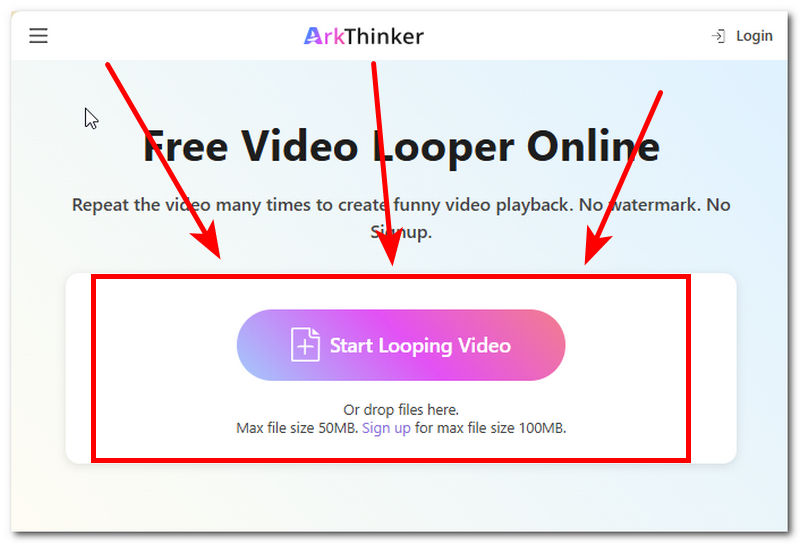
Laad het videobestand dat u wilt herhalen met behulp van het programma door te klikken op de Begin met het herhalen van video knop.
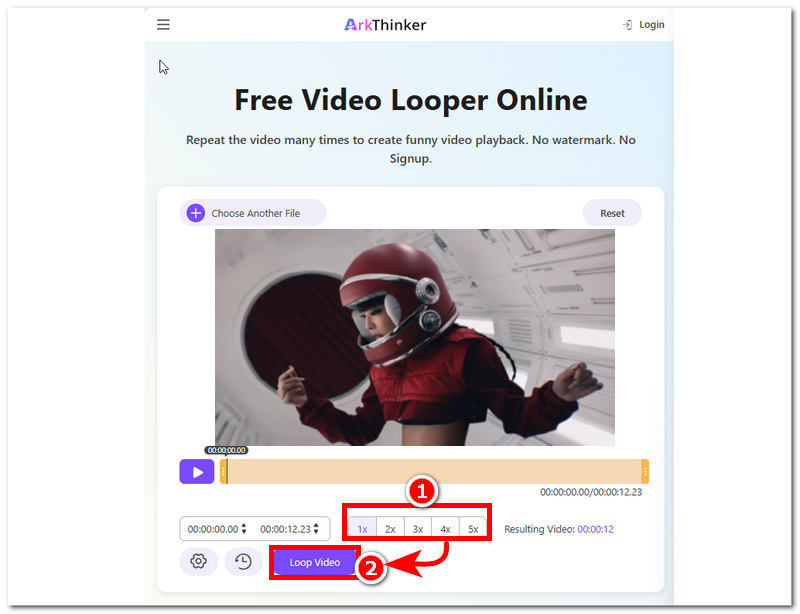
U kunt het aantal herhalingen van uw video aanpassen via het onderste gedeelte van het programma. Zodra u het gewenste aantal herhalingen hebt bepaald, klikt u op de knop. Loop-video Met deze knop kunt u uw video naar uw apparaat exporteren.
Deel 5. Veelgestelde vragen over het maken van een loopvideo in iMovie
Kun je een video rechtstreeks in een lus afspelen in iMovie?
Ja, gebruikers kunnen gebruikmaken van iMovie Je kunt video's herhalen, maar het is een proces met één klik. In iMovie hoef je alleen maar videoclips te kopiëren en te plakken en ze in één videobestand te plaatsen om de herhaling te creëren.
Hoe kan ik de lus naadloos maken?
Om een vloeiendere loop te creëren, is het belangrijk om je videoclip goed bij te snijden, abrupte overgangen te vermijden en indien nodig overvloei- of overgangseffecten toe te passen om de overgang tussen de videobestanden soepeler te laten verlopen.
Conclusie
Dit artikel laat drie manieren zien om video's te herhalen in iMovie op Mac- en iOS-apparaten. De stappen zijn vrijwel identiek, waardoor het proces eenvoudiger is, vooral als gebruikers beide apparaten hebben om zelf een video te herhalen. Bovendien, in Een video herhalen met iMovieDit kan handmatig via herhalen, afspelen en exporteren, zoals hierboven beschreven. Hoewel het vrij eenvoudig is, kan een webgebaseerde videolooper zoals ArkThinker handig zijn voor gebruikers die een nog simpelere aanpak willen. Deze tool is namelijk toegankelijk op alle apparaten en kan video's in elk formaat binnen enkele seconden herhalen, zonder verborgen kosten.


