


Hoe je AVI-bestanden kunt repareren met 3 opties: complete handleiding (2026)
Als het gaat om videobestandsformaten, zijn AVI-bestanden niet de meest populaire. Desondanks hebben ze nog steeds een niche, met name voor bestandsopslag en als hulpmiddel bij videobewerking. Daarom is het belangrijk om te leren Beschadigde AVI-bestanden repareren AVI-video's zijn zo waardevol omdat het formaat niet immuun is voor veelvoorkomende afspeelfouten zoals zwarte schermen, haperende video of desynchronisatie tussen audio en video. In dit artikel bespreken we drie betrouwbare tools voor het repareren van AVI-video's: een eenvoudige tool, een conversieprogramma en professionele software voor videoreparatie.

- GIDSENLIJST
- Deel 1. Veelvoorkomende redenen waarom een AVI-bestand niet afspeelt
- Deel 2. Hoe AVI-bestanden te repareren
- Deel 3. Veelgestelde vragen over het repareren van AVI-bestanden
Deel 1. Veelvoorkomende redenen waarom een AVI-bestand niet afspeelt
Index Corruptie
Indexcorruptie is een probleem dat kleine problemen veroorzaakt, zoals snel vooruitspoelen en het overslaan van gedeeltes. Hoewel de fouten vrij eenvoudig zijn, moet u ervoor zorgen dat ze kunnen worden hersteld met uw AVI-reparatiesoftware. een optie om ervoor te zorgen dat uw kijkervaring soepel verloopt.
Onvolledig of beschadigd bestand
Bij het overzetten van bestanden kan een onvolledig proces ertoe leiden dat uw AVI-bestand beschadigd raakt. Hierdoor is het bestand niet meer afspeelbaar. Om dit te voorkomen, controleert u of zowel het bronbestand als het overgezette videobestand dezelfde bestandsgrootte hebben. U kunt ook controleren of uw bestand correct afspeelbaar is door het te testen met ffmpeg om het AVI-bestand te repareren.
Codec- of formaatincompatibiliteit
Als je een video afspeelt in een moderne mediaspeler, zou de incompatibiliteit van de codec en het formaat geen probleem mogen zijn. Oudere multimediaprogramma's kunnen echter wel problemen veroorzaken, zoals: Fout bij het laden van mediabestanden.Dit kan ertoe leiden dat video's die niet in de H.264-codering zijn opgeslagen, niet kunnen worden gelezen. Om dit probleem op te lossen, kunt u uw video opnieuw coderen met een videoconverterprogramma.
Speler- of systeemproblemen
Tot slot kan het voorkomen dat de mediaspeler zelf of uw systeem een probleem heeft waardoor uw mediabestand niet kan worden afgespeeld. Gelukkig is dit probleem het gemakkelijkst op te lossen: u hoeft alleen maar nieuwe, krachtigere mediaspelersoftware te downloaden.
Deel 2. Hoe AVI-bestanden te repareren
VLC Media Player reparatiefunctie
Het beste voor: Veelvoorkomende videofouten en corruptieproblemen.
Hoewel VLC Media Player vooral bekend staat als mediaspeler, kan het ook prima dienst doen als je de AVI-index permanent wilt herstellen. VLC maakt dit mogelijk dankzij de ingebouwde instellingen voor invoer/codecs, waarmee onvolledige of beschadigde AVI-video's kunnen worden gerepareerd.
Om te leren hoe u deze praktische extra functies kunt gebruiken, lees dan onze handleiding in drie stappen hieronder.
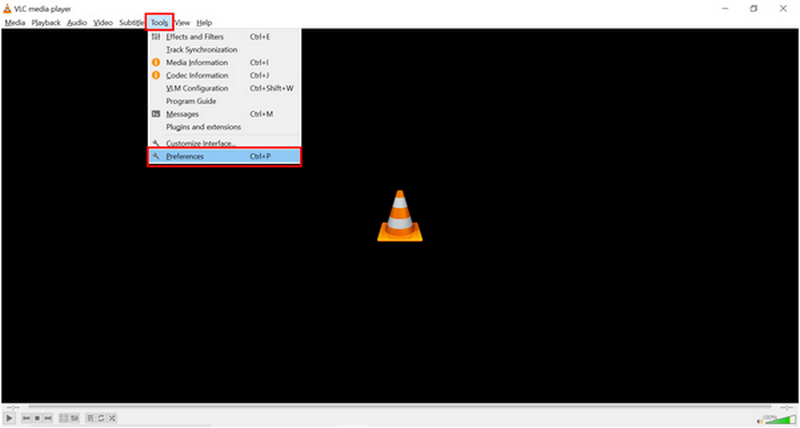
Open VLC Media Player en selecteer de Hulpmiddelen tabblad. Klik vervolgens op de Voorkeuren optie in het keuzemenu.
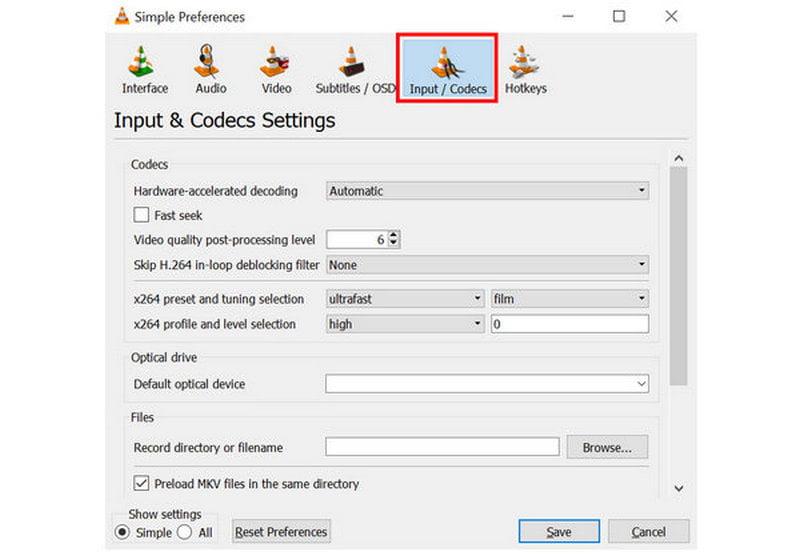
Ga in het instellingenvenster dat verschijnt naar de Invoer/codecs sectie.
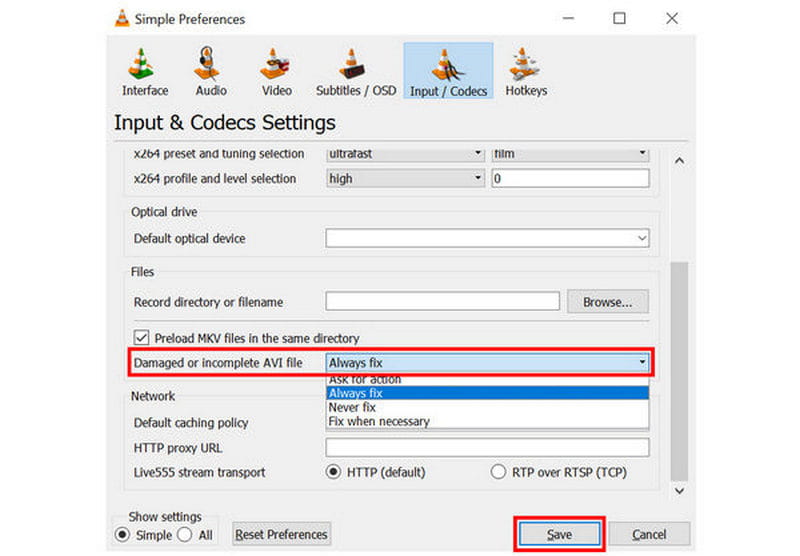
Ga naar Input/Codecs, scrol naar beneden en zoek naar de instelling met het label Beschadigd of onvolledig AVI-bestand. Vouw de lijst met opties ernaast uit en selecteer vervolgens Altijd reparerenKlik op Redden om uw selectie te bevestigen
Hoewel VLC officieel alleen bedoeld is voor het bewerken van AVI-bestanden, kan het ook andere videoformaten repareren. Dit is een goede praktische optie, aangezien VLC bekendstaat als een veelzijdige multimediaspeler.
Hercoderen met behulp van een video-omzetter
Het beste voor: Het oplossen van eenvoudige coderingsproblemen of het wijzigen van het bestandsformaat van uw AVI-video.
Naast het repareren van video's kunt u ook videoformaatconverters gebruiken om uw AVI-bestanden opnieuw te coderen. Er zijn verschillende opties op de markt, ArkThinker Video Converter Ultimate is een goede keuze. Naast het corrigeren van AVI-bestandscodecs, kan het je video converteren naar een meer gangbaar formaat om compatibiliteitsproblemen met AVI-bestanden op te lossen.
Gelukkig is dit programma gebruiksvriendelijk en hebben we hieronder een stappenplan in drie stappen en een overzicht van de belangrijkste functies van het programma gegeven. Vergeet niet om het programma te downloaden, zodat u onze handleiding gemakkelijk kunt raadplegen.
Belangrijkste kenmerken:
- • Videoformaatconverter voor het wijzigen van videobestandstypen.
- • Optie voor het bewerken van de encoder voor videobestanden die in het programma worden geconverteerd.
- • Een videocompressieprogramma om de bestandsgrootte van te grote video's te verkleinen.
- • Gebruiksvriendelijke videobewerkingstool, geoptimaliseerd voor beginners.
- • Ondersteunt meer dan 500 videoformaten voor eenvoudige videobewerking en -conversie.
Open ArkThinker Video Converter Ultimate en selecteer vervolgens de Bestanden toevoegen knop in het tabblad Converter.

Klik vervolgens UitvoerformaatSelecteer vervolgens het bestandstype waarin u uw AVI-video wilt opslaan. Vergeet niet het encodertype te selecteren als u dat wilt. H.264 of HEVC.

Nadat u het uitvoerformaat en het gewenste encodertype hebt geselecteerd, gaat u terug naar het tabblad Converter en klikt u op Alles omzetten Om het AVI-bestand naar een ander formaat te converteren of om de video-encoder te repareren.

Omdat ArkThinker Video Converter Ultimate platformonafhankelijk is, is het ook een goede keuze als je een AVI-reparatietool voor Mac zoekt. Je kunt het programma ook gebruiken om video's opnieuw te coderen voor Mac-computers.
Professionele software voor videoreparatie
Het beste voor: Het herstellen van video's met ernstige afspeelproblemen als gevolg van onderbroken bestandsoverdracht, mislukte conversie en andere soortgelijke problemen.
Voor ernstige videovervorming en -problemen, ArkThinker Video Reparatie is de meest aan te raden optie. Uitgerust met een AI-ondersteunde tool die video's kan repareren met behulp van referentieclips, is de software een lichtgewicht optie voor het repareren van videobestanden.
In plaats van zware AI-reparatiemodellen te gebruiken, maakt de software uitsluitend gebruik van AI-ondersteunde videoreparatie, waardoor de natuurlijke uitstraling van de video behouden blijft. Hierdoor kan het programma bestanden herstellen die beschadigd zijn geraakt door mislukte videoconversies, een vastgelopen harde schijf, exportproblemen of zelfs mislukte bestandsoverdrachten.
Om het repareren van AVI-bestanden te vereenvoudigen, raden we aan om in plaats daarvan de software te gebruiken, dankzij de praktische hoofdfuncties. Lees de onderstaande handleiding in drie stappen om het gebruik van de software gemakkelijker te leren.
Belangrijkste kenmerken:
- • Geautomatiseerd videoreparatiesysteem met een modern, door AI ondersteund systeem.
- • Herstelt beschadigde video's drie keer sneller dan andere reparatieprogramma's.
- • Herstelt beschadigde video's als gevolg van mislukte formaatconversie, harde schijfproblemen, exportproblemen, problemen met bestandsoverdracht en meer.
- • Gerepareerde video's behouden hun oorspronkelijke kwaliteit na de reparatie.
- • Eenvoudig interfaceontwerp: slechts een paar klikken en een voorbeeldvideo zijn nodig om mediabestanden te repareren.
Open ArkThinker Video Repair en selecteer vervolgens de Toevoegen knop op de Oranje doos Voeg de beschadigde video die je wilt repareren toe.

Selecteer vervolgens ook de knop 'Toevoegen' in de Paarse doos Importeer de voorbeeldvideo, die tijdens het videoreparatieproces zal worden gebruikt. Zowel de beschadigde video als de voorbeeldvideo moeten in AVI-formaat worden opgeslagen, aangezien de voorbeeldvideo als referentie zal dienen tijdens het reparatieproces.

Zodra zowel de beschadigde video als de voorbeeldvideo zijn toegevoegd, klikt u op Reparatie om te beginnen met het herstellen van de fouten in uw AVI-bestand.

Klik na het repareren van de video. Voorbeeld om de gerepareerde video te bekijken en te controleren of deze correct wordt afgespeeld. Klik ten slotte op Redden om het gerepareerde AVI-bestand op uw computer te importeren.

Met behulp van een eenvoudig voorbeeldfilmpje en een door AI ondersteund reparatieprogramma kunt u er nu zeker van zijn dat uw AVI-bestanden worden gerepareerd zonder onderliggende problemen. ArkThinker Video Repair is niet alleen ontworpen voor krachtige foutcorrectie, maar ook om zo intuïtief mogelijk te zijn.
Deel 3. Veelgestelde vragen over het repareren van AVI-bestanden
Hoe kan ik FFmpeg gebruiken om AVI-bestanden te repareren?
Je moet de juiste commandoregels leren. Voer ze vervolgens in je terminal in, waar FFmpeg is geïnstalleerd. Het leren van de juiste commandoregels vereist echter dat je ze buiten het programma om leert.
Hoe repareer je meerdere AVI-bestanden tegelijk?
Je hebt een programma nodig met batchverwerkingsfuncties. ArkThinker Video Converter Ultimate en Video Repair zijn twee goede voorbeelden. De eerste voor eenvoudige codec-problemen en de tweede voor complexere fouten.
Hoe repareer ik een AVI-bestand online?
Er zijn online tools waarmee je MP4-bestanden kunt repareren of herstellen of AVI-video's. Online bestanden zijn echter niet betrouwbaar voor het herstellen van videocorruptie. Je moet desktopprogramma's gebruiken, omdat die stabieler zijn.
Is het moeilijk om beschadigde video's te repareren?
Nee, dat klopt niet. Beschadigde video's kunnen worden hersteld met behulp van speciale software. Deze software is doorgaans ook gebruiksvriendelijk.
Moet ik video's met fouten repareren?
Het hangt af van de fout en de software die je gebruikt voor de reparatie. Voor eenvoudige fouten zijn videore-encoders wellicht voldoende. Problemen met beschadigde video's vereisen echter gespecialiseerde tools voor videoreparatie.
Conclusie
Nu we onze lezers de beste opties voor desktopcomputers hebben geboden om AVI-bestanden reparerenWe hopen dat dit artikel u de nodige informatie heeft gegeven om mediabestanden direct op uw computer te repareren. Om ernstige bestandsbeschadigingen in uw videobestanden te herstellen, raden we u aan ArkThinker Video Repair te gebruiken, dat u via de onderstaande link kunt downloaden.
Wat vind je van dit bericht? Klik om dit bericht te beoordelen.
Uitstekend
Beoordeling: 4.9 / 5 (gebaseerd op 601 stemmen)


