


4 manieren om beschadigde MKV-bestanden te repareren: een stapsgewijze handleiding
Voor gebruikers die waarde hechten aan opslagruimte, zijn MKV-videobestanden de beste optie. Dit bestandstype staat bekend om de superieure beeldkwaliteit dankzij efficiënte videocodecs en minimaal kwaliteitsverlies. Daarom is het een populaire keuze voor het downloaden van tv-series en films. In dit artikel bespreken we drie verschillende oplossingen die je kunt gebruiken om MKV-bestanden te downloaden. MKV-bestanden repareren met afspeelproblemen en andere formaatgerelateerde problemen. Dit artikel beschrijft de beste opties voor basisindexreparatie, codec- en formaatconversie en een professionele videobewerkingstool voor ernstig beschadigde bestanden.

- GIDSENLIJST
- Deel 1. MKV-bestanden repareren met VLC Media Player
- Deel 2. Hoe MKV-bestanden te repareren met Arkthinker Video Converter Ultimate
- Deel 3. MKV-bestanden repareren met Video Repair Tool
- Deel 4. Veelgestelde vragen over het repareren van MKV-bestanden
Deel 1. MKV-bestanden repareren met VLC Media Player
De eerste MKV-reparateur die we aanbieden is tevens een van de populairste multimediaspelers voor Windows- en Mac-computers: VLC Media Player. Hoewel het programma vooral bekend staat als videospeler, bevat het ook een tool om beschadigde indexbestanden te repareren, met name voor AVI-video's en andere videoformaten. Helaas is de optie 'Tools' van de software erg basaal. Het mist geavanceerde opties voor complexere videoreparaties, zoals het oplossen van problemen. problemen met het laden van mediabestandenOm te leren hoe je het programma gebruikt, lees je onze handleiding in drie stappen hieronder.
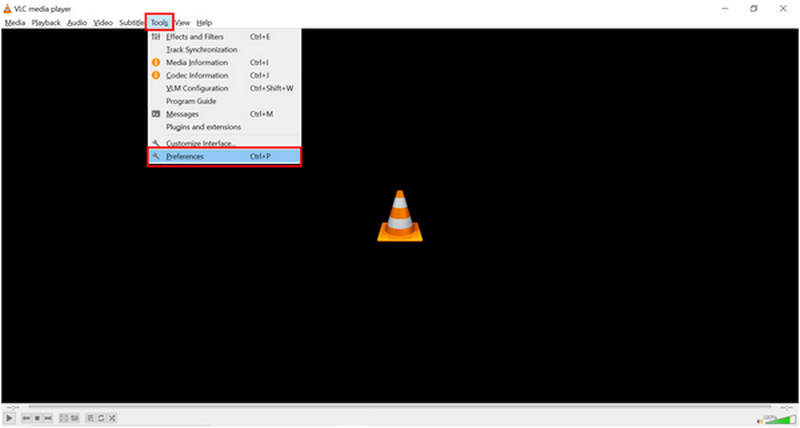
Open VLC Media Player en selecteer de Hulpmiddelen tabblad. Klik vervolgens op de Voorkeuren optie in het keuzemenu.
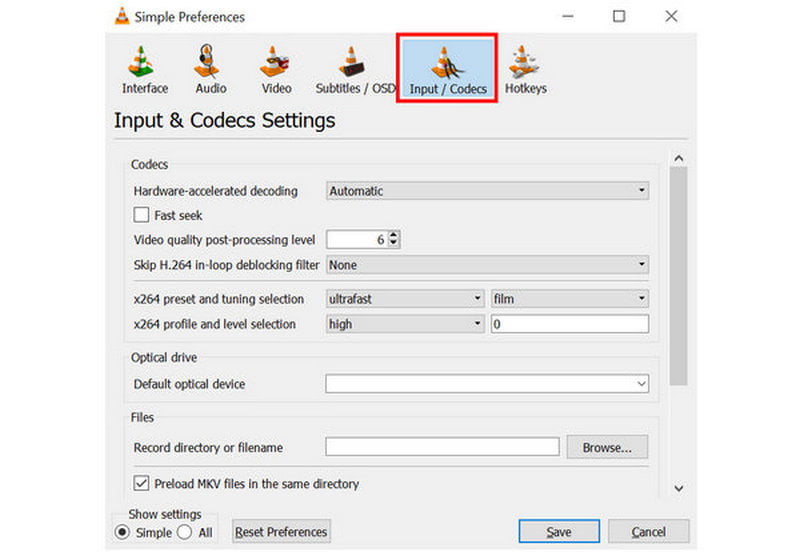
Ga in het instellingenvenster dat verschijnt naar de Invoer/codecs sectie.
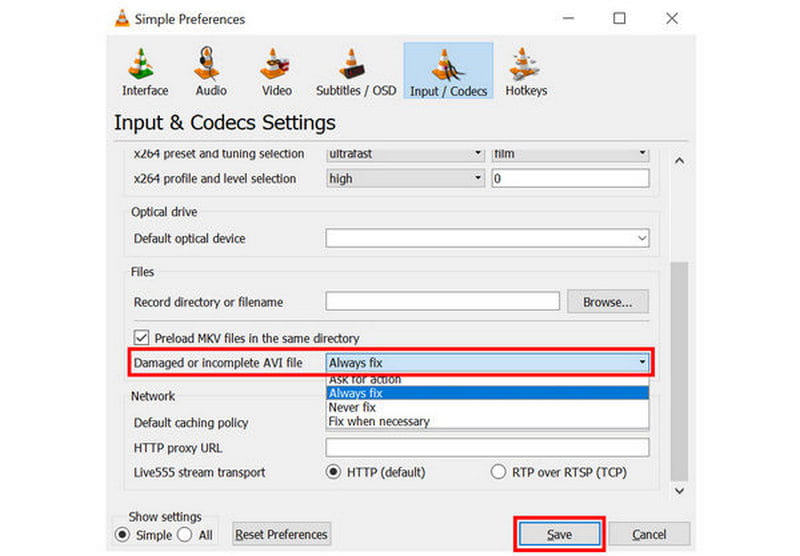
Ga naar Input/Codecs, scrol naar beneden en zoek naar de instelling met het label Beschadigd of onvolledig MKV-bestand. Vouw de lijst met opties ernaast uit en selecteer vervolgens Altijd reparerenKlik op Redden om uw selectie te bevestigen
Hoewel deze functie direct beschikbaar is op de multimediaspeler, kan deze slechts basale videobewerking uitvoeren, zoals het corrigeren van de audiosynchronisatie in MKV-video's.
Deel 2. Hoe MKV-bestanden te repareren met Arkthinker Video Converter Ultimate
Naast de gebruikelijke afspeelfouten kunnen codec-gerelateerde problemen of incompatibiliteit met uw mediaspeler er ook voor zorgen dat MKV-bestanden niet goed werken. Gelukkig kunnen deze problemen met slechts één programma worden opgelost: ArkThinker Video Converter Ultimate.
De software is ontworpen als formaatconverter en kan uw MKV-video converteren naar een meer gangbaar formaat, zoals MP4. Daarnaast kunt u hiermee het encodertype van uw video wijzigen, wat een ander potentieel probleem in uw bestand oplost.
Om te ontdekken waarom ArkThinker Video Converter Ultimate een uitstekende keuze is voor het oplossen van codec- en formaatincompatibiliteitsproblemen, lees dan hieronder de belangrijkste functies en onze handleiding in drie stappen over hoe je het programma gebruikt.
Download eerst de software, dan kunt u onze handleiding beter begrijpen.
Belangrijkste kenmerken:
- • Videoformaatconverter voor het wijzigen van videobestandstypen.
- • Optie voor het bewerken van de encoder voor videobestanden die in het programma worden geconverteerd.
- • Een videocompressieprogramma om de bestandsgrootte van te grote video's te verkleinen.
- • Gebruiksvriendelijke videobewerkingstool, geoptimaliseerd voor beginners.
- • Ondersteunt meer dan 500 videoformaten voor eenvoudige videobewerking en -conversie.
Open ArkThinker Video Converter Ultimate en selecteer vervolgens de Bestanden toevoegen knop in het tabblad Converter.

Klik vervolgens UitvoerformaatSelecteer vervolgens MP4 om uw MKV-video naar dat formaat te converteren. Controleer ook het encodertype als u dat wilt gebruiken. H.264 of HEVC.

Nadat u het uitvoerformaat en het gewenste encodertype hebt geselecteerd, gaat u terug naar het tabblad Converter en klikt u op Alles omzetten Om het AVI-bestand naar een ander formaat te converteren of om de video-encoder te repareren.

Zodra het conversieproces is voltooid, kunt u controleren of de codecs en het formaat van uw video correct zijn ingesteld en of deze probleemloos wordt afgespeeld in de mediaspeler van uw keuze.
Deel 3. MKV-bestanden repareren met Video Repair Tool
Bij complexere problemen, zoals beschadigde bestanden, moet u geavanceerdere videoreparatieprogramma's gebruiken, zoals... ArkThinker Video ReparatieIn tegenstelling tot de twee voorgaande opties, die alleen problemen met de video-index, codec en bestandscompatibiliteit kunnen oplossen, is dit programma het meest geschikt voor ernstige bestandsbeschadigingen.
Dit werd mogelijk gemaakt doordat de software grote bestandsschade kan herstellen die is veroorzaakt door mislukte videoconversies, harde schijfproblemen en corruptie, exportproblemen tijdens het bewerken en gegevensverlies door een zwak overdrachtssignaal.
Als u soortgelijke problemen ondervindt, raden we u aan ArkThinker Video Repair te gebruiken voor uw MKV-bestanden. Zorg er echter wel voor dat u ze eerst converteert naar MP4, MOV of 3GP, aangezien de videoreparatietool geen ondersteuning biedt voor MKV-bestanden.
Je kunt het downloaden via de onderstaande link om het leren gebruiken ervan te vergemakkelijken.
Belangrijkste kenmerken:
- • Geautomatiseerd videoreparatiesysteem met een modern, door AI ondersteund systeem.
- • Herstelt beschadigde video's drie keer sneller dan andere reparatieprogramma's.
- • Herstelt beschadigde video's als gevolg van mislukte formaatconversie, harde schijfproblemen, exportproblemen, problemen met bestandsoverdracht en meer.
- • Gerepareerde video's behouden hun oorspronkelijke kwaliteit.
- • Eenvoudig interfaceontwerp dat slechts een paar klikken en een voorbeeldvideo vereist om mediabestanden te repareren.
Open ArkThinker Video Repair en selecteer vervolgens de Toevoegen knop op de Oranje doos Voeg de beschadigde video die je wilt repareren toe.

Selecteer vervolgens de knop 'Toevoegen' in de Paarse doos Importeer de voorbeeldvideo, die tijdens het videoreparatieproces zal worden gebruikt. Zowel de beschadigde video als de voorbeeldvideo moeten in AVI-formaat worden opgeslagen, aangezien de voorbeeldvideo als referentie zal dienen tijdens het reparatieproces.

Zodra zowel de beschadigde video als de voorbeeldvideo zijn toegevoegd, klikt u op Reparatie om te beginnen met het herstellen van de fouten in uw AVI-bestand.

Klik na het repareren van de video. Voorbeeld om de gerepareerde video te bekijken en te controleren of deze correct wordt afgespeeld. Klik ten slotte op Redden om het gerepareerde AVI-bestand op uw computer te importeren.

Hoewel er opties zijn om Hoewel het online repareren van MKV-bestanden met een desktopoplossing nog steeds de beste keuze is vanwege de stabiliteit en algehele betrouwbaarheid, is ArkThinker Video Repair daar een perfect voorbeeld van.
Deel 4. Veelgestelde vragen over het repareren van MKV-bestanden
Kan ik MKV-bestanden online repareren?
Ja, dat kan. Er zijn online tools voor eenvoudige videoreparaties. Deze zijn echter niet de beste optie voor stabiliteit.
Hoe repareer je meerdere MKV-bestanden tegelijk?
Je moet een programma gebruiken dat batchverwerking ondersteunt. conversie van MKV-bestanden naar MP4 of andere videoformaten. Voor problemen met codecs en formaten is ArkThinker Video Converter Ultimate een goed voorbeeld. Het is bovendien snel en zeer gebruiksvriendelijk.
Hoe repareer je een beschadigde video met behulp van FFmpeg?
Je moet de juiste opdrachtregelopties gebruiken met FFmpeg. Als je dat niet doet, bestaat het risico dat je bestand beschadigd raakt. Gebruik FFmpeg daarom alleen als je er voldoende kennis van hebt.
Kan ik gebruiken FFmpeg om MKV-bestanden te repareren?
Ja, dat kan. FFmpeg vereist echter veel voorkennis. Daarom is het niet aan te raden voor beginners.
Kan ik gebruiken VLC voor het oplossen van de vertraging in MKV-bestanden. ?
Ja, dat kan. Houd er echter rekening mee dat VLC alleen basisproblemen met de weergave, zoals haperingen, kan verhelpen. Voor beschadigde bestanden zijn geavanceerdere reparatieprogramma's nodig.
Conclusie
Met de beste tools om MKV-bestanden repareren Nu we dit besproken hebben, hopen we dat u de oplossing kunt kiezen die het beste bij u past. Het enige wat u hoeft te doen, is het programma selecteren dat aansluit bij uw behoeften en huidige technische vaardigheden. ArkThinker Video Repair is hiervoor de meest aan te bevelen, omdat het zowel gebruiksvriendelijk als zeer veelzijdig is. U kunt het downloaden via de onderstaande link.
Wat vind je van dit bericht? Klik om dit bericht te beoordelen.
Uitstekend
Beoordeling: 4.8 / 5 (gebaseerd op 559 stemmen)


