


3 manieren om codec- en corruptiefouten in 3GP-bestanden te herstellen
Wat videoformaten betreft, is de populariteit van klassieke bestandstypen sterk afgenomen. Dit is mogelijk gemaakt door de voortdurende ontwikkeling van moderne mediaformaten, die beter geoptimaliseerd zijn voor hedendaags gebruik. Van de oudere formaten wordt 3GP tegenwoordig zelden gebruikt. Desondanks hebben 3GP-video's nog steeds een niche voor bestandsoverdracht met minimaal bandbreedtegebruik en voor het voldoen aan opslagvereisten. In dit artikel bespreken we drie uitstekende oplossingen die je kunt gebruiken om te leren hoe je 3GP-video's kunt maken. Hoe repareer je 3GP-videobestanden?Deze opties lossen codec-problemen en ernstige bestandsbeschadiging op. De tools die in dit artikel worden beschreven, zijn ook beschikbaar voor verschillende platformen, waaronder Windows, macOS en online.

- GIDSENLIJST
- Deel 1. Waarom uw 3GP-bestand mogelijk beschadigd is
- Deel 2. Hoe 3GP-bestanden te repareren met professionele videoreparatiesoftware
- Deel 3. Hoe 3GP-bestanden te repareren met Video Format Converter
- Deel 4. Hoe 3GP-bestanden te repareren met de online reparatietool
- Deel 5. Veelgestelde vragen over het repareren van 3GP-bestanden
Deel 1. Waarom uw 3GP-bestand mogelijk beschadigd is
Codec- of formaatproblemen
De meeste afspeelproblemen worden meestal veroorzaakt door een codecprobleem. Dit zorgt ervoor dat de videoweergave generiek is, met als gevolg haperende video's of het helemaal niet afspelen. Ook kunnen er problemen met het formaat optreden als u 3GP-video's probeert af te spelen en uw mediaspeler deze niet ondersteunt. Dit kan worden opgelost door... het 3GP-videobestand converteren of door gebruik te maken van een moderne mediaspeler.
Bestandscorruptie
Een meer direct probleem bij videobestanden is bestandsbeschadiging. Dit kan optreden tijdens elk proces dat u met uw videobestand uitvoert. Bijvoorbeeld bij onderbroken bestandsoverdrachten of tijdens het exportproces nadat de video is bewerkt. Dit kan alleen worden hersteld met professionele videoreparatietools.
Niet-ondersteunde speler
Tot slot kan een multimediaspeler die alleen met moderne formaten werkt, ook problemen ondervinden met het afspelen van 3GP-bestanden. Om dit probleem op te lossen, kunt u uw video converteren naar een ander formaat of een mediaspeler gebruiken met ondersteuning voor geavanceerdere codecs en formaten.
Deel 2. Hoe 3GP-bestanden te repareren met professionele videoreparatiesoftware
We beginnen deze handleiding met een introductie van de krachtigste reparatietool die in dit artikel wordt besproken, ontworpen om ernstige bestandsbeschadiging aan te pakken: ArkThinker Video ReparatieZoals de naam al doet vermoeden, is dit professionele videoreparatieprogramma speciaal ontworpen voor het repareren van video's met ernstige bestandsbeschadigingen.
Ongeacht de oorzaak van de corruptie kan de software beschadigde 3GP-video's repareren, mits er een intacte referentievideo naast het beschadigde bestand wordt geüpload. Wat de oorzaak van de corruptie betreft, kan de software bestanden herstellen die beschadigd zijn geraakt door mislukte videoconversies, opslagproblemen, onderbroken exports en slechte signaaloverdracht.
Met dat in gedachten kan het programma alle soorten problemen met de videokwaliteit oplossen dankzij de praktische hoofdfuncties die hieronder worden vermeld. Lees onze driestappenhandleiding onder de hoofdfuncties om te leren hoe u de software gebruikt.
Vergeet niet om het ook te downloaden, zodat je onze handleiding makkelijker kunt volgen.
Belangrijkste kenmerken:
- • Herstelt beschadigde video's drie keer sneller dan standaard videoreparatieprogramma's.
- • Geautomatiseerd videoreparatiesysteem met behulp van een modern, AI-ondersteund systeem.
- • Verhelpt problemen met beschadigde video's veroorzaakt door mislukte formaatconversie, harde schijfproblemen, exportproblemen, problemen met bestandsoverdracht en meer.
- • Gerepareerde en herstelde videobestanden behouden na het reparatieproces hun oorspronkelijke kwaliteit.
- • Uitgerust met een eenvoudige interface die slechts enkele klikken en een instructievideo vereist om het reparatieproces te starten.
Open ArkThinker Video Repair en selecteer vervolgens de Toevoegen knop op de Oranje doos Voeg het 3GP-videobestand toe dat u wilt repareren.

Selecteer vervolgens de Toevoegen knop in de Paarse doos Een ander 3GP-bestand importeren dat als voorbeeldvideo zal dienen. Dit bestand wordt gebruikt als referentie tijdens het videoreparatieproces.

Nadat zowel de beschadigde video als de voorbeeldvideo zijn toegevoegd, klikt u hier. Reparatie om te beginnen met het oplossen van het probleem in uw 3GP-bestand.

Zodra de videoreparatie is voltooid, klikt u hier. Voorbeeld Bekijk de video en controleer of deze goed afspeelt. Klik ten slotte op Redden om het gecorrigeerde 3GP-bestand weer naar uw computer te importeren.

In tegenstelling tot andere videoreparatieprogramma's maakt ArkThinker Video Repair gebruik van een voorbeeldvideo, waardoor het niet volledig afhankelijk is van AI-reparatiemodellen. Hierdoor produceert het programma video's die er natuurlijk uitzien, maar toch van hoge kwaliteit zijn.
Deel 3. Hoe 3GP-bestanden te repareren met Video Format Converter
Bij kleine problemen met het afspelen van 3GP-videobestanden is de meest waarschijnlijke oplossing het opnieuw coderen van de video of het converteren naar een formaat dat beter geschikt is voor moderne videospelers. Gelukkig kunnen deze twee mogelijke oplossingen worden geboden door ArkThinker Video Converter Ultimate.
Zoals de naam al doet vermoeden, is dit programma speciaal ontworpen voor het converteren van videobestanden. Dit maakt het programma automatisch een geschikte oplossing als u problemen ondervindt bij het openen van videobestanden in uw videospeler.
Naast het converteren van formaten kan de tool uw video ook opnieuw coderen, zodat deze afspeelbaar is op moderne apparaten. Dit maakt het programma ook een praktische keuze voor het repareren van videobestanden met beschadigde codecs.
Naast deze voordelen beschikt ArkThinker Video Converter Ultimate ook over praktische functies die het programma optimaliseren voor modern multimediagebruik. Om te leren hoe u het programma gebruikt, kunt u onze driestappenhandleiding hieronder downloaden.
Download de software nu om het leren gebruiken ervan te vergemakkelijken.
Belangrijkste kenmerken:
- • Veelzijdige videoformaatconverter voor het converteren van videobestanden naar meer dan 500 formaten.
- • Re-encoder bewerkingsprogramma om de codec van bestanden die in het programma worden geconverteerd te wijzigen.
- • Videocompressietool ontworpen om de bestandsgrootte van video's te verkleinen.
- • Gebruiksvriendelijke video-editor, speciaal ontwikkeld en geoptimaliseerd voor beginners.
- • Ondersteunt meer dan 500 videoformaten voor eenvoudige formaatconversie en videobewerking.
Open ArkThinker Video Converter Ultimate en selecteer vervolgens de Bestanden toevoegen knop in het tabblad Converter.

Klik vervolgens UitvoerformaatSelecteer vervolgens 3GP uit de beschikbare formaten. Controleer ook het encodertype als u dit wilt gebruiken. H.264 of HEVC.

Nadat u het uitvoerformaat en het encodertype hebt geselecteerd, gaat u terug naar het tabblad Converter en klikt u op Alles omzetten Het 3GP-bestand converteren om de encoder van het videobestand te repareren.

Na het converteren van je 3GP-video kun je controleren of de codecs intact zijn gebleven. Je kunt dezelfde functie ook gebruiken om het videobestand naar MP4 of een ander modern videoformaat te converteren.
Deel 4. Hoe 3GP-bestanden te repareren met de online reparatietool
Voor maximaal gebruiksgemak zijn browsergebaseerde opties prima geschikt als je kleine problemen ondervindt met het afspelen van video's. Je kunt bijvoorbeeld Clever Online Video Repair gebruiken om 3GP-bestanden online te repareren.
Helaas vertoont deze online tool betrouwbaarheidsproblemen bij het repareren van bestanden. Sterker nog, onze driestappenhandleiding slaagde er niet in om de door ons geüploade 3GP-tool te repareren, wat resulteerde in een algemene afspeelfout.
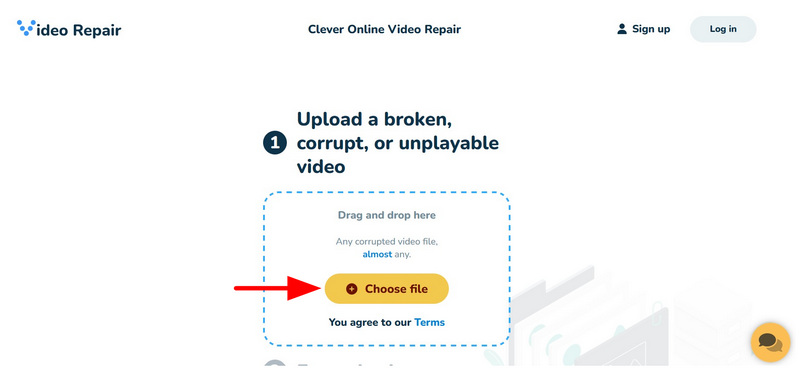
Ga naar de website van Clever Online Video Repair. Selecteer vervolgens de Kies bestand optie in het uploadvak van het online programma.
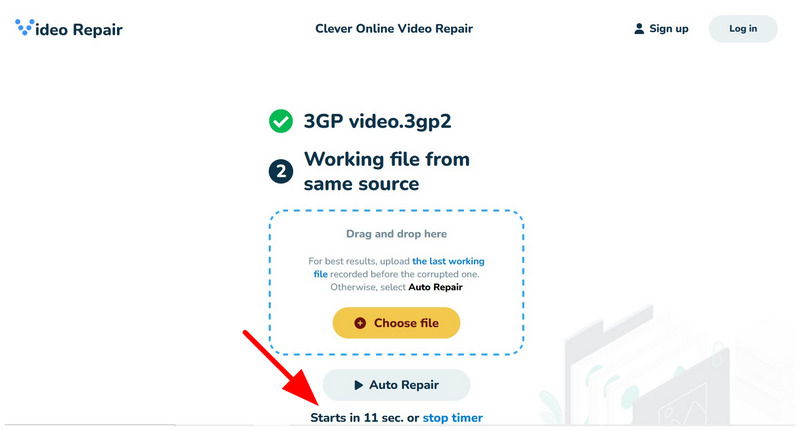
Wacht tot het 3GP-videoreparatieproces start na de Autoreparatie aftellen.
Afhankelijk van de video die je wilt repareren, verschijnt er een downloadknop onder de video. Download bestand onderdeel van het programma. Helaas is het Clever Online Video Repair niet gelukt om de video die we voor de tutorial hadden geüpload te repareren. Anders verschijnt er een downloadoptie op de website.
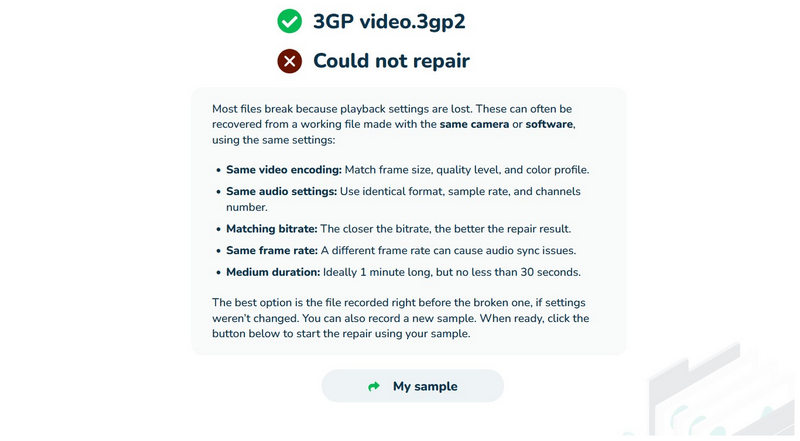
Hoewel onze handleiding er niet in slaagde het door ons geüploade 3GP-videobestand te repareren, kan de software wel andere videoformaten verwerken.
Deel 5. Veelgestelde vragen over het repareren van 3GP-bestanden
Waar worden 3GP-bestanden voor gebruikt?
3GP-video's worden meestal gebruikt voor 3G-bestandsoverdracht. Het heeft echter ook moderne toepassingen. Het wordt gebruikt voor bestandsoverdracht met een laag bandbreedtegebruik.
Kan ik beschadigde 3GP-video's repareren?
Ja, dat kan. Er bestaan tools voor videoreparatie waarmee 3GP-video's hersteld kunnen worden. Alle programma's die we in dit artikel hebben gebruikt, zijn geschikt voor 3GP-reparatie.
Kunnen VLC-bestanden 3GP-video's repareren?
Ja, dat kan. De reparatietool van VLC is echter beter geschikt voor het repareren van AVI-bestanden. Het kan wel 3GP-bestanden repareren, maar alleen bij problemen met de reguliere weergave.
Zijn MP4-bestanden beter dan 3GP-bestanden?
Ja, meestal wel. MP4-video's zijn moderner en worden door veel mediaspelers ondersteund. Ze hebben ook een betere kwaliteit en maken gebruik van modernere codecs.
Kan ik 3GP-video's gebruiken op moderne apparaten?
Nee, dat moet je niet doen. 3GP-video's werken beter op oudere apparaten. Je kunt echter wel... 3GP-video's converteren naar MP4 om ze optimaal te maken voor moderne apparaten.
Conclusie
Nu we onze lezers hebben voorzien van de beste 3GP-reparatieoptiesWe hopen dat u uw 3GP-video kunt repareren, afhankelijk van de aard van de schade. Als u denkt dat het probleem ernstig is, kunt u overwegen om ArkThinker Video Repair te gebruiken. Dit programma is speciaal ontworpen voor geavanceerde problemen. U kunt het downloaden via de onderstaande link.
Wat vind je van dit bericht? Klik om dit bericht te beoordelen.
Uitstekend
Beoordeling: 4.8 / 5 (gebaseerd op 620 stemmen)


