


Najlepszy samouczek CapCut: Jak przyspieszyć swoje filmy jak profesjonalista
CapCut stał się niezbędną aplikacją do edycji wideo, o której wszyscy mówią i której używają twórcy do szybkiej edycji swoich treści, zwłaszcza w mediach społecznościowych. Niezależnie od tego, czy edytujesz fajny film na TikToku, YouTube, czy jakikolwiek inny projekt, przyspieszenie filmu to prosty, ale skuteczny sposób na zwiększenie jego atrakcyjności. W tym poradniku pokażemy Ci, jak… przyspiesz wideo za pomocą CapCut na różnych platformach, w tym na urządzeniach mobilnych, takich jak iPhone i Android, a także na komputerach (PC lub Mac). Przygotuj się na podniesienie poziomu swoich umiejętności edycji!

- LISTA PRZEWODNIKÓW
- Część 1. Jak przyspieszyć wideo w aplikacji CapCut Mobile na iPhone'a i Androida
- Część 2. Jak przyspieszyć wideo w CapCut na komputerze (Windows/Mac)
- Część 3. Jak przyspieszyć wideo w CapCut Online
- Część 4. Najlepsza alternatywa dla przyspieszenia wideo w CapCut
- Część 5. Często zadawane pytania
Część 1. Jak przyspieszyć wideo w aplikacji CapCut Mobile na iPhone'a i Androida
Niezależnie od tego, czy używasz iPhone'a, czy urządzenia z Androidem, CapCut to przyjazny dla użytkownika mobilny edytor wideo, który pozwala przyspieszyć odtwarzanie filmów w zaledwie kilku krokach. Wersja mobilna jest szczególnie przydatna, ponieważ umożliwia edycję w podróży, a przyspieszenie filmu może nadać treściom większą dynamikę, co idealnie sprawdza się na platformach o dynamicznym tempie, takich jak TikTok.
Uruchom i rozpocznij
Otwórz aplikację CapCut i dotknij dużego + Nowy projekt przycisk. Wybierz klipy wideo z rolki aparatu, które chcesz przyspieszyć, i dotknij Dodać.
Wybierz klip
Twój film będzie teraz widoczny na osi czasu. Kliknij raz sam klip wideo (zostanie on zaznaczony na biało), aby wyświetlić menu edycji na dole.
Znajdź prędkość
Proszę przewijać dolne menu, aż zobaczysz Prędkość ikonę (reprezentowaną przez prędkościomierz). Dotknij jej.
Dostosuj prędkość wideo
Wybierz Normalna opcja, która stosuje jednolitą zmianę prędkości do całego wybranego klipu.
Pojawi się suwak. Przeciągnij suwak w prawo, aby zwiększyć prędkość. Zwykle zaczynam od 2x Lub 4x dla standardowego efektu poklatkowego, ale CapCut pozwala na osiągnięcie aż do 100x!
Eksportuj wideo
Po ustawieniu prędkości dotknij przycisku odtwarzania, aby wyświetlić podgląd filmu. Jeśli jesteś zadowolony z rezultatu, dotknij znacznika wyboru, aby zastosować zmiany.
Wskazówka: Jeśli chcesz dowiedzieć się, jak przyspieszyć tylko fragmenty filmu w CapCut, najpierw użyj narzędzia „Podziel”! Znajdź punkt początkowy i końcowy fragmentu, który chcesz przyspieszyć, dotknij „Podziel” w tych punktach, a następnie zastosuj zmianę prędkości tylko do środkowego, odizolowanego klipu. Dzięki temu reszta filmu pozostanie w normalnej prędkości, co zapewni ciekawy, dramatyczny efekt!
W korzystaniu z CapCut na urządzeniach mobilnych najbardziej podoba mi się szybkość i intuicyjność całego procesu. Dzięki tej aplikacji do przyspieszania wideo mogę szybko zwiększyć prędkość wideo zaledwie kilkoma kliknięciami, co jest świetne, gdy edytuję projekt na ostatnią chwilę do mediów społecznościowych. Aplikacja oferuje również szeroki wachlarz opcji zwiększania prędkości. Wadą jest jednak to, że aplikacja mobilna nie oferuje wszystkich zaawansowanych narzędzi dostępnych w wersji na komputery PC, takich jak edycja wielościeżkowa, które są dostępne w wersji na komputery stacjonarne.
Część 2. Jak przyspieszyć wideo w CapCut na komputerze (Windows/Mac)
Jeśli chcesz edytować wideo na większym ekranie, wersja CapCut na PC oferuje te same, łatwe w użyciu funkcje przyspieszania wideo. Niezależnie od tego, czy pracujesz nad szczegółowym projektem wideo, czy po prostu chcesz stworzyć szybki i ciekawy film, CapCut na PC oferuje więcej możliwości precyzyjnego dostrajania i kontroli.
Otwórz CapCut na komputerze PC lub Mac
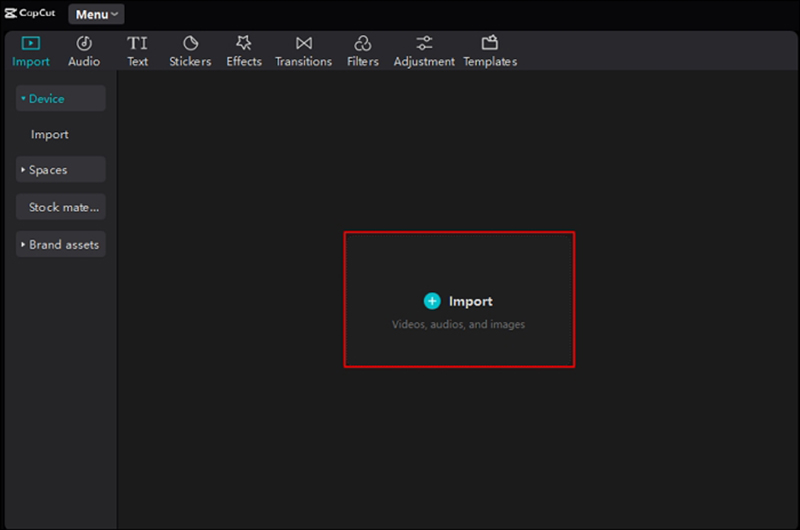
Uruchom aplikację CapCut na komputerze z systemem Windows lub Mac. Kliknij Utwórz nowy projekt kliknij przycisk i dodaj wideo z dysku lokalnego.
Przeciągnij zaimportowany film z panelu Multimedia do głównej osi czasu edycji.
Panel prędkości dostępu
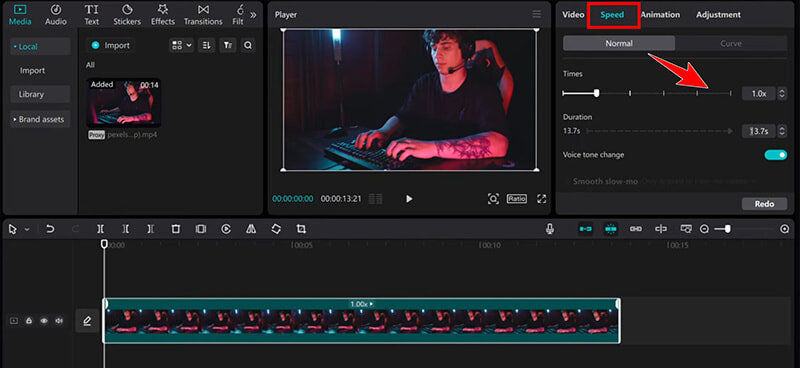
Kliknij raz klip na osi czasu. Spójrz na prawy górny panel (ten, który zazwyczaj jest przeznaczony dla właściwości). Wybierz Prędkość patka.
Wybierz swoją metodę
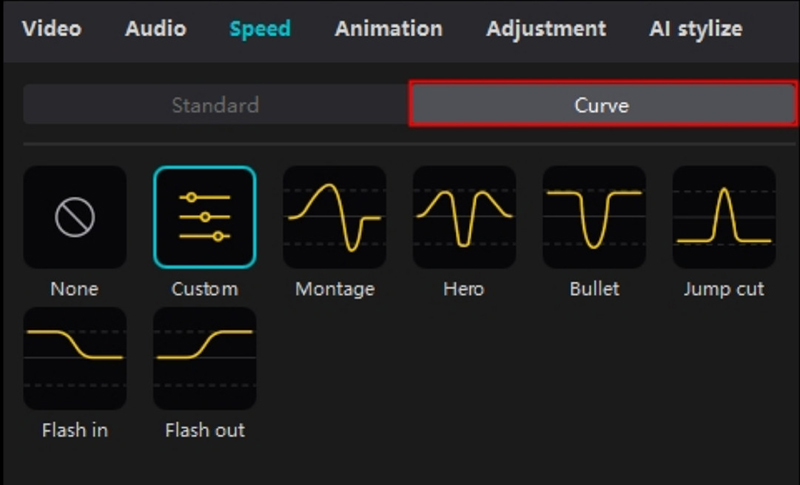
Zobaczysz dwie główne opcje: Normalna (dla równomiernej prędkości) i Krzywa (dla zmiennej prędkości). Wypróbujmy tym razem Curve, aby uzyskać fajny, kinowy wygląd.
Kliknij Krzywa, a następnie wybierz ZwyczajZobaczysz wykres z kilkoma kropkami. Kropki te reprezentują punkty prędkości.
• Aby przyspieszyć sekcję: Kliknij i przeciągnij kropkę w górę wykres. Im wyższa kropka, tym szybciej odtwarza się dana część filmu.
• Aby spowolnić sekcję: Kliknij i przeciągnij kropkę w dół wykres.
Przegląd i eksport
CapCut pokaże Ci podgląd zmian prędkości w czasie rzeczywistym. Gdy będziesz zadowolony, kliknij Eksport aby zapisać przyspieszony film.

Edycja na komputerze z CapCut jest niezwykle płynna, a większy ekran pozwala mi na precyzyjne wprowadzanie korekt, ponieważ interfejs jest bardziej rozbudowany. Podoba mi się również to, że mogę eksportować filmy w wyższej jakości w wersji na komputer. Wadą jest to, że aplikacja desktopowa zajmuje dużo miejsca na komputerze, a czas eksportu wideo może być dłuższy, w zależności od specyfikacji sprzętu.
Część 3. Jak przyspieszyć wideo w CapCut Online
Jeśli wolisz pracować w przeglądarce zamiast pobierać aplikację, CapCut oferuje wersję online, która umożliwia: zmień prędkość wideo w górę lub w dół, wykonując te same proste kroki. Może to być świetna opcja dla użytkowników, którzy chcą szybko edytować bez konieczności instalowania oprogramowania.
Dostęp do edytora
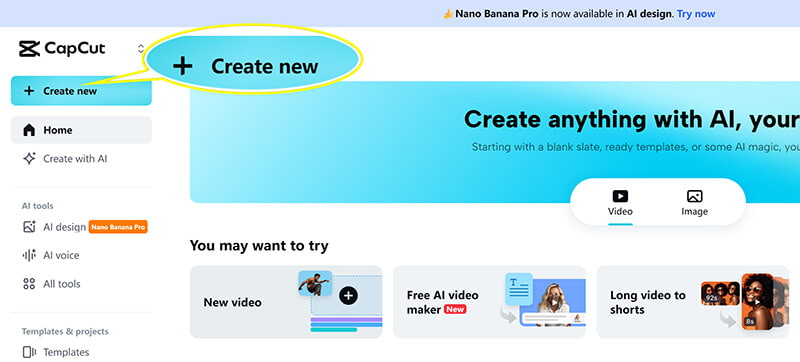
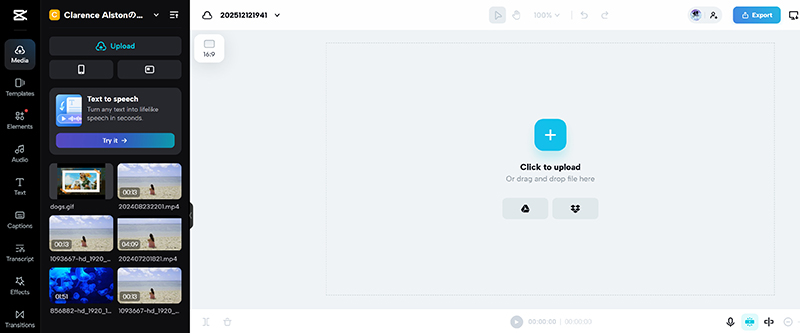
Wejdź na oficjalną stronę CapCut i zaloguj się na swoje bezpłatne konto. Kliknij Tworzyć nowe i wybierz format płótna (np. 16:9 dla YouTube lub 9:16 dla TikToka).
Wgrywać
Aby wykonać szybką operację, możesz przeciągnąć i upuścić plik wideo bezpośrednio do panelu multimediów lub kliknąć Kliknij, aby przesłać aby wybrać plik ze swojego komputera. Następnie przeciągnij plik na oś czasu.
Znajdź ustawienia prędkości
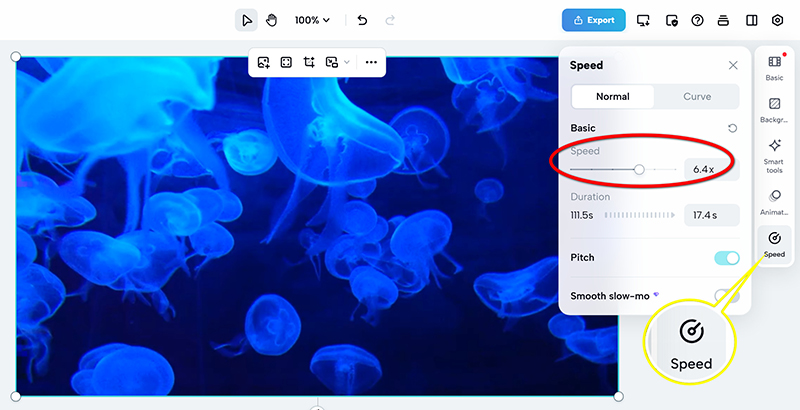
Kliknij klip na osi czasu. W prawym panelu kliknij Prędkość opcja.
Wybierz Normalna Tak jak w innych wersjach, zobaczysz suwak i pole wprowadzania mnożnika prędkości (np. 1,5x, 2x, 8x).
Przeciągnij suwak do żądanej prędkości. Okno podglądu będzie aktualizowane w czasie rzeczywistym.
Eksportuj z przeglądarki
Kliknij niebieski Eksport w prawym górnym rogu, wybierz rozdzielczość i pobierz przyspieszony film.

Wersja online CapCut jest wygodna, jeśli wolisz nie pobierać żadnego oprogramowania i chcesz pracować bezpośrednio w przeglądarce. Działa podobnie do wersji mobilnej i komputerowej, a ja doceniam jej dostępność. Wersja online ma jednak pewne ograniczenia, takie jak opcje edycji, a jej wydajność może być czasami niska, szczególnie w przypadku większych plików lub złożonych edycji.
Część 4. Najlepsza alternatywa dla przyspieszenia wideo w CapCut
Chociaż CapCut jest niesamowity i spełnia 99% moich potrzeb w zakresie przyspieszenia, zdarzają się sytuacje, gdy niezbędne jest dedykowane, profesjonalne narzędzie, zwłaszcza jeśli zależy mi na zachowaniu bezstratnej jakości przy ekstremalnych prędkościach. W takich sytuacjach z powodzeniem korzystam z oprogramowania o nazwie Najlepszy konwerter wideo ArkThinkerZostał zaprojektowany specjalnie do zaawansowanego, precyzyjnego mapowania czasu. To potężna alternatywa dla przyspieszania filmów, z wyjątkowym naciskiem na optymalizację wideo i regulację prędkości.
Cechy:
• Dokładniejsze dostrajanie prędkości wideo niż w przypadku CapCut, w tym możliwość przyspieszania konkretnych fragmentów wideo.
• Zachowaj oryginalną jakość wideo nawet po drastycznych zmianach prędkości.
• Ponad 20 wbudowanych narzędzi do edycji wideo, które pozwalają na poprawę jakości materiału filmowego i efektów.
• Przyjazny interfejs umożliwiający nawet początkującym szybką zmianę prędkości wideo.
Importuj wideo
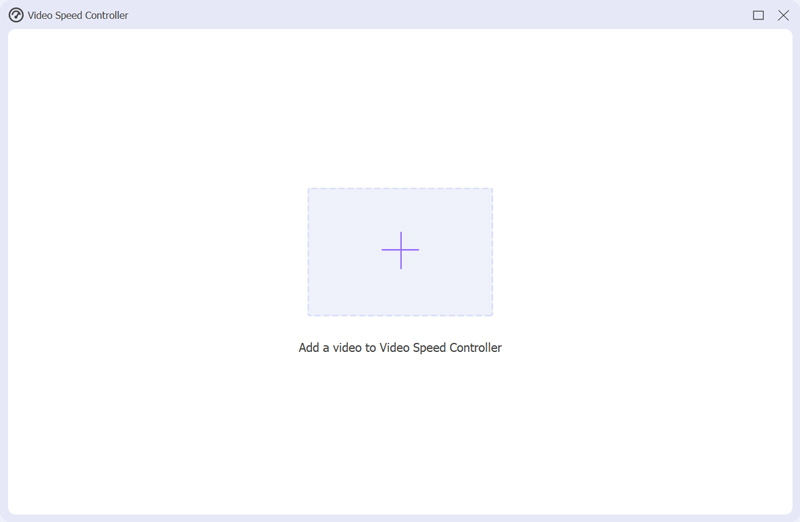
Uruchom program ArkThinker Video Converter Ultimate, zlokalizuj Przybornik zakładkę i znajdź Kontroler prędkości wideo.

Zaimportuj plik wideo do narzędzia. Obsługuje ono niemal wszystkie popularne formaty wideo, w tym MP4, MOV, MKV, WMV, AVI i inne.
Ustaw prędkość wideo
Znajdź mnożnik prędkości i zmień jego wartość (np. z 0,125 na 8,0). Oprogramowanie automatycznie utworzy rampę prędkości przejścia między dwiema klatkami kluczowymi, umożliwiając płynne przyspieszenie fragmentu wideo.

Podgląd i eksport
Kliknij opcję rozwijaną „Wyjście”, aby wybrać format wyjściowy, rozdzielczość, jakość i inne ustawienia. Na koniec, gdy wszystko będzie gotowe, kliknij Eksport przycisk, aby zapisać przyspieszony plik wideo.

Właśnie ukończyłeś proces przyspieszania pliku wideo. Jest to bardzo proste, prawda?
Część 5. Często zadawane pytania
Czy CapCut może przyspieszyć odtwarzanie filmu?
Tak, CapCut pozwala na przyspiesz swój film z prostą funkcją suwaka, dostępną w wersji mobilnej i na PC.
Jak przyspieszyć fragmenty filmu w CapCut?
CapCut umożliwia przyspieszenie całego filmu lub konkretnych klipów poprzez podzielenie filmu i zastosowanie różnych ustawień prędkości do każdej części.
Czy mogę używać CapCut na komputerze, aby przyspieszyć odtwarzanie filmów?
Tak, CapCut ma wersje na PC, Windows i Mac, które pozwalają łatwo przyspieszyć filmy.
Wniosek
CapCut to doskonałe narzędzie do przyspieszanie filmówNiezależnie od tego, czy korzystasz z telefonu, czy komputera. Przyjazny dla użytkownika interfejs ułatwia przyspieszenie i uatrakcyjnienie filmów. Jeśli szukasz bardziej zaawansowanych funkcji lub alternatyw, narzędzia takie jak ArkThinker Video Converter Ultimate oferują dodatkową kontrolę. Niezależnie od wybranej platformy, przyspieszenie filmów za pomocą CapCut to przyjemny i efektywny sposób edycji treści.
Co sądzisz o tym poście? Kliknij, aby ocenić ten wpis.
Doskonały
Ocena: 4.9 / 5 (na podstawie 499 głosów)


