


Jak korzystać z funkcji konwersji wsadowej HandBrake: Czy to proste?
Jeśli chodzi o konwersję formatów wideo, HandBrake nie jest tak popularny jak inne programy multimedialne, ponieważ narzędzie to znane było głównie z funkcji rippera i kodera DVD. Program sprawdza się jednak doskonale, jeśli chcesz go użyć do konwersji formatów. W tym artykule znajdziesz szczegółowy przewodnik po korzystaniu z HandBrake. HandBrake do wsadowej konwersji filmów Wykorzystując praktyczny system kolejkowania w oprogramowaniu. Udostępnimy przewodniki dotyczące wyboru pojedynczych plików i folderów oraz alternatywne narzędzie do łatwej konwersji zbiorczej filmów.

- LISTA PRZEWODNIKÓW
- Część 1. Jak przeprowadzić konwersję wsadową w HandBrake w systemie Windows/Mac/Linux
- Część 2. Najlepsza alternatywa dla HandBrake'a – ArkThinker Video Converter Ultimate
- Część 3. Najczęściej zadawane pytania dotyczące konwersji wsadowej w HandBrake
Część 1. Jak przeprowadzić konwersję wsadową w HandBrake w systemie Windows/Mac/Linux
Aby ułatwić rozpoczęcie procesu konwersji formatu, przejdziemy teraz bezpośrednio do instrukcji obsługi. Opcja konwersji wsadowej w HandBrake, wykorzystująca funkcję kolejki, jest bardzo wydajna w przypadku konwersji wielu plików.
Udostępnimy dwa różne przewodniki dotyczące konwersji wielu pojedynczych plików, a także opcję konwersji plików w folderach.
Konwersja wsadowa jedna po drugiej
Otwórz HandBrake i wybierz Plik w sekcji importu, aby dodać pojedynczy plik, który chcesz przekonwertować.
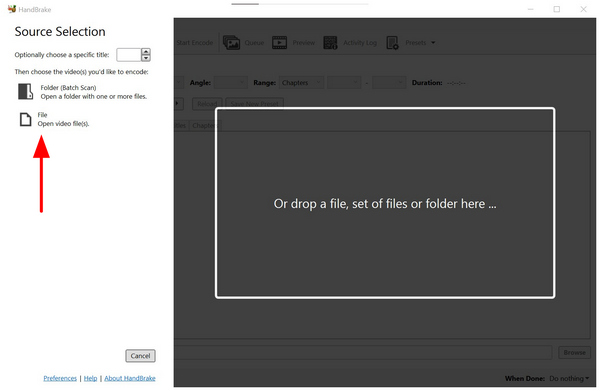
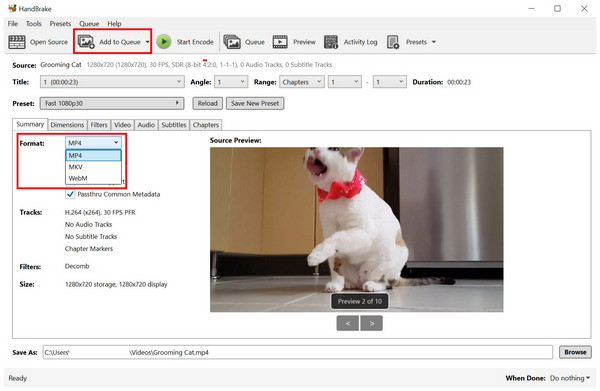
Po dodaniu pliku do programu kliknij Format a następnie wybierz żądany typ pliku, w którym chcesz zapisać wideo. Następnie kliknij Dodaj do kolejki.
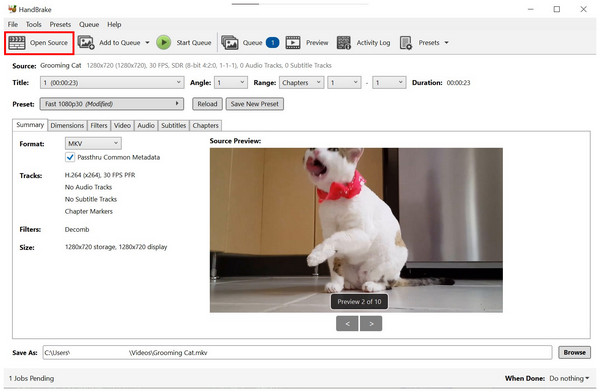
Po dodaniu pliku do kolejki kodowania kliknij Otwarte źródło Aby dodać kolejny plik, który chcesz przekonwertować. Wrócisz do strony źródłowej z kroku 1. Powtórz proces.
Po dodaniu plików, które chcesz przekonwertować wsadowo, kliknij Kolejka, oznaczone numerami odpowiadającymi liczbie zaimportowanych plików. W menu Kolejka wybierz Kolejka startowa aby rozpocząć proces konwersji dodanych do niego plików.
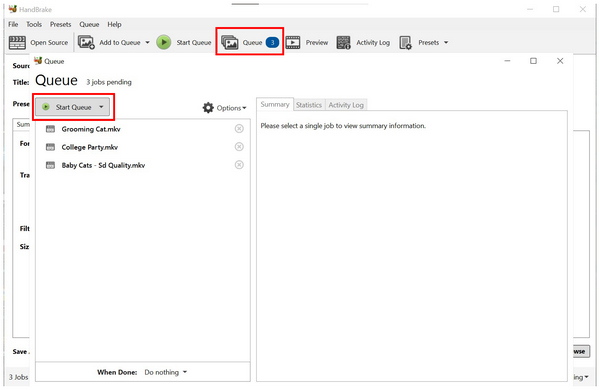
Jeśli chcesz kolejkować różne filmy z wielu lokalizacji na komputerze, ta opcja jest najlepszym rozwiązaniem. Nie jest to jednak najefektywniejsza opcja do przesyłania wsadowego. przekonwertuj MP4 na MOV lub dowolnego innego typu pliku w HandBrake. Aby poznać najpraktyczniejszy sposób konwersji wielu plików wideo, zapoznaj się z naszym poradnikiem dotyczącym wsadowej konwersji folderów.
Konwersja wsadowa folderów
Otwórz HandBrake i wybierz Folder (skanowanie wsadowe) aby wybrać folder z menedżera plików, w którym znajdują się filmy, które chcesz edytować.
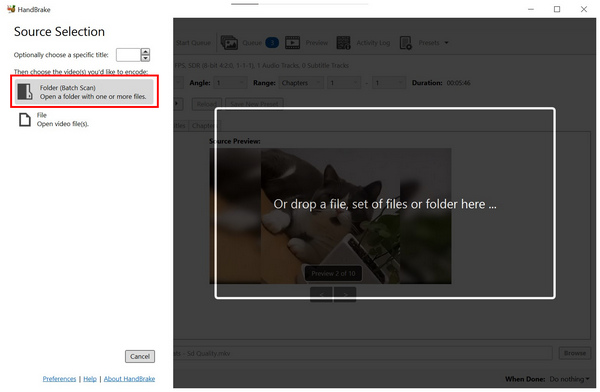
Po wybraniu folderu, jego zawartość wideo zostanie automatycznie dodana do KolejkaW głównym menu konwertera HandBrake wybierz Format a następnie wybierz typ pliku, w którym chcesz zapisać wideo.
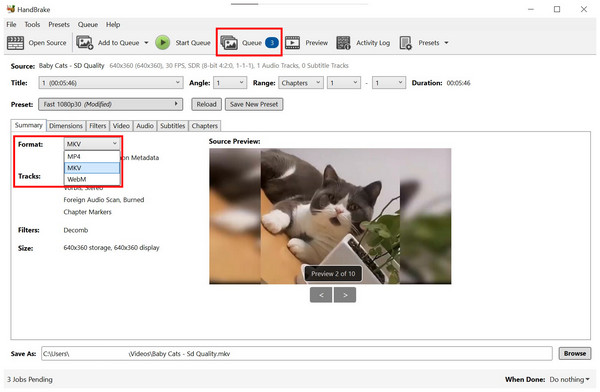
Kliknij Kolejka aby otworzyć dodane pliki w celu konwersji formatu. Następnie kliknij Kolejka startowa aby rozpocząć proces konwersji dodanych plików.
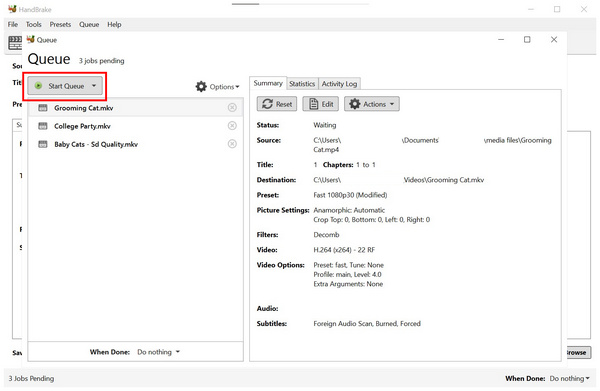
Ponieważ konwerter wsadowy HandBrake dla folderu automatycznie odczytuje zawartość wybranej lokalizacji, ta opcja wymaga krótkiej konfiguracji, polegającej na skompilowaniu wszystkich filmów, które chcesz przekonwertować, do kolejki HandBrake w jednym miejscu. To najpraktyczniejszy sposób na zbiorczą konwersję filmów w HandBrake.
Część 2. Najlepsza alternatywa dla HandBrake'a – ArkThinker Video Converter Ultimate
Chociaż HandBrake to dobry wybór do podstawowej konwersji formatów, jego ograniczona obsługa typów plików wideo stanowi poważne ograniczenie. Jeśli chcesz przekonwertować wideo do formatu innego niż MP4, MKV lub WebM, rozważ użycie Najlepszy konwerter wideo ArkThinker Zamiast.
W przeciwieństwie do programu multimedialnego HandBrake, ArkThinker Video Converter Ultimate został zaprojektowany wyłącznie do konwersji formatów. Dzięki temu program obsługuje ponad 500 formatów wideo, zarówno jako pliki wejściowe, jak i wyjściowe do konwersji.
Co więcej, oprogramowanie poprawnie przetwarza pliki wideo wsadowo, w przeciwieństwie do HandBrake, który konwertuje je pojedynczo za pomocą systemu kolejkowania. To sprawia, że ArkThinker Video Converter Ultimate jest w zasadzie pełną aktualizacją, a nie tylko alternatywą.
Aby dowiedzieć się więcej na temat tego, dlaczego ten program jest dobrym wyborem, zapoznaj się z jego głównymi cechami, które znajdziesz poniżej.
Główne cechy:
- • Wyposażony w przyjazne dla początkujących narzędzie do konwersji formatów pojedynczych plików lub plików wsadowych.
- • Oferuje funkcje kompresji plików, które mogą zmniejszyć rozmiar plików wideo.
- • Przyspiesza działanie procesora graficznego i konwertuje filmy znacznie szybciej niż HandBrake.
- • Oferuje prawdziwe przetwarzanie wsadowe, zamiast wyłącznie kolejkowania plików, jak w HandBrake.
- • Zachowuje jakość pomyślnie przekonwertowanych filmów.
Aby łatwiej było Ci korzystać z naszego przewodnika, możesz pobrać program ArkThinker Video Converter Ultimate, korzystając z podanego łącza.
Otwórz ArkThinker Video Converter Ultimate i wybierz Dodaj pliki aby otworzyć menedżera plików i przeglądać filmy, które chcesz przekonwertować.

Po dodaniu filmów, które chcesz przekonwertować, kliknij Format wyjściowy i wybierz żądany Profil wyjściowy dla filmów. To ustawi ich format i jakość.
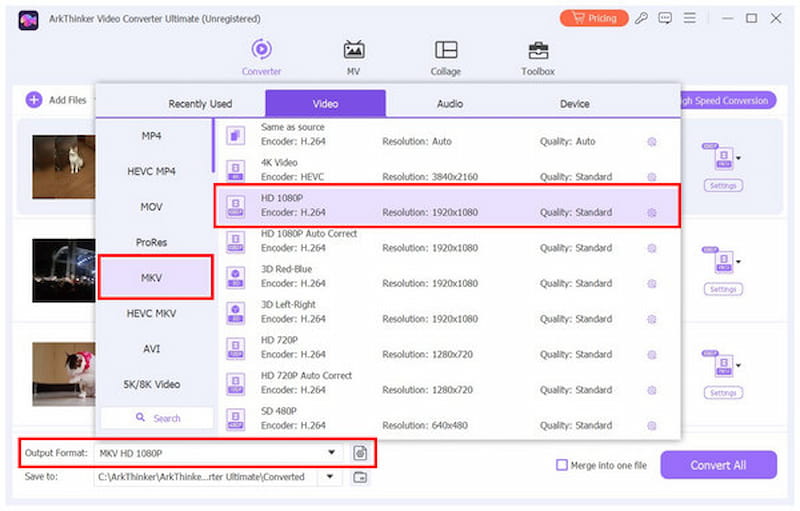
Po skonfigurowaniu profilu wyjściowego dla filmów, które chcesz przekonwertować, po prostu kliknij Skonwertuj wszystko. Spowoduje to natychmiastowe rozpoczęcie procesu wsadowego konwersji formatu.
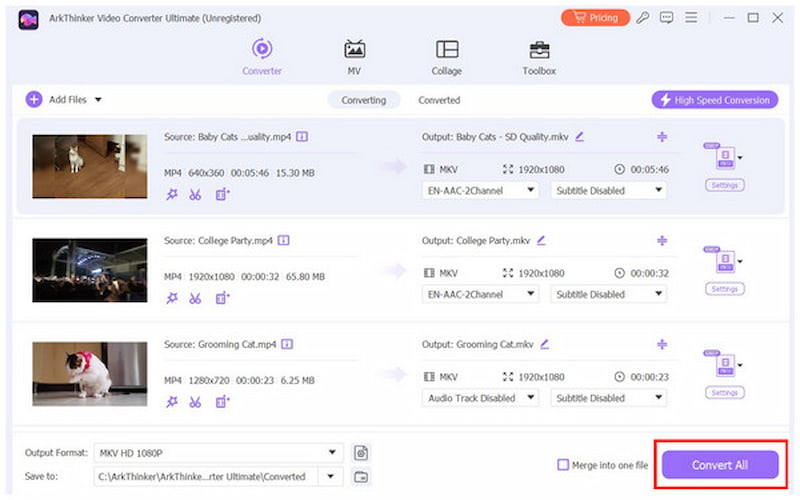
Po zakończeniu procesu konwersji zostaniesz automatycznie przekierowany do menedżera plików, w którym zapisane są filmy w przekonwertowanym formacie. Ten prosty proces znacznie zwiększa praktyczność i ułatwia dostęp do edytowanych plików.
Część 3. Najczęściej zadawane pytania dotyczące konwersji wsadowej w HandBrake
Czy HandBrake umożliwia zbiorczą konwersję z uwzględnieniem napisów?
Tak, można. Program nie musi jednak przetwarzać plików wideo wsadowo. Może przetwarzać tylko jeden plik wideo na raz, umieszczając go w kolejce.
Czy mogę konwertować pliki AVI do MP4 w trybie wsadowym za pomocą HandBrake?
Tak, możesz. HandBrake obsługuje format AVI, a MP4 to obsługiwany typ pliku do konwersji plików w programie. Dzięki temu możesz używać tego narzędzia jako Konwerter AVI na MP4.
Czy istnieje opcja wiersza poleceń HandBrake umożliwiająca konwersję wsadową?
Nie, nie ma. HandBrake nie obsługuje wiersza poleceń. Przetwarza filmy tylko za pomocą opcji w głównym interfejsie.
Czy HandBrake może wykonywać wsadową konwersję podfolderów?
Tak, można. Wystarczy wybrać folder w menedżerze plików. HandBrake automatycznie przeskanuje jego zawartość i doda ją do kolejki.
Czy ciężko jest konwertować pliki wideo wsadowo?
Nie, nie jest. Możesz łatwo konwertować filmy za pomocą różnych programów. Najprostszą opcją jest ArkThinker Video Converter Ultimate.
Wniosek
Teraz, gdy udostępniliśmy naszym czytelnikom szczegółowy przewodnik na temat wsadowa konwersja filmów w HandBrakeMamy nadzieję, że ten artykuł dostarczył Ci praktycznych wskazówek, które możesz wykorzystać w swoich plikach osobistych. Aby zapewnić maksymalną praktyczność i łatwość obsługi, rozważ program ArkThinker Video Converter Ultimate, który można pobrać, korzystając z poniższego linku.
Co sądzisz o tym poście? Kliknij, aby ocenić ten wpis.
Doskonały
Ocena: 4.9 / 5 (na podstawie 650 głosów)


