


Jak kompresować pliki FLAC za pomocą narzędzi komputerowych i internetowych
Masz problem z miejscem zajmowanym przez pliki muzyczne FLAC na dysku komputera? Nie martw się, ten problem zniknie, gdy tylko dowiesz się, czym jest kompresja FLAC. W tym artykule przedstawimy trzy sposoby na… kompresja FLAC Aby zmniejszyć rozmiar pliku przy jednoczesnym zachowaniu oryginalnej jakości dźwięku FLAC. Te programy do zarządzania plikami multimedialnymi są wybierane na podstawie ich najlepszych zastosowań, zalet, wad oraz platform, na których są dostępne, zarówno na komputerach stacjonarnych, jak i w przeglądarkach internetowych.

- LISTA PRZEWODNIKÓW
- Część 1. Dlaczego pliki FLAC są tak duże
- Część 2. Poznaj swój cel, zanim zaczniesz
- Część 3. Jak kompresować pliki FLAC
- Część 4. Najczęściej zadawane pytania dotyczące kompresji plików FLAC
Część 1. Dlaczego pliki FLAC są tak duże
Pliki FLAC (Free Lossless Audio Codec) są naturalnie większe niż większość plików audio, ponieważ zachowują oryginalną jakość dźwięku źródłowego. Różni się to znacząco od większości standardowych plików audio, takich jak MP3, które są kompresowane w celu zmniejszenia rozmiaru pliku i zwiększenia wydajności przechowywania.
Chociaż pliki FLAC są zazwyczaj o 30–60% mniejsze niż inne formaty bezstratne, takie jak WAV, to nadal są znacznie większe, gdy są przechowywane w dużych ilościach w lokalnych bibliotekach plików. To sprawia, że kompresja plików jest inteligentnym rozwiązaniem ułatwiającym ich przechowywanie.
Część 2. Poznaj swój cel, zanim zaczniesz
Ponieważ wady formatu FLAC w dużej mierze wiążą się z rozmiarem pliku, pierwszym krokiem powinno być zrozumienie, dlaczego warto kompresować pliki audio w tym formacie.
W związku z tym powinno być jasne, czy chcesz zachować bezstratną jakość FLAC, czy użyć formatu lekko stratnego, aby zaoszczędzić więcej miejsca przy bardziej agresywnej kompresji. Będzie to łatwiejsze, jeśli posiadasz wystarczającą wiedzę na temat ogólnych ustawień kompresji audio i FLAC.
Na szczęście programy, które zaprezentowaliśmy, oferują różne sposoby kompresji, ponieważ te narzędzia mogą kompresować pliki FLAC bezstratnie lub stratnie.
Część 3. Jak kompresować pliki FLAC
ArkThinker Darmowy kompresor audio online
Najlepiej stosować do: Kompresja audio oparta na przeglądarce, bez instalacji.
Zacznijmy ten artykuł od przedstawienia najłatwiej dostępnej metody kompresji dźwięku: ArkThinker Darmowy kompresor audio onlineRozwiązanie oparte na przeglądarce, wysoce zoptymalizowane pod kątem łatwości użytkowania.
W przeciwieństwie do innych opcji na tej liście, narzędzie online ArkThinker zostało zaprojektowane do automatyzacji kompresji plików audio w programie. Dzięki temu pliki FLAC zaimportowane do narzędzia zostaną automatycznie skompresowane do rozmiaru 50% ich oryginalnego rozmiaru.
Jednak zaawansowani użytkownicy, którym zależy na większej kontroli ręcznej, mogą skorzystać ze specjalnego ustawienia w oprogramowaniu, które umożliwia edycję określonych parametrów audio, takich jak format, kanały, częstotliwość próbkowania i przepływność.
Aby poznać główne zalety i ograniczenia tego narzędzia, czytaj dalej i postępuj zgodnie z naszym trzyetapowym przewodnikiem dotyczącym korzystania z programu.
- Dostępne w przeglądarkach.
- Limit rozmiaru dużego pliku: 50 MB–100 MB.
- Automatycznie kompresuje pliki audio za pomocą 50%.
- Oferuje zaawansowane narzędzia do edycji dźwięku dla doświadczonych użytkowników.
- Dostępna jest opcjonalna wersja na komputery stacjonarne, zapewniająca większą stabilność działania.
- Nie działa w trybie offline.
- Wydajność zależy od jakości połączenia internetowego.
Przejdź do witryny internetowej ArkThinker Free Audio Compressor Online i kliknij Dodaj plik do startu przycisk umożliwiający import pliku FLAC w celu kompresji.
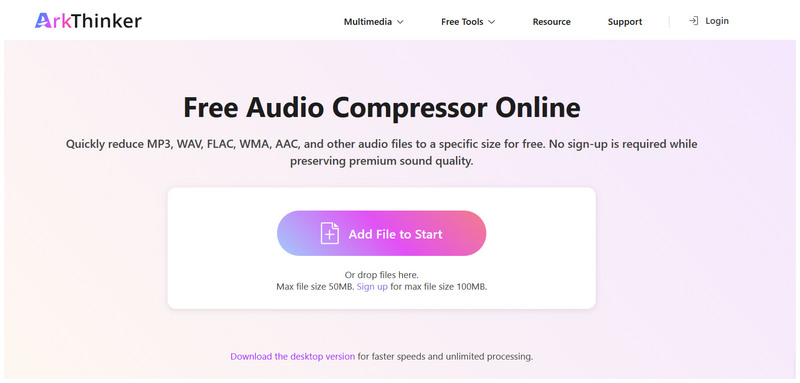
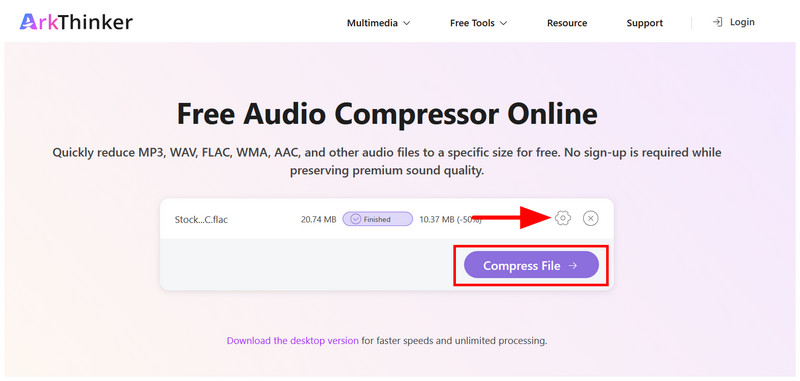
Poczekaj na zakończenie procesu przesyłania. Aby uzyskać dostęp do bardziej zaawansowanych ustawień dźwięku, wybierz Ustawienia przycisk. W przeciwnym razie kliknij Skompresuj plik aby kontynuować.
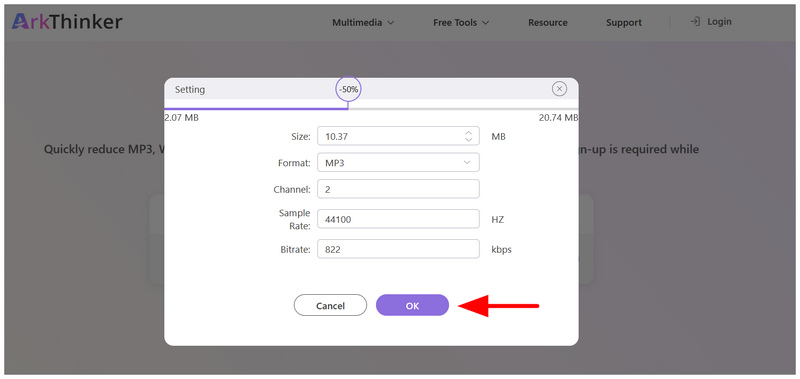
Na karcie Ustawienia możesz ręcznie kontrolować stopień kompresji, format, kanał, częstotliwość próbkowania i przepływność. Kliknij OK aby potwierdzić ustawienia.
Po kompresji wybierz Pobierać aby zapisać plik audio z powrotem na komputerze.
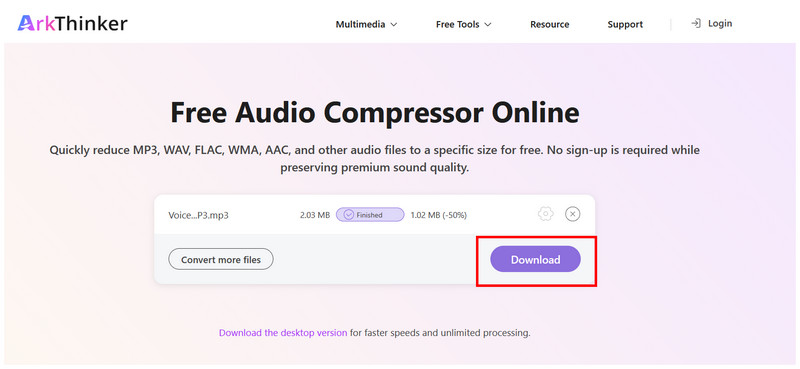
Aby zapewnić maksymalną dostępność, zastosowano automatyczny współczynnik kompresji FLAC wynoszący 50%, co czyni to narzędzie jednym z najlepszych na rynku, zwłaszcza dla początkujących.
Foobar2000
Najlepiej stosować do: Konwersja plików audio FLAC do stratnego formatu, takiego jak MP3 lub AAC.
Aby rozpocząć korzystanie z wersji na komputery stacjonarne, zaprezentujemy Foobar2000, odtwarzacz audio zaprojektowany dla komputerów stacjonarnych ze względu na obsługę szerokiej gamy formatów multimedialnych. Oprócz opcji odtwarzania, oferuje on zaawansowane funkcje konwersji plików audio do formatów bardziej skompresowanych.
Ponieważ FLAC nie jest skompresowany, możesz skorzystać z funkcji konwersji Foobar2000, aby przekonwertować plik do bardziej skompresowanego formatu audio. Niestety, spowoduje to utratę danych w pliku audio. Dlatego zalecamy korzystanie z tego narzędzia tylko użytkownikom, którym nie przeszkadza słaba jakość dźwięku.
- Dobrze sprawdza się jako odtwarzacz audio innej firmy.
- Obsługuje natywnie ponad 200 formatów audio, co ułatwia korzystanie z nich.
- Wyposażony w podstawowe narzędzia do zarządzania plikami.
- Minimalistyczny projekt interfejsu.
- Złożony proces kompresji formatu audio.
- Ograniczone możliwości zaawansowanej edycji plików audio.
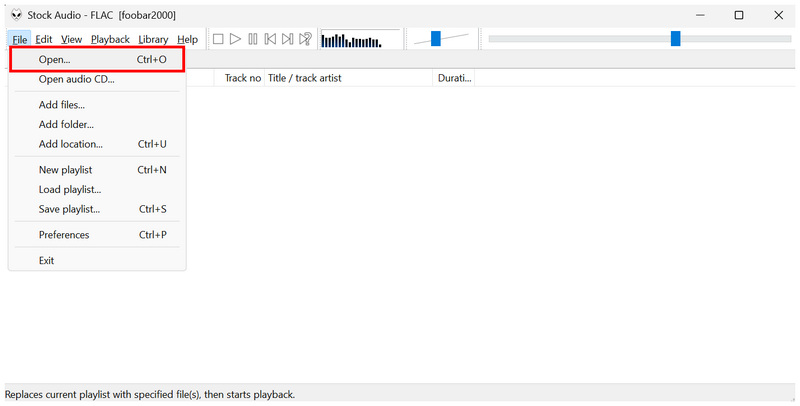
Otwórz Foobar200 i wybierz Plik > Otwórz aby otworzyć plik FLAC, który chcesz skompresować.
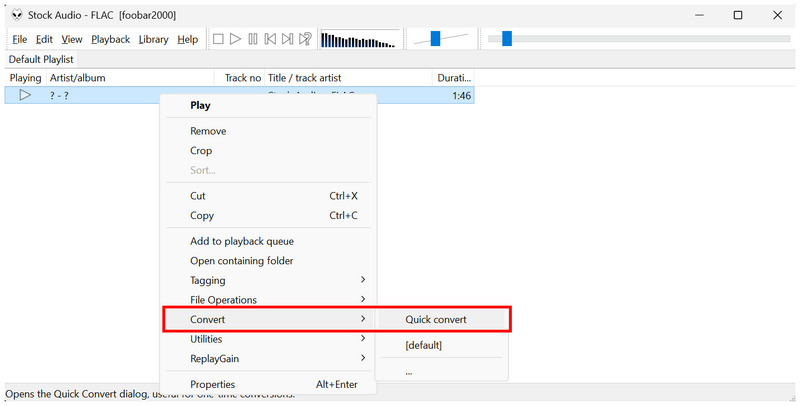
Po zaimportowaniu pliku audio FLAC kliknij go prawym przyciskiem myszy i wybierz Konwertuj > Szybka konwersja.
W ustawieniach szybkiej konwersji wybierz MP3 lub AAC, oba są stratnymi formatami plików. Wybierz Konwertować aby potwierdzić i rozpocząć proces kompresji pliku.
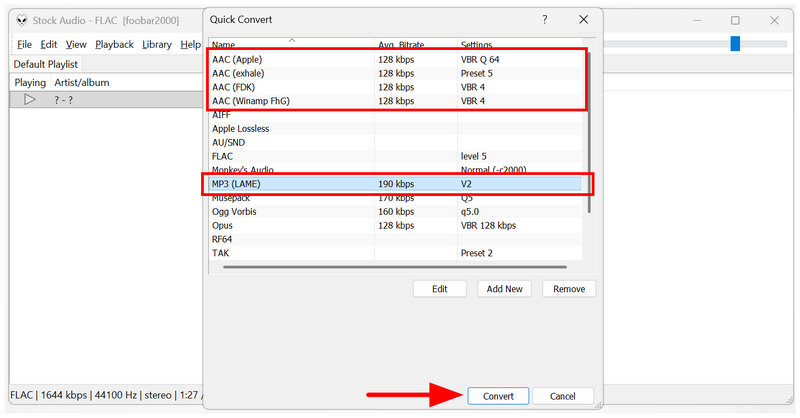
Ponieważ Foobar2000 korzysta z konwersji formatu, należy pamiętać, że kompresja odbywa się poprzez zmianę formatu pliku audio.
FFmpeg
Najlepiej stosować do: Pełna kontrola nad plikami audio FLAC w celu zarządzania multimediami.
Wreszcie, ostatnia opcja kompresji FLAC, którą omówimy, jest najbardziej wymagająca technicznie i wykorzystuje wtyczkę FFmpeg. Spośród opcji na tej liście, program ten nie posiada dedykowanego interfejsu graficznego ani głównego, ponieważ opiera się wyłącznie na skryptach.
Ze względu na wysokie wymagania dotyczące korzystania z FFmpeg i wcześniejszej znajomości skryptów, narzędzie to nie jest najlepszym wyborem dla początkujących, a nawet średnio zaawansowanych użytkowników. W związku z tym zalecamy korzystanie z programu tylko osobom posiadającym wcześniejsze doświadczenie z narzędziami wiersza poleceń do obsługi multimediów.
- Bezpłatne i otwartoźródłowe narzędzie do zarządzania multimediami.
- Obsługuje natywnie format FLAC i inne formaty audio.
- Pełne możliwości personalizacji edycji formatów multimedialnych.
- Brak menu głównego i graficznego interfejsu użytkownika.
- Wymagana jest znajomość wiersza poleceń, aby móc go efektywnie używać.
- Nieodpowiednie dla użytkowników początkujących i średnio zaawansowanych.
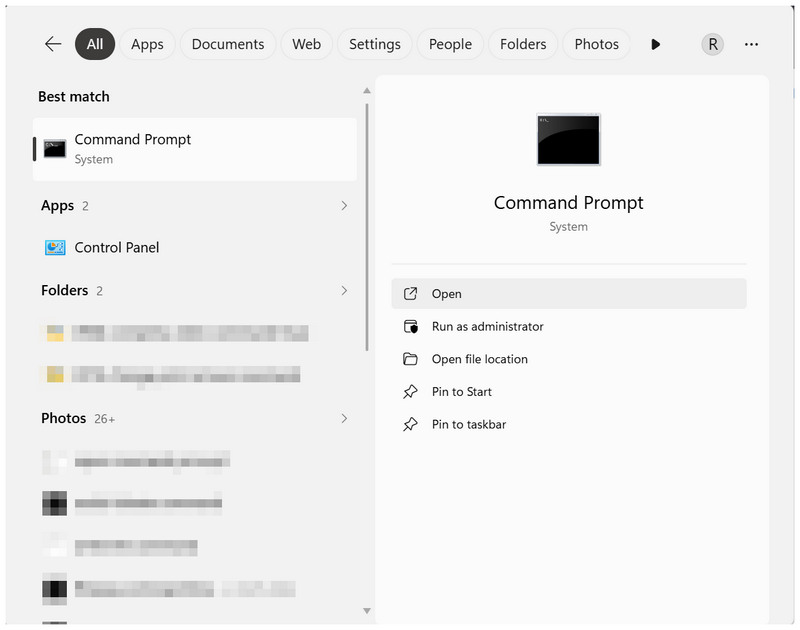
Otwórz program terminala, wiersz poleceń w systemie Windows lub terminal w systemie macOS.
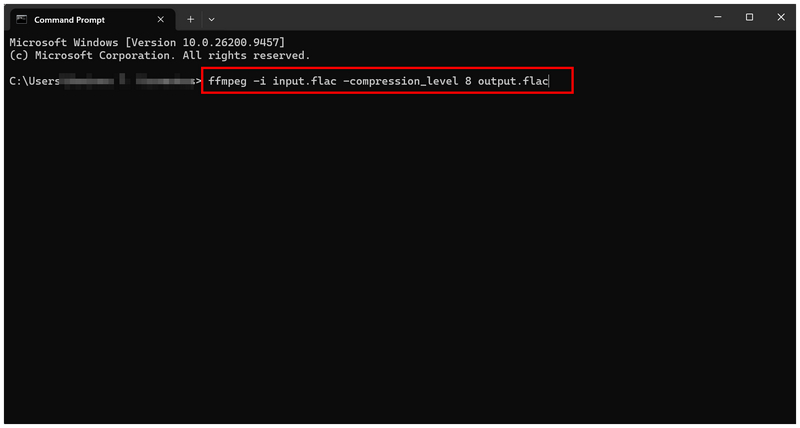
W programie terminalowym skopiuj i wklej polecenie: ffmpeg -i input.-compression_level 8 output.flac.
Poziom kompresji można ustawić na 0, 5 lub 8, gdzie 0 oznacza najlżejszą kompresję, a 8 najagresywniejszą.
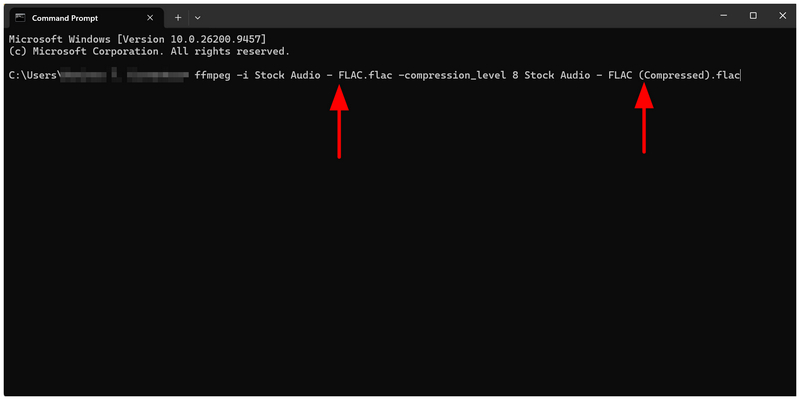
Zmień nazwę wejście.flac do nazwy pliku FLAC, który chcesz skompresować. Następnie zmień nazwę wyjście.flac Wybierz format, w którym chcesz zapisać skompresowany plik audio. Naciśnij Enter, aby rozpocząć kompresję pliku audio.
Jeśli chcesz zacząć korzystać z formatu FFmpeg, podstawowy wiersz poleceń dodany w tym samouczku powinien wystarczyć do obsługi filmów w formacie FLAC.
Część 4. Najczęściej zadawane pytania dotyczące kompresji plików FLAC
Czy w FL Studio można kompresować pliki FLAC?
Tak, aplikacja FL Studio umożliwia kompresję plików FLAC. Oferuje standardową kompresję plików, aby zachować format FLAC. Dostępna jest również opcja konwersji FLAC do stratnego formatu pliku.
Czy pliki audio FLAC są dobrej jakości?
Tak. Pliki audio FLAC są bezstratne. Należą do najwyższej jakości cyfrowych formatów audio.
Czy mogę odtwarzać pliki FLAC na urządzeniach Apple?
Nie, nie możesz. Apple ma własny bezstratny format plików audio, ALAC. Format FLAC nie jest odtwarzany na urządzeniach Apple.
Czy formaty WAV i FLAC to to samo?
Nie, nie są. Jednak oba typy plików oferują bezstratną jakość dźwięku. Pod względem rozmiaru pliki FLAC są zazwyczaj mniejsze niż pliki WAV.
Do jakiego formatu powinienem przekonwertować plik FLAC?
Aby poprawić dostępność FLAC, przekonwertuj na MP3 Format AAC to kolejna dobra alternatywa. Oba formaty zmniejszą rozmiar pliku audio kosztem niewielkiego pogorszenia jakości.
Wniosek
Teraz, gdy najlepsze programy dla kompresowanie FLAC Po przejrzeniu wszystkich informacji, mamy nadzieję, że ten artykuł znacznie usprawni zarządzanie plikami. Aby pomóc naszym czytelnikom w wyborze kompresora audio, przedstawimy krótki przegląd najlepszych zastosowań każdego z nich. Aby ułatwić dostęp i uniknąć instalacji, skorzystaj z darmowego kompresora audio online ArkThinker. Aby skompresować FLAC do bardziej kompaktowego, stratnego formatu, użyj Foobar2000. Doświadczonym użytkownikom zalecamy korzystanie z FFmpeg.
Co sądzisz o tym poście? Kliknij, aby ocenić ten wpis.
Doskonały
Ocena: 4.9 / 5 (na podstawie 541 głosów)


