


Jak kompresować filmy na komputerze Mac za pomocą czterech opcji w 2026 roku
Duże pliki wideo to częsty problem na nowoczesnych komputerach i smartfonach. Oprócz tego, że zajmują dużo miejsca na dysku, są też znacznie trudniejsze do udostępniania. W tym artykule przedstawimy najlepsze rozwiązania. kompresuj filmy na Macu Aby radykalnie zmniejszyć rozmiar plików wideo, co przekłada się na wydajniejsze przechowywanie danych cyfrowych i szybsze udostępnianie plików. Przedstawimy samouczek wykorzystujący cztery popularne opcje spośród wbudowanych narzędzi, opcji internetowych i programów open source.

- LISTA PRZEWODNIKÓW
- Część 1. Jak skompresować wideo na komputerze Mac za pomocą wbudowanego QuickTime
- Część 2. Jak bezpłatnie skompresować wideo na komputerze Mac online
- Część 3. Jak skompresować plik wideo na komputerze Mac za pomocą darmowego oprogramowania
- Część 4. Najczęściej zadawane pytania dotyczące kompresji filmów na komputerach Mac
| Funkcja | Odtwarzacz QuickTime | Darmowy kompresor wideo ArkThinker online | Hamulec ręczny | Odtwarzacz multimedialny VLC |
|---|---|---|---|---|
| Prędkość kompresji | Umiarkowany | Umiarkowany do szybkiego (w zależności od szybkości Internetu) | Szybkość (obsługa przyspieszenia sprzętowego) | Powolny |
| Jakość wizualna | 1080p, 720p (wykorzystuje redukcję rozdzielczości) | Jakość od bezstratnej do średniej, w zależności od ustawień kompresji. | Jakość od dobrej do średniej w zależności od ustawienia kompresji. | Średnia jakość konwersji z powodu braku możliwości regulacji. |
| Obsługa formatu | MOV, MP4 | MP4, MOV, AVI, MKV i inne. | MP4, MKV, WebM | MP4, MOV, AVI, MKV i inne. |
| Koszt | Bezpłatny (wbudowany) | Bezpłatny | Bezpłatne i otwarte oprogramowanie | Bezpłatne i otwarte oprogramowanie |
Część 1. Jak skompresować wideo na komputerze Mac za pomocą wbudowanego QuickTime
Najlepiej używać do:Wbudowana redukcja rozmiaru pliku poprzez obniżenie jakości wideo.
Jeśli chcesz dowiedzieć się, jak skompresować wideo w odtwarzaczu QuickTime na Macu, masz szczęście, ponieważ będzie to pierwsza metoda, którą przedstawimy. Ponieważ program został pierwotnie zaprojektowany jako odtwarzacz multimedialny, opcja kompresji służy raczej do obniżenia jakości wideo.
Chociaż technicznie rzecz biorąc, nie jest to rozwiązanie kompresujące, obniżenie jakości pozwala na redukcję rozmiaru pliku. Z tego powodu nadal można z niego korzystać.
Kliknij prawym przyciskiem myszy wideo, które chcesz otworzyć w QuickTime. Najedź kursorem na Otwierać z i wybierz Odtwarzacz QuickTime.
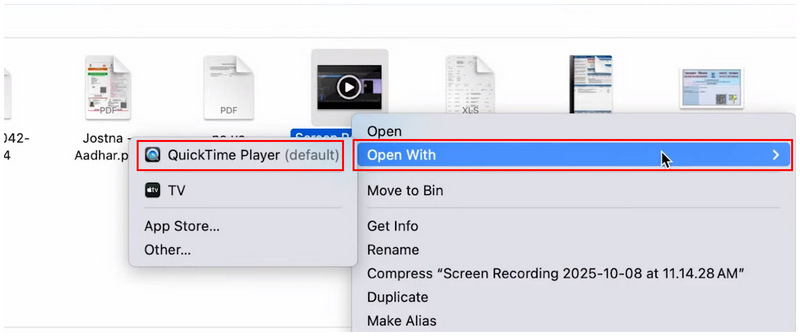
W programie QuickTime Player kliknij Plik i wybierz Eksportuj jako.
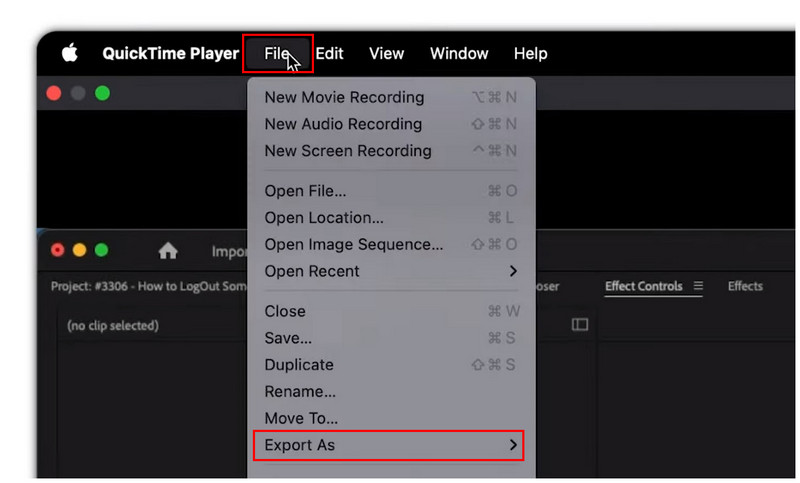
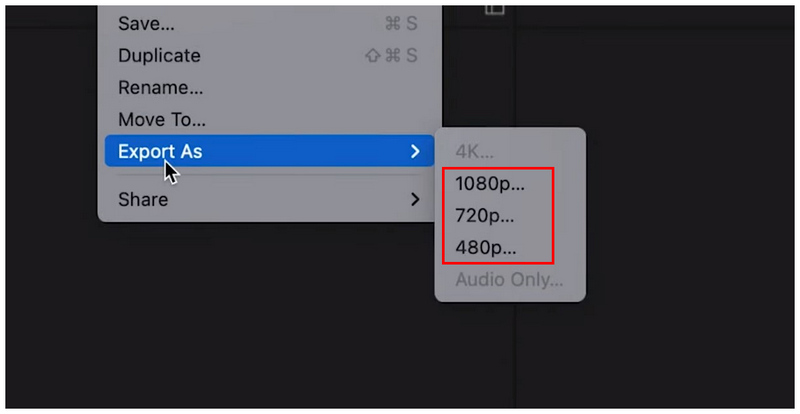
Spośród opcji Eksportuj jako wybierz dowolną 1080p, 720p lub 480pWybierz rozdzielczość niższą niż oryginalna jakość wideo. Aby uzyskać agresywny rozmiar pliku i redukcję jakości, wybierz 480p.
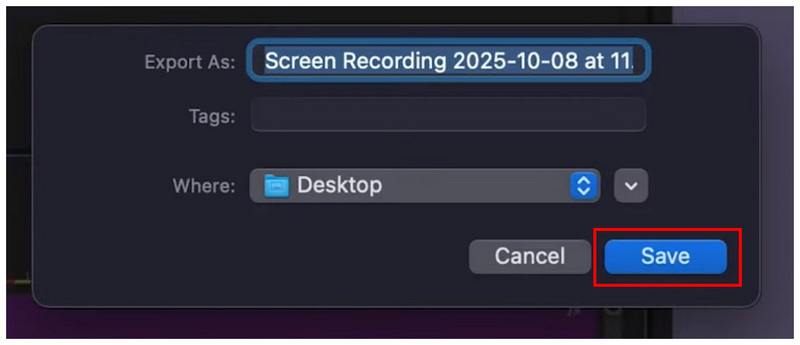
Po wybraniu żądanej rozdzielczości możesz zmienić nazwę pliku w menu eksportu. Wybierz miejsce zapisu, a następnie kliknij Ratować aby wyeksportować wideo w niższej jakości i mniejszym rozmiarze pliku.
Część 2. Jak bezpłatnie skompresować wideo na komputerze Mac online
Najlepiej używać do:Szybka kompresja wideo plików poniżej 50 MB.
Jeśli szukasz bardziej zaawansowanych opcji kompresji wideo z zaawansowanymi ustawieniami, ale łatwych w użyciu rozwiązań internetowych, takich jak Darmowy kompresor wideo ArkThinker online, powinno być jednym z najważniejszych czynników, które bierzesz pod uwagę.
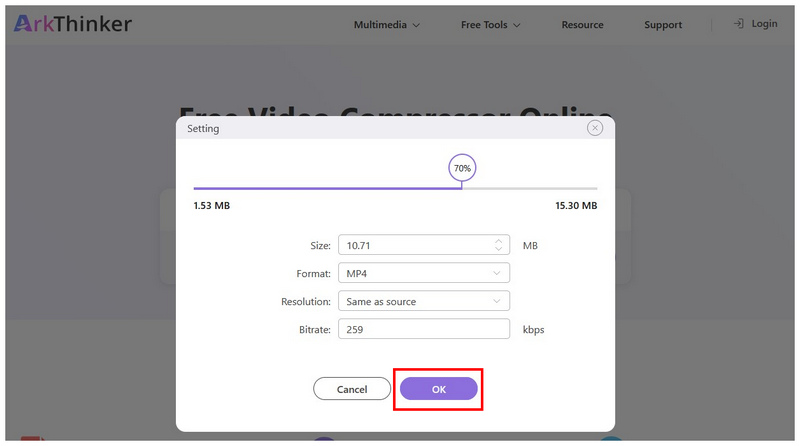
W przeciwieństwie do QuickTime Playera, ta internetowa alternatywa oferuje bardziej zaawansowane ustawienia dla użytkowników, którzy chcą mieć większą kontrolę nad kompresowanym plikiem wideo. W programie można edytować rozmiar, format, rozdzielczość i szybkość transmisji bitów importowanego wideo. Wszystkie te ustawienia służą do zarządzania rozmiarem pliku.
Jeśli zależy Ci na szybkiej konwersji rozmiaru pliku, program nadal spełnia swoje zadanie, ponieważ automatycznie kompresuje wideo do 50% jego oryginalnego rozmiaru. Dzięki temu oprogramowanie jest doskonałym wyborem dla użytkowników nieznających się na ustawieniach technicznych.
Aby dowiedzieć się, jak używać najbardziej zrównoważonego programu do kompresji wideo online, zapoznaj się z poniższym samouczkiem, aby rozpocząć efektywne korzystanie z bezpłatnego kompresora wideo online ArkThinker.
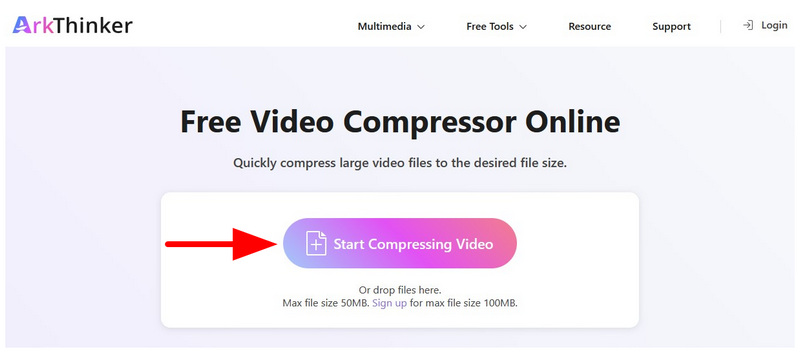
Iść do Darmowy kompresor wideo ArkThinker online i wybierz Rozpocznij kompresję wideo opcja.
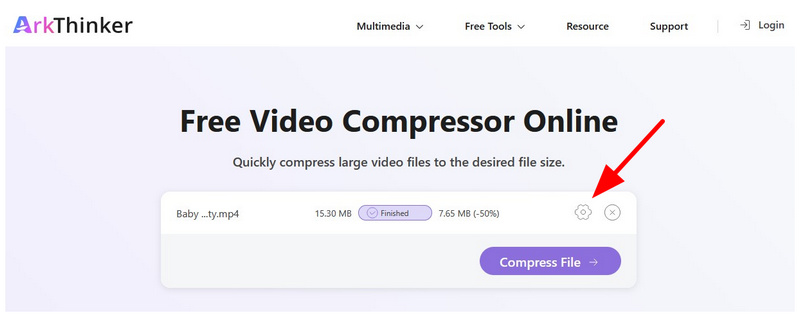
Domyślnie przesłany plik zostanie skompresowany do rozmiaru 50% w stosunku do oryginalnego. Możesz jednak uzyskać dostęp do bardziej zaawansowanych opcji kompresji, klikając przycisk Ustawienia przycisk.
W Ustawieniach kompresji możesz dostosować rozmiar pliku wideo Rozmiar, format, rozdzielczość i szybkość transmisji bitówAby łatwiej dostosować stopień kompresji, możesz również użyć procentu kompresji SuwakKliknij na OK aby potwierdzić wprowadzone zmiany.
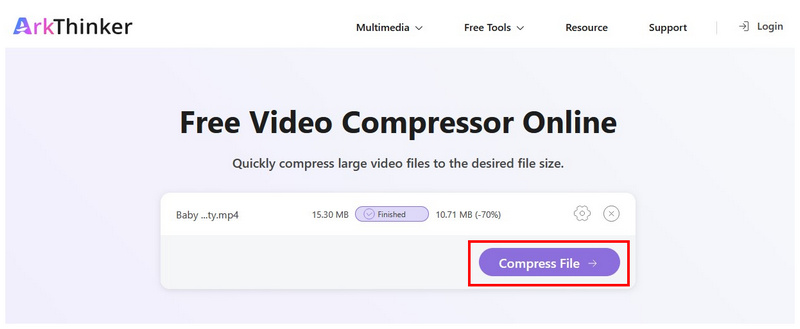
Po zastosowaniu tych zmian kompresji kliknij Skompresuj plik aby rozpocząć proces kompresji.
Ponieważ program jest dostępny online, limit rozmiaru pliku na jedno przesłanie wynosi 50 MB. To sprawia, że jest to idealny wybór, gdy trzeba pokonać ograniczenia aplikacji do przesyłania wiadomości. ArkThinker Free Video Compressor Online to idealny wybór do kreatywnego przesyłania wiadomości.
Część 3. Jak skompresować plik wideo na komputerze Mac za pomocą darmowego oprogramowania
Hamulec ręczny
Najlepiej używać do:Ręczna kompresja wideo z dostępem do ustawień zaawansowanych i technicznych.
Zacznijmy od naszego proponowanego oprogramowania open source do darmowej kompresji wideo na komputerach Mac – HandBrake, narzędzia do transkodowania wideo, zaprojektowanego z myślą o obsłudze wielu potrzeb edycji wideo, w tym kompresji wideo. Spośród opcji na tej liście, ten program jest jednym z… najlepsze kompresory wideo Niestety, wiąże się to z koniecznością bardzo trudnego opanowania obsługi. Opcje kompresji wideo są dość złożone.
Aby poznać podstawy kompresji wideo w programie HandBrake, a także najłatwiejsze sposoby poprawy jakości edycji przy jednoczesnym zmniejszeniu rozmiaru pliku, zapoznaj się z naszym przewodnikiem poniżej.
Otwórz HandBrake i wybierz Otwarte źródło.
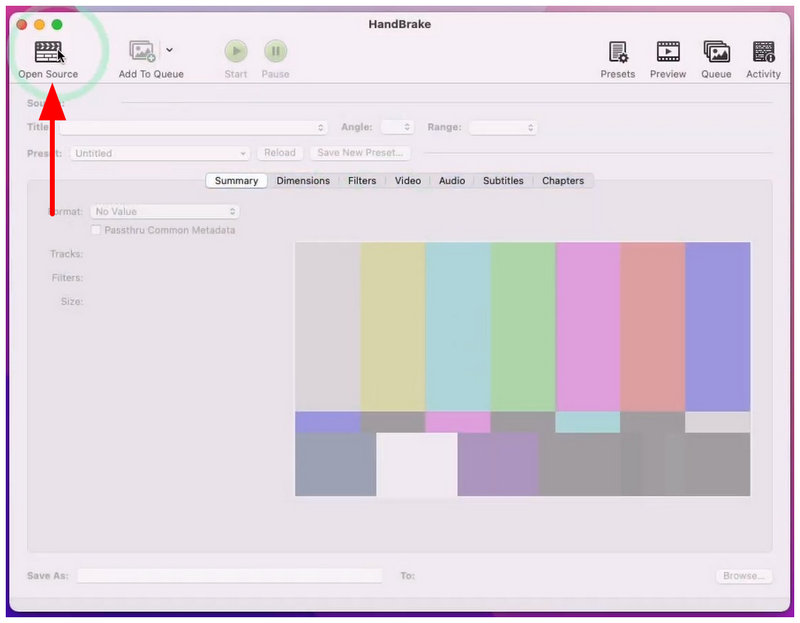
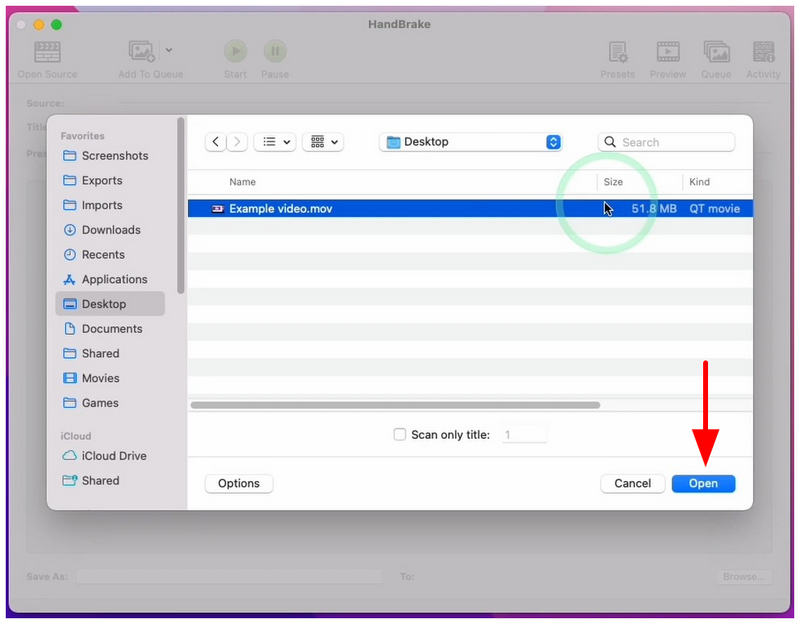
Następnie przejrzyj pliki, aby znaleźć film, który chcesz otworzyć. Zaznacz go i kliknij otwarty.
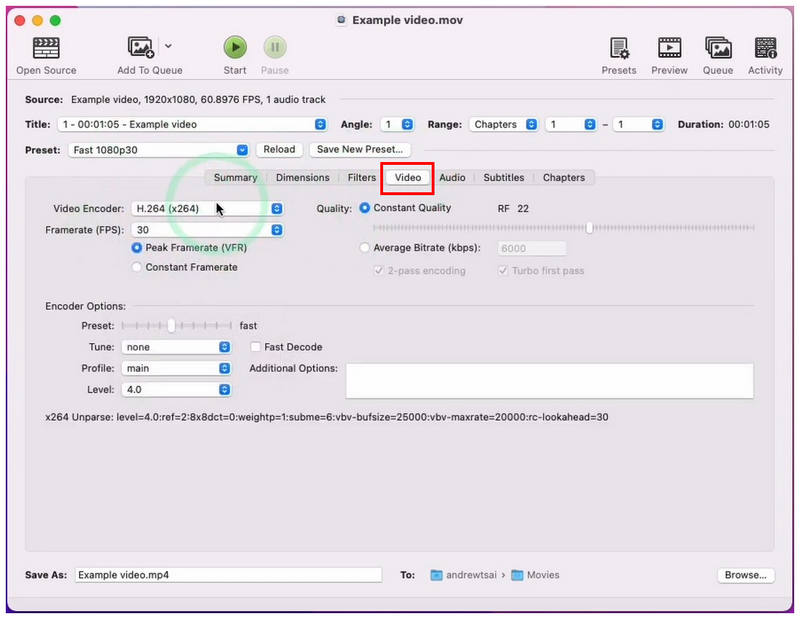
W menu HandBrake przejdź do Wideo najpierw zakładkę. Tam możesz dostosować swoje pliki, Koder, Częstotliwość wyświetlania klatek, Jakość, I Opcje enkoderaWszystko to ma duży wpływ na rozmiar filmu.
Aby uzyskać dostęp do bardziej zaawansowanych ustawień, możesz również przejść do sekcji Wymiary. Tam znajdziesz dostęp do bardziej zaawansowanych ustawień w sekcji Rozdzielczość i skalowanie, co również wpływa na rozmiar pliku i jakość wideo.
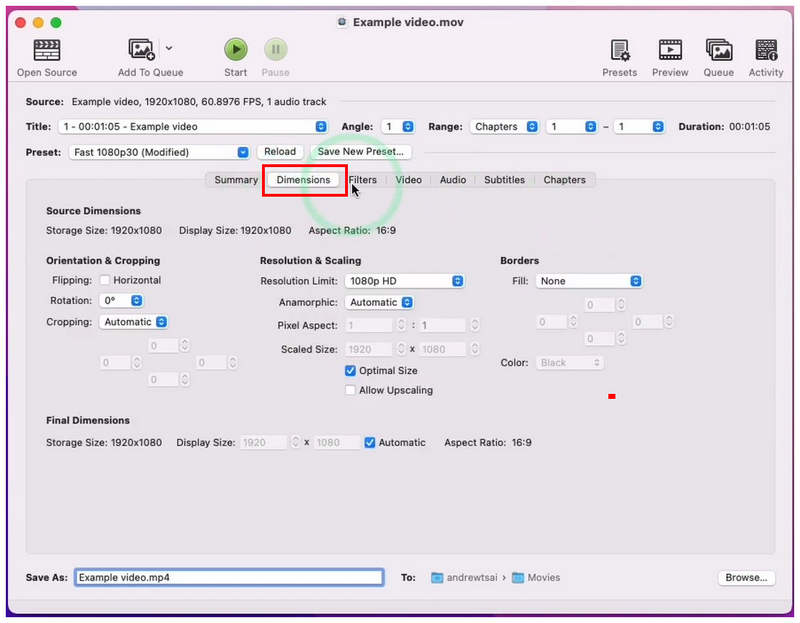
Spośród tych ustawień zalecamy edycję Suwak jakości, liczba klatek na sekundę i limit rozdzielczości, ponieważ mają one znaczący wpływ na rozmiar Twojego filmu.
Gdy będziesz zadowolony ze swoich zmian, po prostu kliknij Początek Kliknij przycisk powyżej, aby rozpocząć kodowanie wideo przy znacznie mniejszym rozmiarze pliku.
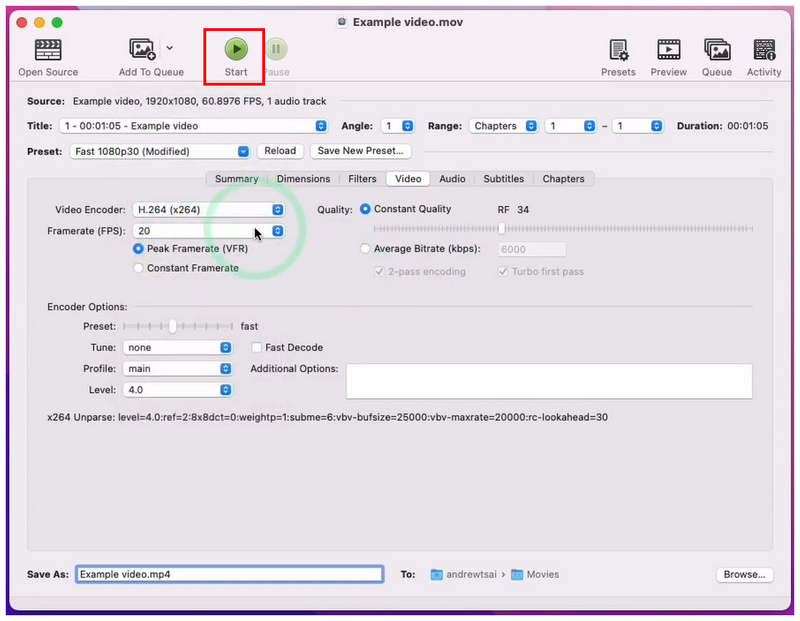
HandBrake jest dość zaawansowanym i praktycznym narzędziem, ale został zaprojektowany również dla użytkowników, którzy znają jego funkcje i ustawienia.
Vlc media player
Najlepiej używać do: Jednorazowa lub awaryjna kompresja wideo.
Jeśli korzystasz z komputera Mac lub Windows, prawdopodobieństwo, że korzystasz z VLC Media Player jako zewnętrznego narzędzia multimedialnego, jest dość wysokie. Na szczęście wybrany przez Ciebie odtwarzacz wideo oferuje zaawansowane narzędzie do konwersji wideo, które pośrednio działa jako… Kompresor MP4 i wideoDzięki temu VLC jest wszechstronnym rozwiązaniem do odtwarzania i kompresji filmów MP4 na komputerach Mac.
Aby dowiedzieć się, jak korzystać z ustawień profilu konwersji programu VLC w celu kompresji multimediów, przeczytaj nasz poradnik poniżej.
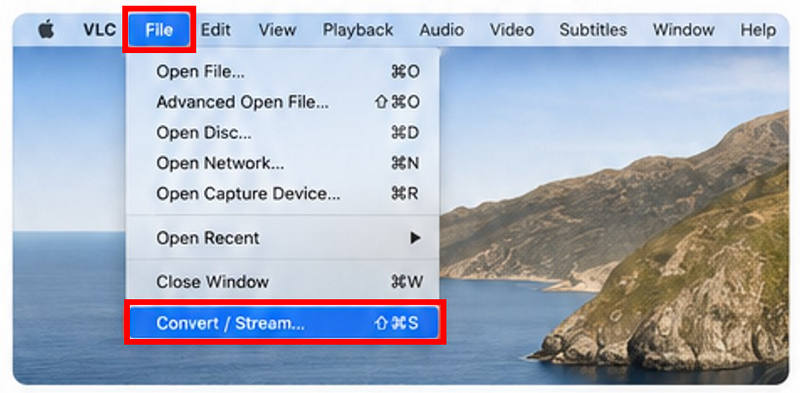
Otwórz VLC Media Player i kliknij Pliki wybierz Konwertuj/przesyłaj strumieniowo.
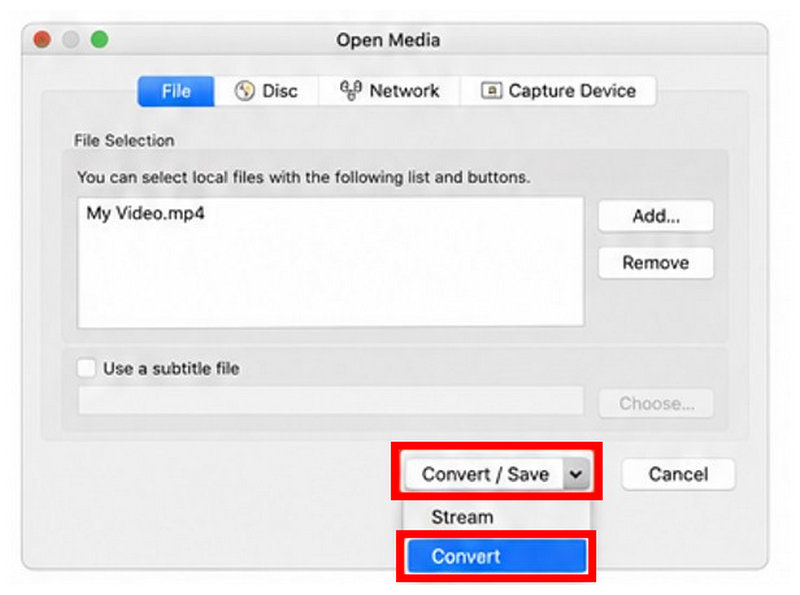
W ustawieniach Open Media kliknij Dodać aby zaimportować wideo, które chcesz skompresować. Następnie wybierz Konwertować w przycisku Konwertuj/Zapisz.
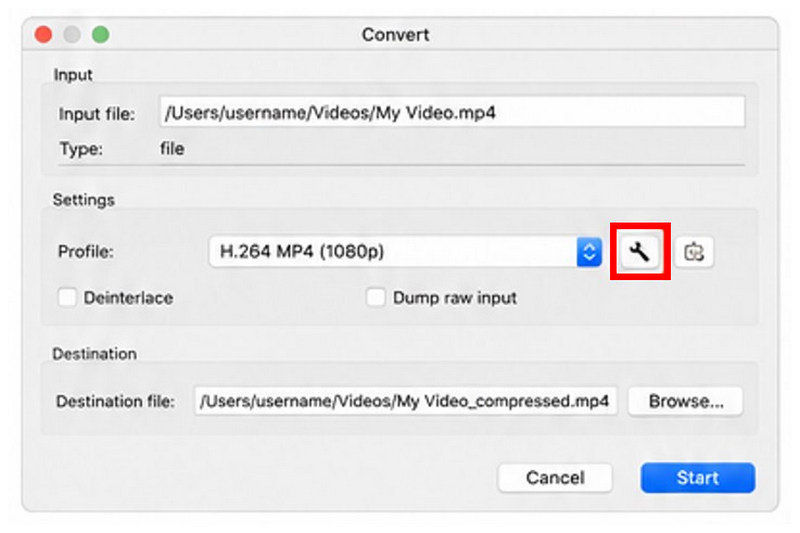
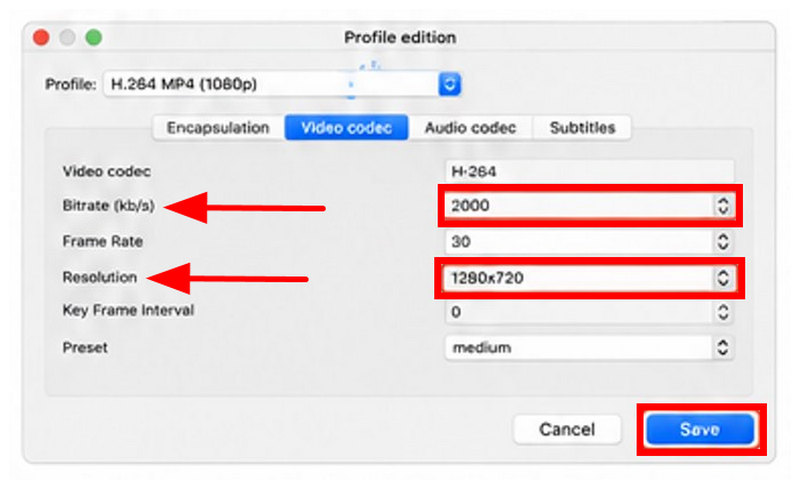
W Konwertowaniu Ustawienia, kliknij opcję Ustawienia obok Profil konwersji.
W Ustawieniach profilu dostosuj Szybkość transmisji I Rezolucja w oparciu o Twoje preferencje dotyczące kompresji. Te dwa czynniki to najważniejsze ustawienia wpływające na rozmiar i jakość pliku. Wybierz Ratować po wybraniu preferowanego ustawienia.
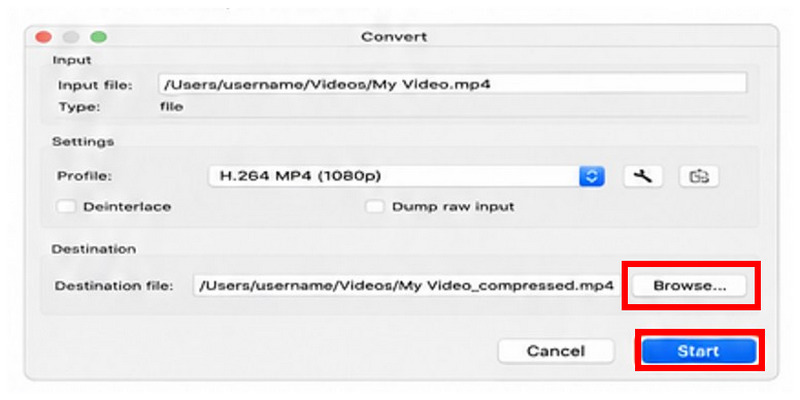
Po zakończeniu edycji profilu konwersji wybierz Przeglądać aby ustawić miejsce zapisu. Na koniec kliknij Początek aby rozpocząć produkcję skompresowanego wideo.
Ponieważ VLC Media Player wymaga narzędzi do edycji i kompresji wideo, nie jest to zalecane rozwiązanie. Najlepiej sprawdza się jednak w nagłych przypadkach lub przy jednorazowym montażu.
Część 4. Najczęściej zadawane pytania dotyczące kompresji filmów na komputerach Mac
Czy kompresja filmów na komputerze Mac jest trudna?
Nie, nie jest. Istnieje wiele łatwych w użyciu opcji kompresji wideo na komputerach Mac. Najprostszym z nich są narzędzia online, takie jak ArkThiner Free Video Compressor Online.
Czy QuickTime Player może kompresować filmy?
Tak, można. Ale to bardziej przypomina redukcję rozmiaru pliku niż kompresję. QuickTime Player może zmniejszyć rozmiar pliku poprzez dostosowanie rozdzielczości.
Jakie jest dobre narzędzie innej firmy do kompresji filmów na komputerach Mac?
Dobre darmowe programy to HandBrake i VLC. Nie są one jednak przyjazne dla początkujących. Jeśli nie przeszkadzają Ci narzędzia online, ArkThiner Free Video Compressor Online to solidny wybór.
Czy narzędzia online są niezawodne i bezpieczne?
Tak, o ile korzystasz ze sprawdzonych rozwiązań. Dobrą i bezpieczną opcją jest nasz polecany darmowy kompresor wideo ArkThiner online.
Jakiego narzędzia online powinienem użyć do kompresji wideo?
Kompresja wideo to dość zaawansowana metoda obróbki multimediów. Jest bardziej złożona niż podstawowe cięcie czy kadrowanie wideo. Dlatego należy korzystać z wysokiej jakości, bezpiecznych narzędzi online, takich jak ArkThiner Free Video Compressor Online.
Wniosek
Teraz, gdy przedstawiliśmy niektóre z najlepszych rozwiązań dla kompresja wideo na komputerze MacMamy nadzieję, że pomogliśmy Ci zdecydować, które z tych narzędzi najlepiej odpowiada Twoim potrzebom. Czy chcesz wbudowanych rozwiązań, zaawansowanych ustawień firm trzecich, czy też prostoty narzędzi online? Mamy dla Ciebie wszystkie te opcje. Spośród nich, ArkThiner Free Video Compressor Online jest naszym najpopularniejszym wyborem.
Znajdź więcej rozwiązań
Jak kompresować filmy GoPro, korzystając z 3 opcji (przewodnik na rok 2026) Jak skompresować wideo w programie Adobe Premiere Pro (przewodnik na rok 2026) 3 sposoby kompresji plików VOB online, w systemach Windows i macOS 3 darmowe sposoby kompresji obrazów do wysyłania e-mailem w celu udostępniania w wysokiej jakości 2 sposoby kompresji filmów w Shotcut: przewodnik na rok 2026 Jak kompresować filmy na Twitterze online i na komputerze (2026)- Edytuj wideo
- Jak wydłużyć krótki film za pomocą 3 różnych metod
- Zapętl wideo na iPhonie, iPadzie, telefonie z Androidem i komputerze
- Darmowe oprogramowanie do edycji wideo – 7 najlepszych darmowych aplikacji do edycji wideo
- 3 aplikacje do usuwania znaku wodnego TikTok do usuwania znaku wodnego TikTok
- Filtr wideo – jak dodać i umieścić filtr w filmie 2024
- Jak zwolnić wideo i nagrać film w zwolnionym tempie 2024
- Podziel swój duży plik wideo za pomocą 3 najlepszych trymerów filmowych 2024
- Jak dodać znak wodny do wideo na różnych urządzeniach 2024
- 5 najlepszych kompresorów MP4 zmniejszających rozmiar pliku wideo w 2024 r
- Szczegółowy przewodnik na temat spowalniania wideo na Snapchacie 2024


