


Jak używać Dropboxa do konwersji plików HEIC do JPG, korzystając z dwóch opcji
Szukasz sposobu na konwersję zdjęć HEIC do JPG w Dropboxie? Ten artykuł jest stworzony dla Ciebie, ponieważ omówimy proste w użyciu rozwiązania do automatycznej konwersji plików przesyłanych z iPhone'a do formatu JPG, co ułatwia udostępnianie plików. Przedstawimy dwa rozwiązania: dostosowanie ustawień aparatu w iPhonie w celu zapisywania plików w formacie JPG oraz użycie wbudowanej funkcji. Dropbox HEIC-do-JPG Opcja konwersji w usłudze przechowywania w chmurze. Aby rozpocząć zarządzanie plikami HEIC bezpośrednio w Dropboxie, zapoznaj się z naszymi samouczkami.

- LISTA PRZEWODNIKÓW
- Część 1. Jak używać Dropboxa do konwersji HEIC do JPG
- Część 2. Konwersja istniejących plików Dropbox za pomocą konwertera HEIC Arkthinker
- Część 3. Najczęściej zadawane pytania dotyczące korzystania z Dropboxa do konwersji HEIC do JPG
Część 1. Jak używać Dropboxa do konwersji HEIC do JPG
Ponieważ Dropbox został zaprojektowany jako usługa przechowywania plików w chmurze, brakuje w nim zaawansowanych narzędzi do zarządzania plikami, takich jak Konwerter formatu JPGOferuje jednak proste, pośrednie rozwiązanie umożliwiające zapisywanie przesłanych do niego plików HEIC w formacie JPG.
Mając to na uwadze, w tej części artykułu przedstawimy dwa szczegółowe rozwiązania konwersji HEIC do JPG w Dropboxie. Jedno z nich wykorzystuje wbudowaną opcję na iPhonie, a drugie oferuje opcję w ustawieniach eksportu Dropboxa.
Włączanie funkcji „Zapisz zdjęcia HEIC jako JPG” na iPhonie
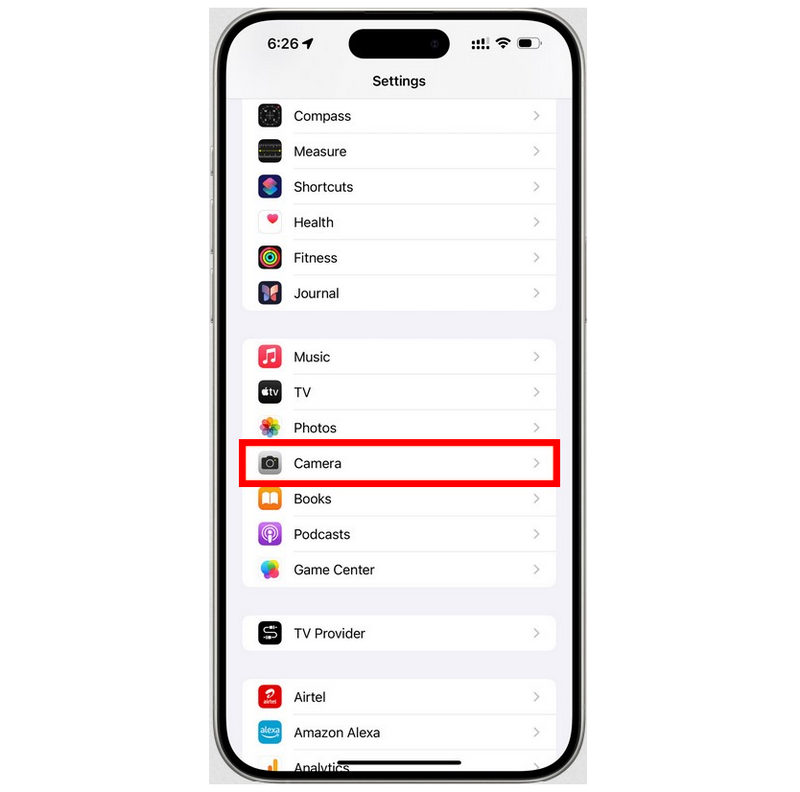
Przejdź do swojego urządzenia Ustawienia i wybierz Kamera.
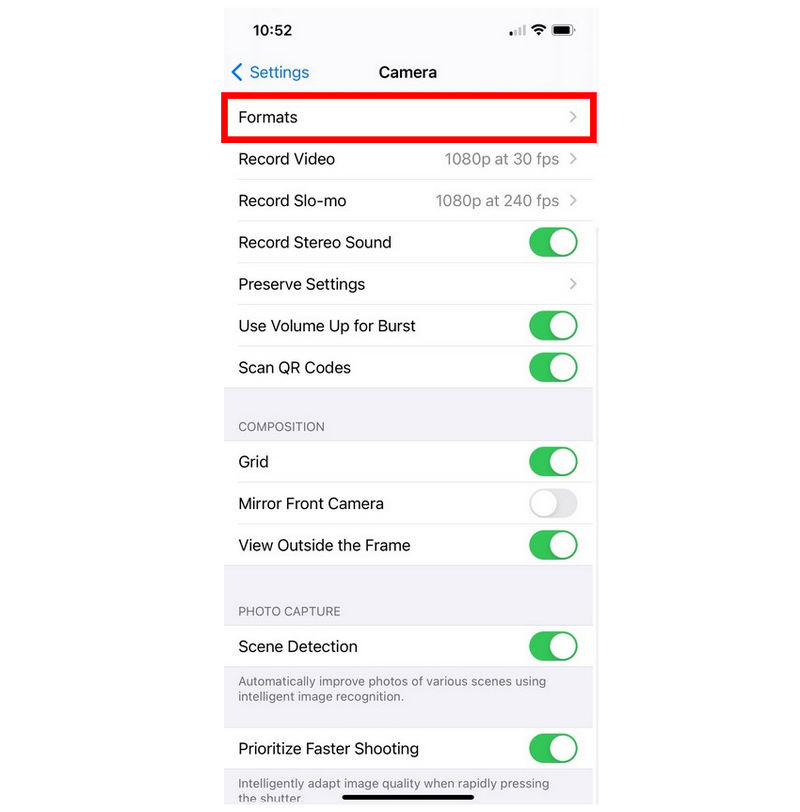
W ustawieniach aparatu dotknij Formaty opcja.
W ustawieniach Formaty ustaw Przechwytywanie kamery opcja z domyślnej Wysokiej wydajności na Najbardziej kompatybilny. Użycie opcji domyślnej powoduje zapisywanie obrazów w formacie HEIC; po ustawieniu opcji Najbardziej zgodny zdjęcia z aparatu iOS będą zapisywane w formacie JPG.
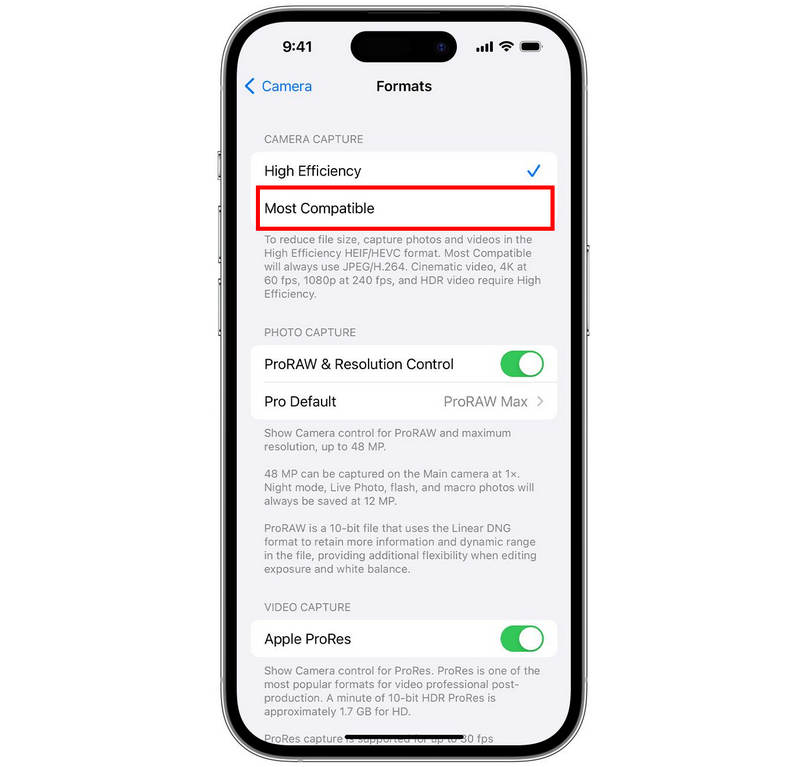
Chociaż ta opcja nie jest powiązana z Dropboxem, to najlepszy sposób, aby upewnić się, że zdjęcia z iPhone'a nie są zapisywane w formacie HEIC. Gdy zdjęcia z iOS są zapisywane w formacie JPG, udostępnianie plików będzie znacznie łatwiejsze po przesłaniu ich do Dropboxa lub innego miejsca przechowywania kopii zapasowych.
Korzystanie z funkcji eksportu internetowego Dropbox
Przejdź do swojego konta Dropbox i wybierz Więcej opcji (trzy kropki) ustawienia w obrazie HEIC, który chcesz pobrać.
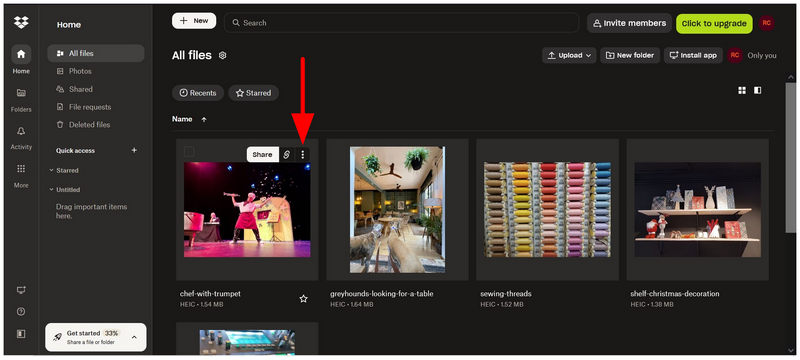
Przewiń w dół ustawienia Więcej opcji i ustaw kursor na Zapisz jakoi wybierz JPG.
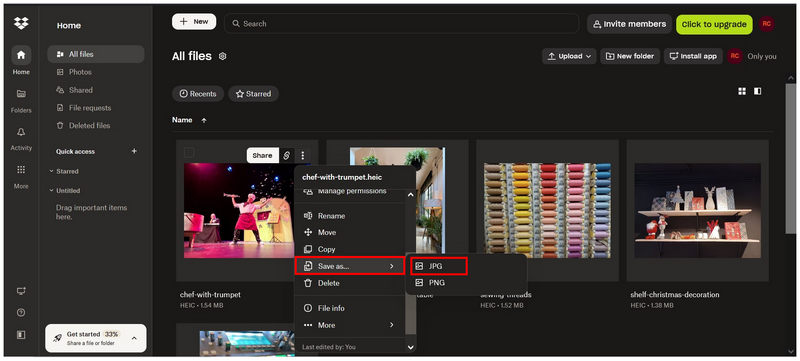
Wybranie opcji „Zapisz jako” spowoduje utworzenie kopii obrazu HEIC w plikach w formacie JPG. W utworzonej kopii JPG wybierz Więcej opcji, a następnie wybierz Pobierać.
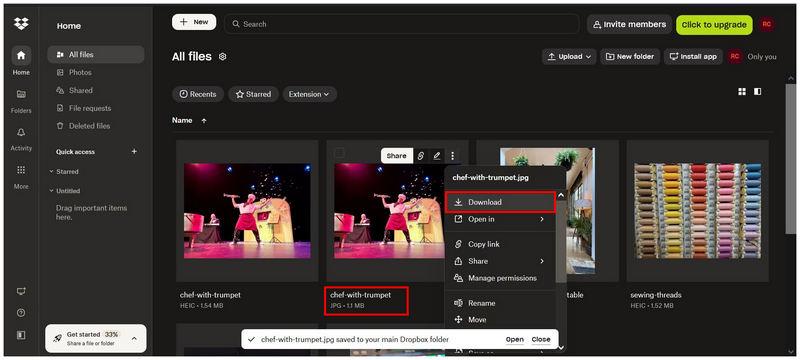
Po utworzeniu kopii pliku HEIC w formacie JPG możesz ją teraz pobrać z powrotem na swój komputer. Chociaż jest to kopia obrazu HEIC i nie jest przekonwertowana, nadal otrzymujesz dokładną kopię pliku HEIC, ale zapisaną w formacie JPG.
Część 2. Konwersja istniejących plików Dropbox za pomocą konwertera HEIC Arkthinker
Ponieważ obie proponowane przez nas opcje obejmują edycję ustawień iPhone'a i utworzenie kopii JPG w Dropboxie, żadna z nich nie oferuje konwersji formatu, co jest preferowane przez użytkowników, którzy chcą zachować jakość obrazu. Mając to na uwadze, Darmowy konwerter HEIC ArkThinker online powinien być jednym z Twoich pierwszych wyborów, jeśli chcesz przekonwertować obrazy HEIC zapisane w Dropboxie.
Jak sama nazwa wskazuje, konwerter HEIC ArkThinker to jedno z najlepszych rozwiązań internetowych, zaprojektowanych specjalnie do bezpośredniej konwersji HEIC do JPG. W przeciwieństwie do funkcji „Zapisz jako” w Dropboxie, program ten bezpośrednio konwertuje plik HEIC do dokładnej kopii JPG, zachowując jego jakość i wszystkie metadane.
Oprócz doskonałej jakości zachowania obrazu, ta internetowa opcja jest bardzo łatwa w użyciu. ArkThinker Free HEIC Converter Online automatycznie konwertuje plik HEIC do formatu JPG po zaimportowaniu go do programu.
Aby dowiedzieć się, jak korzystać z oprogramowania, przeczytaj nasz prosty, dwuetapowy przewodnik poniżej.
Przejdź do witryny ArkThinker Free HEIC Converter Online. Następnie wybierz Dodaj pliki do startu przycisk, aby zaimportować obraz, który chcesz przekonwertować. Alternatywnie, możesz przekonwertować zbiorczo do 10 plików jednocześnie z Menedżera plików, przeciągając i upuszczając pliki do Prześlij pole.
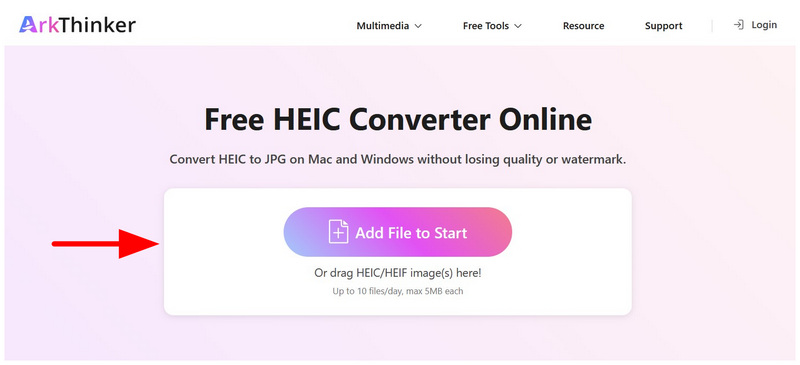
Importowanie obrazów HEIC do programu spowoduje ich automatyczną konwersję niemal natychmiast. Po zakończeniu konwersji wybierz Pobierać przycisk, aby zapisać przekonwertowane pliki HEIC na swoim urządzeniu.
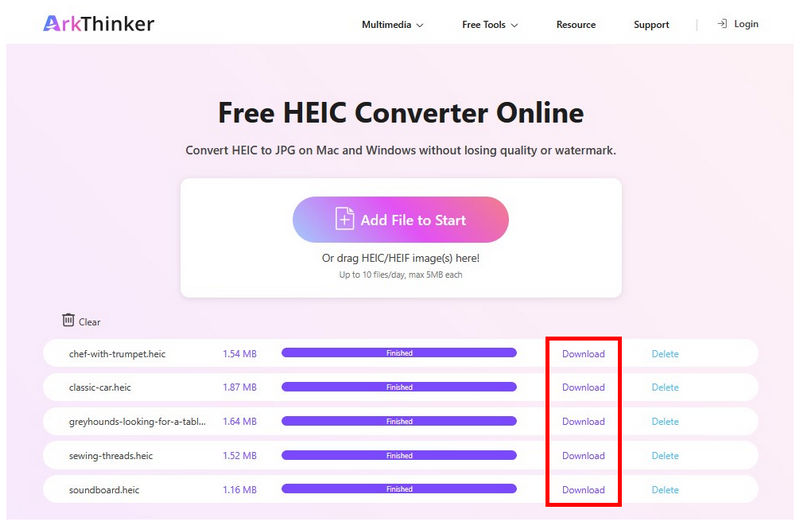
Jeśli masz już do czynienia z dużą liczbą plików HEIC, które musisz przekonwertować, a opcja „Zapisz jako” w Dropboxie wydaje Ci się nieefektywna, możesz skorzystać z opcji internetowych, takich jak ArkThinker Free HEIC Converter Online, które umożliwiają szybką i łatwą konwersję formatu bez wcześniejszej instalacji ani konfiguracji.
Część 3. Najczęściej zadawane pytania dotyczące korzystania z Dropboxa do konwersji HEIC do JPG
Czy Dropbox ma narzędzie do konwersji formatów?
Nie, nie działa. Dropbox nie ma dedykowanego narzędzia do konwersji. Może jedynie kopiować pliki HEIC do JPG, a następnie można pobrać skopiowany plik JPG.
Czy mogę pobrać pliki HEIC jako pliki JPG na Dropbox?
Nie, nie możesz. Możesz jednak przekonwertować pliki HEIC do formatu JPG i pobrać je po konwersji. To najbliższa opcja pobierania plików HEIC z Dropboxa w formacie JPG.
Czy mogę edytować ustawienia aparatu iOS, aby robić zdjęcia w formacie JPG?
Tak, możesz. Dobrym sposobem na uniknięcie konieczności konwersji jest po prostu zapisywanie zdjęć w formacie JPG. Możesz to zmienić w ustawieniach formatu aparatu w iPhonie.
Czy narzędzia online są dobrym rozwiązaniem do konwersji formatów obrazów?
Tak. Narzędzia online są w pełni wystarczające do podstawowej konwersji formatów. Dedykowane konwertery HEIC do JPG, takie jak ArkThinker Free HEIC Converter Online, są dobrym przykładem.
Czy powinienem przekonwertować pliki HEIC do formatu JPG?
Tak, możesz. Wśród proponowanych przez nas rozwiązań możesz użyć Dropboxa do utworzenia JPG lub PNG Przed pobraniem pliku HEIC należy wykonać kopię. Alternatywnie można skorzystać z konwerterów formatów, takich jak ekskluzywny konwerter HEIC-do-JPG ArkThinker.
Wniosek
Teraz, gdy przedstawiliśmy dwie opcje pośrednie, konwersja HEIC do JPG w DropboxieMamy nadzieję, że zarządzanie plikami graficznymi będzie teraz znacznie płynniejsze. Niestety, Dropbox nie posiada funkcjonalnego narzędzia do konwersji. Dlatego warto poszukać alternatywnych rozwiązań, takich jak darmowy konwerter HEIC ArkThinker online, umożliwiający bezpośrednią konwersję HEIC do JPG.
Co sądzisz o tym poście? Kliknij, aby ocenić ten wpis.
Doskonały
Ocena: 4.8 / 5 (na podstawie 469 głosów)


