


Jak używać ImageMagick do konwersji HEIC do JPG: Przewodnik 2026
Dla doświadczonych programistów i zaawansowanych użytkowników skryptów, rozwiązania oparte na wierszu poleceń są najbardziej optymalnym narzędziem do konwersji HEIC. Na obecnym rynku, ImageMagick jest jednym z najpewniejszych narzędzi wiersza poleceń do konwersji obrazów. Jeśli chcesz poznać praktyczne aspekty zarządzania plikami za pomocą poleceń, koniecznie przeczytaj nasz przewodnik w tym artykule, w którym opisano proces, którego musisz się nauczyć. ImageMagick do konwersji HEIC na JPG. Udostępnimy również alternatywę opartą na interfejsie graficznym dla użytkowników niebędących programistami, którzy chcą konwertować obrazy HEIC w możliwie najprostszy sposób.

- LISTA PRZEWODNIKÓW
- Część 1. Jak przekonwertować HEIC na JPG za pomocą ImageMagick
- Część 2. Alternatywa dla GUI: konwerter HEIC Arkthinker (dla osób niebędących programistami)
- Część 3. Najczęściej zadawane pytania dotyczące ImageMagick w kontekście konwersji HEIC na JPG
Część 1. Jak przekonwertować HEIC na JPG za pomocą ImageMagick
Podobnie jak FFmpeg, ImageMagick to oparte na wierszu poleceń narzędzie do edycji multimediów, przeznaczone wyłącznie do obsługi plików graficznych, oferujące podstawowe opcje edycji, takie jak zmiana rozmiaru i przycinanie, a także zaawansowane opcje zarządzania plikami, takie jak Konwersja formatu JPG.
Mając to na uwadze, możesz użyć ImageMagick do wsadowej konwersji plików HEIC do JPG lub do konwersji pojedynczych obrazów pojedynczo. Dlatego poniżej przedstawiamy dwa samouczki, które zawierają polecenia potrzebne do konwersji pojedynczych obrazów i konwersji wsadowej za pomocą mogrify.
Proste polecenie konwersji pojedynczego obrazu
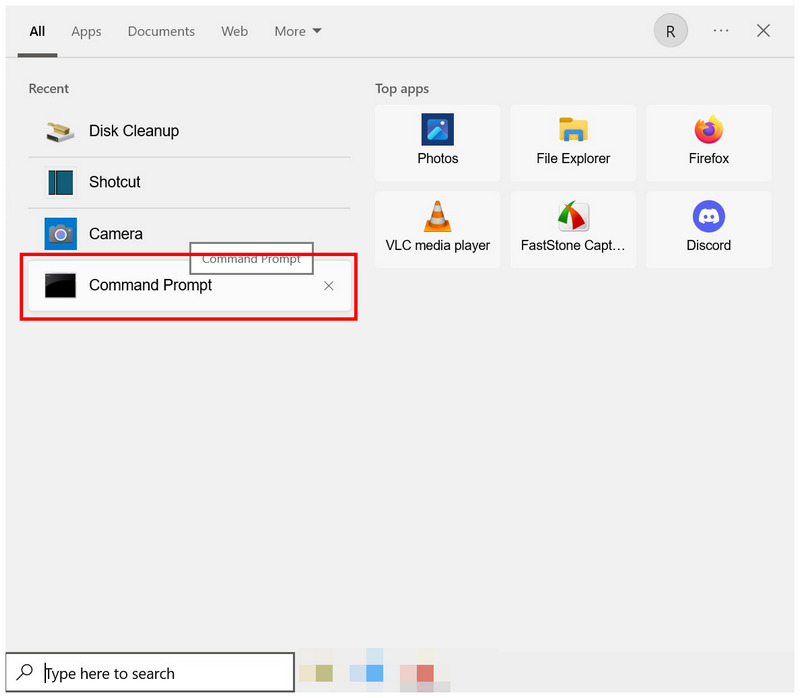
Otwórz oprogramowanie wiersza poleceń na swoim komputerze.
Aby dokonać konwersji pojedynczego obrazu, skopiuj i wklej wiersz poleceń: magick input.heic output.jpg. Upewnij się, że zmieniłeś „wejście„ do nazwy pliku HEIC, który chcesz przekonwertować, a następnie „wyjście" do ścieżki, w której chcesz zapisać przekonwertowany plik JPG.
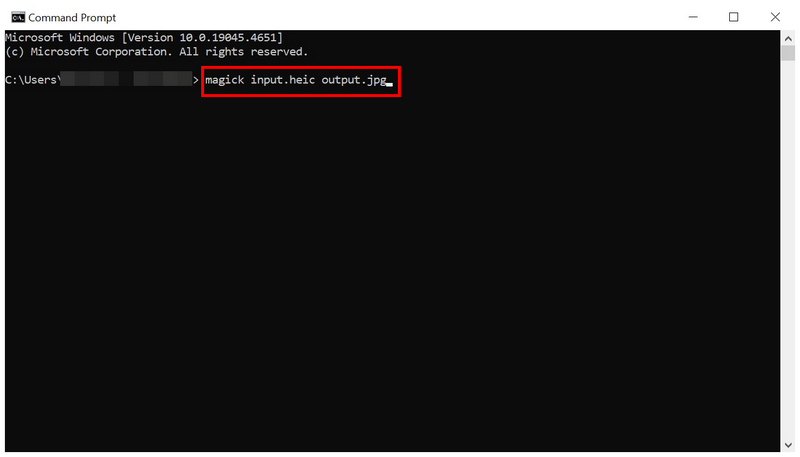
Po ustawieniu edytowanych poleceń wejściowych i wyjściowych w plikach naciśnij Wchodzić na klawiaturze, aby rozpocząć konwersję formatu.
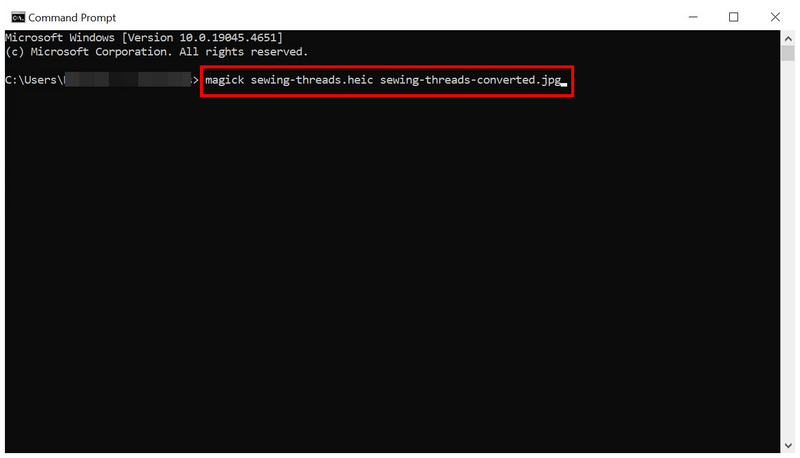
Jeśli jesteś doświadczonym użytkownikiem wiersza poleceń, polecenia wejścia i wyjścia używane przez ImageMagick powinny wydawać Ci się znajome. To polecenie jest również dostępne w FFmpeg i innych programach opartych na poleceniach do podstawowej konwersji formatów.
Konwersja wsadowa za pomocą polecenia „Mogrify”
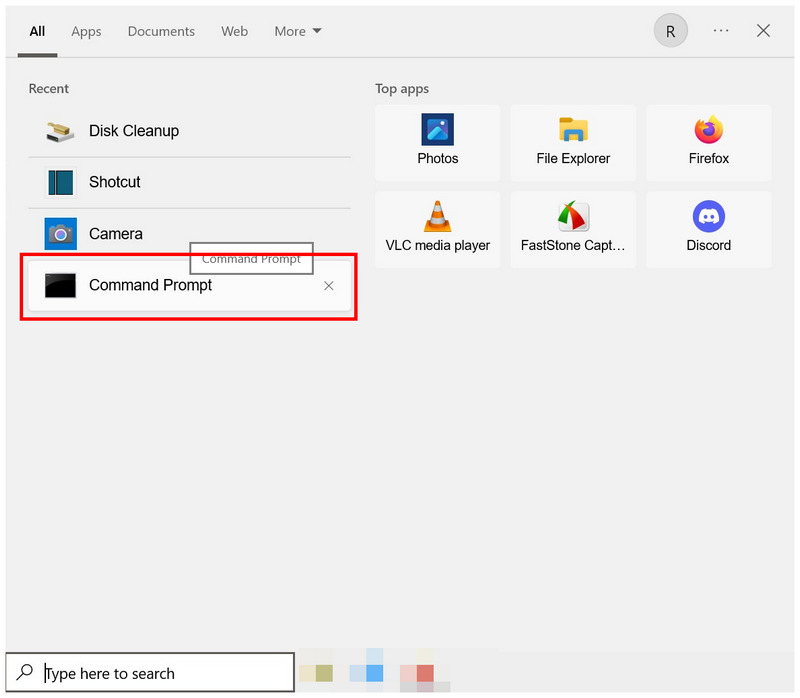
Otwórz oprogramowanie wiersza poleceń na swoim komputerze.
W oprogramowaniu skopiuj i wklej następujący wiersz poleceń: magick mogrify -format heic * .jpg. Po wpisaniu naciśnij Enter na klawiaturze.
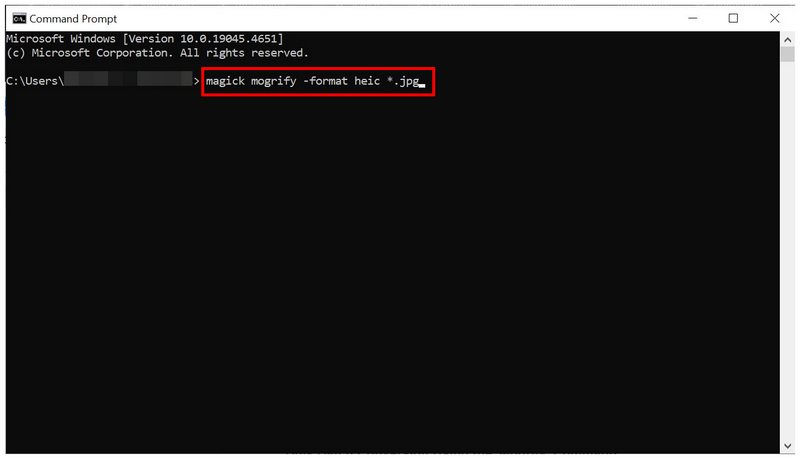
Polecenie mogrify, używane podczas konwersji plików HEIC do JPG w programie ImageMagick, to wszystko, co musisz napisać, aby umożliwić przetwarzanie wsadowe i konwersję w oprogramowaniu. Jest to bardzo praktyczne, ponieważ pozwala uniknąć powtarzania procesów podczas edycji konkretnego folderu obrazów.
Część 2. Alternatywa dla GUI: konwerter HEIC Arkthinker (dla osób niebędących programistami)
Jeśli chodzi o wydajność i szybkość przepływu pracy, modyfikacje oparte na poleceniach są rozwiązaniem numer jeden. Niestety, nauczenie się właściwych poleceń samo w sobie stanowi wyzwanie, ponieważ błędy w tych wierszach poleceń mogą negatywnie wpłynąć na cały system. Aby uniknąć takich problemów, można zamiast tego skorzystać z alternatywy opartej na interfejsie graficznym, takiej jak: Darmowy konwerter HEIC ArkThinker online.
Oprócz funkcjonalnego graficznego interfejsu użytkownika, narzędzie do konwersji HEIC w ArkThinker jest w pełni dostępne online. Dzięki temu nie wymaga żadnych skomplikowanych pobrań, instalacji ani konfiguracji, zanim będzie można go używać do konwersji plików HEIC. Intuicyjny i przejrzysty interfejs jest również pomocny, dzięki czemu jest zoptymalizowany dla początkujących.
Aby rozpocząć korzystanie z programu, prześlij pliki HEIC i pozwól programowi automatycznie przeprowadzić konwersję. Aby zapoznać się z pełnym samouczkiem dotyczącym korzystania z programu, przeczytaj nasz dwuetapowy przewodnik poniżej:
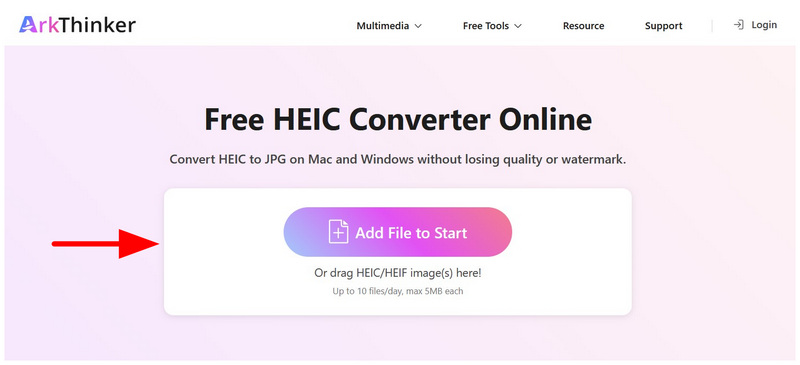
Wyszukaj ArkThinker Free HEIC Converter Online i wejdź na jego stronę internetową. W menu głównym narzędzia online kliknij Dodaj pliki do startu Kliknij przycisk, aby zaimportować obraz, który chcesz przekonwertować. Jeśli chcesz przeprowadzić konwersję zbiorczą, przeciągnij i upuść do 10 plików jednocześnie z Menedżera plików do Prześlij pole.
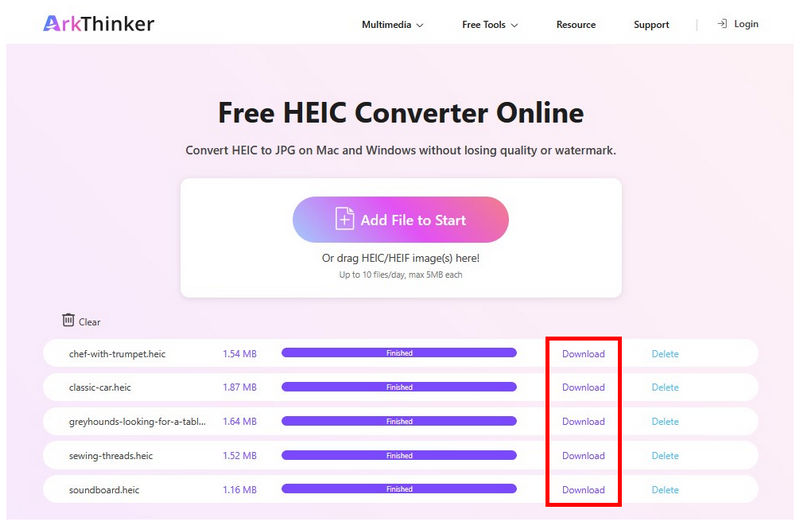
Ponieważ narzędzie online automatycznie konwertuje przesłane obrazy, Twoje obrazy HEIC zostaną przekonwertowane po kilku sekundach. Po zakończeniu konwersji wybierz Pobierać przycisk dla każdego przekonwertowanego pliku HEIC, aby pobrać go na swoje urządzenie.
Jeśli jesteś początkującym użytkownikiem i nie znasz się na kodzie ani wierszach poleceń, ekskluzywne narzędzia konwertujące będą dla Ciebie ratunkiem. Na szczęście darmowy konwerter HEIC ArkThinker online został zaprojektowany tak, aby był jak najbardziej przystępny, niezawodny i przyjazny dla początkujących.
Część 3. Najczęściej zadawane pytania dotyczące ImageMagick w kontekście konwersji HEIC na JPG
Czy ImageMagick bazuje na FFMpeg?
Nie, nie jest. ImageMagick jest niezależny od FFmpeg. Oba programy są jednak narzędziami wiersza poleceń przeznaczonymi do edycji multimediów.
Czy mogę edytować obrazy w ImageMagick?
Tak, możesz. ImageMagick został zaprojektowany specjalnie do edycji zdjęć. Jednak do uruchomienia oprogramowania potrzebne są polecenia, ponieważ nie posiada ono graficznego interfejsu użytkownika.
Czy ImageMagick jest darmowy?
Tak. ImageMagick to darmowy i otwarty pakiet oprogramowania. Można go używać bez żadnych opłat.
Czy konwersja formatów obrazów w ImageMagick jest trudna?
Tak, jest. Chociaż same polecenia są proste, najpierw musisz nauczyć się, jak zainstalować ImageMagick. Niestety, instalacja kodu źródłowego poleceń jest trudniejsza niż w przypadku zwykłego oprogramowania.
Do jakiego formatu powinienem przekonwertować moje obrazy?
Podczas konwersji obrazów oba Formaty PNG i JPG Są to bezpieczne opcje. JPG jest bardziej polecany, ponieważ jest mniejszy i ma przyzwoitą jakość obrazu. Jednak PNG jest bardziej odpowiedni dla użytkowników, którzy preferują wyższą jakość obrazu.
Wniosek
Teraz, gdy udostępniliśmy naszym czytelnikom dwa szczegółowe samouczki dotyczące korzystania z ImageMagick do konwersji HEIC na JPGMamy nadzieję, że teraz możesz zacząć korzystać z tego narzędzia do podstawowej konwersji obrazów. Jest to bardzo przydatne dla użytkowników, dla których priorytetem jest szybkość konwersji i którzy posiadają wystarczające umiejętności techniczne. Osobom rozpoczynającym przygodę z zarządzaniem plikami multimedialnymi polecamy najpierw rozwiązania przyjazne dla początkujących, takie jak darmowy konwerter HEIC ArkThinker online, z którego można korzystać bez konieczności posiadania zaawansowanych umiejętności.
Co sądzisz o tym poście? Kliknij, aby ocenić ten wpis.
Doskonały
Ocena: 4.8 / 5 (na podstawie 478 głosów)


