


Jak kompresować filmy za pomocą programu Adobe Premiere Pro (2026)
Czy ukończyłeś projekt w Adobe Premiere Pro i szukasz sposobu na zmniejszenie rozmiaru pliku przy jednoczesnym zachowaniu wysokiej jakości przed eksportem? Ten artykuł jest dla Ciebie, ponieważ omawiamy w nim wszystko, co musisz wiedzieć o… kompresja rozmiaru pliku wideo w programie Adobe Premiere ProPrzedstawimy przegląd działania kompresji wideo w oprogramowaniu oraz szczegółowy przewodnik krok po kroku, jak korzystać z opcji kompresji oprogramowania w ustawieniach eksportu.

- LISTA PRZEWODNIKÓW
- Część 1. Wyjaśnienie funkcji kompresji Adobe Premiere Pro
- Część 2. Jak kompresować wideo w programie Premiere Pro
- Część 3. Najlepsza darmowa alternatywa dla programu Adobe Premiere Pro do kompresji wideo
- Część 4. Najczęściej zadawane pytania dotyczące kompresji filmów w programie Adobe Premiere Pro
Część 1. Wyjaśnienie funkcji kompresji Adobe Premiere Pro
Kompresja filmów w programie Adobe Premiere Pro odbywa się za pomocą ustawień eksportu. Podobnie jak inne oprogramowanie multimedialne, program korzysta z gotowych ustawień, aby ułatwić proces kompresji użytkownikom niezaznajomionym z zaawansowanymi ustawieniami.
Jednakże te ustawienia wstępne nadal wykonują proces kompresji wideo poprzez edycję bardziej technicznych elementów plików wideo, takich jak kodek, szybkość transmisji bitów, rozdzielczość i liczbę klatek na sekundę. Używając odpowiedniego kodeka, możesz zachować niewielki rozmiar pliku, zwłaszcza przy użyciu prawidłowego formatu.
Z drugiej strony, bitrate wpływa również na jakość wideo, ponieważ określa ilość danych przesyłanych na sekundę podczas odtwarzania. To sprawia, że filmy o wyższych bitrate'ach mają lepszą jakość i odwrotnie. Wreszcie, zarówno rozdzielczość, jak i liczba klatek na sekundę bezpośrednio wpływają na jakość wideo, co czyni je najważniejszymi czynnikami podczas kompresji plików wideo.
Na szczęście znajomość pojęć związanych z tymi elementami wystarczy, jeśli planujesz używać programu Adobe Premiere Pro do eksportowania filmów, ponieważ te zmiany są automatycznie stosowane za pomocą ustawień predefiniowanych.
Część 2. Jak kompresować wideo w programie Premiere Pro
Teraz, gdy omówiliśmy, w jaki sposób ustawienia predefiniowane w programie Adobe Premiere Pro zmniejszają rozmiar wideo, możemy przejść do przewodnika krok po kroku, który pokazuje, jak używać ustawień eksportu programu Adobe Premiere Pro do kompresji wideo.
Otwórz ustawienia eksportu multimediów w programie Adobe Premiere Pro, korzystając ze skrótu klawiaturowego Control + M. Otworzy się menu podręczne eksportu, w którym dostępne są ustawienia wstępne i regulacje wideo.
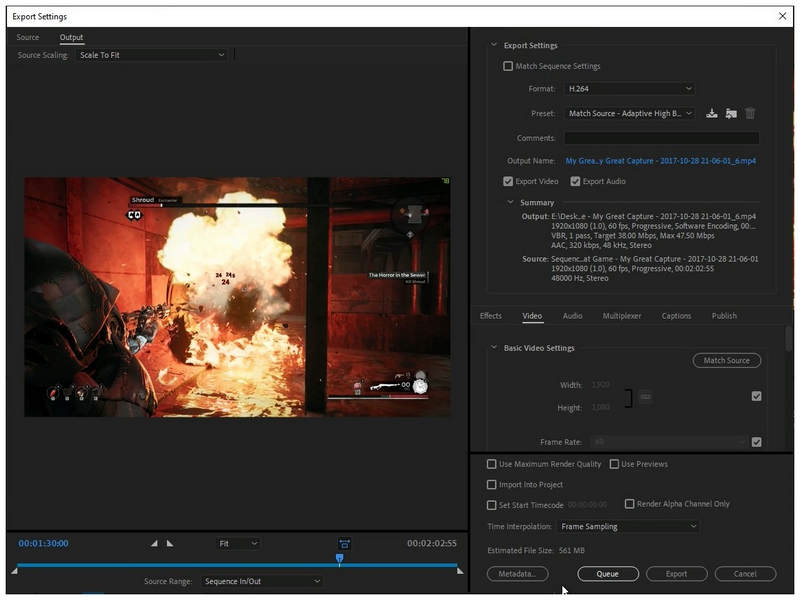
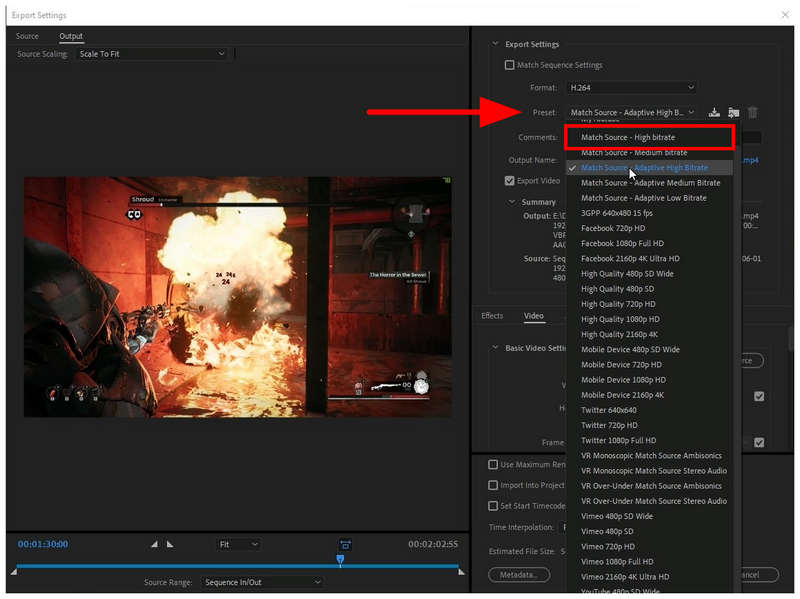
Aby edytować ustawienia wstępne wideo, kliknij Wstępnie ustawione menu rozwijane, aby rozwinąć dostępne opcje. Domyślnie Dopasuj źródło – adaptacyjna wysoka szybkość transmisji bitów Zastosowano ustawienie wstępne. Aby zrównoważyć rozmiar pliku i akceptowalną jakość, zalecamy przełączenie na Dopasuj źródło do wysokiej szybkości transmisji bitów zamiast tego ustaw wstępnie.
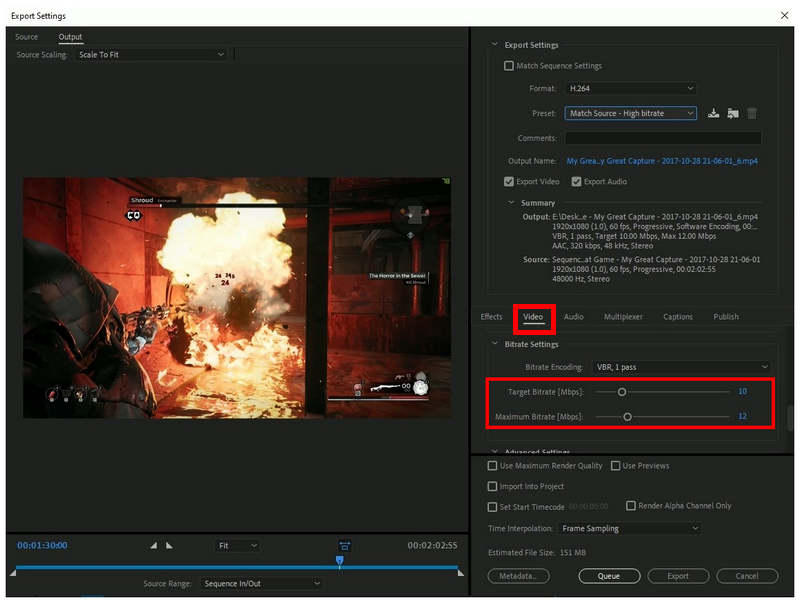
Zaawansowani użytkownicy mogą również ręcznie dostosować szybkość transmisji bitów wideo, aby uzyskać bardziej agresywny rozmiar pliku. Aby to zrobić, przejdź do Wideo kartę, przewiń w dół i znajdź Ustawienia szybkości transmisji bitów. Następnie dostosuj Docelowa szybkość transmisji bitów I Maksymalna szybkość transmisji bitów suwaki w nim.
Gdy będziesz zadowolony z ustawień kompresji wideo, kliknij Eksport przycisk, aby rozpocząć kompresję wideo.
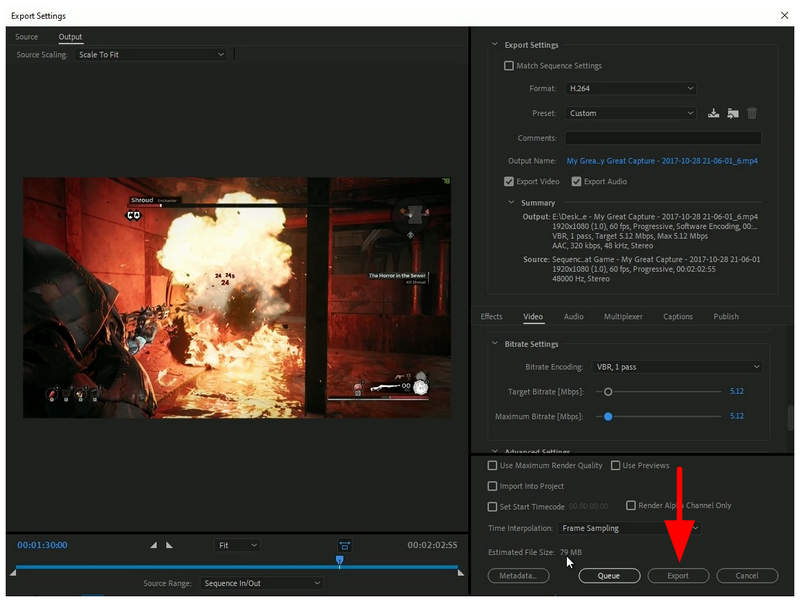
Dzięki naszym proponowanym ustawieniom, rozmiar skompresowanego w tym samouczku pliku wideo zmniejszył się z 561 MB do 79 MB. Należy jednak pamiętać, że wprowadzone przez nas ustawienia wstępne i zmiany szybkości transmisji bitów wpłynęły negatywnie na jakość wideo; dla niektórych użytkowników może to być duży kompromis.
Część 3. Najlepsza darmowa alternatywa dla programu Adobe Premiere Pro do kompresji wideo
Chociaż opcje kompresji w Ustawieniach eksportu programu Adobe Premiere Pro są łatwe w użyciu, samo oprogramowanie stanowi przeszkodę, ponieważ narzędzia Adobe są bardzo drogie i ograniczone do miesięcznych subskrypcji. W związku z tym internetowe oprogramowanie do kompresji ma swoje własne zastosowanie: jeśli szukasz przystępnego narzędzia do kompresji, rozważ naszą proponowaną alternatywę. ArkThinker Darmowy kompresor wideo online.
Zoptymalizowane pod kątem przeglądarek internetowych i kompresji plików, to alternatywne narzędzie zostało zaprojektowane do obsługi mniejszych filmów o rozmiarach od 50 MB do 100 MB. To sprawia, że jest to najlepsze oprogramowanie, jeśli planujesz zmniejszyć rozmiar filmów przeznaczonych do publikacji w mediach społecznościowych.
Co więcej, brak konieczności instalacji sprawia, że jest to program najbardziej dostępny, ponieważ główna strona internetowa ArkThinker Online Free Video Compressor omija zarówno proces pobierania, jak i instalacji.
Aby dowiedzieć się więcej o programie, zapoznaj się z jego głównymi funkcjami poniżej. Możesz również zapoznać się z naszym trzyetapowym samouczkiem, który wyjaśnia, jak go używać.
Główne cechy:
- • Narzędzie do kompresji wideo niewymagające instalacji.
- • Zoptymalizowany pod kątem filmów o mniejszym rozmiarze pliku.
- • Intuicyjny interfejs zaprojektowany z myślą o początkujących użytkownikach.
- • Zachowuje jakość obrazu w przypadku skompresowanych plików wideo.
- • Obsługuje większość formatów wideo: MP4, MOV, AVI, FLV, 3GP i inne.
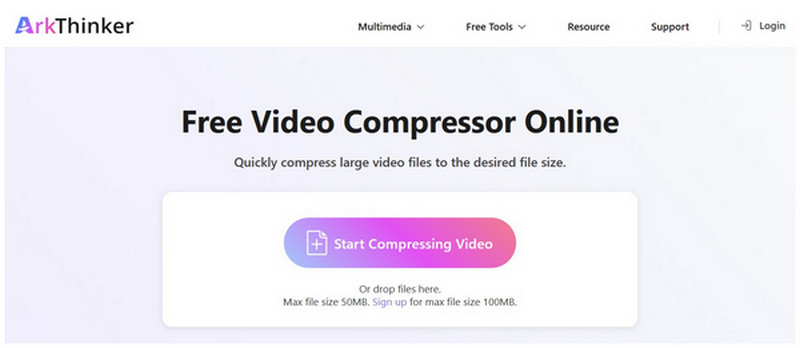
Przejdź do witryny internetowej ArkThinker Free Video Compressor Online, a następnie kliknij Rozpocznij kompresję wideo przycisk. Przeglądaj menedżera plików, aby przesłać plik wideo, który chcesz skompresować.
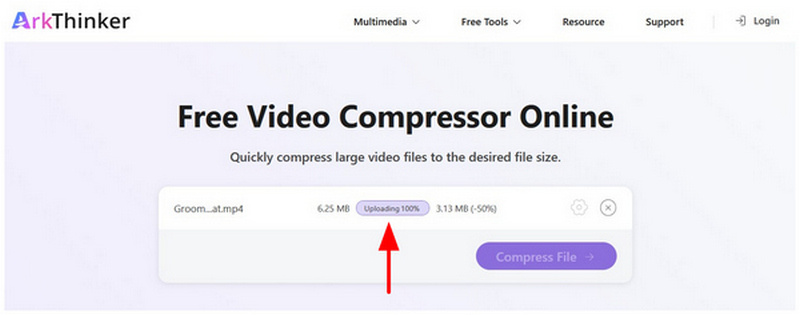
Poczekaj, aż wybrany film zostanie przesłany. Pamiętaj, że połączenie internetowe ma duży wpływ na prędkość przesyłania.
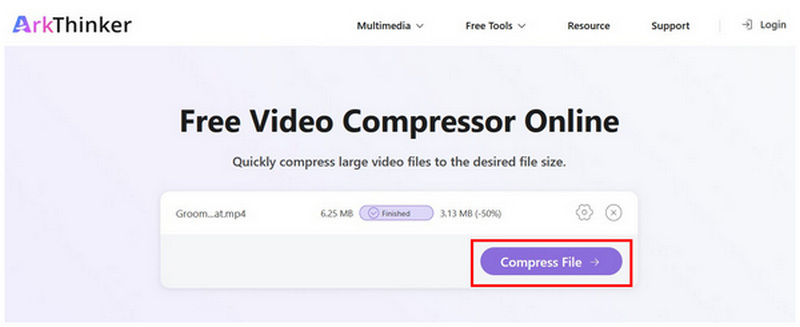
Po przesłaniu pliku wideo kliknij Skompresuj plik Aby rozpocząć proces kompresji. Możesz teraz pobrać plik z powrotem na swój komputer.
ArkThinker Free Video Compressor Online jest nie tylko łatwiejszy w obsłudze niż Adobe Premiere Pro, ale także lepiej zachowuje jakość. Jego automatyczne ustawienia redukcji rozmiaru pliku pozwalają zrównoważyć rozdzielczość wideo i stopień kompresji.
Część 4. Najczęściej zadawane pytania dotyczące kompresji filmów w programie Adobe Premiere Pro
Jak zmniejszyć rozmiar pliku wideo w programie Adobe Premiere Pro?
Musisz otworzyć Ustawienia eksportu w programie Adobe Premiere Pro. W nich dostosuj dostępne ustawienia wstępne lub edytuj szybkość transmisji wideo, przewijając w dół. Sprawdź szacowany rozmiar pliku, aby zachować kompaktowy rozmiar wideo.
Czy Adobe Premiere Pro jest trudny w użyciu?
Tak, Adobe Premiere Pro to profesjonalny edytor wideo. Jednak opanowanie jego podstaw zazwyczaj wystarcza do amatorskiej edycji wideo.
Ile kosztuje miesięczna subskrypcja Adobe Premiere Pro?
Adobe Premiere Pro oferuje różne opcje subskrypcji. Przy rozliczeniu rocznym koszt wynosi $22,99 USD miesięcznie. W przypadku płatności miesięcznych stawka wzrasta z $34,49 USD do $49,99 USD miesięcznie.
Czy można kompresować filmy bez utraty jakości?
Tak, jest. Istnieje oprogramowanie multimedialne, które umożliwia kompresję plików bez utraty jakości. Dobrymi przykładami są ArkThinker Free Video Compressor Online i ArkThinker Video Converter Ultimate.
Czy Adobe Premiere Pro może być używany do kompresji filmów?
Tak, można. Adobe Premiere Pro umożliwia kompresję wideo za pomocą menu eksportu plików. Można skorzystać z gotowych ustawień lub ręcznie wprowadzić zmiany.
Wniosek
Teraz, gdy udostępniliśmy naszym czytelnikom szczegółowy samouczek dotyczący korzystania z Adobe Premiere Pro do kompresji wideoMamy nadzieję, że ten artykuł ułatwił i usprawnił zarządzanie plikami. Jeśli szukasz alternatywy, gorąco polecamy skorzystanie z rozwiązań internetowych, takich jak ArkThinker Free Video Compressor Online, szczególnie w przypadku mniejszych filmów lub do jednorazowej kompresji plików.


