


Jak używać HandBrake do kompresji filmów w celu zmniejszenia rozmiaru pliku
Jeśli chodzi o zarządzanie plikami wideo, HandBrake jest jednym z popularniejszych rozwiązań, znanym z możliwości konwersji plików DVD Video na kopie cyfrowe. Program został jednak zaprojektowany tak, aby oferować więcej opcji niż jego pierwotna wersja. Mając to na uwadze, niniejszy artykuł skupi się na nauce. Jak używać HandBrake do kompresji wideo, zapewniając naszym czytelnikom wszystko, czego potrzebują, aby zmniejszyć rozmiar plików wideo w HandBrake.

- LISTA PRZEWODNIKÓW
- Część 1. Czy HandBrake może kompresować wideo?
- Część 2. Jak kompresować wideo w HandBrake do przesłania i wysłania e-mailem w systemie Windows/Mac
- Część 3. Czy można użyć HandBrake do darmowej kompresji wideo online?
- Część 4. Najlepsza alternatywa dla kompresora wideo HandBrake
- Część 5. Najczęściej zadawane pytania dotyczące kompresji wideo w HandBrake
Część 1. Czy HandBrake może kompresować wideo?
Tak, to możliwe. HandBrake to odpowiednie narzędzie do kompresji filmów, oferujące funkcje umożliwiające edycję kodeka, jakości i rozdzielczości. Wszystkie te czynniki mają na celu zapewnienie mniejszego rozmiaru pliku wideo po zakodowaniu. To sprawia, że program jest idealnym narzędziem do… kompresowanie filmów dla Discorda, e-maili lub mediów społecznościowych. Niestety, agresywna kompresja stosowana przez program powoduje znaczny spadek jakości tych plików.
Część 2. Jak kompresować wideo w HandBrake do przesłania i wysłania e-mailem w systemie Windows/Mac
Aby dowiedzieć się, jak kompresować filmy i poznać optymalne ustawienia kompresji w programie HandBrake, przeczytaj nasz trzyetapowy przewodnik poniżej, który obejmuje najlepsze ustawienia HandBrake dotyczące kompresji wideo i odpowiednią jakość wideo.
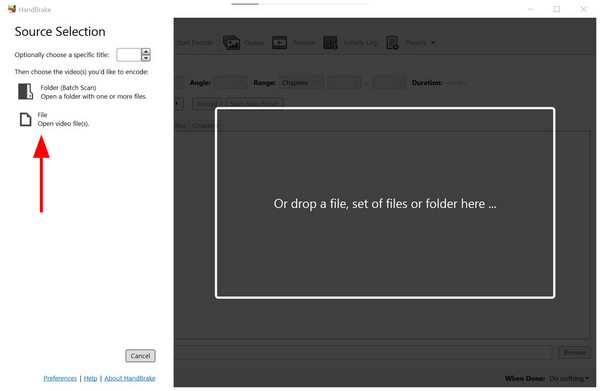
Otwórz HandBrake i wybierz Plik aby zaimportować wideo, które chcesz skompresować.
Po zaimportowaniu filmu do HandBrake wybierz Wideo patka.
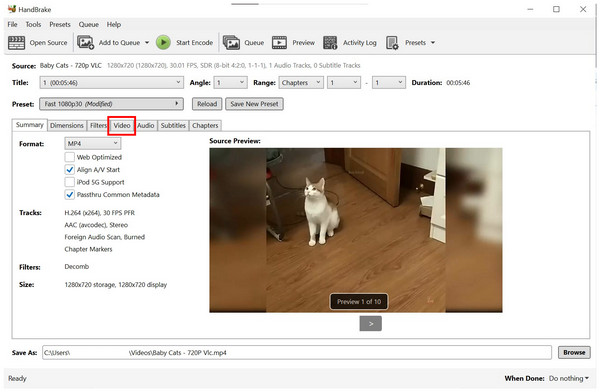
Na karcie Wideo ustaw Koder wideo do H.264 i Liczba klatek na sekundę do 30 FPS i przesuń suwak jakości na Stała jakość Ustawienia te są zazwyczaj najskuteczniejsze w minimalizowaniu rozmiaru pliku, jednak często powodują pogorszenie jakości wideo.

Dzięki tym krokom możesz teraz mieć pewność, że Twój film będzie można skompresować. Pamiętaj jednak, że jakość wideo znacznie spada, gdy filmy są kompresowane w programie.
Część 3. Czy można użyć HandBrake do darmowej kompresji wideo online?
Nie, nie ma oficjalnej wersji online HandBrake. Ta funkcja nie jest konieczna, ponieważ HandBrake jest elastyczny i wieloplatformowy dla komputerów z systemami Windows, Mac i Linux. Wystarczy pobrać narzędzie i korzystać z niego offline na urządzeniu po instalacji. Mówiąc wprost, HandBrake nie kompresuje filmów online.
Pamiętaj o tym, ponieważ niektóre narzędzia online imitują logo i markę HandBrake. Te narzędzia przeglądarkowe nie są oficjalnie obsługiwanymi platformami i istnieje ryzyko, że mogą ujawnić Twoje dane.
Jeśli szukasz alternatywy dla HandBrake, rozważ ArkThinker Video Converter Ultimate. Aby dowiedzieć się więcej o tej alternatywie, przeczytaj naszą krótką recenzję i poradnik poniżej.
Część 4. Najlepsza alternatywa dla kompresora wideo HandBrake
Ponieważ HandBrake ma znaczną wadę ze względu na swoją złożoną konstrukcję, najlepszym wyborem powinna być alternatywa, która jest łatwiejsza w obsłudze i znacznie prostsza w nawigacji. W tym przypadku Najlepszy konwerter wideo ArkThinker powinno być jednym z najważniejszych zagadnień, które bierzesz pod uwagę.
Wyposażony w dedykowane narzędzie do kompresji wideo, ten wieloplatformowy program dla systemów Windows i Mac doskonale sprawdza się w łatwej kompresji plików wideo za pomocą prostego suwaka współczynnika kompresji. Daje to użytkownikom możliwość precyzyjnego kompresowania filmów z określoną szybkością.
Dodatkowo, narzędzie oferuje również opcje edycji ręcznej. Możesz ręcznie zmienić format, rozdzielczość i szybkość transmisji bitów wideo, aby uzyskać bardziej kontrolowaną redukcję rozmiaru pliku. Aby upewnić się, że jakość pliku jest zadowalająca, program oferuje również zakładkę podglądu, umożliwiającą sprawdzenie, czy ustawienia kompresji nie są zbyt restrykcyjne.
Aby dowiedzieć się więcej na temat tego, dlaczego ArkThinker Video Converter Ultimate jest dobrym wyborem, zapoznaj się z jego głównymi funkcjami poniżej i skorzystaj z naszego trzyetapowego przewodnika.
Główne cechy:
- Wyposażony w przyjazne dla początkujących narzędzie do kompresji wideo, umożliwiające łatwe wprowadzanie zmian.
- Oferuje funkcje konwersji formatu, które mogą poprawić stopień kompresji filmów.
- Przyspiesza działanie procesora graficznego i przetwarza filmy znacznie szybciej niż HandBrake.
- Opcja kompresji procentowej umożliwiająca bardziej kontrolowaną redukcję rozmiaru pliku.
- Może zachować jakość skompresowanych filmów.
Aby łatwiej było Ci postępować zgodnie z naszym poradnikiem, najpierw pobierz program ArkThinker Video Converter Ultimate.
Otwórz ArkThinker Video Converter Ultimate i przejdź do Przybornik opcję. Następnie wybierz Kompresor wideo narzędzie.

Po wybraniu opcji Kompresor wideo kliknij Dodaj plik wyskakujące okienko umożliwiające wybranie pliku wideo, który chcesz skompresować.
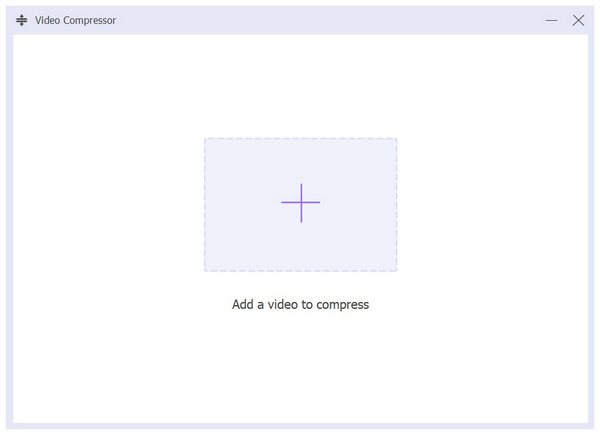
Po dodaniu pliku, który chcesz skompresować, możesz teraz skompresować plik wideo za pomocą Suwak kompresjiW przypadku ręcznych regulacji można również zmienić Format, rozdzielczość i szybkość transmisji bitów programu. Aby rozpocząć proces, wystarczy kliknąć Kompresja.

Mając na uwadze omówienie opcji kompresji wideo w najlepszej alternatywie dla HandBrake, mamy nadzieję, że ArkThinker Video Converter Ultimate będzie dobrym wyborem przy wyborze oprogramowania do kompresji wideo, jeśli uważasz, że kompresja rozmiaru wideo w HandBrake jest zbyt skomplikowana.
Część 5. Najczęściej zadawane pytania dotyczące kompresji wideo w HandBrake
Czy HandBrake jest łatwy w użyciu?
Nie, nie jest. HandBrake jest bardzo techniczny w obsłudze. Wymaga znacznych umiejętności, aby go poprawnie używać.
Czy powinienem używać HandBrake do kompresji filmów?
Tak, możesz. HandBrake można używać jako wideo i Narzędzie do kompresji MP4. Działa ona jednak na zasadzie ręcznej regulacji jakości wideo, a nie bezpośredniej kompresji.
Czy kompresja filmów może pogorszyć ich jakość?
Tak, to może się zdarzyć. Ponieważ kompresja wideo edytuje sam film, jego jakość często przekłada się na mniejszy rozmiar pliku. Należy znaleźć równowagę między ustawieniami jakości a kompresji, aby uniknąć obniżenia jakości podczas kompresji filmów za pomocą HandBrake na komputerach Mac lub Windows.
Czy warto używać HandBrake do zarządzania wideo?
Tak, możesz. HandBrake został zaprojektowany specjalnie do tego celu. Możesz konwertować filmy DVD cyfrowo lub zmieniać format plików cyfrowych. Te dwie opcje to podstawowe narzędzia programu.
Jaka jest najlepsza alternatywa dla HandBrake'a?
Najlepszą alternatywą dla HandBrake jest program do edycji multimediów. Jednym z przykładów jest ArkThinker Video Converter Ultimate. Ta opcja oferuje podobne funkcje jak HandBrake, ale jest znacznie łatwiejsza w obsłudze.
Wniosek
Teraz, gdy nauczyliśmy się, jak korzystać HandBrake do kompresji filmówMamy nadzieję, że ten artykuł dostarczył Ci cennych informacji, które pomogą Ci wybrać narzędzie do kompresji, które najlepiej odpowiada Twoim potrzebom w zakresie zarządzania plikami i edycji wideo. Jeśli chodzi o alternatywne opcje, koniecznie sprawdź ArkThinker Video Converter Ultimate i zrób pierwszy krok, pobierając program z poniższego linku.
Co sądzisz o tym poście? Kliknij, aby ocenić ten wpis.
Doskonały
Ocena: 4.8 / 5 (na podstawie 491 głosów)


