


Przycinanie wideo na Androidzie: aplikacje mobilne i narzędzie do przycinania wideo online
Kadrowanie wideo to technika służąca do usuwania niepożądanych fragmentów z filmu lub dostosowywania proporcji obrazu do proporcji wideo w mediach społecznościowych. Ponieważ różne platformy mediów społecznościowych stosują bardzo specyficzne formatowanie proporcji obrazu, istnieje potrzeba kadrowania wideo, aby lepiej zaprezentować film na platformie. Chociaż kadrowanie wideo powinno być łatwym zadaniem dla użytkowników Androida, wielu z nich nadal ma problem z wyborem najskuteczniejszej lub najlepszej metody kadrowania. Niniejszy artykuł wykorzystuje tę okazję, aby rzucić światło na najlepszy sposób kadrowania filmów, niezależnie od tego, czy jest to… Aplikacja na Androida do przycinania wideo lub narzędzia online. W tym artykule znajdziesz cztery sposoby kadrowania filmów wraz z instrukcjami.

- LISTA PRZEWODNIKÓW
- Część 1. Czy mogę przyciąć wideo na Androidzie?
- Część 2. Jak przyciąć wideo na Androidzie?
- Część 3. Najczęściej zadawane pytania dotyczące przycinania wideo na Androidzie
Część 1. Czy mogę przyciąć wideo na Androidzie?
Tak, kadrowanie wideo to proces polegający na przycinaniu lub usuwaniu niechcianych fragmentów. Jest to wbudowana funkcja platform do edycji wideo, a także aplikacji galerii na urządzenia mobilne, umożliwiająca łatwą modyfikację proporcji obrazu. Działa ona w ten sposób, że prostokątny obszar widoczny w filmie można dostosować według uznania, a wnętrze obszaru powinno pozostać po przycięciu, całkowicie ignorując części poza nim.
Część 2. Jak przyciąć wideo na Androidzie?
Metoda 1: Zdjęcia Google
Najlepszy dla:Uniwersalna aplikacja do edycji i przechowywania zdjęć i filmów w chmurze
Google Photos to chmurowy system przechowywania plików multimedialnych, takich jak zdjęcia i filmy, umożliwiający użytkownikom przechowywanie i edycję plików multimedialnych na różnych urządzeniach (z systemem Android i iOS). Stało się to jego główną zaletą, ponieważ umożliwia łatwe udostępnianie plików między urządzeniami, zwłaszcza w przypadku przyciętych filmów.
Cechy:
- • Oparty na chmurze i lekki.
- • Kompatybilny z urządzeniami z systemem Android i iOS.
- • Łatwe udostępnianie plików.
- • Bezpieczne i zabezpieczone.
Jak przyciąć wideo w Zdjęciach Google
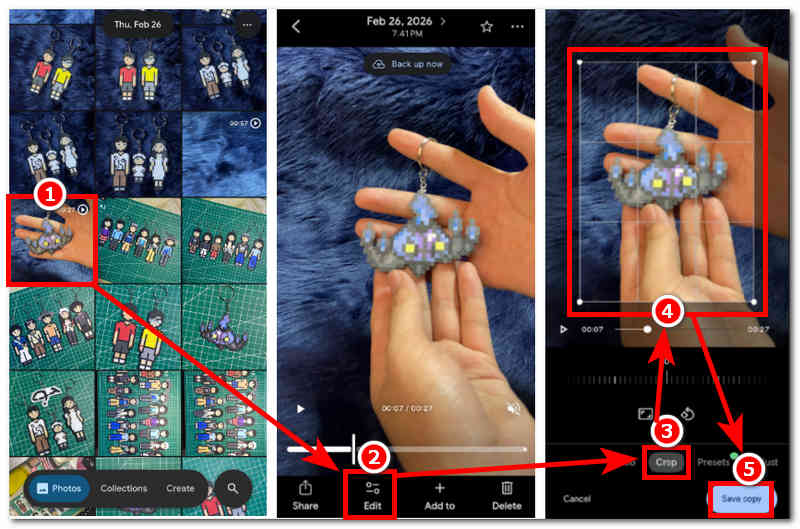
Korzystając z urządzenia z systemem Android, otwórz Zdjęcia Google aplikacja.
W aplikacji Zdjęcia Google przejdź do kolekcji Zdjęcia i wyszukaj plik wideo, który chcesz przyciąć, korzystając z aplikacji Zdjęcia Google.
Po znalezieniu pliku wideo dotknij go, aby go otworzyć. Następnie dotknij Edytować aby otworzyć ustawienia edycji wideo.
Po przejściu do ustawień edycji filmu dotknij przycisku Przyciąć funkcję i przeciągnij prostokątny obszar kadrowania do fragmentów filmu, które chcesz przyciąć. Po zakończeniu dotknij Zapisz kopię przycisk znajdujący się w prawym dolnym rogu ekranu, aby zapisać zmiany w filmie.
Metoda 2: Galeria Samsung
Najlepszy dla:Szybki dostęp do prostego przycinania wideo wśród użytkowników One UI
Samsung Gallery to domyślna aplikacja do zarządzania zdjęciami i filmami na urządzeniach Samsung. Podobnie jak inne urządzenia mobilne, oferuje podstawowe funkcje edycji, takie jak kadrowanie wideo.
Cechy:
- • Wbudowana aplikacja dla urządzeń Samsung Galaxy.
- • Instalacja nie jest wymagana.
- • Szybki dostęp do kadrowania wideo.
- • Łatwa nawigacja.
Jak przyciąć wideo w Galerii Samsung
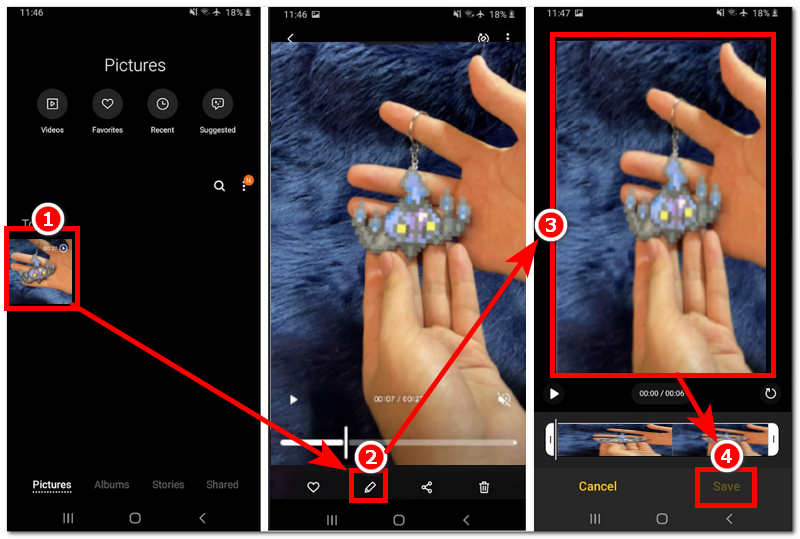
Korzystając z urządzenia Samsung z systemem Android, otwórz Galeria Samsunga aplikacja.
W aplikacji Samsung Gallery znajdź plik wideo, który chcesz przyciąć, korzystając z domyślnej funkcji przycinania w Samsung Gallery.
Po znalezieniu filmu wystarczy go dotknąć, aby otworzyć podgląd, a następnie dotknąć Edytować Aby uzyskać dostęp do funkcji przycinania, kliknij przycisk lub ikonę pióra znajdującą się w dolnej części ekranu.
Po przejściu do ustawień edycji w Galerii Samsung przytnij wideo do preferowanego współczynnika proporcji. Gdy będziesz zadowolony z proporcji przycięcia, dotknij przycisku Ratować przycisk, aby zapisać zmiany wprowadzone w filmie.
Metoda 3: Capcut
Najlepszy dla:Kompleksowa aplikacja do edycji i przycinania wideo na wielu platformach
CapCut jest uważany za jedną z najlepszych aplikacji do edycji wideo na urządzenia z systemem Android, ponieważ oferuje szeroki wachlarz funkcji i możliwości, od podstawowych po zaawansowane. Aplikacja z łatwością radzi sobie z kadrowaniem wideo, zapewniając precyzję i kontrolę. Oto… Jak przyciąć wideo za pomocą CapCut.
Cechy:
- • Szeroki wachlarz funkcji edycji i ulepszania wideo.
- • Narzędzie bezpłatne.
- • Duża biblioteka gotowych do użycia szablonów.
- • Funkcja efektów i nakładek.
- • Wysokiej jakości eksport.
Jak przyciąć wideo w aplikacji Capcut na Androida
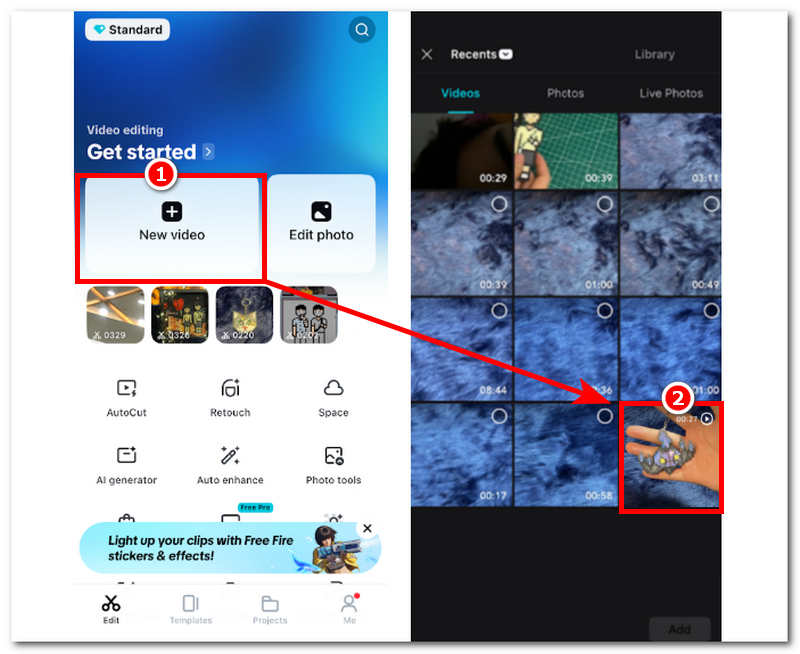
Korzystając z urządzenia z systemem Android, otwórz CzapkaCut aplikacja mobilna.
Po przejściu do głównego interfejsu CapCut dotknij przycisku Nowy film Aby utworzyć nowy projekt. Po kliknięciu „Nowy film”, CapCut umożliwi Ci przeglądanie galerii, a następnie proste wyszukiwanie i kliknięcie pliku wideo, który chcesz przyciąć za pomocą CapCut.
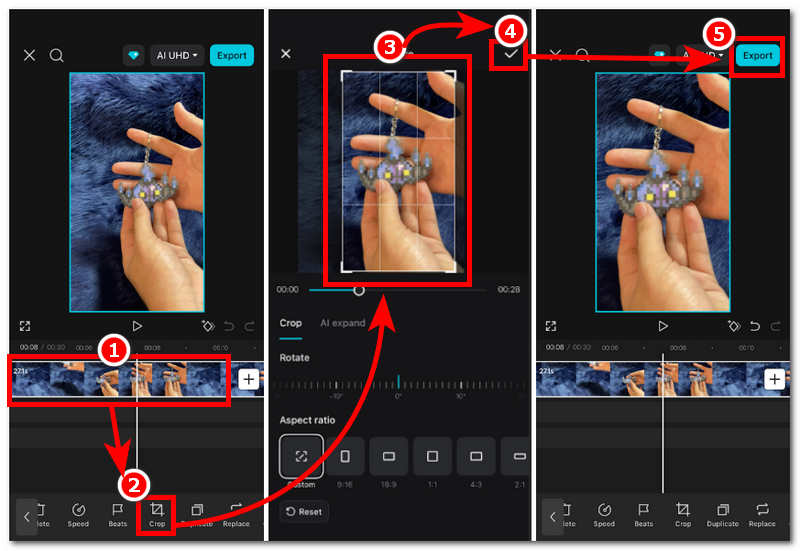
Po załadowaniu filmu na stronie edycji CapCut dotknij pliku wideo na osi czasu i z narzędzi do edycji w dolnej części ekranu dotknij Przyciąć funkcja do przystępować.
Za pomocą funkcji kadrowania wystarczy dostosować prostokątną ramkę filmu do preferowanych proporcji obrazu. Gdy już będziesz zadowolony z rozmiaru kadrowania, dotknij przycisku wyboru w prawym górnym rogu ekranu i na koniec. Eksport swój film, aby zapisać go w galerii.
Metoda 4: ArkThinker Darmowy program do przycinania filmów online
Najlepszy dla:Szybkie i łatwe w użyciu, darmowe narzędzie do przycinania filmów
Jeśli masz dość korzystania z aplikacji innych firm i zastanawiasz się, jak przyciąć wideo na Androidzie bez aplikacji, to Darmowy program do przycinania wideo ArkThinker online to internetowe narzędzie do kadrowania wideo, dostępne na wszystkich urządzeniach i w każdej przeglądarce. To lekkie narzędzie umożliwia kadrowanie dowolnego typu wideo bez konieczności instalowania aplikacji i korzystania ze skomplikowanego interfejsu użytkownika.
Cechy:
- • Łatwe w obsłudze narzędzie do przycinania filmów.
- • Bezpłatne narzędzie internetowe do przycinania filmów.
- • Szybkie narzędzie do przetwarzania.
- • Bezpieczne i łatwe w użyciu.
Jak przyciąć wideo za pomocą narzędzia online
Korzystając z urządzenia z systemem Android przejdź do ArkMyśliciel Bezpłatny program do przycinania wideo online witrynę internetową za pomocą przeglądarki Twojego urządzenia.
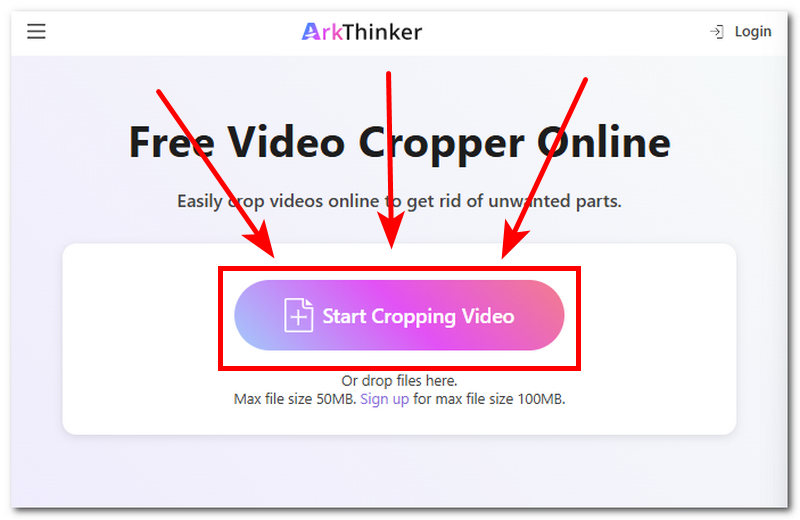
Następnie należy dotknąć Rozpocznij przycinanie wideo przycisk znajdujący się na stronie internetowej narzędzia i załaduj do narzędzia plik wideo, który chcesz przyciąć.
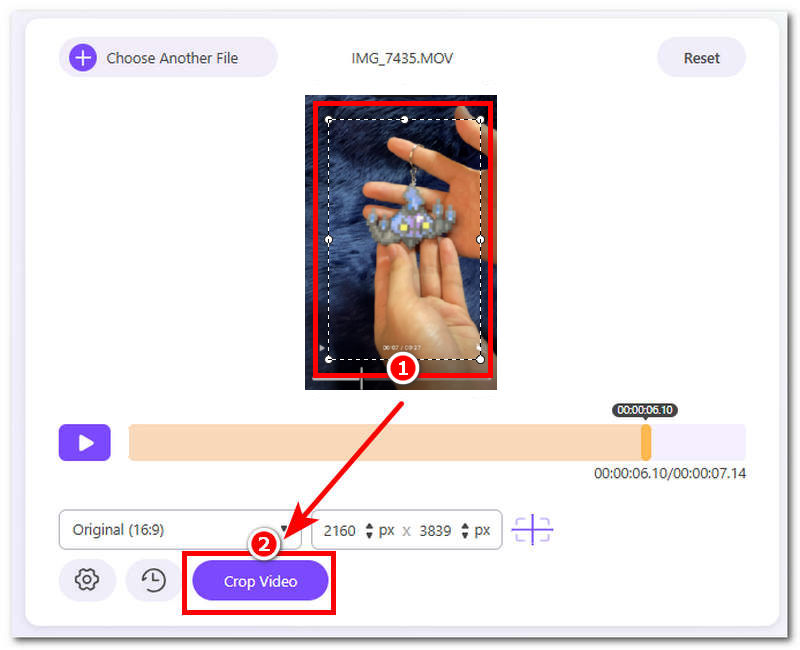
Przytnij wideo, modyfikując prostokątny kształt, który pojawia się w filmie.
Gdy będziesz zadowolony z kadrowania pliku wideo, możesz teraz nacisnąć przycisk Przytnij wideo przycisk, aby wyeksportować plik do swojego urządzenia.
Część 3. Najczęściej zadawane pytania dotyczące przycinania wideo na Androidzie
Do jakich proporcji mogę przyciąć swój film?
Istnieje wiele współczynników proporcji, których można użyć do przycięcia filmu, a większość narzędzi i aplikacji udostępnia gotowe szablony, np. 1:1 (kwadrat), 9:16 (pion) i inne.
Czy mogę cofnąć przycięcie po zapisaniu filmu?
Jeśli wyeksportowałeś już przycięty film i usunąłeś oryginalny plik, nie możesz cofnąć tej operacji. Dzieje się tak, gdy użyłeś aplikacji innej firmy do przycięcia pliku wideo. Jeśli natomiast używasz aplikacji galerii na swoim urządzeniu do przycinania filmów, możesz wyeksportować przycięty film jako osobną kopię, dzięki czemu możesz cofnąć operację w dowolnym momencie.
Wniosek
W artykule tym stwierdza się, że przycinanie filmów w systemie Android Istnieje wiele form i sposobów, dlatego wybór metody kadrowania zależy od preferencji użytkownika. W tym artykule wymieniono cztery metody kadrowania filmów dla użytkowników Androida, zarówno za pomocą aplikacji mobilnych, jak i narzędzi online. Przedstawiono również krótki przegląd każdego narzędzia i jego funkcji, aby uzyskać więcej informacji na temat tego, czym jest każde z nich. Co więcej, wszystkie wymienione metody są najlepszymi narzędziami do kadrowania wideo na Androida, ponieważ każda z nich ma swoje przeznaczenie i funkcje.
Co sądzisz o tym poście? Kliknij, aby ocenić ten wpis.
Doskonały
Ocena: 4.9 / 5 (na podstawie 578 głosów)


