


Pętla filmów w aplikacji iMovie: ręczne, odtwarzanie w pętli i eksportowanie
iMovie to przyjazny dla użytkownika program do edycji wideo opracowany przez Apple i dostępny na wszystkich urządzeniach Apple (Mac, iPad i iPhone), który umożliwia użytkownikom wykonywanie podstawowych i średnio zaawansowanych edycji lub ulepszania wideo bez użycia narzędzi innych firm. Jako program do edycji wideo, iMovie oferuje wiele sposobów na zapętlenie wideo. Posiada funkcje, które to umożliwiają, a ten artykuł przedstawia trzy z nich wraz z przewodnikiem krok po kroku, który pomoże użytkownikom efektywnie zapętlić filmy w iMovie. Ponadto, ponieważ iMovie nie jest dostępny na innych urządzeniach, w tym artykule omówimy również internetowe narzędzie do zapętlania wideo, które można uznać za alternatywę dla iMovie w zakresie tworzenia pętli wideo. Na co więc czekasz? Czytaj dalej i zacznij. zapętlanie wideo w iMovie z łatwością.

- LISTA PRZEWODNIKÓW
- Część 1. Jak zapętlić wideo w aplikacji iMovie za pomocą pętli ręcznej (Mac i iOS)
- Część 2. Jak zapętlić wideo w aplikacji iMovie za pomocą funkcji pętli odtwarzania (Mac)
- Część 3. Jak zapętlić wideo w aplikacji iMovie poprzez eksport (Mac i iOS)
- Część 4. Najlepsza darmowa alternatywa online dla iMovie do zapętlania wideo
- Część 5. Najczęściej zadawane pytania dotyczące tworzenia pętli wideo w aplikacji iMovie
Część 1. Jak zapętlić wideo w aplikacji iMovie za pomocą pętli ręcznej (Mac i iOS)
Jak zapętlić wideo w aplikacji iMovie za pomocą systemu iOS
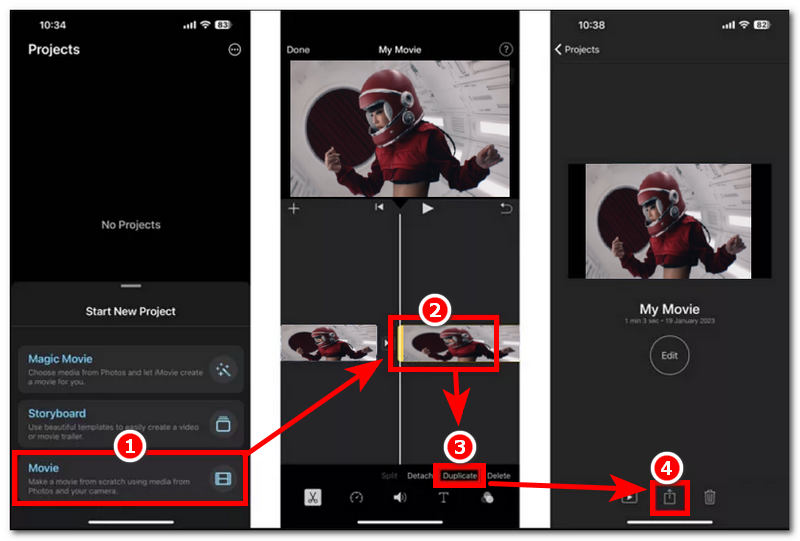
Otwórz swoje iMovie na urządzeniu z systemem iOS i w jego głównym interfejsie utwórz nowy projekt, a następnie wybierz opcję Film, aby kontynuować.
Po wybraniu opcji Film jako projektu możesz załadować plik wideo do aplikacji iMovie, przesyłając go.
Po umieszczeniu pliku wideo w aplikacji iMovie wybierz klip wideo na osi czasu, a następnie uzyskasz dostęp do ustawień wideo. W tym miejscu dotknij przycisku Duplikować Funkcja. Duplikuj klip wideo wielokrotnie, w zależności od tego, jak długo chcesz, aby trwała pętla wideo.
Gdy będziesz zadowolony z długości zduplikowanych klipów wideo, wyeksportuj je jako wideo w pętli. Aby wyeksportować wideo w pętli, dotknij przycisku Udział przycisk i zapisz go na swoim urządzeniu.
Jak zapętlić wideo w aplikacji iMovie na komputerze Mac
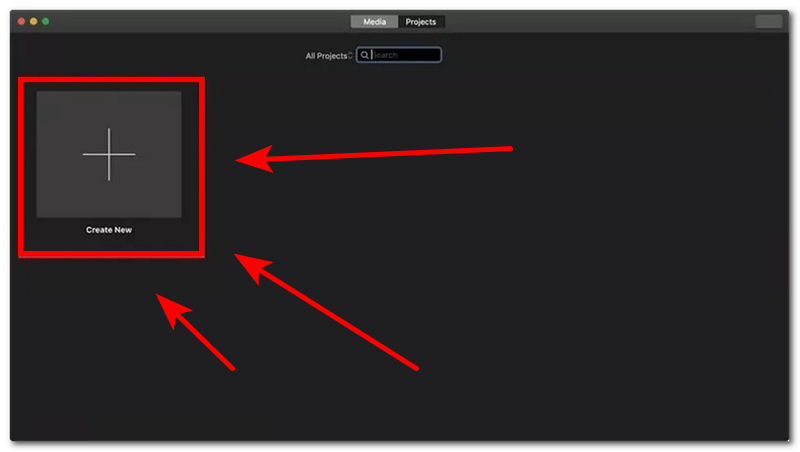
Otwórz swoje iMovie Mac i z jego głównego interfejsu przejdź do kliknięcia Tworzyć nowe aby rozpocząć nowy projekt.
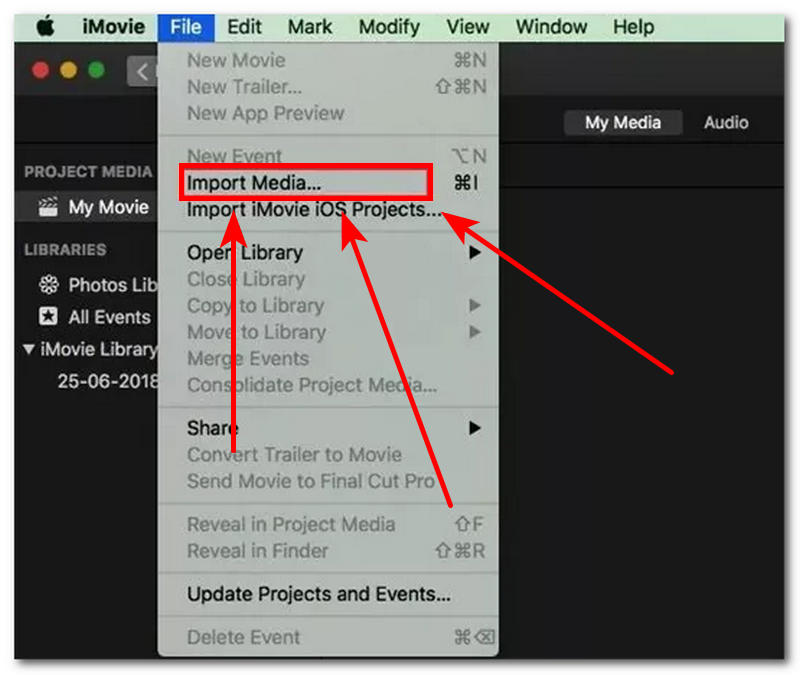
Po utworzeniu nowego projektu zaimportuj plik wideo, który chcesz odtworzyć w pętli za pomocą aplikacji iMovie na komputerze Mac, klikając opcję Importuj multimedia w sekcji Plik znajdującej się w lewym górnym rogu ekranu.
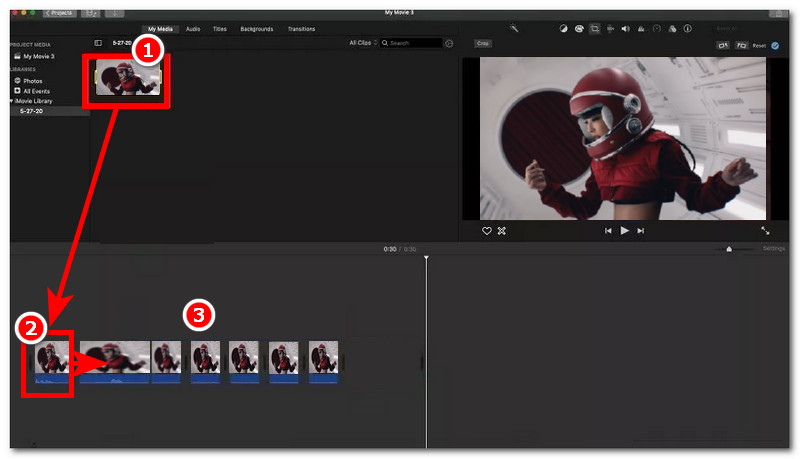
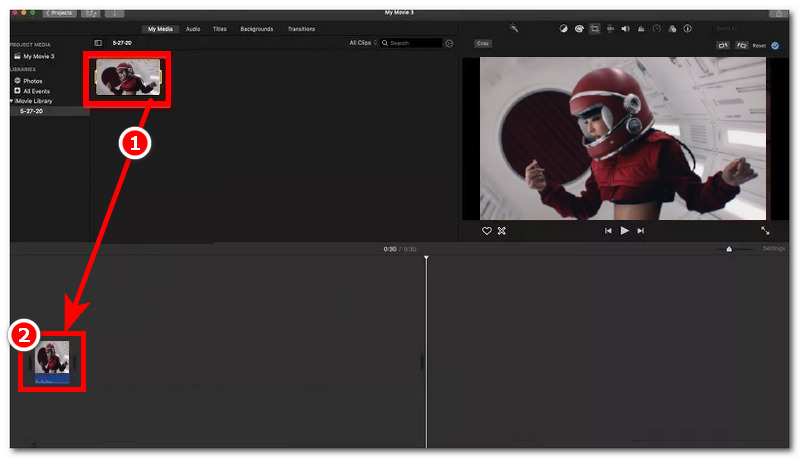
Gdy plik wideo znajdzie się już w projekcie, przeciągnij przesłany film na oś czasu aplikacji iMovie.
Po przeciągnięciu filmu na oś czasu, aby ręcznie utworzyć pętlę wideo swojego pliku wideo, kliknij plik wideo na osi czasu, a następnie skopiuj i wklej plik wideo, naciskając Polecenie + C I Polecenie + V Aby zduplikować wideo. Możesz to zrobić wielokrotnie, w zależności od tego, jak długo ma trwać pętla wideo w iMovie. Gdy będziesz zadowolony, możesz teraz wyeksportować pętlę wideo.
Część 2. Jak zapętlić wideo w aplikacji iMovie za pomocą funkcji pętli odtwarzania (Mac)
Otwórz swoje iMovie Mac i stamtąd zaimportuj plik wideo, który chcesz odtworzyć w pętli, używając programu, aby kontynuować.
Gdy już będziesz w programie, wybierz plik wideo. Gdy już znajdziesz plik, który chcesz zapętlić podczas odtwarzania w aplikacji iMovie, po prostu przeciągnij go na oś czasu. Gdy plik wideo znajdzie się na osi czasu, kliknij go.
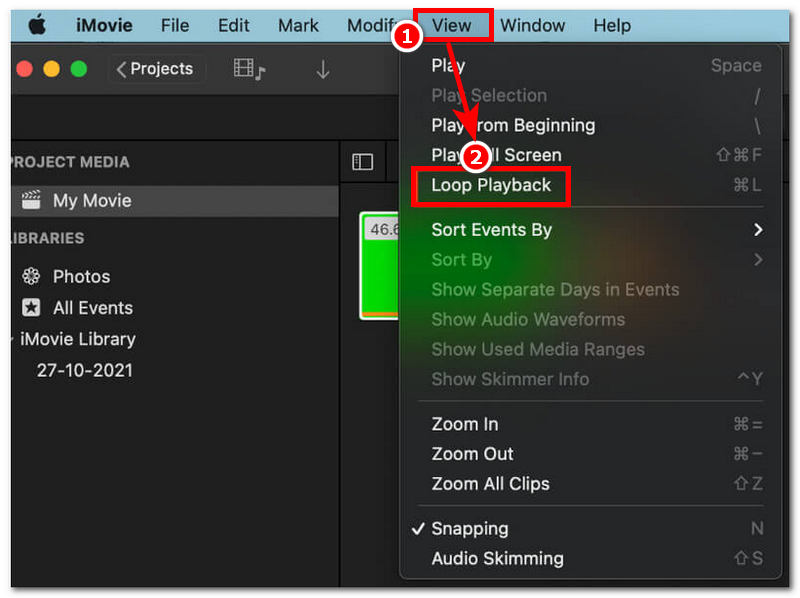
Następnie, aby włączyć odtwarzanie wideo w pętli, przejdź do lewego górnego rogu ekranu i kliknij Pogląd menu, a następnie w menu Widok kliknij Odtwarzanie w pętli. Dzięki temu Twój film będzie odtwarzany bez przerwy, aż do momentu wyjścia z trybu odtwarzania.
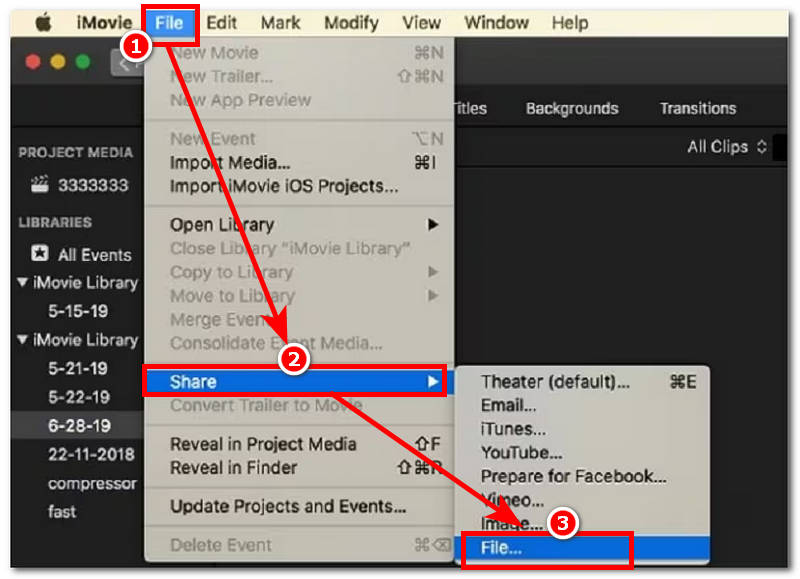
Na koniec wyeksportuj odtwarzany w pętli film, przechodząc do ustawień menu w prawym górnym rogu i postępując zgodnie z poniższą nawigacją: Plik > Udostępnij > Plik, a następnie zapisz plik wideo w wybranej lokalizacji.
Część 3. Jak zapętlić wideo w aplikacji iMovie poprzez eksport (Mac i iOS)
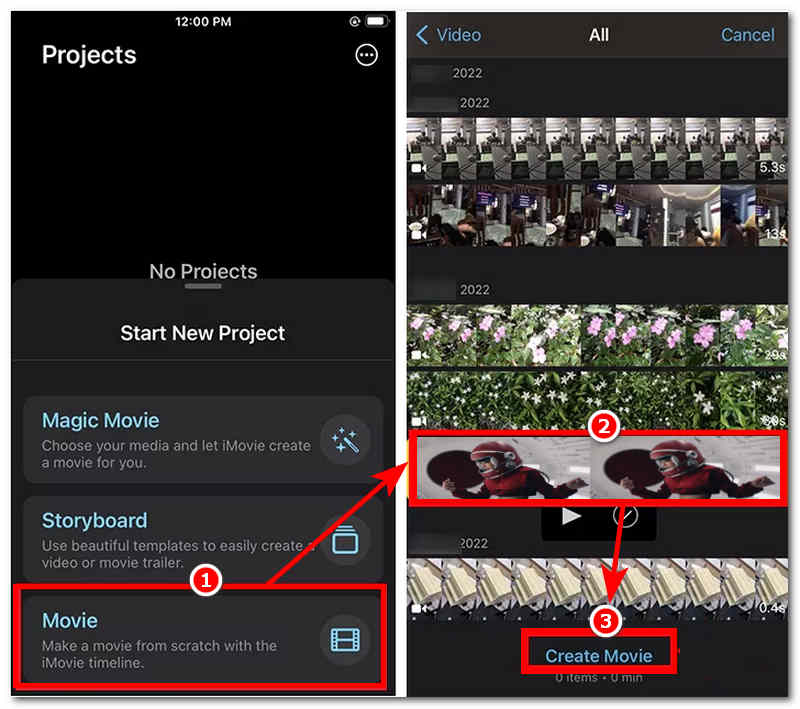
Otwórz swoje iMovie aplikację na komputerze Mac lub urządzeniu z systemem iOS, a następnie w jej głównym interfejsie rozpocznij nowy projekt w zakładce Film.
Następnie aplikacja umożliwi Ci przeglądanie folderu z plikami wideo, znalezienie i wybranie pliku wideo, który chcesz zapętlić, za pomocą iMovie, poprzez odpowiednie eksportowanie i dotknięcie Utwórz film aby kontynuować.
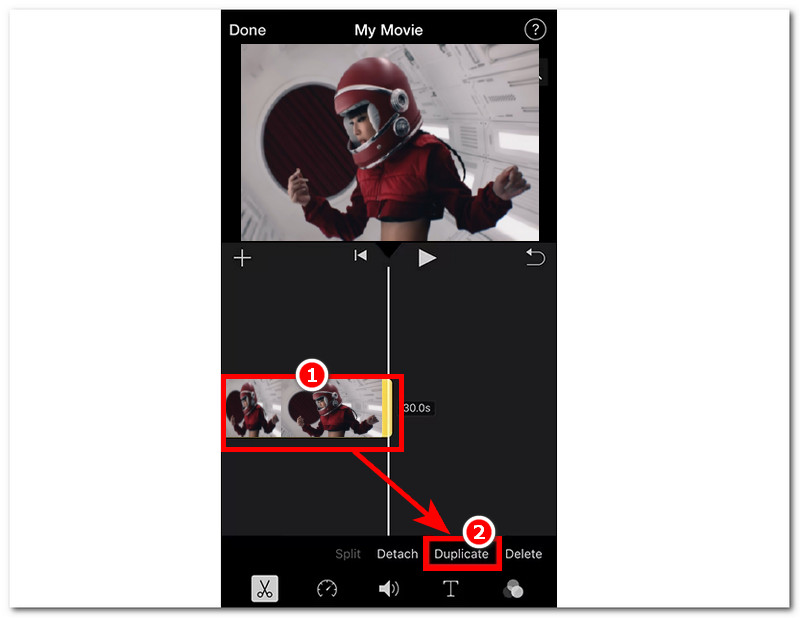
Gdy plik wideo znajdzie się w aplikacji/oprogramowaniu iMovie, wystarczy przeciągnąć go w dół na oś czasu i stamtąd kliknąć plik wideo znajdujący się na osi czasu, aby uzyskać dostęp do menu wideo. W menu wideo znajdziesz Duplikować Opcja. Wystarczy nacisnąć ją, aby powielić plik wideo wiele razy, w zależności od tego, ile czasu chcesz, aby trwała pętla wideo.
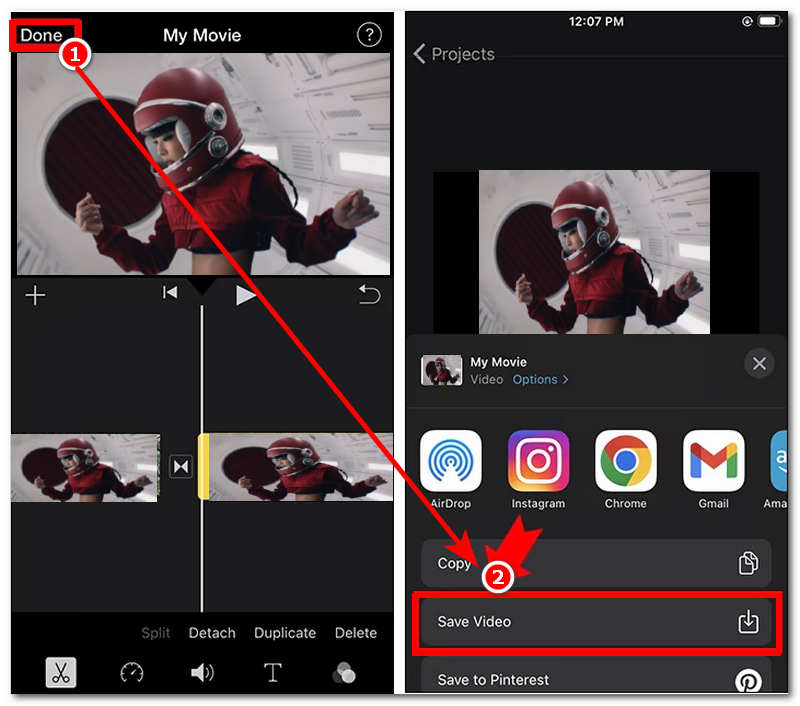
Gdy będziesz zadowolony z czasu trwania pętli wideo, możesz wyeksportować pętlę wideo, klikając Zrobione przycisk, a następnie Zapisz wideo do Twojego urządzenia.
Część 4. Najlepsza darmowa alternatywa online dla iMovie do zapętlania wideo
Jeśli metody zapętlania wideo w aplikacji iMovie wydają Ci się zbyt przytłaczające, możesz zainteresować się dodatkową metodą zapętlania wideo za pomocą ArkThinker Darmowy Pętla Wideo OnlineTo internetowe narzędzie do tworzenia pętli wideo jest bezpłatne i proste w obsłudze, a korzystanie z niego nie wymaga instalacji ani wykupienia subskrypcji premium.
Kluczowe cechy
- • Szybkie przetwarzanie pętlenie wideo możliwości.
- • Możliwość szybkiego przetwarzania wideo w pętli.
- • Bezpłatne i bezpieczne w użyciu narzędzie.
- • Twórz pętle wideo o bezstratnej jakości wideo.
- • Lekka konstrukcja ułatwiająca korzystanie z urządzenia.
- • Użytkownik może wyświetlić podgląd pętli przed ich zapisaniem.
- • W wyeksportowanym pliku pętli wideo nie ma znaku wodnego.
- • Obsługuje szeroką gamę formatów plików wideo umożliwiających odtwarzanie w pętli.
Jak używać ArkMyśliciel Darmowy Looper wideo online
Idź do ArkMyśliciel Darmowy Looper wideo online oficjalna strona internetowa, aby kontynuować.
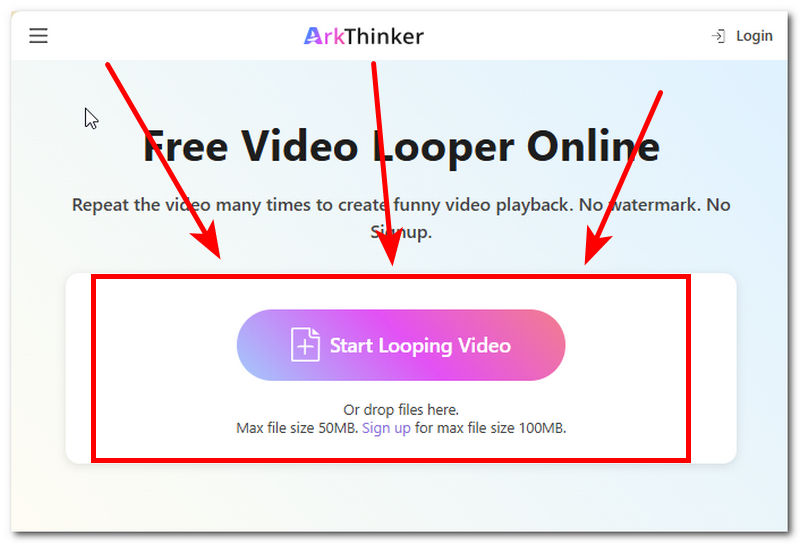
Załaduj plik wideo, który chcesz zapętlić, klikając na program Rozpocznij zapętlanie wideo przycisk.
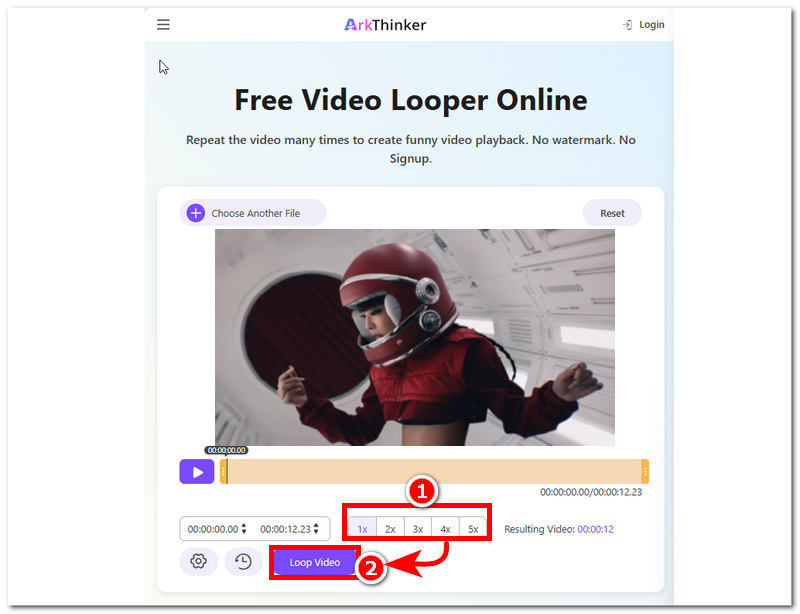
Dostosuj liczbę pętli, które chcesz mieć w swoim filmie, w dolnej części programu. Po ustaleniu liczby pętli, kliknij przycisk Pętla wideo przycisk, aby wyeksportować wideo do urządzenia.
Część 5. Najczęściej zadawane pytania dotyczące tworzenia pętli wideo w aplikacji iMovie
Czy można zapętlić wideo bezpośrednio w aplikacji iMovie?
Tak, użytkownicy mogą korzystać iMovie zapętlić filmy, ale to proces wymagający jednego kliknięcia. Proces zapętlania wideo w iMovie wymaga kopiowania i wklejania klipów wideo oraz łączenia ich w jeden plik wideo w celu utworzenia pętli.
Jak mogę sprawić, aby pętla była płynna?
Aby pętla była bardziej płynna, pamiętaj o odpowiednim przycięciu klipu wideo, unikaj nagłych cięć i stosuj efekty rozpuszczania lub przejścia, jeśli to konieczne, aby płynnie przechodzić między plikami wideo.
Wniosek
W tym artykule przedstawiono trzy sposoby zapętlania wideo w aplikacji iMovie na komputerach Mac i urządzeniach z systemem iOS. Oba sposoby mają niemal identyczne kroki, co ułatwia proces, zwłaszcza gdy użytkownicy mają oba urządzenia i mogą samodzielnie zapętlić wideo. Co więcej, w zapętlanie wideo za pomocą iMovieMożna to zrobić poprzez ręczne zapętlanie, odtwarzanie i eksportowanie, które zostały wymienione powyżej. Chociaż jest to dość proste, jeśli użytkownicy nadal szukają prostszego rozwiązania, przydatne może okazać się internetowe narzędzie do zapętlania wideo, takie jak ArkThinker, ponieważ jest dostępne na wszystkich urządzeniach i umożliwia zapętlanie filmów w dowolnym formacie w ciągu kilku sekund bez ukrytych opłat.


