


Jak przycinać wideo WebM: zrób to za pomocą narzędzi na komputerze i online
Proces trimminga WebMfile To świetny sposób na usunięcie niepotrzebnych fragmentów wideo, stworzenie krótszych klipów i ułatwienie udostępniania ważnych fragmentów online. Niezależnie od powodu, dla którego potrzebujesz tego narzędzia, zawsze powinieneś znać prawidłowy proces przycinania filmów WebM, aby zapewnić wysoką jakość. Aby Ci w tym pomóc, przeprowadzimy Cię przez ten proces, korzystając z odpowiednich narzędzi do obróbki na komputerze lub online. Znajdziesz tu wszystko, co musisz wiedzieć. Przeczytaj teraz i poznaj je.

- LISTA PRZEWODNIKÓW
- Czym jest plik WebM i po co go przycinać?
- Jak przyciąć WebM online
- Jak przyciąć WebM na komputerze
- Najczęściej zadawane pytania dotyczące przycinania WebM
Czym jest plik WebM i po co go przycinać?
Plik WebM jest znany jako format multimedialny o otwartym kodzie źródłowym, który zapewnia wysoką jakość obrazu i doskonałe odtwarzanie dźwięku w internecie. Ten format jest zazwyczaj korzystny ze względu na doskonałą kompresję, która pozwala uzyskać mniejszy rozmiar bez znaczącej utraty jakości.
Wielu użytkowników pyta, dlaczego trzeba przycinać plik WebM. Odpowiedź na to pytanie zależy od sytuacji i potrzeb każdego użytkownika. Jednak niektóre z najczęstszych powodów, dla których konieczne jest przeprowadzenie tego procesu, to:
- • Usuń niepotrzebne części filmów.
- • Wyodrębnianie określonego fragmentu klipu, który chcesz opublikować, edytować lub udostępnić.
- • Tworzenie krótszego klipu do prezentacji.
- • Zmniejsz rozmiar pliku bez konieczności konwersji do innego formatu.
- • Zachowaj oryginalny format WebM i zachowaj jakość wideo.
Jak przyciąć WebM online
Przedstawimy teraz proces przycinania pliku WebM online. Będzie to możliwe przy użyciu najlepszego narzędzia, ArkThinker Online Video Cutter. To narzędzie online oferuje prosty i przejrzysty proces przycinania plików multimedialnych, w tym WebM. Nie wymaga instalacji żadnego narzędzia. Wystarczy wejść na stronę internetową i wykonać poniższą procedurę:
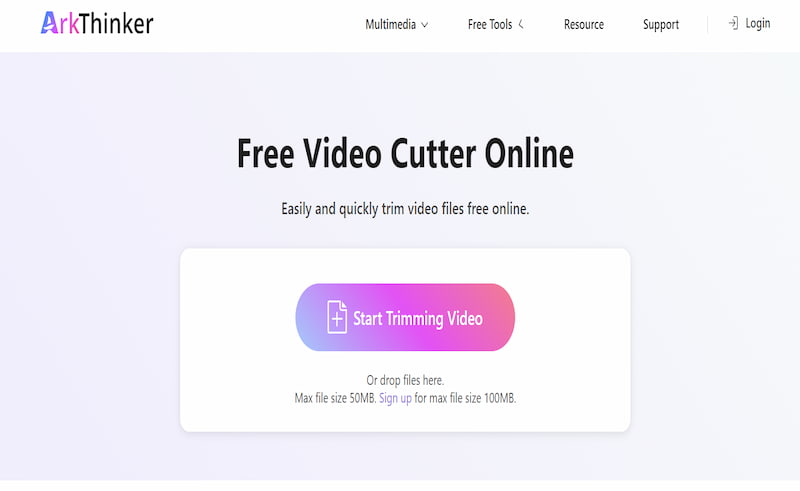
Uzyskaj dostęp do oficjalnej strony internetowej ArkThinker Online Video Cutter. Następnie zobacz jego główny interfejs i kliknij Rozpocznij przycinanie wideo przycisk.
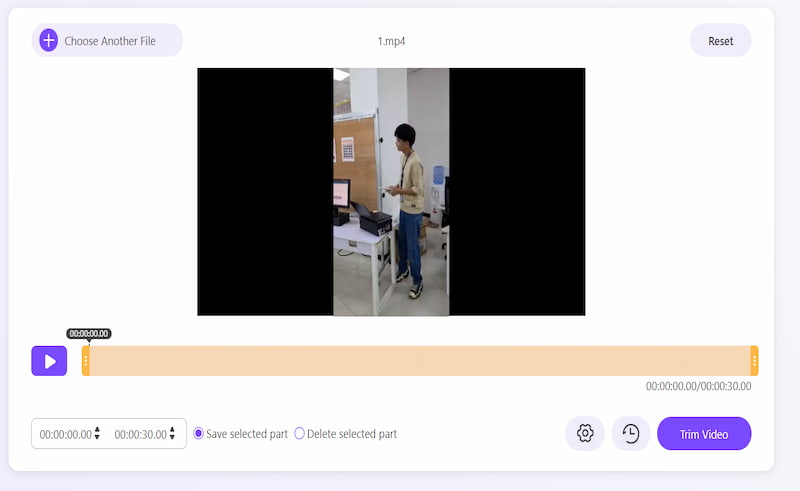
Wybierz plik WebM, który chcesz przyciąć. Poczekaj na przesłanie filmu.
Użyj narzędzia, aby wybrać konkretne fragmenty, które chcesz uzyskać. Przytnij wideo na początku i/lub na końcu pliku wideo. Na koniec kliknij Przytnij wideo i uzyskaj wynik.
Jak przyciąć WebM na komputerze
Narzędzie 1: FFmpeg
Najlepszy dla: Użytkownicy, którym zależy na szybkim i precyzyjnym przycinaniu WebM bez utraty jakości.
Ocena ogólna: 4/5
FFmpeg to wiodące narzędzie do przycinania plików WebM na komputerze. Jest znane jako oprogramowanie open-source. narzędzie do przycinania wideo który wykorzystuje proces wiersza poleceń. Wielu profesjonalnych użytkowników twierdzi, że jest to dokładny sposób na przycinanie plików WebM z wyższą jakością. Proces zachowania jakości obrazu i dźwięku w pliku WebM jest również możliwy nawet bez ponownego kodowania. Wadą tego narzędzia jest brak graficznego interfejsu. Może to być również przytłaczające dla początkujących. Krótko mówiąc, FFmpeg jest bardzo wydajny i szeroko stosowany przez profesjonalistów do precyzyjnej edycji wideo.
Pierwszą rzeczą, którą musimy zrobić, jest pobranie i zainstalowanie FFmpeg na komputerze. Następnie proszę otworzyć Wiersz polecenia w systemie Windows oraz Terminal w systemach Mac i Linux.
Przejdź do folderu zawierającego plik WebM. Następnie uruchom następujące polecenie: ffmpeg -i input.webm -ss 00:00:10 -to 00:00:30 -c copy output.webm.
Następnie należy nacisnąć Wchodzić Aby rozpocząć przycinanie. Poczekaj na zakończenie procesu.
Narzędzie 2: Adobe Premiere
Najlepszy dla: Profesjonalni użytkownicy, którym zależy na precyzyjnym przycinaniu filmów WebM i zaawansowanych funkcjach edycji wideo.
Ocena ogólna: 4.5/5
Innym narzędziem jest Adobe Premiere Pro. To również profesjonalny edytor wideo, który ułatwia przycinanie plików WebM. Jest to możliwe dzięki wizualnemu interfejsowi osi czasu.
W przeciwieństwie do FFmpeg, narzędzia wiersza poleceń, Premiere Pro umożliwia podgląd edycji w czasie rzeczywistym i oferuje zaawansowane funkcje, takie jak przejścia, efekty, korekcja kolorów i ulepszenia dźwięku. To doskonałe narzędzie dla użytkowników obeznanych z technologią, którzy potrzebują wysokiej jakości wyników. Oto kroki, które należy wykonać.
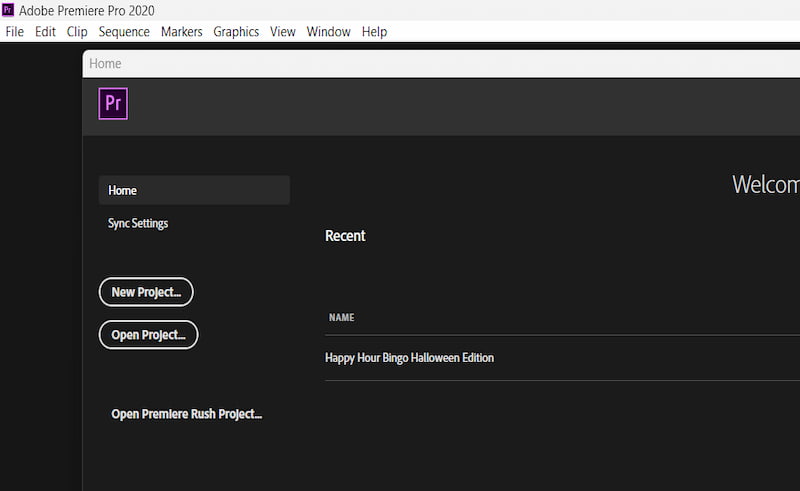
Zainstaluj i kup narzędzie na swoim komputerze. Następnie otwórz Adobe Premiere Pro i zaimportuj plik WebM. Kliknij Nowy projekt zrobić to.
Przeciągnij wideo na oś czasu. Następnie przesuń głowicę odtwarzania do żądanych punktów początkowych i końcowych, a następnie przytnij krawędzie klipu lub użyj Brzytwa Narzędzie.
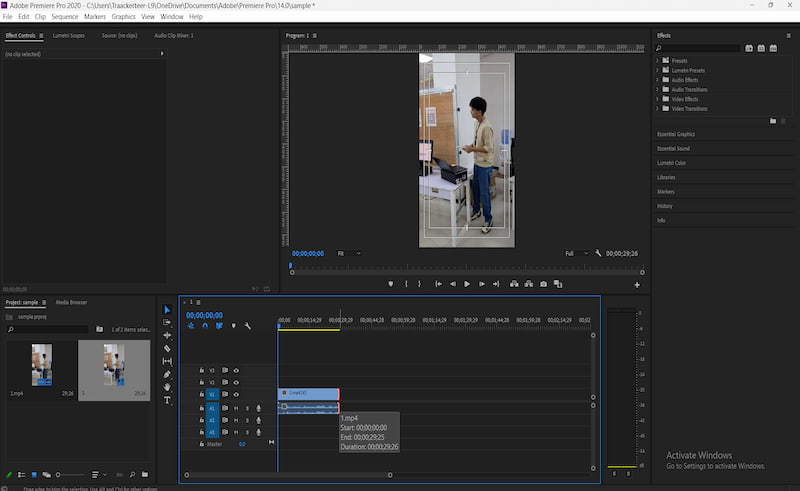
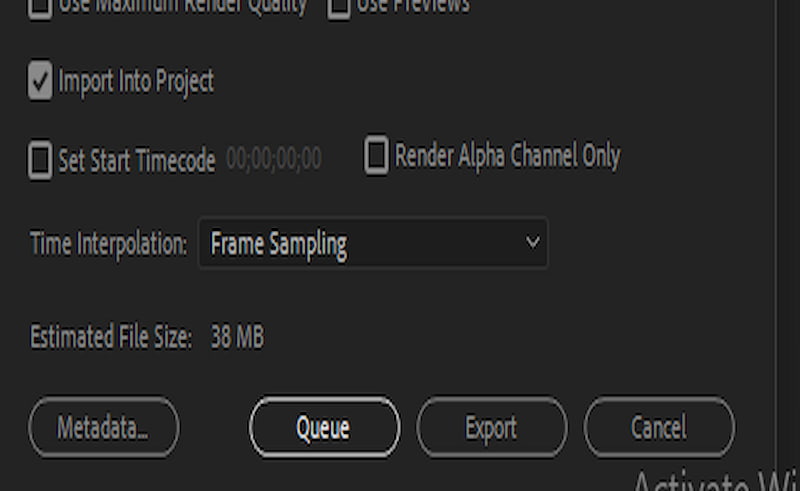
Podejrzyj przycięty film i wprowadź niezbędne poprawki. Wyeksportuj projekt, aby zapisać przycięty film WebM. Kliknij CTRL + M i ustaw potrzebne ustawienia. Kliknij Eksport Kliknij przycisk i poczekaj, aż zostanie zapisany.
Najczęściej zadawane pytania dotyczące przycinania WebM
Czy mogę przyciąć plik WebM bez konieczności ponownego kodowania?
Tak. Jest to możliwe dzięki FFmpeg. To narzędzie open source pozwala na przycinanie plików WebM za pomocą kopiowania strumieniowego. Ta wspólna linia pozwala na przycięcie wideo bez ponownego kodowania i zachowanie oryginalnej jakości.
Czy przycięty klip WebM może różnić się o kilka sekund od wybranego punktu cięcia?
Tak. Może się tak zdarzyć, ponieważ pliki WebM, które posiadasz, najprawdopodobniej korzystają z klatek kluczowych. Jeśli przytniesz bez ponownego kodowania, cięcie może zostać przyciągnięte do najbliższej klatki kluczowej zamiast do dokładnego znacznika czasu.
Dlaczego rozmiar pliku jest większy, skoro przyciąłem już plik WebM?
Nawet po przycięciu wideo rozmiar pliku będzie większy, ponieważ został on ponownie zakodowany z wyższymi ustawieniami bitrate podczas eksportu. Użycie oryginalnych ustawień kodeka lub kopii strumieniowej może pomóc w zachowaniu mniejszego rozmiaru.
Czy można przyciąć wiele plików WebM jednocześnie?
Tak. Narzędzia takie jak FFmpeg obsługują przetwarzanie wsadowe za pomocą skryptów, co pozwala na automatyczne zastosowanie tych samych ustawień przycinania do wielu plików WebM.
Czy mogę przyciąć plik WebM i zachować przezroczyste tło?
Tak. Przycięcie pliku WebM z zachowaniem przezroczystego tła jest możliwe. O ile oryginalny plik WebM korzysta z kanału alfa, a oprogramowanie do przycinania obsługuje przezroczystość alfa, przezroczyste tło może zostać zachowane po przycięciu.
Wniosek
Gdy dojdziemy do wniosku, możemy zobaczyć, że przycinanie plików WebM Jest to łatwe, niezależnie od tego, czy korzystasz z laptopa, czy narzędzia online. Istnieje kilka opcji, na przykład ArkThinker Online Video Cutter. To najłatwiejsze w użyciu narzędzie, nawet bez instalowania oprogramowania na urządzeniu. Pobierz je i użyj już teraz, a przekonasz się, jak niesamowitą jakość oferuje.
Co sądzisz o tym poście? Kliknij, aby ocenić ten wpis.
Doskonały
Ocena: 4.9 / 5 (na podstawie 692 głosów)


